
Gib hier deine Überschrift ein
Windows 11 startet nicht? PC im Boot-Loop? Ihre Schritt-für-Schritt-Anleitung zur Lösung.
Es ist ein frustrierender Moment: Sie schalten Ihren PC ein und erwarten, dass Windows 11 wie gewohnt startet, doch der Ladebildschirm friert ein oder es erscheint nur das Herstellerlogo. Vielleicht erleben Sie auch, dass Ihr Computer hochfährt, nur um sich nach wenigen Sekunden wieder auszuschalten und den Vorgang endlos zu wiederholen.
Dieses ständige Neustarten wird als „Boot-Loop“ bezeichnet. Ihr System versucht zu starten, scheitert an einem kritischen Fehler und beginnt den Prozess von vorn, ohne jemals den Desktop zu erreichen. Wir verstehen, wie beunruhigend diese Situation ist, besonders wenn wichtige Daten auf dem Spiel stehen.
Die gute Nachricht ist jedoch, dass die Ursachen vielfältig, aber oft behebbar sind. Von einem fehlerhaften Update bis hin zu einem Treiberkonflikt gibt es viele mögliche Gründe. In dieser Anleitung führen wir Sie strukturiert durch die verschiedenen Lösungswege, um Ihr System wieder funktionsfähig zu machen.
Die häufigsten Ursachen: Software- vs. Hardware-Probleme
Wenn Windows 11 den Start verweigert, liegt die Ursache meist entweder in der Software oder in der Hardware. Software-Probleme sind weitaus häufiger und lassen sich oft mit Bordmitteln beheben. Hardware-Defekte sind seltener, aber auch eine mögliche Fehlerquelle.
Software-Probleme als Hauptverdächtige
In den meisten Fällen ist ein Software-Konflikt für den fehlgeschlagenen Start verantwortlich. Diese Probleme lassen sich oft ohne den Austausch von Komponenten lösen.
- Fehlerhafte Updates & Treiber: Ein kürzlich installiertes Windows-Update oder ein neuer Gerätetreiber ist oft der Auslöser. Wurde die Installation unterbrochen oder ist die neue Software inkompatibel, kann dies den Startprozess blockieren.
- Beschädigte Systemdateien: Wichtige Dateien für den Startvorgang können durch Anwendungsfehler, Viren oder plötzliche Stromausfälle beschädigt werden.
- Defekter Bootloader: Der Bootloader ist die entscheidende Komponente, die dem PC den Weg zu Windows weist. Ist diese Konfiguration (BCD) beschädigt, findet das System das Betriebssystem nicht mehr.
Hardware-Defekte als mögliche Ursache
Obwohl seltener, können auch physische Defekte an Komponenten den Start von Windows verhindern. Hier sind die häufigsten Verursacher:
- Defekte Festplatte oder SSD: Das Speicherlaufwerk, auf dem Windows installiert ist, kann fehlerhafte Sektoren aufweisen oder sich dem Ende seiner Lebensdauer nähern.
- Fehlerhafter Arbeitsspeicher (RAM): Instabile oder defekte RAM-Module können den Startprozess massiv stören und zu sofortigen Abstürzen oder Boot-Loops führen.
Die Lösung: So reparieren Sie den Startvorgang
Da Sie nicht auf den normalen Windows-Desktop zugreifen können, müssen wir die Reparaturoptionen aus einer speziellen Umgebung starten. Diese nennt sich Windows-Wiederherstellungsumgebung (WinRE) und ist der Ausgangspunkt für fast alle Lösungsansätze.
Schritt 1: Die Wiederherstellungsumgebung (WinRE) starten
Um WinRE zu erreichen, erzwingen wir den Start der automatischen Reparatur. Dies signalisiert Windows, dass ein ernsthaftes Problem vorliegt.
- Schalten Sie Ihren Computer über den Ein-/Ausschalter ein.
- Sobald das Windows-Logo oder die Lade-Animation (die kreisenden Punkte) erscheint, halten Sie den Ein-/Ausschalter erneut für ca. 10 Sekunden gedrückt, bis sich das Gerät komplett ausschaltet.
- Wiederholen Sie diesen Vorgang zwei bis drei Mal.
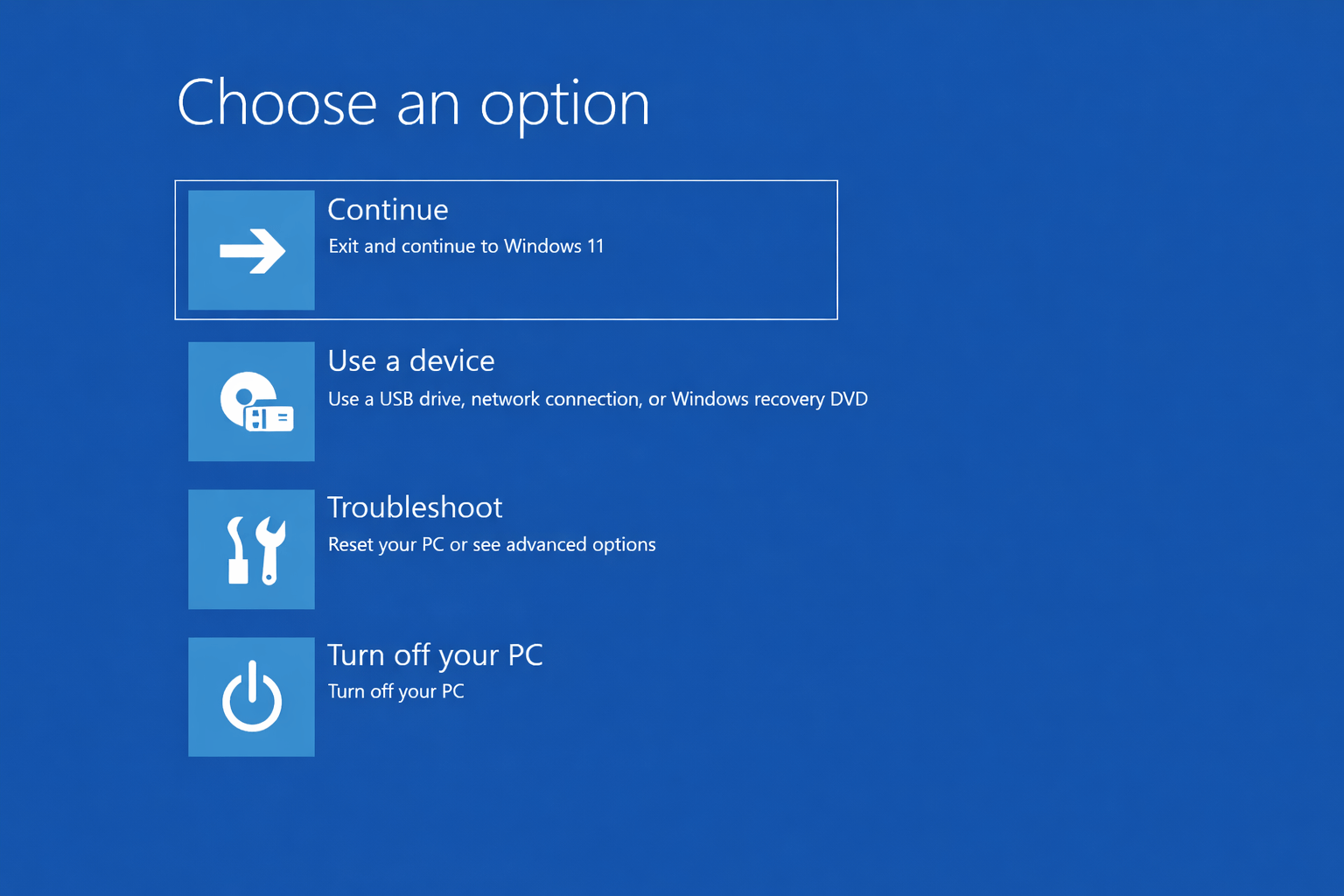
Nach dem dritten unterbrochenen Startversuch wird Windows den Modus „Automatische Reparatur wird vorbereitet“ starten. Warten Sie einen Moment, bis Sie den blauen Bildschirm „Option auswählen“ sehen. Von hier aus beginnen wir die Reparatur.
Schritt 2: Die einfachen Lösungen zuerst – Starthilfe und Abgesicherter Modus
Wir beginnen mit den Werkzeugen, die Windows selbst zur Verfügung stellt. Diese sind oft überraschend effektiv und lösen die häufigsten softwarebasierten Startprobleme.
Methode 1: Die Starthilfe ausführen
Die Starthilfe ist ein automatisiertes Diagnosetool, das Ihr System auf bekannte Probleme überprüft und versucht, diese selbstständig zu beheben. Es ist immer der erste Versuch wert.
- Wählen Sie im blauen Menü den Punkt Problembehandlung.
- Klicken Sie anschließend auf Erweiterte Optionen.
- Wählen Sie nun Starthilfe. Ihr PC wird neu gestartet und Windows beginnt mit der Diagnose.
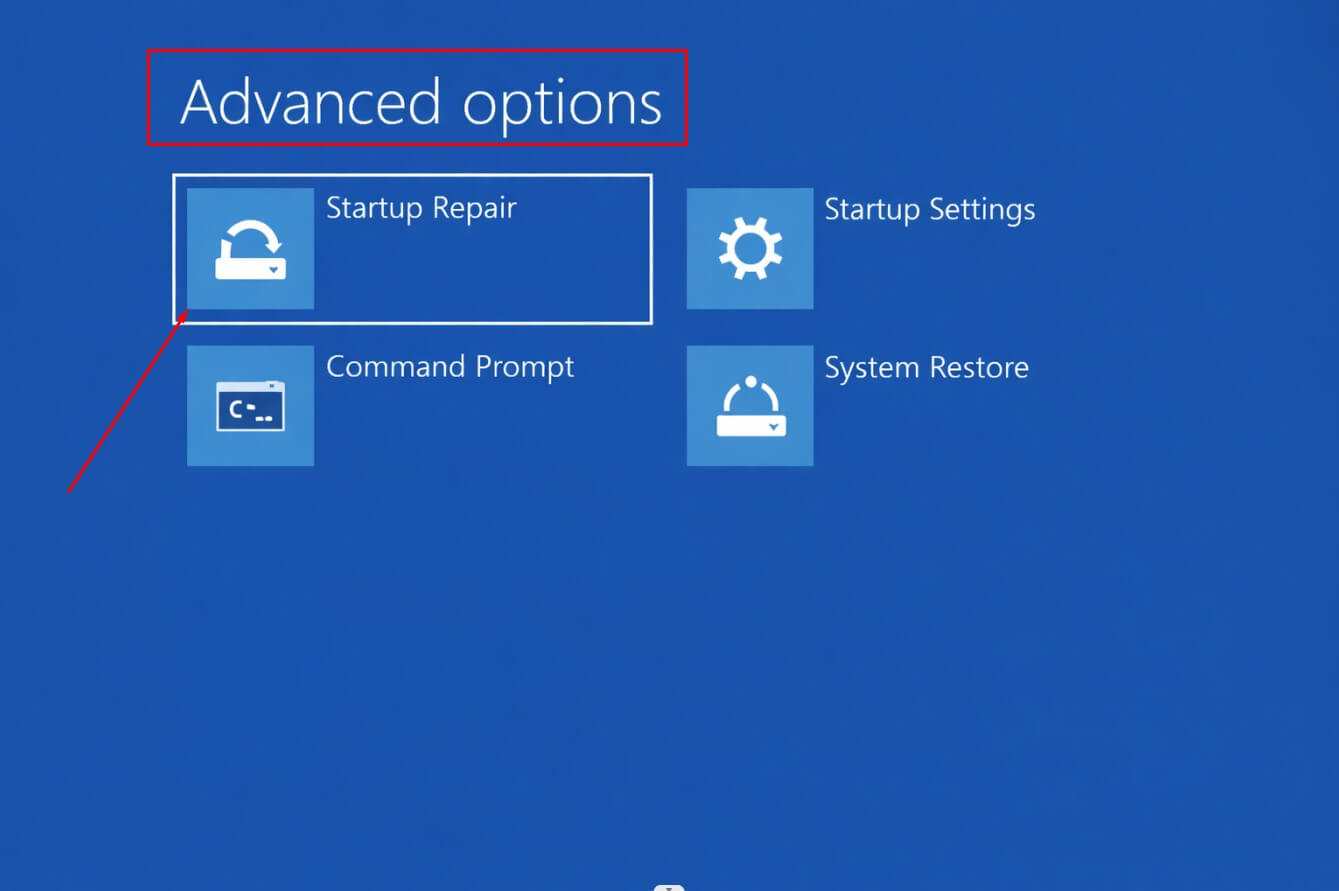
Folgen Sie den Anweisungen. Wenn das Tool einen Fehler findet und beheben kann, startet Ihr PC möglicherweise wieder normal. Falls nicht, werden Sie zurück zum Menü der erweiterten Optionen geführt.
Methode 2: Im Abgesicherten Modus nach der Ursache suchen
Sollte die Starthilfe scheitern, ist der Abgesicherte Modus der nächste logische Schritt. In diesem Modus lädt Windows nur die absolut notwendigen Treiber und Dienste. Gelingt der Start hier, liegt die Ursache mit hoher Wahrscheinlichkeit bei einem kürzlich installierten Treiber, einer Software oder einem Update.
- Navigieren Sie erneut zu Problembehandlung > Erweiterte Optionen.
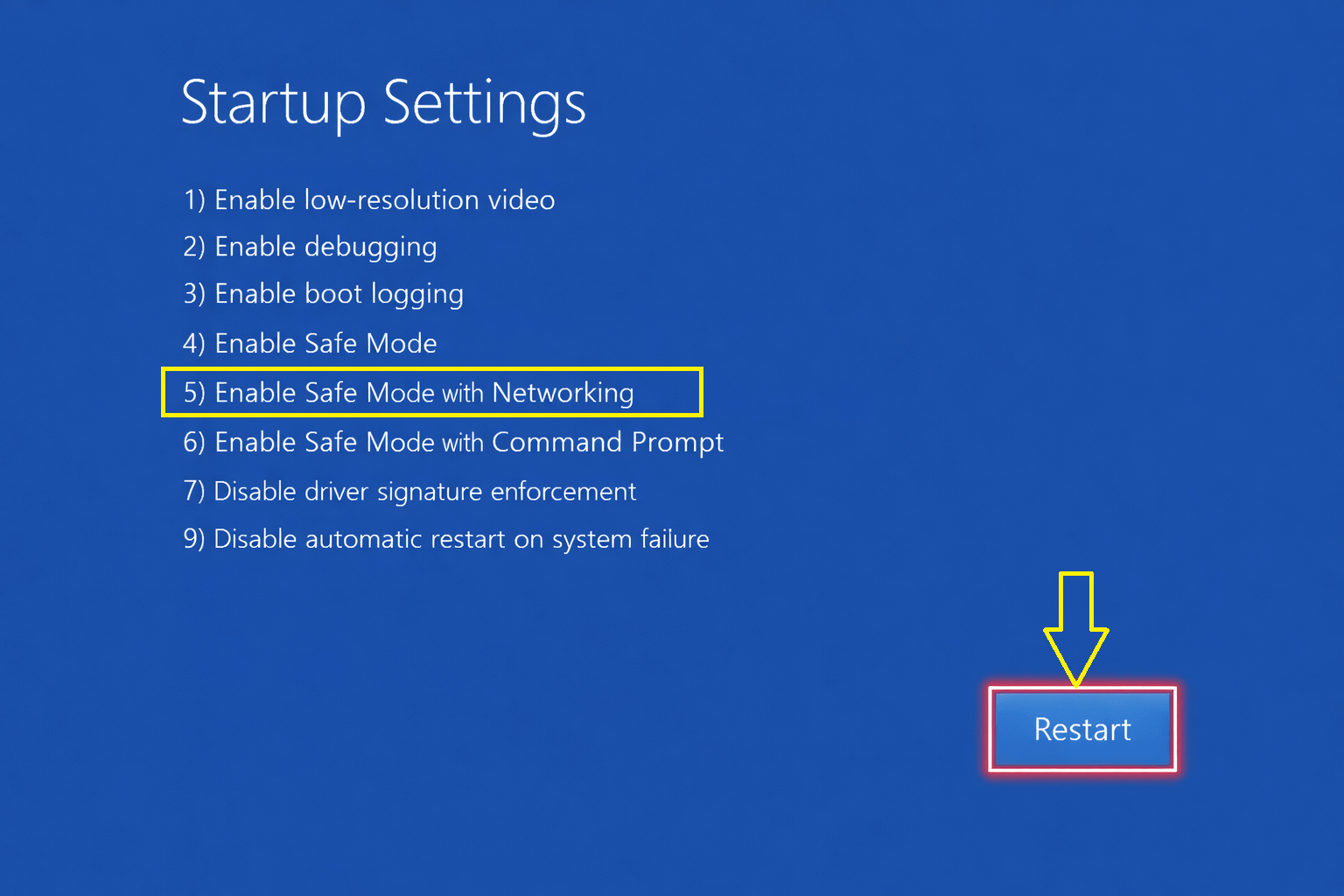
- Wählen Sie diesmal die Starteinstellungen und klicken Sie auf Neu starten.
- Nach dem Neustart erscheint eine Liste mit Optionen. Drücken Sie die Taste 5 oder F5, um den Abgesicherten Modus mit Netzwerktreibern zu aktivieren.
Wenn Windows im Abgesicherten Modus startet, deinstallieren Sie die zuletzt installierten Programme oder Updates. Gehen Sie dazu über Einstellungen > Windows Update > Updateverlauf > Updates deinstallieren und entfernen Sie die letzten Qualitäts- oder Funktionsupdates.
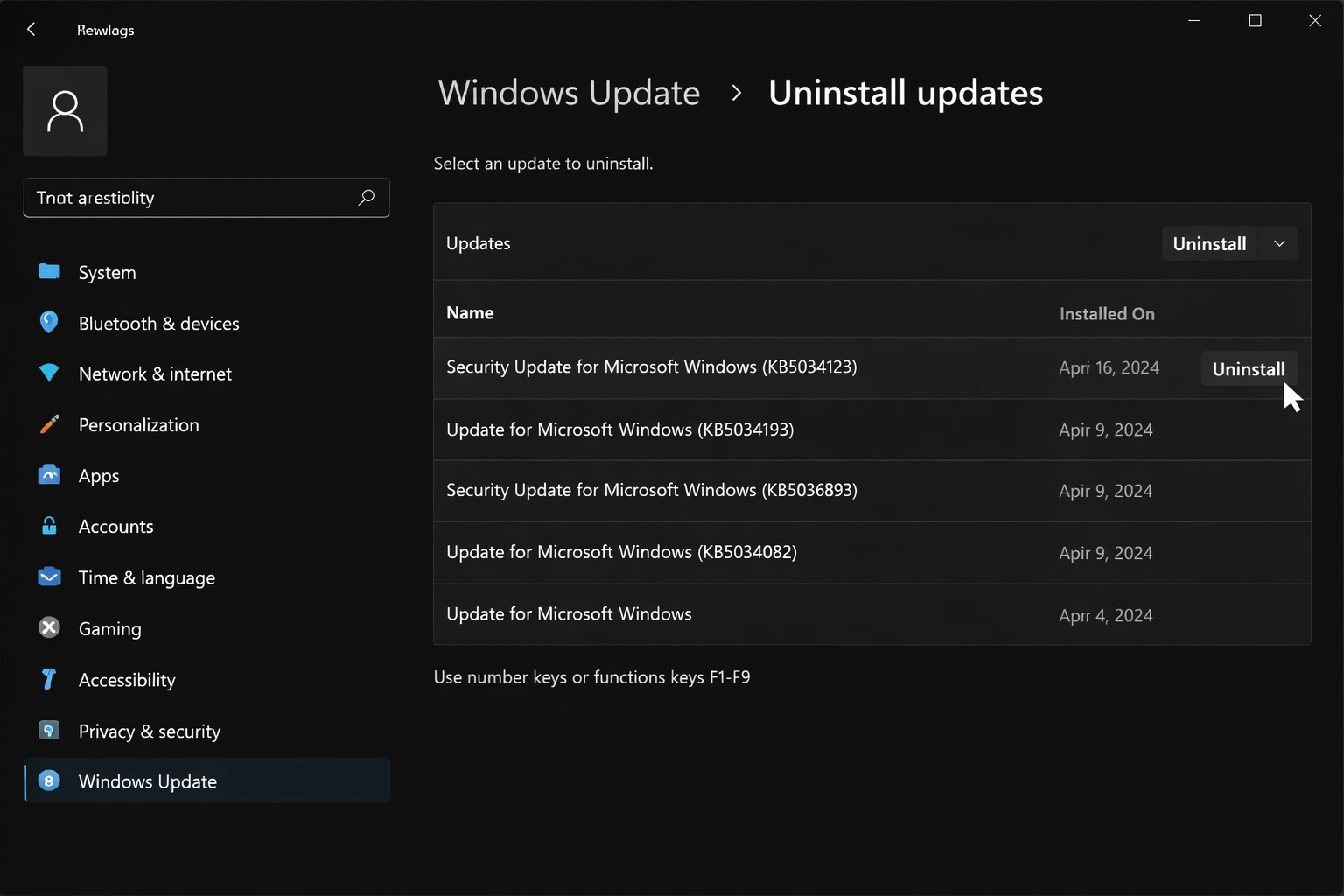
Starten Sie den PC nach der Deinstallation neu, um zu prüfen, ob das Problem behoben ist.
Schritt 3: Erweiterte Reparaturmethoden nutzen
Falls die grundlegenden Ansätze nicht gefruchtet haben, ist es Zeit für wirkungsvollere Werkzeuge. Die folgenden Methoden können tieferliegende Softwareprobleme korrigieren, erfordern jedoch ein präzises Vorgehen.
Methode 3: Das System auf einen früheren Zeitpunkt zurücksetzen
Wenn das Startproblem direkt nach einer Systemänderung, wie einer Treiberinstallation oder einem Softwareupdate, begann, ist die Systemwiederherstellung eine ausgezeichnete Option. Dieses Werkzeug versetzt die Konfigurationsdateien von Windows auf einen früheren, funktionierenden Zustand zurück, ohne Ihre persönlichen Daten zu beeinträchtigen.
- Wählen Sie im Menü der Erweiterten Optionen den Punkt Systemwiederherstellung.
- Identifizieren Sie sich mit Ihrem Benutzerkonto und geben Sie bei Bedarf Ihr Passwort ein.
- Es erscheint eine Liste verfügbarer Wiederherstellungspunkte. Suchen Sie einen Punkt aus, dessen Datum vor dem Beginn der Startprobleme liegt, und starten Sie den Prozess.

Beachten Sie: Persönliche Dateien wie Dokumente oder Fotos bleiben erhalten. Programme und Treiber, die nach dem Datum des Wiederherstellungspunktes installiert wurden, müssen jedoch neu installiert werden.
Methode 4: Den Bootloader manuell wiederherstellen
Der Bootloader ist essenziell, da er dem Computer den Weg zum Betriebssystem weist. Ist dieser beschädigt, kann Windows nicht geladen werden. Glücklicherweise lässt sich der Bootloader oft mit einigen gezielten Befehlen über die Kommandozeile reparieren.
- Öffnen Sie in den Erweiterten Optionen die Eingabeaufforderung.
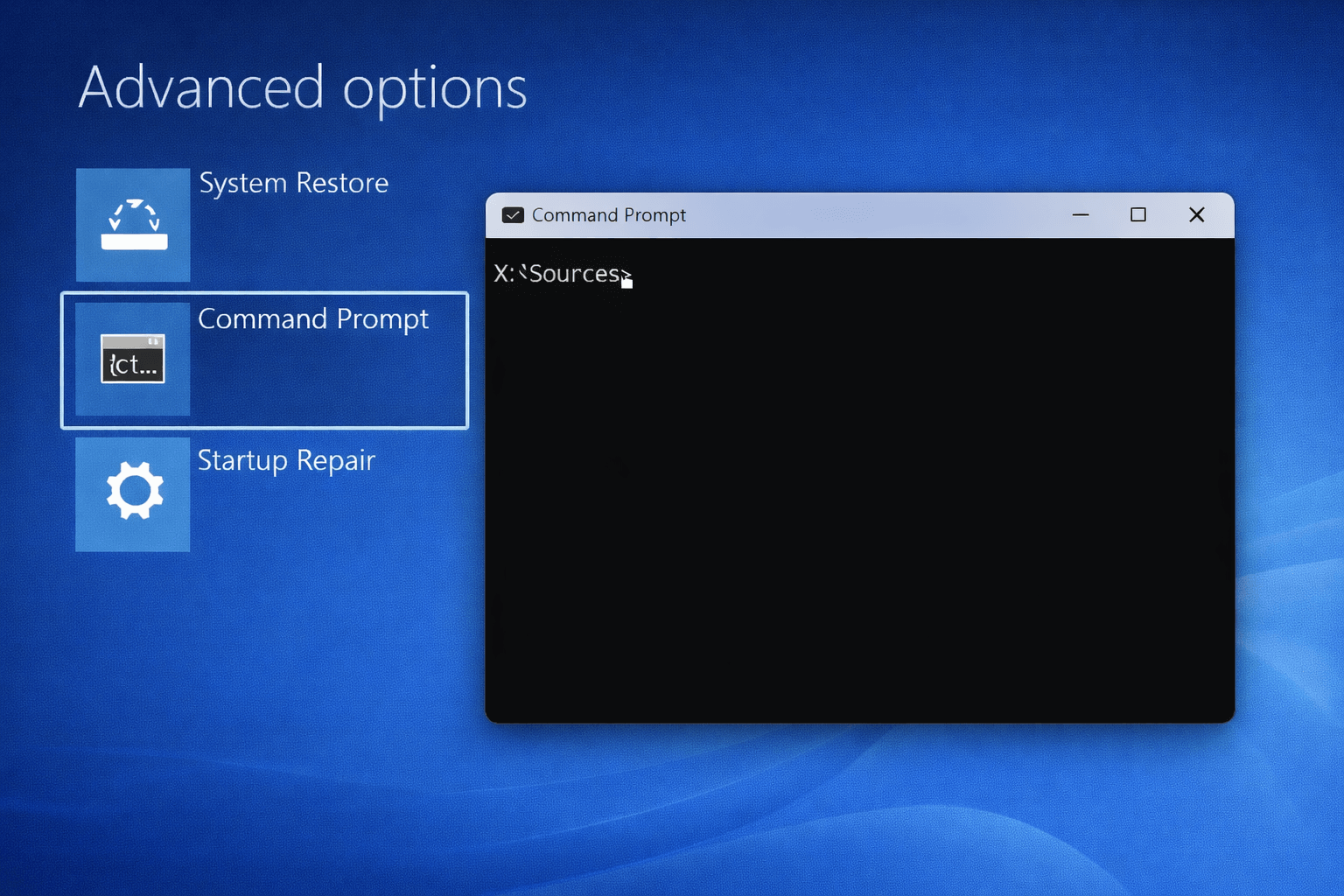
- Geben Sie die folgenden Befehle einzeln ein. Bestätigen Sie jeden Befehl mit der Enter Taste und warten Sie auf die Erfolgsmeldung, bevor Sie den nächsten eingeben.
- bootrec /fixmbr
Dieser Befehl erstellt einen neuen Master Boot Record (MBR) und korrigiert die primären Startinformationen. - bootrec /fixboot
Dieser Befehl schreibt einen frischen Bootsektor. Sollte bei UEFI Systemen die Meldung „Zugriff verweigert“ erscheinen, ist das in vielen Fällen normal. - bootrec /scanos
Damit wird nach allen Windows Installationen auf Ihren Laufwerken gesucht, die dem Startmenü hinzugefügt werden können. - bootrec /rebuildbcd
Dieser Befehl findet erneut alle Windows Installationen und bietet an, die Boot Konfigurationsdaten (BCD) neu zu erstellen. Bestätigen Sie die gefundene Installation mit „J“ oder „Y“.
Wenn alle Befehle erfolgreich ausgeführt wurden, schließen Sie die Eingabeaufforderung und führen Sie einen Neustart Ihres Computers durch.
Wann zum Profi? Wenn die eigene Reparatur an Grenzen stößt
Manchmal führen selbst die sorgfältigsten Reparaturversuche nicht zum gewünschten Erfolg. Wenn Sie alle Schritte dieser Anleitung befolgt haben und Ihr Windows 11 weiterhin nicht startet, ist es an der Zeit, professionelle Hilfe in Betracht zu ziehen, um weiteren Schaden zu vermeiden.
Besonders kritisch wird es, wenn Sie einen Hardware-Defekt vermuten. Hören Sie beispielsweise ungewöhnliche Geräusche wie ein Klicken oder Schleifen aus dem Inneren des PCs, deutet dies oft auf einen bevorstehenden Ausfall der Festplatte hin. Jeder weitere Startversuch erhöht hier das Risiko eines vollständigen Datenverlusts. Auch wenn die Fehlermeldungen auf Speicher- (RAM) oder Mainboard-Probleme hindeuten, ist eine fachmännische Diagnose unerlässlich.
Wenn auf Ihrem Gerät unersetzliche persönliche oder geschäftliche Daten liegen, sollten Sie kein Risiko eingehen. Anstatt durch weitere Versuche einen Datenverlust zu riskieren, bietet ITFux24 eine sichere Alternative. Unsere Techniker haben die Erfahrung und die professionellen Werkzeuge, um die Ursache präzise zu ermitteln und Ihre Daten zu schützen. Für eine sichere und kompetente Reparatur können Sie gerne unseren Mail-In-Service in Anspruch nehmen.
Häufig gestellte Fragen (FAQ)
Abschließend beantworten wir einige der häufigsten Fragen, die im Zusammenhang mit Windows-Startproblemen auftreten.
Sind meine persönlichen Daten bei diesen Schritten in Gefahr?
Bei den meisten hier beschriebenen Schritten, wie der Starthilfe, dem Start im abgesicherten Modus oder der Reparatur des Bootloaders, bleiben Ihre persönlichen Dateien (Dokumente, Bilder, etc.) unangetastet. Auch die Systemwiederherstellung ist darauf ausgelegt, nur Systemdateien und Programme zurückzusetzen, nicht aber Ihre persönlichen Daten. Dennoch besteht bei jedem schweren Systemfehler ein Restrisiko. Eine regelmäßige Datensicherung ist daher immer die beste Vorsichtsmaßnahme.
Was kann ich tun, wenn ich nicht einmal in die Wiederherstellungsumgebung komme?
Wenn die Methode des dreimaligen Neustarts fehlschlägt, ist die Wiederherstellungspartition auf Ihrer Festplatte möglicherweise selbst beschädigt. In diesem Fall benötigen Sie ein externes Installationsmedium. Sie können an einem anderen PC mit dem „Windows 11 Media Creation Tool“ von Microsoft einen bootfähigen USB-Stick erstellen. Wenn Sie von diesem Stick starten, erhalten Sie Zugriff auf dieselben Reparaturoptionen, die wir in dieser Anleitung beschrieben haben.
Wie kann ich einem Windows-Startproblem in Zukunft vorbeugen?
Einem Startproblem lässt sich am besten vorbeugen, indem Sie Ihr System proaktiv pflegen. Erstellen Sie regelmäßige Backups Ihrer wichtigen Daten auf einer externen Festplatte oder in der Cloud. Halten Sie Windows und Ihre Treiber stets aktuell, aber installieren Sie Treiber nur aus vertrauenswürdigen Quellen. Vermeiden Sie das abrupte Ausschalten des PCs, insbesondere während eines Update-Vorgangs.
Könnte auch ein Hardware-Defekt (z.B. Netzteil) die Ursache sein?
Ja, absolut. Während wir uns auf Software-Lösungen konzentriert haben, können auch Hardware-Komponenten die Ursache sein. Ein defektes oder instabiles Netzteil (PSU) kann beispielsweise zu unerklärlichen Startabbrüchen führen, da es die Komponenten nicht mehr zuverlässig mit Strom versorgt. Ebenso können Fehler auf dem Mainboard oder bei der CPU Startprobleme verursachen, die sich ähnlich wie Software-Fehler äußern.
Fazit: Ein lösbares Problem mit dem richtigen Vorgehen
Ein Windows 11, das nicht startet, oder ein PC, der in einer Endlosschleife neu startet, ist zweifellos eine stressige Situation. Wie diese Anleitung jedoch zeigt, sind Sie dem Problem nicht hilflos ausgeliefert. In den meisten Fällen lässt sich die Ursache durch ein strukturiertes Vorgehen – von der einfachen Starthilfe über den abgesicherten Modus bis hin zur manuellen Reparatur des Bootloaders – systematisch eingrenzen und beheben.
Lassen Sie sich nicht entmutigen, wenn die erste Methode nicht sofort zum Erfolg führt. Oft ist es die Kombination mehrerer Schritte, die Ihr System wieder zum Leben erweckt. Sollten Sie jedoch an einen Punkt gelangen, an dem Sie unsicher sind, einen Hardware-Defekt vermuten oder wertvolle Daten auf keinen Fall riskieren möchten, stehen Ihnen die Experten von ITFux24 zur Seite. Wir übernehmen die Diagnose und Reparatur gerne für Sie und stellen sicher, dass Ihr Gerät schnell und sicher wieder einsatzbereit ist.