Das Problem :
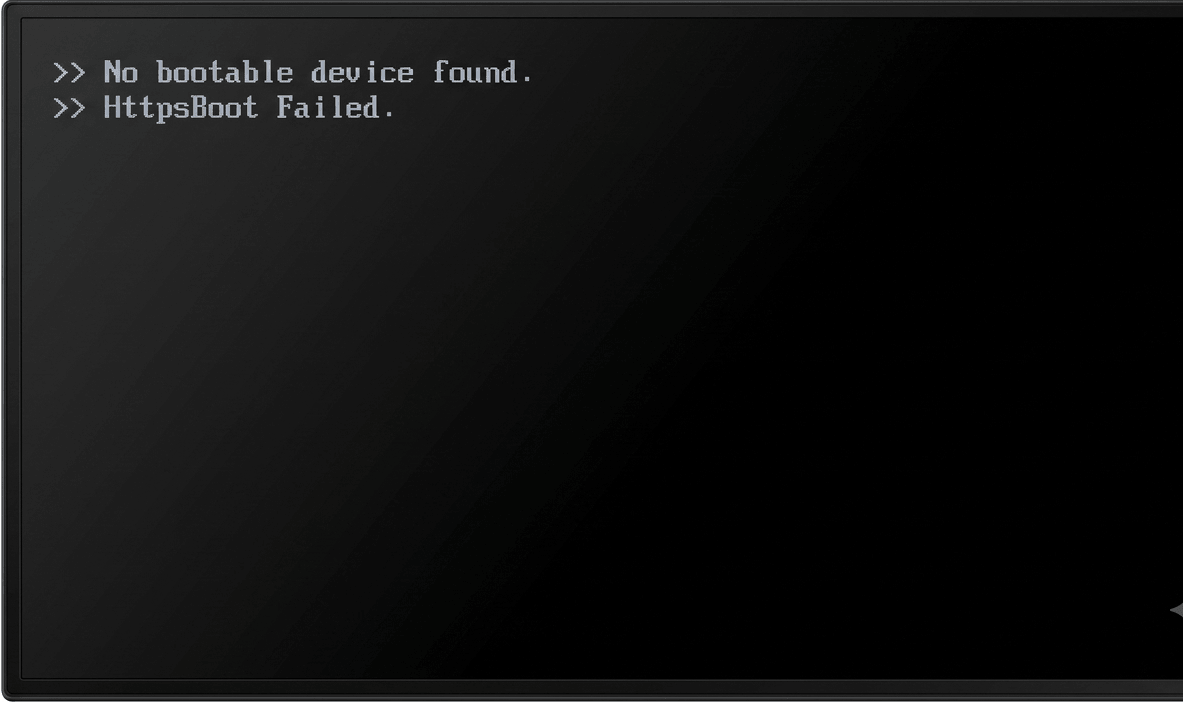
Wenn Sie Ihren Computer starten und sofort mit einem schwarzen Bildschirm sowie einer Fehlermeldung konfrontiert werden, liegt ein kritisches Systemproblem vor. Der Fehler „Kein bootfähiges Gerät gefunden“ bedeutet, dass das Mainboard (BIOS/UEFI) kein intaktes Betriebssystem auf Ihrer Festplatte oder SSD lokalisieren kann.
Häufig geht dieser Zustand mit einem zusätzlichen Netzwerk-Boot-Fehler wie „HttpsBoot Failed“ oder „PXE-E61“ einher. Dies passiert, weil das System als letzte Ausweichmöglichkeit versucht, ein Betriebssystem über das Netzwerk zu laden, da die lokalen Speichermedien keine bootfähigen Dateien mehr bereitstellen.
In unserer Werkstatt bei ITFux24 begegnet uns dieses Fehlerbild regelmäßig. Die Hauptursache ist meist ein unterbrochener Zurücksetzungsvorgang (Factory Reset) oder ein kritischer Abbruch während eines großen Windows-Updates. Dabei wird die wichtige Boot-Partition (EFI) beschädigt oder die Systeminstallation unvollständig gelöscht. Das Speichermedium ist physisch noch im Gerät vorhanden, verfügt aber nicht mehr über den zwingend erforderlichen Windows Boot Manager.
Eine weitere Fehlerquelle, die es auszuschließen gilt, ist ein physischer Hardware-Defekt. Eine gelöste SATA- oder M.2-NVMe-Steckverbindung sowie ein Totalausfall der Festplatte rufen exakt dieselben Symptome hervor. Um das Gerät wieder in Betrieb zu nehmen, müssen Sie nun systematisch die Hardware-Erkennung überprüfen und den Startbereich des Betriebssystems reparieren.
Die Diagnose :
Der erste Schritt zur Behebung des Problems ist die Überprüfung der Hardware. Bevor Sie versuchen, die Systemsoftware zu reparieren, müssen Sie zweifelsfrei feststellen, ob Ihre Festplatte (HDD) oder SSD vom Mainboard überhaupt noch erkannt wird.
Schalten Sie den PC oder Laptop vollständig aus. Starten Sie das Gerät neu und drücken Sie sofort wiederholt in schnellem Abstand die Taste F2, sobald der Bildschirm aufleuchtet oder das Logo des Herstellers erscheint. Dadurch unterbrechen Sie den regulären Startvorgang und gelangen direkt in das BIOS/UEFI.
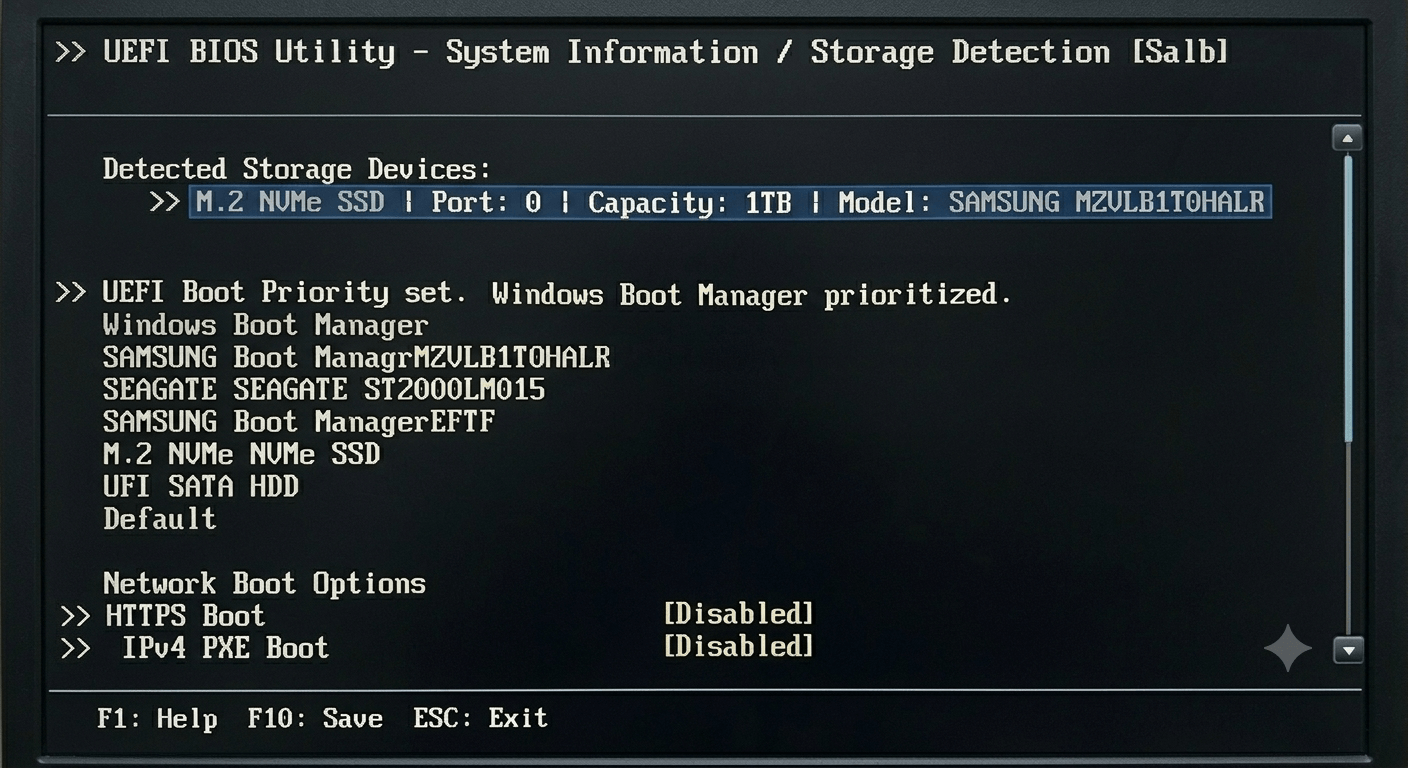
Navigieren Sie innerhalb der BIOS/UEFI-Oberfläche zum Menüpunkt „System Information“, „Storage“ oder „Drive Information“. Suchen Sie dort nach Einträgen für Ihre primäre Festplatte (z. B. „Primary HDD“, „SATA“ oder „M.2 NVMe“). Wenn in diesen Feldern „None“ beziehungsweise „Not Detected“ steht oder die Zeilen komplett leer sind, liegt ein Hardwareproblem vor. Öffnen Sie in diesem Fall das Gehäuse und prüfen Sie den festen Sitz der Steckverbindungen am Mainboard und Laufwerk.
Wird das Speichermedium jedoch korrekt mit Modellbezeichnung und Speicherkapazität aufgelistet, ist die Hardware physisch intakt. Der Fehler ist somit rein logischer Natur. Die Boot-Partition (EFI) oder das installierte Windows ist beschädigt. Schließen Sie das BIOS/UEFI über die Option „Discard Changes“ oder drücken Sie ESC, damit wir uns im nächsten Schritt auf die Software-Reparatur konzentrieren können.
Lösung 1: Soft Reset und Boot-Reihenfolge anpassen
Der Fehler „HttpsBoot Failed“ tritt meist als Folgefehler auf. Findet das Mainboard kein lokales Betriebssystem, greift es auf die nächste Option in der Boot-Reihenfolge zurück. Dies ist standardmäßig der Versuch, ein System über das Netzwerk zu laden. Da in regulären Heim- oder Büronetzwerken kein solcher Server bereitsteht, scheitert dieser Vorgang unweigerlich und verzögert die eigentliche Fehlerdiagnose.
Um diese störende Endlosschleife zu durchbrechen, müssen Sie die Netzwerk-Boot-Optionen zwingend deaktivieren. Starten Sie das System neu und drücken Sie erneut wiederholt die Taste F2, um die BIOS/UEFI-Oberfläche zu öffnen. Navigieren Sie im Menü zum Reiter „Boot“, „Boot Sequence“ oder „Boot Options“.
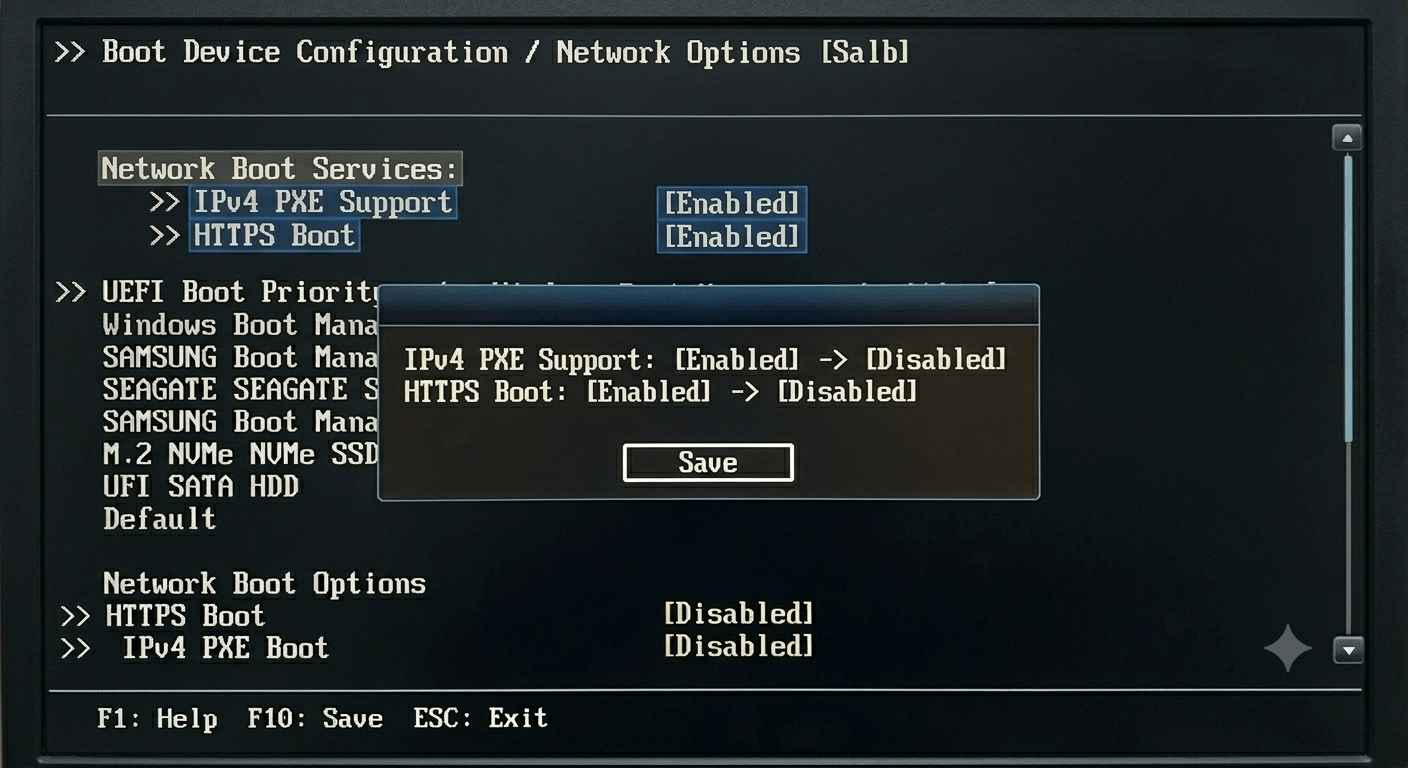
Suchen Sie in der Liste der Boot-Geräte nach Einträgen wie „Onboard NIC“, „IPv4“, „PXE Boot“ oder „HTTPS Boot“. Setzen Sie diese Netzwerk-Optionen über das Dropdown-Menü oder die Enter-Taste auf den Status „Disabled“.
Prüfen Sie direkt im Anschluss, ob der Eintrag „Windows Boot Manager“ oder alternativ Ihre primäre Festplatte auf Platz 1 der Boot-Reihenfolge steht. Drücken Sie abschließend die Taste F10, bestätigen Sie die Änderungen mit „Save and Exit“ und starten Sie den Rechner neu.
Sollte lediglich eine verstellte Boot-Reihenfolge das Problem verursacht haben, fährt Ihr System nun wieder regulär hoch. Zeigt das Gerät anstelle des Netzwerk-Fehlers nun eine direkte Fehlermeldung zur fehlenden Boot-Partition, wissen Sie sicher, dass das Betriebssystem beschädigt ist. Fahren Sie in diesem Fall direkt mit dem nächsten Reparaturschritt fort.
Lösung 2: Windows neu installieren, wenn kein bootfähiges Gerät gefunden wird
Wenn die Anpassung der Boot-Reihenfolge erfolglos bleibt, ist das Betriebssystem tiefgreifend beschädigt. In diesem Fall müssen Sie die Softwareumgebung von Grund auf neu aufsetzen. Der erste und einfachste Ansatz ist die Nutzung der integrierten Wiederherstellungsumgebung Ihres PC-Herstellers.
Starten Sie Ihren Rechner neu und drücken Sie wiederholt die Taste F12, um das erweiterte Boot-Menü aufzurufen. Wählen Sie dort die systemeigene Recovery-Option aus – bei Dell-Geräten finden Sie diese beispielsweise unter dem Punkt „SupportAssist OS Recovery“. Initiieren Sie den Zurücksetzungsvorgang (Factory Reset) von Neuem. Wir empfehlen dringend, das Gerät währenddessen mit einem LAN-Kabel direkt an Ihren Router anzuschließen. So verhindern Sie fatale Verbindungsabbrüche, die über WLAN häufig auftreten und die Installation erneut beschädigen könnten.
Schlägt auch diese lokale Wiederherstellung fehl oder ist die Recovery-Partition auf der Festplatte ebenfalls zerstört, hilft nur noch eine komplette Neuinstallation (Clean Install) von Windows. Dazu benötigen Sie einen intakten Zweit-PC sowie einen leeren USB-Stick mit mindestens 8 Gigabyte freiem Speicherplatz.
Laden Sie am funktionierenden Computer das offizielle Microsoft Media Creation Tool herunter. Führen Sie das Programm aus und wählen Sie die Option, ein Installationsmedium für einen anderen PC zu erstellen. Folgen Sie den Anweisungen des Assistenten, bis der Prozess abgeschlossen ist.
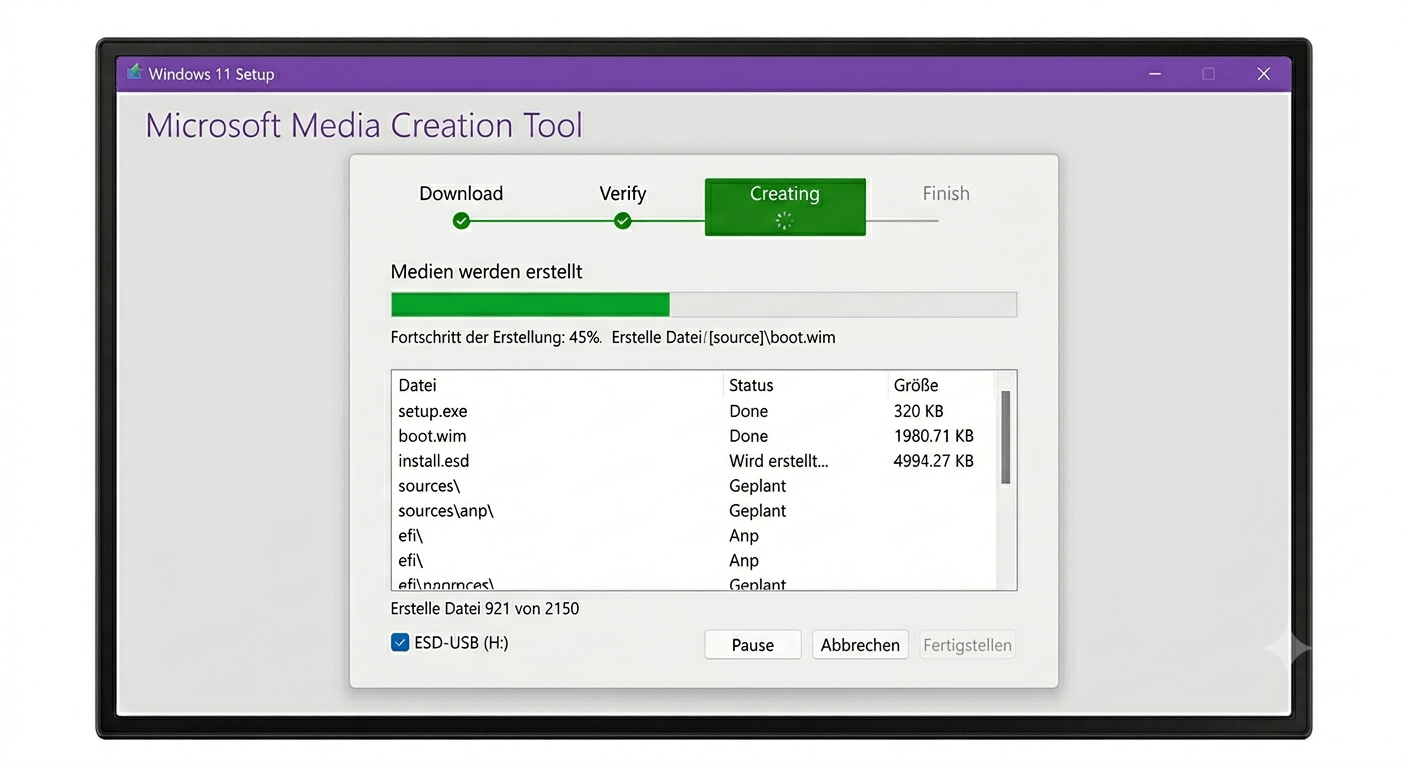
Stecken Sie den fertig konfigurierten USB-Stick anschließend in das defekte Gerät. Schalten Sie den PC ein, drücken Sie sofort wieder F12 und wählen Sie den Stick als Boot-Laufwerk aus. Der Windows-Installationsassistent startet nun. Löschen Sie im Partitionsmenü alle alten Laufwerksabschnitte und installieren Sie Windows vollständig neu in den nicht zugewiesenen Speicherbereich. Dadurch generiert das System einen frischen, intakten Boot-Manager.
ITFux24 Service
Haben Sie festgestellt, dass Ihre Festplatte im BIOS nicht mehr erkannt wird und somit physisch defekt ist? Oder erscheinen Ihnen die technischen Anpassungen im UEFI sowie die komplette Neuinstallation von Windows zu riskant und kompliziert? Das erfahrene Experten-Team von ITFux24 hilft Ihnen hierbei gerne weiter und übernimmt diese anspruchsvollen Aufgaben für Sie.
Wir bieten Ihnen eine professionelle Fehlerdiagnose, den fachgerechten Hardware-Tausch defekter Komponenten wie SSDs oder Festplatten und eine sichere, saubere Neuinstallation Ihres Betriebssystems. Übergeben Sie Ihr Gerät einfach unseren Technikern, und wir stellen sicher, dass Ihr Computer zeitnah wieder reibungslos startet.