
ASUS Laptop startet nur ins BIOS? Eine Schritt-für-Schritt-Anleitung zur Lösung
Sie schalten Ihren Laptop ein, erwarten den vertrauten Windows-Startbildschirm, doch stattdessen blicken Sie auf eine textbasierte Oberfläche – das BIOS. Wenn Ihr ASUS Laptop nur ins BIOS startet, befinden Sie sich in einer sogenannten „BIOS-Schleife“, die den Zugriff auf Ihr Betriebssystem und Ihre Daten verhindert.
Dieses Szenario ist jedoch mehr als nur eine Unterbrechung. Vielmehr deutet es auf ein grundlegendes Problem hin, bei dem die Hardware Ihres Laptops das Betriebssystem nicht finden oder laden kann. Die Ursachen reichen dabei von einer falschen Startreihenfolge über nicht erkannte Festplatten bis hin zu beschädigten Systemdateien. Bei ITFux24 begegnen wir diesem Problem regelmäßig. Deshalb führen wir Sie in dieser Anleitung präzise durch die professionelle Fehlerdiagnose und zeigen Ihnen Schritt für Schritt, wie Sie die Kontrolle über Ihr Gerät zurückgewinnen.
Schritt 1: BIOS-Einstellungen auf Werkseinstellungen zurücksetzen
Fehlerhafte Konfigurationen im BIOS oder CMOS gehören zu den häufigsten Ursachen für dieses Problem. Bevor wir jedoch komplexere Lösungen in Betracht ziehen, setzen wir zunächst das BIOS auf die Werkseinstellungen zurück. Dadurch lassen sich häufig Konflikte beheben, die den Start von Windows blockieren.
- BIOS-Standardwerte laden: Da Ihr Laptop bereits im BIOS startet, suchen Sie nach einer Option mit der Bezeichnung „Load Optimized Defaults“, „Load Setup Defaults“ oder einer ähnlichen Formulierung. Diese Option finden Sie typischerweise im letzten Menü-Tab, der häufig „Exit“ oder „Save & Exit“ heißt. Alternativ können Sie diese Funktion bei vielen Modellen auch direkt über die Taste F9 aufrufen.
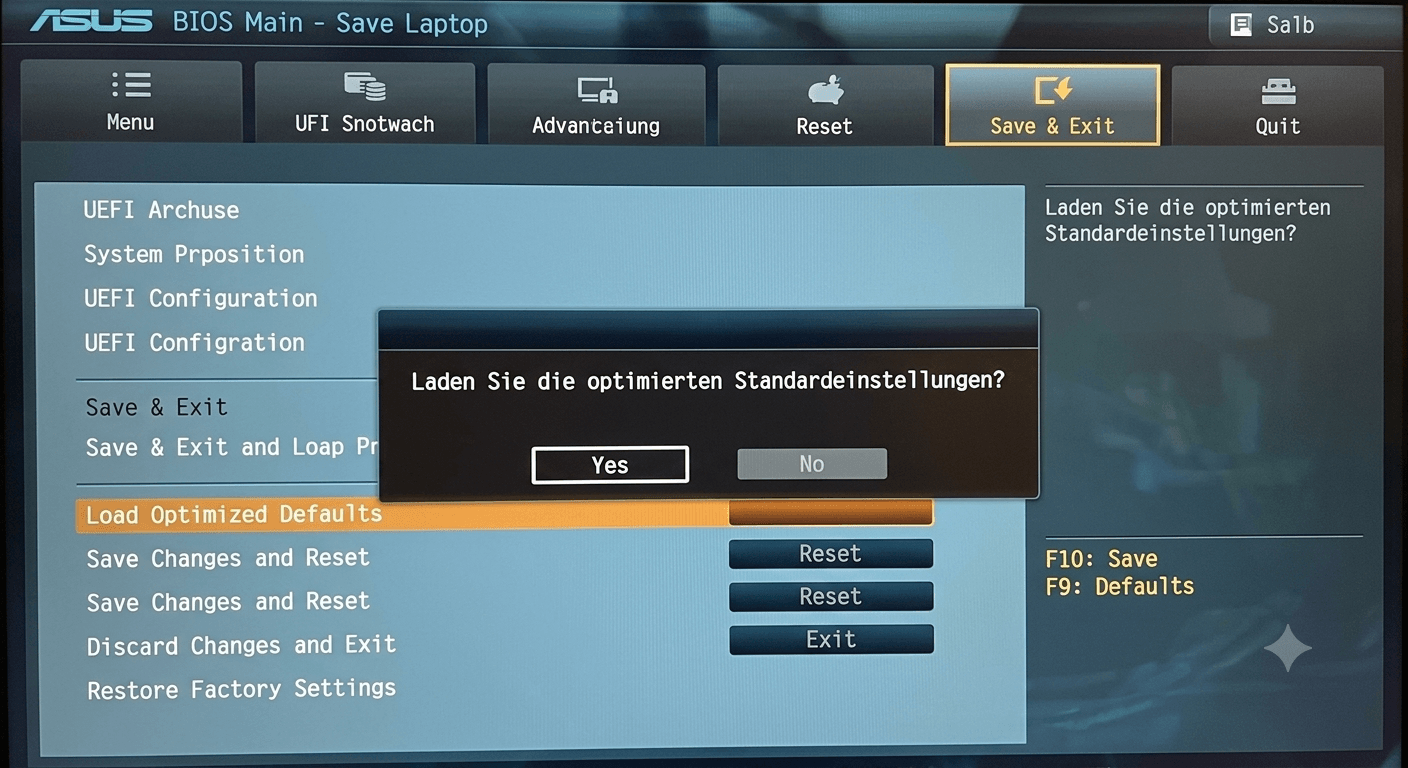
Aktion bestätigen: Wählen Sie die Option aus und bestätigen Sie die anschließende Sicherheitsabfrage mit „Yes“ oder „OK“. Die Einstellungen werden nun auf den ursprünglichen Zustand zurückgesetzt.
Speichern und Neustarten: Wählen Sie anschließend die Option „Save Changes and Exit“ oder drücken Sie die Taste F10. Bestätigen Sie erneut, um die Änderungen zu speichern. Ihr ASUS Laptop wird jetzt neu gestartet.
Schritt 2: Prüfen, ob die Festplatte im BIOS erkannt wird
Wenn das Zurücksetzen des BIOS nicht erfolgreich war, besteht der nächste logische Schritt darin, die Hardware-Erkennung zu prüfen. Das BIOS kann nur dann ein Betriebssystem laden, wenn es das entsprechende Speichermedium – also Ihre Festplatte oder SSD – physisch erkennt.
Navigieren Sie zu den Speicherinformationen: Suchen Sie im BIOS nach einem Menüpunkt wie „SATA Configuration“, „Storage“ oder „NVMe Configuration“. Diese Optionen befinden sich häufig unter den Haupt-Tabs „Main“ oder „Advanced“.
Überprüfen Sie die Geräteliste: In diesem Bereich sollte eine Liste der angeschlossenen Speichergeräte angezeigt werden. Ihre Festplatte oder SSD sollte hier mit ihrer exakten Modellbezeichnung aufgeführt sein.
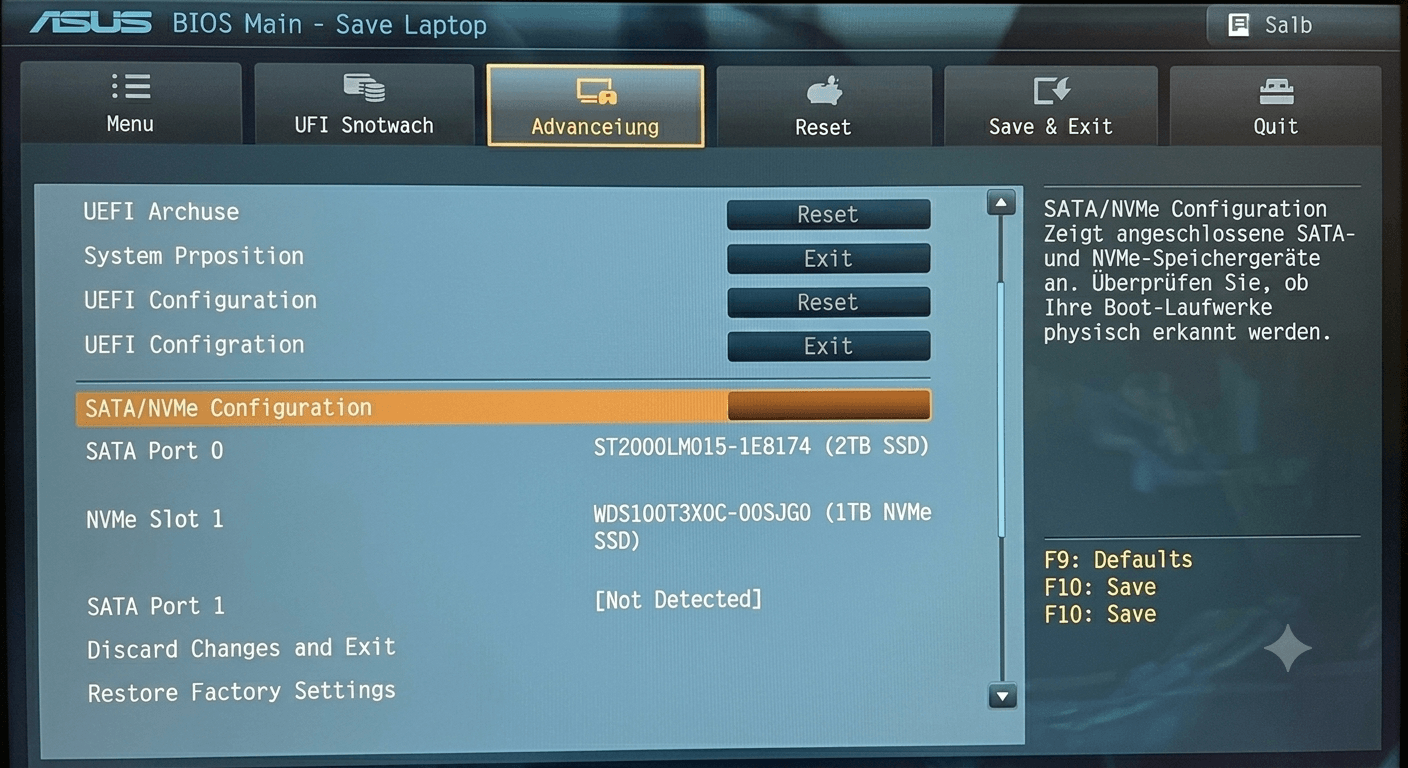
Festplatte wird angezeigt: Das ist ein gutes Zeichen. Es bedeutet, die Hardware ist korrekt verbunden und wird vom System erkannt. Das Problem liegt wahrscheinlich in der Startreihenfolge oder bei den Windows-Boot-Dateien.
Festplatte wird nicht angezeigt: Wenn hier kein Laufwerk aufgeführt ist, liegt ein kritisches Problem vor. Dies deutet stark auf eine gelockerte Verbindung, einen Defekt des M.2-/SATA-Anschlusses auf dem Mainboard oder einen Totalausfall der Festplatte selbst hin. In diesem Fall ist eine physische Überprüfung der Hardware unumgänglich.
Schritt 3: Boot-Reihenfolge (Boot Priority) korrigieren
Sofern Ihre Festplatte im vorherigen Schritt korrekt erkannt wurde, ist eine falsche Startreihenfolge die nächstwahrscheinlichste Ursache. Das BIOS versucht möglicherweise, von einem Netzwerkadapter oder einem leeren USB-Anschluss zu starten, findet dort kein Betriebssystem und kehrt zur BIOS-Oberfläche zurück.
Navigieren Sie zum Boot-Menü: Verwenden Sie die Pfeiltasten, um zum Reiter „Boot“ in der oberen Menüleiste des BIOS zu gelangen.
Finden Sie die Boot-Prioritäten: Suchen Sie nach dem Menüpunkt „Boot Option Priorities“ oder „Boot Priority“.
Setzen Sie das richtige Startlaufwerk an Position 1: In der Liste sollte ein Eintrag namens „Windows Boot Manager“ oder die Modellbezeichnung Ihrer SSD/Festplatte vorhanden sein. Wählen Sie diesen Eintrag aus und verschieben Sie ihn (oft mit den Tasten F5/F6 oder +/-) an die erste Position.
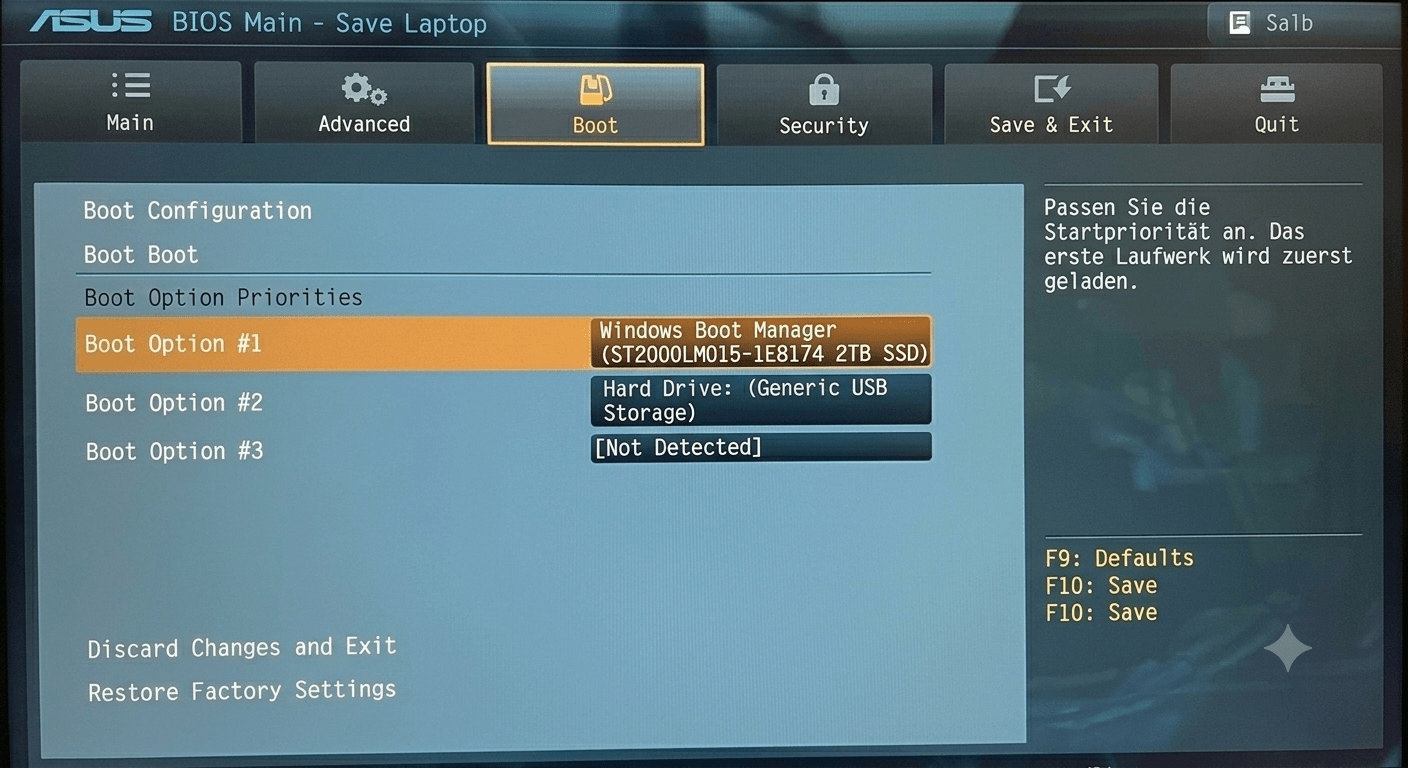
Drücken Sie die Taste F10, um das Menü „Save Changes and Exit“ aufzurufen, und bestätigen Sie mit „Yes“.
Schritt 4: Erweiterte BIOS-Einstellungen (CSM und Secure Boot)
Moderne UEFI-Systeme nutzen Sicherheits- und Kompatibilitätseinstellungen, die bei falscher Konfiguration den Start des Betriebssystems blockieren können.
Secure Boot temporär deaktivieren: Secure Boot verhindert, dass nicht autorisierte Software beim Hochfahren geladen wird. Dies kann nach großen Windows-Updates oder Hardware-Änderungen manchmal zu Fehlern führen. Navigieren Sie im BIOS zum Reiter „Security“ (oder „Boot“), suchen Sie „Secure Boot Control“ und setzen Sie diese Einstellung testweise auf „Disabled“.
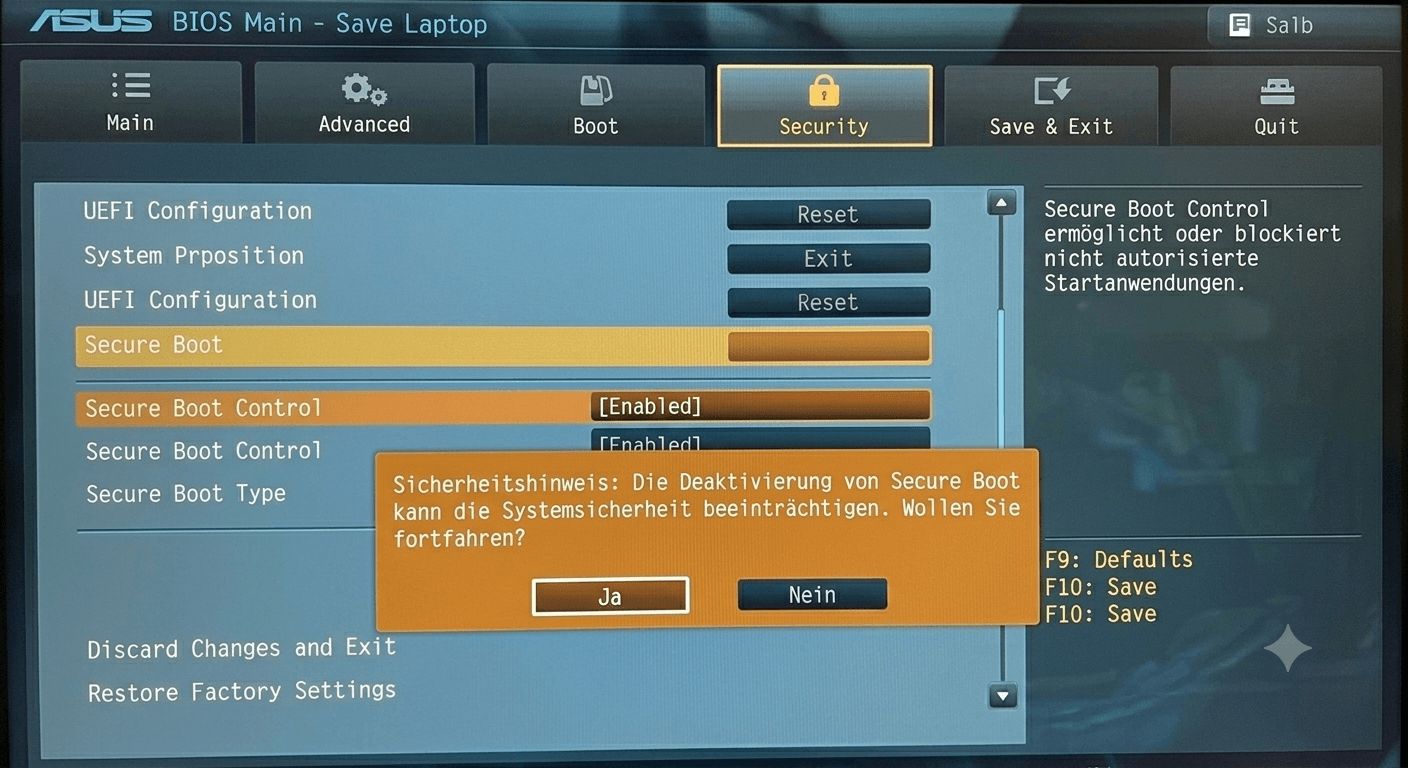
CSM (Compatibility Support Module) anpassen: Ob CSM aktiviert oder deaktiviert sein muss, hängt davon ab, in welchem Modus Windows ursprünglich installiert wurde (UEFI oder Legacy). Suchen Sie im „Boot“-Tab nach „Launch CSM“ oder „CSM Support“. Ist sie aktiviert, deaktivieren Sie sie testweise. Ist sie deaktiviert, aktivieren Sie sie.
Speichern Sie die Konfiguration danach wieder mit F10 und starten Sie das System neu.
Schritt 5: Windows-Startreparatur mit einem USB-Stick
Wenn alle BIOS-Einstellungen korrekt sind und die Festplatte erkannt wird, liegt das Problem sehr wahrscheinlich bei Windows selbst. Beschädigte oder fehlende Startdateien (Bootloader) können verhindern, dass das Betriebssystem geladen wird.
Für diesen Schritt benötigen Sie einen bootfähigen Windows-Installations-USB-Stick, den Sie an einem anderen funktionierenden Computer erstellen können.
Vom USB-Stick starten: Stecken Sie den USB-Stick in Ihren ASUS Laptop. Starten Sie das BIOS, navigieren Sie zum „Boot“-Menü und ändern Sie die Boot-Reihenfolge so, dass der USB-Stick an erster Stelle steht. Speichern Sie mit F10 und starten Sie neu.
Reparaturoptionen aufrufen: Der Laptop startet nun vom USB-Stick. Wählen Sie im ersten Installationsbildschirm unten links die Option „Computerreparaturoptionen“.
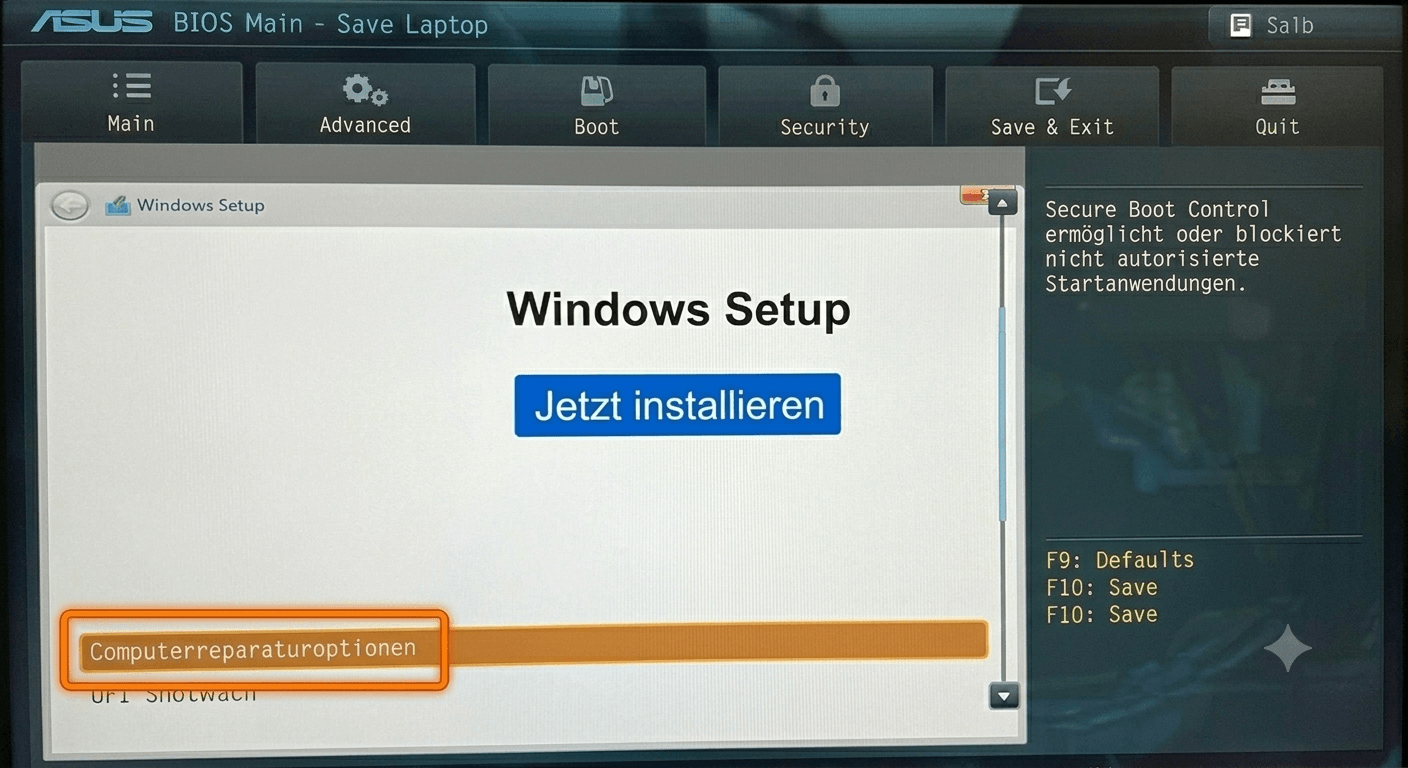
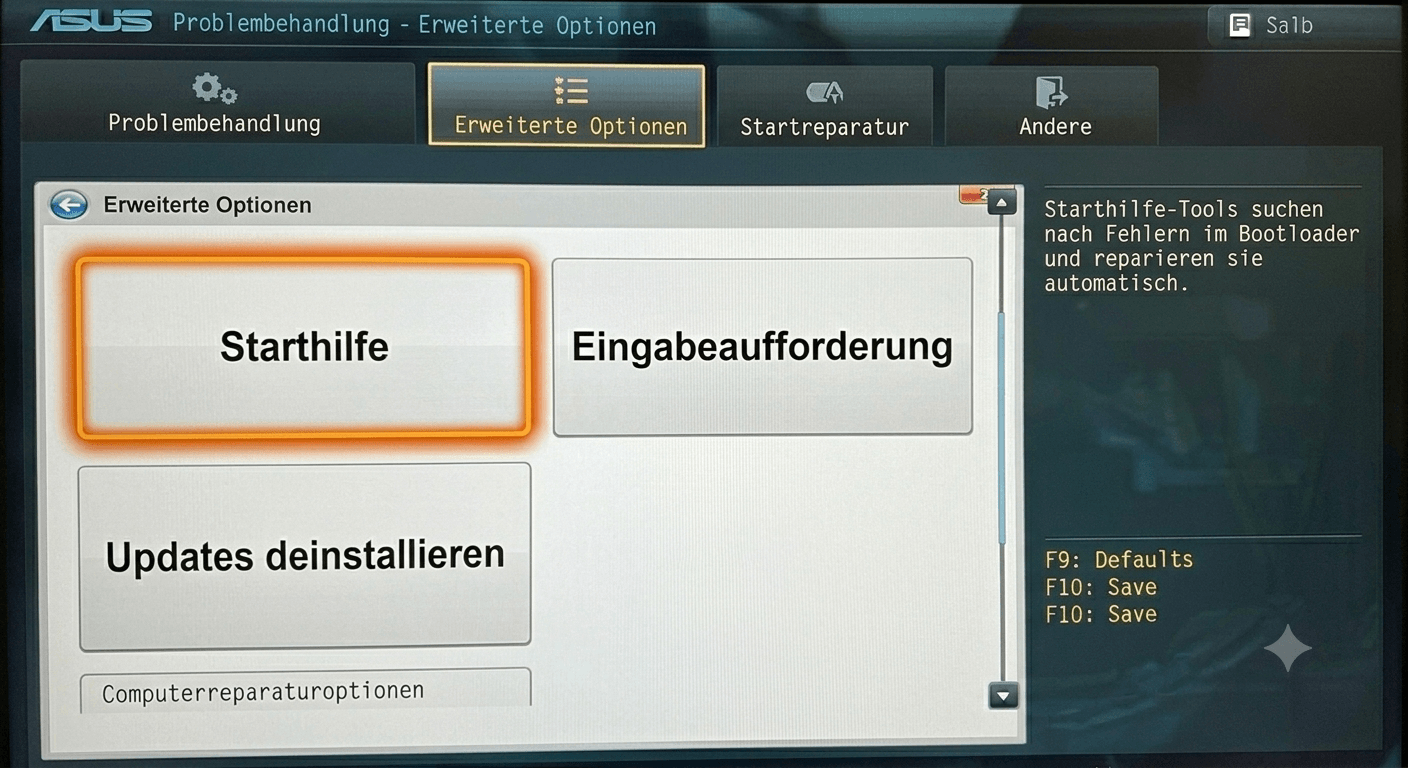
Starthilfe ausführen: Navigieren Sie durch das Menü zu Problembehandlung > Erweiterte Optionen > Starthilfe. Wählen Sie Ihr Betriebssystem aus. Das Tool sucht nun automatisch nach Fehlern im Bootloader und versucht, diese zu reparieren.
Kein Erfolg? Der ITFux24 Service in Frankfurt hilft
Wenn Ihr ASUS Laptop trotz aller hier genannten Schritte weiterhin ausschließlich im BIOS startet, liegt mit hoher Wahrscheinlichkeit ein tiefergehendes Hardware-Problem vor. An dieser Stelle sind die Möglichkeiten einer reinen Software-Reparatur erschöpft.
Die wahrscheinlichsten Ursachen sind nun:
Ein Defekt der SSD oder Festplatte: Das Speichermedium hat das Ende seiner Lebensdauer erreicht, weist defekte Sektoren auf und muss professionell ausgetauscht werden.
Ein Problem mit dem Mainboard: Fehlerhafte Anschlüsse, beschädigte Controller oder Defekte auf der Hauptplatine verhindern die Kommunikation mit dem Laufwerk.
Ein beschädigtes BIOS/UEFI: In seltenen Fällen ist die Firmware selbst fehlerhaft und muss neu geflasht werden.
Wir raten Ihnen dringend von weiteren Selbstversuchen oder dem ungeschützten Öffnen des Geräts ab, um irreparable Kurzschlüsse und Folgeschäden zu vermeiden.
Das Team von ITFux24 in Frankfurt ist auf die Reparatur solcher komplexen Startprobleme spezialisiert. Wir führen eine präzise Fehleranalyse durch und finden die exakte Ursache, um Ihr Gerät schnell und zuverlässig wieder funktionstüchtig zu machen.