Laptop Bildschirm bleibt schwarz? Eine Schritt-für-Schritt-Anleitung
Sie drücken den Startknopf Ihres Laptops, die Betriebsanzeige leuchtet auf und Sie hören, wie der Lüfter anläuft – doch der Bildschirm bleibt unerwartet schwarz. Diese Situation ist mehr als nur frustrierend und kann schnell Sorgen bereiten.
Bevor Sie jedoch von einem ernsten Defekt ausgehen, möchten wir Sie beruhigen: In vielen Fällen ist die Ursache harmlos und lässt sich schnell beheben. In dieser Anleitung von ITFux24 führen wir Sie Schritt für Schritt durch die Diagnose und zeigen Ihnen bewährte Methoden, mit denen Sie Ihren Bildschirm wieder zum Leben erwecken können.
Ein schwarzer Bildschirm bedeutet nicht zwangsläufig, dass Ihr Laptop vollständig ausgefallen ist. Das Problem tritt häufig in zwei Situationen auf: direkt nach dem Einschalten oder beim Versuch, das Gerät aus dem Ruhezustand (Sleep Mode) aufzuwecken. Der entscheidende Punkt ist, dass der Laptop selbst aktiv zu sein scheint.
Achten Sie auf die folgenden eindeutigen Anzeichen, die darauf hindeuten, dass Ihr Computer im Hintergrund korrekt arbeitet:
- Betriebsanzeigen (LEDs): Die Power-Leuchte oder andere Status-LEDs leuchten wie gewohnt.
- Tastaturbeleuchtung: Bei vielen Modellen leuchtet die Tastatur kurz auf oder lässt sich manuell aktivieren.
- Lüfter- und Festplattengeräusche: Sie können hören, wie der Lüfter anläuft oder die Festplatte arbeitet.
Wenn Sie diese Symptome bei Ihrem Gerät wiedererkennen, liegt das Problem wahrscheinlich nicht an der Stromversorgung oder einem Totalausfall, sondern an der Ansteuerung des Displays.
Obwohl ein schwarzer Bildschirm dramatisch wirkt, ist die Ursache selten ein kapitaler Hardware-Schaden. Meistens liegt das Problem in der Software, die für die Ansteuerung des Bildschirms verantwortlich ist. Ein fehlerhaftes Zusammenspiel zwischen dem Betriebssystem, dem Grafiktreiber und der Hardware kann dazu führen, dass das Display kein Signal erhält.
Die häufigsten Auslöser sind fehlerhafte oder veraltete Grafiktreiber. Auch System-Updates können unbeabsichtigt Konflikte verursachen. Ein bekanntes Beispiel hierfür ist das Windows-Update KB5074109, das bei einigen Nutzern genau dieses Fehlerbild – einen schwarzen Bildschirm nach dem Start oder dem Ruhezustand – hervorgerufen hat. Die gute Nachricht ist, dass sich solche softwareseitigen Probleme gezielt beheben lassen.
Bevor Sie sich mit komplexeren Schritten befassen, sollten Sie die schnellste Methode ausprobieren. Windows verfügt über eine integrierte Funktion, um den Grafiktreiber direkt neu zu starten. Dieser Vorgang kann kleinere Software-Konflikte, die den schwarzen Bildschirm verursachen, oft sofort beheben.
Halten Sie dafür die folgenden Tasten auf Ihrer Tastatur gleichzeitig gedrückt:
- Windows-Taste + Strg + Umschalt + B
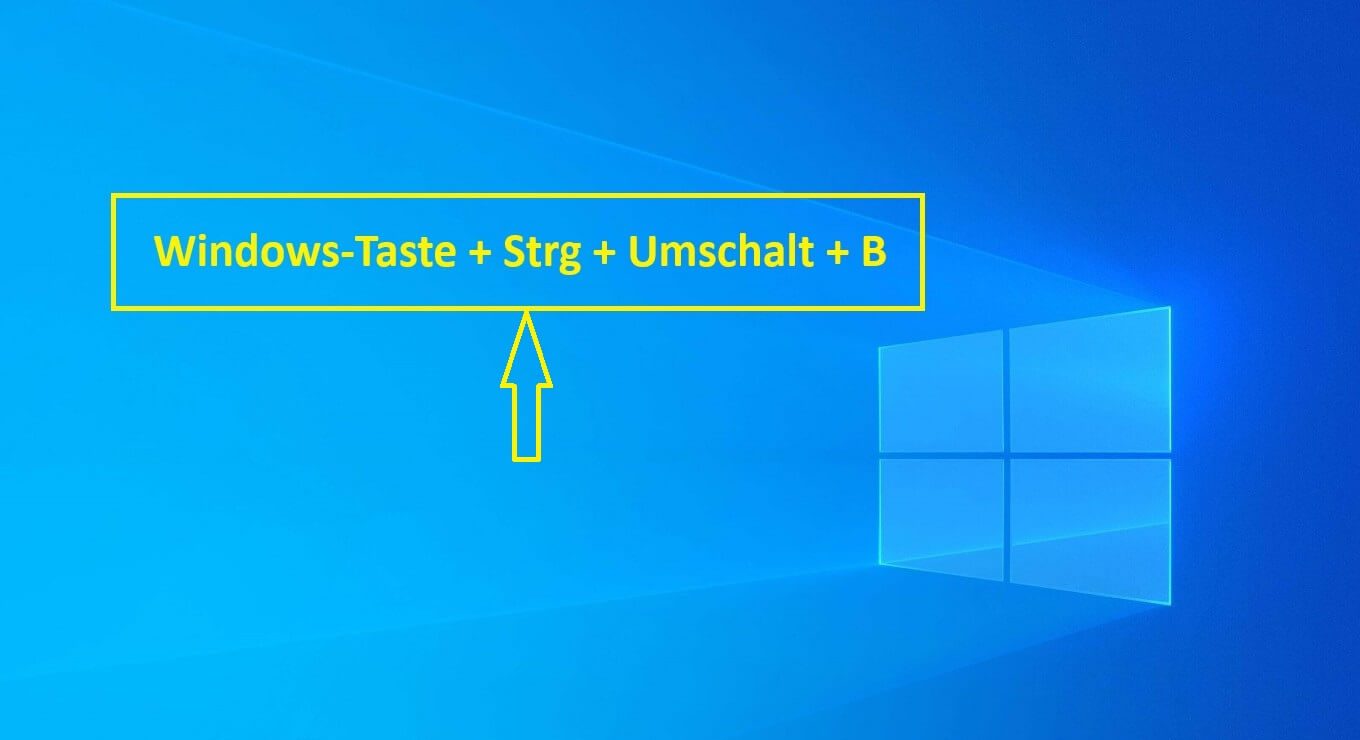
Nachdem Sie diese Kombination gedrückt haben, hören Sie möglicherweise einen kurzen Piepton und der Bildschirm flackert kurz auf. Dies ist die Bestätigung, dass der Befehl ausgeführt wurde. Geben Sie dem System einige Sekunden Zeit. Wenn ein temporärer Treiberfehler die Ursache war, sollte Ihr normaler Anmeldebildschirm oder Desktop wieder erscheinen.
Falls die Tastenkombination das Problem nicht gelöst hat, ist die Ursache wahrscheinlich ein tieferliegender Software-Konflikt, wie er durch das Update KB5074109 bekannt ist. Um dieses Update zu entfernen, müssen Sie in eine spezielle Systemumgebung starten, da Sie keinen Zugriff auf den normalen Desktop haben.
Dieser Vorgang findet in der Windows-Wiederherstellungsumgebung (WinRE) statt. Das klingt kompliziert, ist aber ein sicherer, von Windows vorgesehener Weg, um systemkritische Änderungen vorzunehmen. Wir führen Sie durch die notwendigen Schritte, um dorthin zu gelangen und das problematische Update zu deinstallieren.
Um in die Wiederherstellungsumgebung zu gelangen, müssen wir den Startvorgang von Windows gezielt unterbrechen. Dadurch erkennt das System, dass ein Problem vorliegt, und startet automatisch die Reparaturoptionen. Gehen Sie dazu bitte exakt wie folgt vor:
- Starten Sie Ihren Laptop über den Netzschalter.
- Sobald das Logo des Herstellers erscheint oder die Start-LEDs aufleuchten, halten Sie den Netzschalter für ca. 10 Sekunden gedrückt, bis sich das Gerät wieder vollständig ausschaltet.
- Wiederholen Sie diesen Vorgang (Schritt 1 und 2) noch zwei weitere Male.
Nach dem dritten unterbrochenen Startversuch wird Windows nicht mehr normal booten. Stattdessen sollten Sie einen blauen Bildschirm mit der Meldung „Automatische Reparatur wird vorbereitet“ oder „Diagnose des PCs wird ausgeführt“ sehen. Dies ist das Zeichen, dass Sie erfolgreich waren.
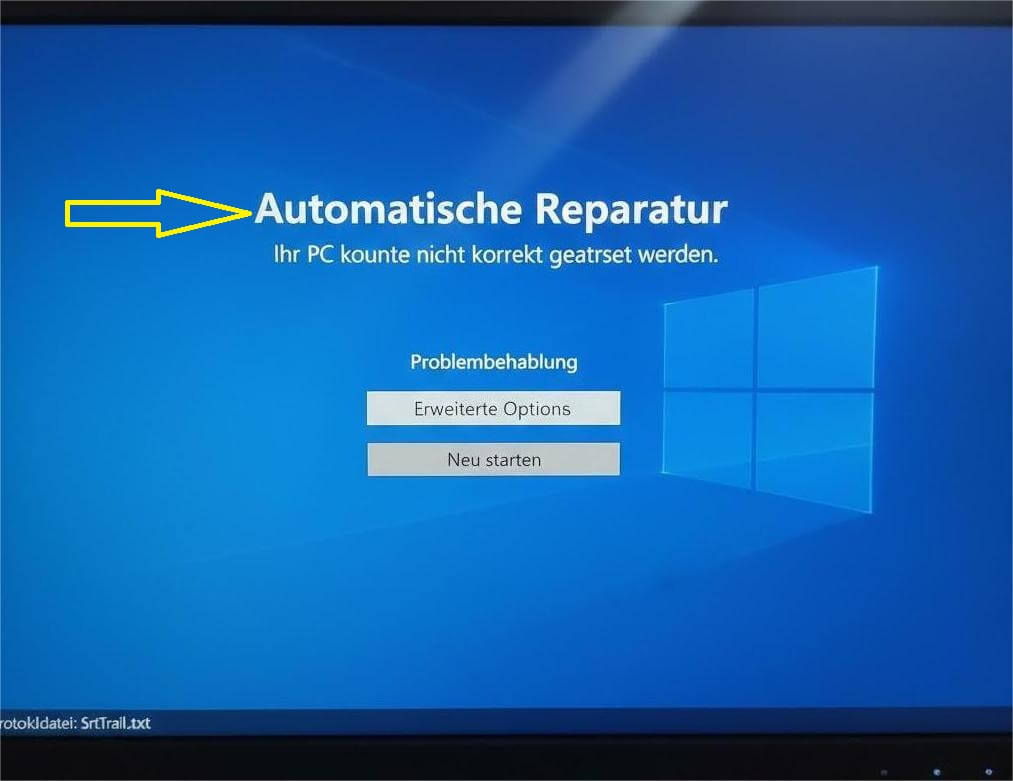
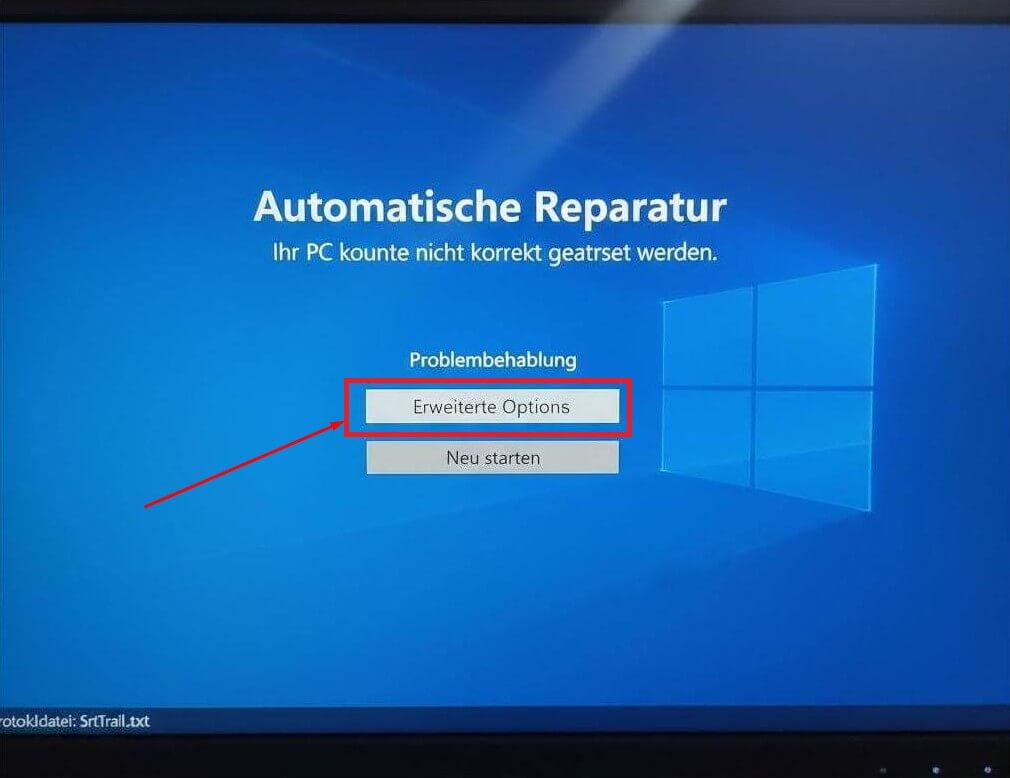
Sobald Sie sich im blauen Menü der Wiederherstellungsumgebung befinden, haben Sie Zugriff auf verschiedene Reparaturwerkzeuge. Um das fehlerhafte Update zu entfernen, müssen Sie sich durch einige Menüs navigieren. Gehen Sie dabei überlegt vor und folgen Sie unserer Anleitung exakt, um sicher zum Ziel zu gelangen.
Führen Sie die folgenden Klicks in der angegebenen Reihenfolge aus:
- Klicken Sie auf dem ersten Bildschirm auf die Schaltfläche „Erweiterte Optionen“.
- Im nachfolgenden Menü „Option auswählen“ wählen Sie den Punkt „Problembehandlung“.
- Auf der Seite „Problembehandlung“ klicken Sie erneut auf die Kachel „Erweiterte Optionen“.
- Nun sehen Sie eine Liste spezifischer Werkzeuge. Wählen Sie hier „Updates deinstallieren“ aus.
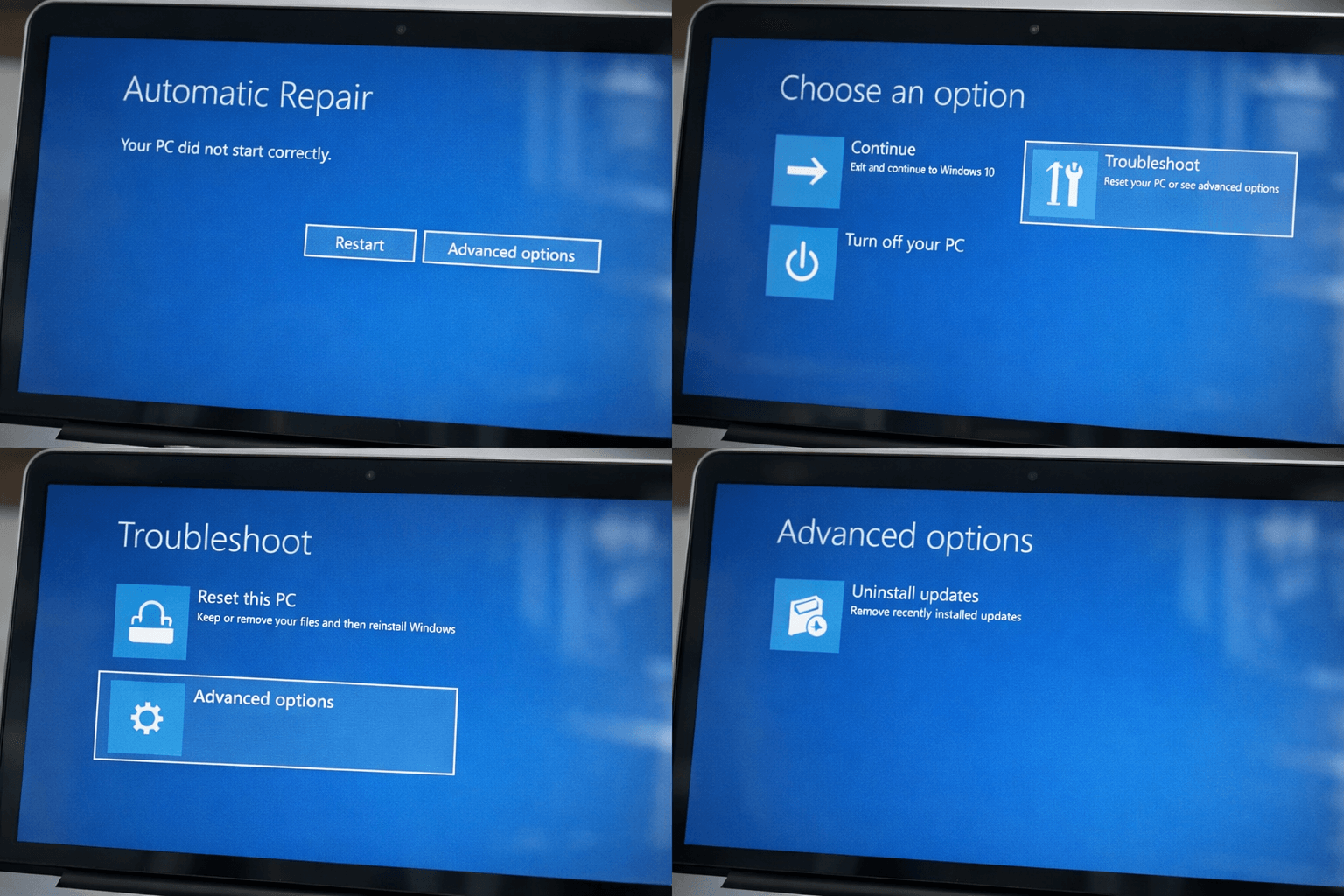
Mit diesem letzten Klick haben Sie die Funktion erreicht, mit der Sie kürzlich installierte Windows-Updates gezielt entfernen können.
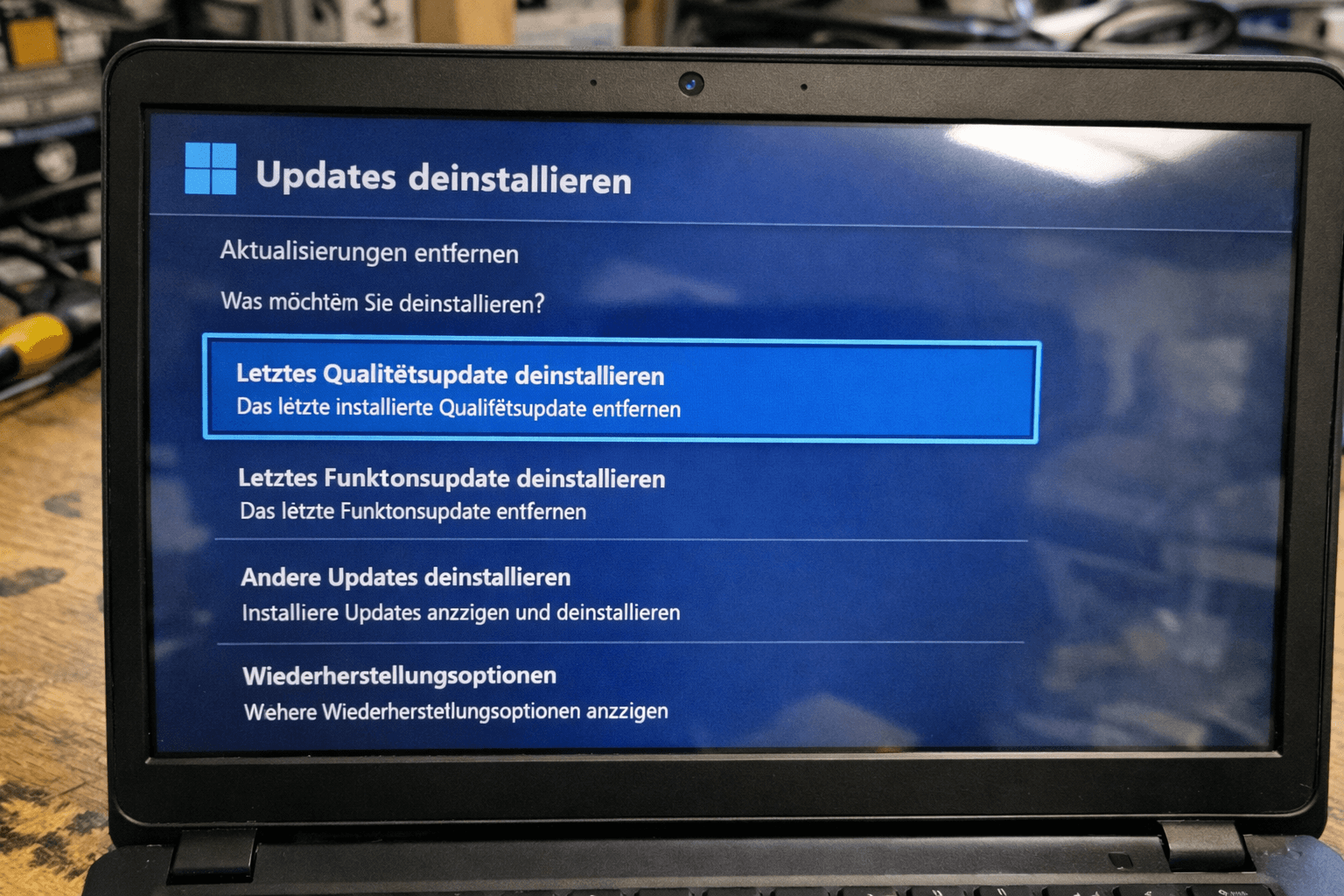
Im Menü „Updates deinstallieren“ werden Ihnen zwei Optionen angeboten. Da das Problem durch ein reguläres monatliches Update wie KB5074109 verursacht wird, ist hier die erste Wahl die korrekte.
Wählen Sie die Option „Letztes Qualitätsupdate deinstallieren“. Windows wird Sie anschließend bitten, den Vorgang zu bestätigen. Klicken Sie auf die Schaltfläche „Qualitätsupdate deinstallieren“, um den Prozess zu starten. Das System benötigt nun einige Minuten, um die Änderungen durchzuführen.
Nach Abschluss der Deinstallation wird der Computer automatisch neu gestartet. In den meisten Fällen sollte das Problem damit behoben sein und Ihr Laptop startet wieder wie gewohnt bis zum Anmeldebildschirm.
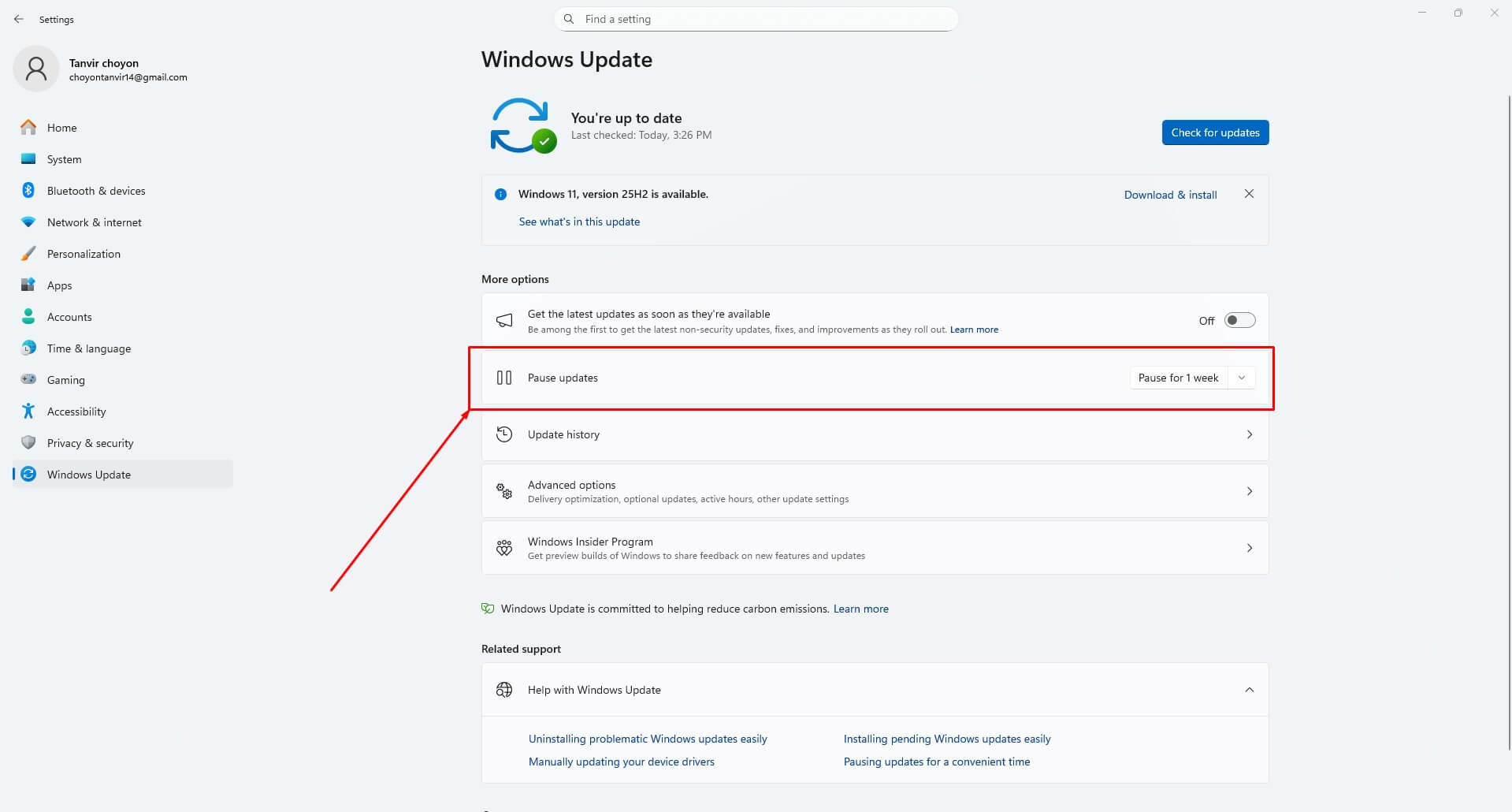
Nachdem Ihr Laptop wieder wie gewohnt startet, ist ein letzter, aber entscheidender Schritt notwendig. Ohne Ihr Eingreifen wird Windows versuchen, das eben deinstallierte, fehlerhafte Update bei der nächsten Gelegenheit erneut zu installieren. Dadurch würde das Problem mit dem schwarzen Bildschirm wiederkehren.
Um dies zu verhindern, empfehlen wir Ihnen, die Windows-Updates vorübergehend zu pausieren. Navigieren Sie dafür zu Einstellungen > Windows Update. Klicken Sie dort auf die Schaltfläche „Updates für 1 Woche anhalten“. Diese Pause gibt Microsoft in der Regel genug Zeit, ein korrigiertes Update bereitzustellen, das Sie dann später sicher installieren können.
Häufig gestellte Fragen (FAQ)
Was ist der Unterschied zwischen einem Qualitätsupdate und einem Funktionsupdate?
Qualitätsupdates sind monatliche Patches, die Sicherheitslücken schließen und Fehler beheben (wie KB5074109). Funktionsupdates erscheinen seltener und bringen neue Funktionen in das Windows-System.Kann das Deinstallieren von Updates meine persönlichen Daten löschen?
Nein, das Deinstallieren eines Updates über die Windows-Wiederherstellungsumgebung betrifft nur die Systemdateien. Ihre Fotos, Dokumente und persönlichen Dateien bleiben davon unberührt.Was mache ich, wenn die Tastenkombination (Windows + Strg + Umschalt + B) nicht funktioniert?
Wenn das Zurücksetzen des Grafiktreibers nicht hilft, liegt oft ein tieferliegender Software-Konflikt vor. In diesem Fall sollten Sie mit der Deinstallation des letzten Updates über die WinRE-Umgebung fortfahren, wie in Lösung 2 beschrieben.Muss ich die Updates für immer pausieren?
Nein, eine Pause von einer Woche reicht in der Regel aus. Dies gibt Microsoft Zeit, den Fehler im Update zu korrigieren, sodass die nächste Installation reibungslos verläuft.
Fazit
Ein schwarzer Laptop-Bildschirm ist im ersten Moment ein Schock, doch wie Sie in unserer Anleitung gesehen haben, lässt sich das Problem oft ohne teure Hardware-Reparaturen lösen. Meistens ist die Ursache in fehlerhaften Grafiktreibern oder unglücklichen System-Updates zu finden, die sich durch gezielte Handgriffe rückgängig machen lassen.
Sollten Sie alle Schritte befolgt haben und Ihr Bildschirm bleibt weiterhin dunkel, könnte ein technischer Defekt am Display oder am Mainboard vorliegen.
Wir von ITFux24 helfen Ihnen gerne weiter! Versuchen Sie keine riskanten Eigenreparaturen an der Hardware, wenn Sie sich unsicher fühlen. Senden Sie uns Ihr Gerät für eine professionelle Diagnose und Reparatur zu. Wir sorgen dafür, dass Ihre Technik schnell und zuverlässig wieder funktioniert.