Beim Lenovo ThinkPad T14 Gen 3 ist ein Displaytausch grundsätzlich gut machbar, aber nur dann, wenn sauber, ruhig und in der richtigen Reihenfolge gearbeitet wird. Genau das ist hier entscheidend. Nicht hasten, keine Schrauben durcheinanderbringen und vor allem das Mainboard stromlos machen, bevor irgendetwas an Displaykabeln, Scharnieren oder Flexkabeln gelöst wird.
Typische Gründe für einen Display Austausch sind ein gebrochenes Panel, Streifen im Bild, Flackern oder ein kompletter Bildausfall. Bei diesem Modell kommt noch dazu, dass einige Anschlüsse und Bauteile recht empfindlich sitzen. Deshalb lohnt es sich, strukturiert vorzugehen.
Werkzeuge und Vorbereitung
Bevor es losgeht, sollten die passenden Werkzeuge bereitliegen. Für eine saubere Laptop Reparatur am ThinkPad T14 Gen 3 sind vor allem diese Dinge sinnvoll:
- Präzisions-Schraubendreher, am besten mit magnetischer Spitze
- Kunststoffhebel oder Spudger zum Öffnen ohne Kurzschlussrisiko
- Pinzette für WLAN-Kabel, Klebestreifen und kleine Stecker
- Schraubenbox oder Sortierhilfe, damit keine Schrauben verloren gehen
- Neues, passendes Display für das Lenovo ThinkPad T14 Gen 3
Die magnetische Schraubendreher-Spitze ist nicht nur bequem. Sie hilft auch dabei, dass Schrauben nicht unkontrolliert auf das Mainboard fallen. Genau solche Kleinigkeiten verhindern später unnötige Schäden.
Laptop herunterfahren und Bodenabdeckung entfernen
Als Erstes das Gerät komplett herunterfahren. Danach werden alle Schrauben an der Unterseite gelöst.
Zum Öffnen der Bodenabdeckung funktioniert ein Kunststoffhebel am besten. Ein guter Startpunkt ist die obere rechte Ecke. Dort vorsichtig zwischen Gehäuse und Rückdeckel gehen und die Clips nach und nach lösen. Anschließend rundherum weiterarbeiten, bis sich die gesamte Bodenabdeckung abnehmen lässt.
Wichtig dabei: Nicht mit Gewalt hebeln. Wenn etwas nicht nachgibt, sitzt meistens noch ein Clip fest oder der Hebelwinkel stimmt nicht.
Akku und BIOS-Batterie ausbauen
Nach dem Öffnen geht es nicht direkt ans Display. Zuerst muss die Stromversorgung vollständig getrennt werden.
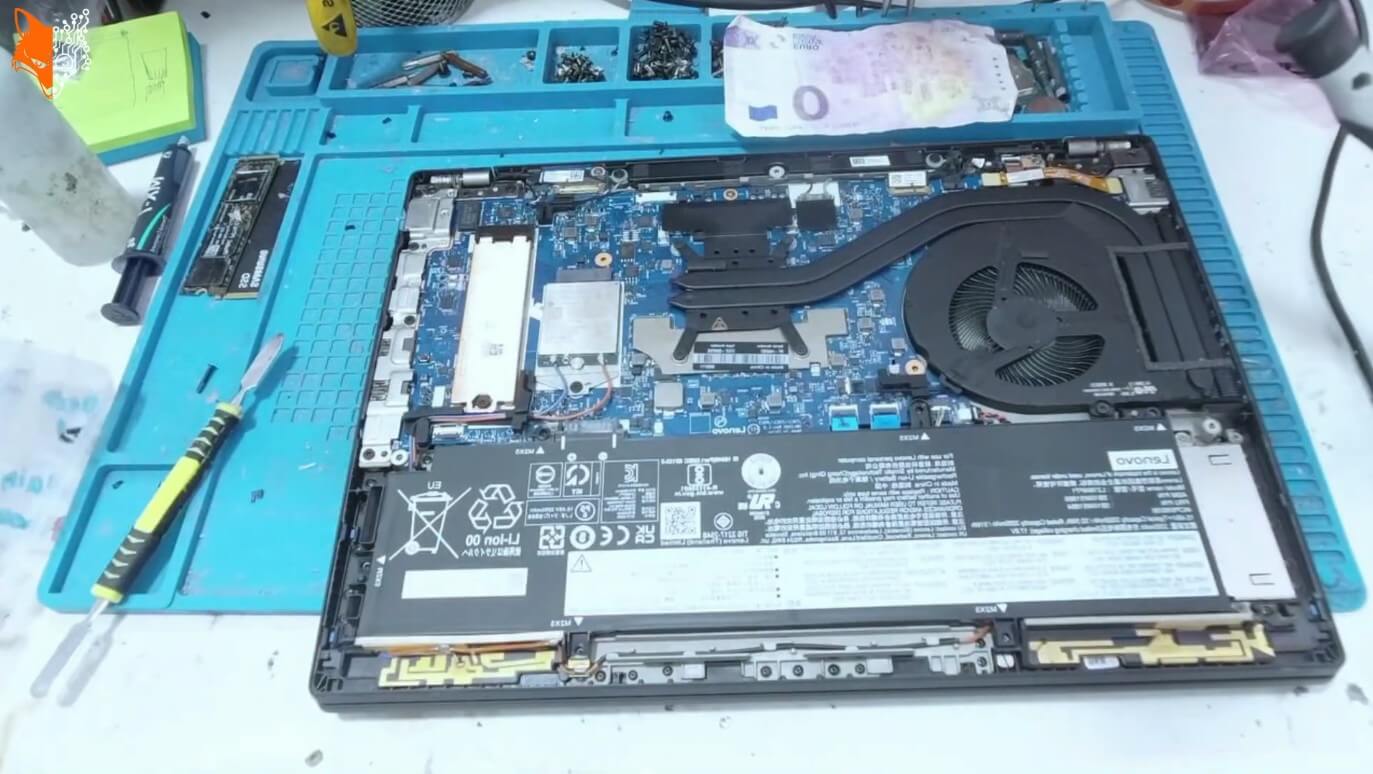
Bei diesem Gerät ist der Akku nicht einfach über ein flexibles Kabel abziehbar, sondern sitzt eher als Steckverbindung direkt am Board. Deshalb zuerst die Akkuschrauben entfernen und den Akku vorsichtig herausnehmen.
Dafür am besten kein Metallwerkzeug verwenden. Ein Kunststoffwerkzeug ist hier deutlich sicherer, weil es keinen Strom leitet.
Danach auch die BIOS-Batterie abstecken. Obwohl sie klein ist, liefert sie weiterhin Spannung. Wer wirklich sicher arbeiten will, trennt deshalb beide Stromquellen.
Reststrom entladen
Sobald Akku und BIOS-Batterie entfernt sind, den Power-Button etwa 30 Sekunden bis eine Minute gedrückt halten. So entlädt sich verbliebener Reststrom aus dem System. Danach kann deutlich entspannter am Mainboard gearbeitet werden.
Displayeinheit vom Unterteil trennen
Jetzt beginnt der eigentliche Ausbau der Displayeinheit. Dazu werden nacheinander die relevanten Verbindungen gelöst:
- Displaykabel
- WLAN-Kabel
- weitere Flexkabel im Bereich der Displayeinheit
Gerade beim WLAN-Kabel und bei den kleinen Flexverbindungen gilt: ruhig arbeiten und nichts verkanten. Eine Pinzette kann helfen, aber nur mit Gefühl. Die Steckverbindungen sind empfindlich und reißen schneller, als einem lieb ist.
Anschließend muss auch die Abdeckung entfernt werden, unter der Teile der Scharniere bzw. deren Befestigung sitzen. Erst wenn diese Bereiche frei sind, kommt man sauber an die Scharnierschrauben.
Scharniere lösen
Wenn alle Kabel getrennt sind, können die Scharnierschrauben gelöst werden. Das Displayteil lässt sich dann vorsichtig vom unteren Gehäuseteil abheben. Am Ende liegen Oberteil und Unterteil getrennt vor, was den eigentlichen Bildschirmwechsel deutlich angenehmer macht.
Das ausgebauten Displaydeckelteil sollte danach sicher zur Seite gelegt werden, damit keine Flüssigkeit, kein Werkzeug und kein Druck auf das Panel kommt.
Displayrahmen vorsichtig entfernen
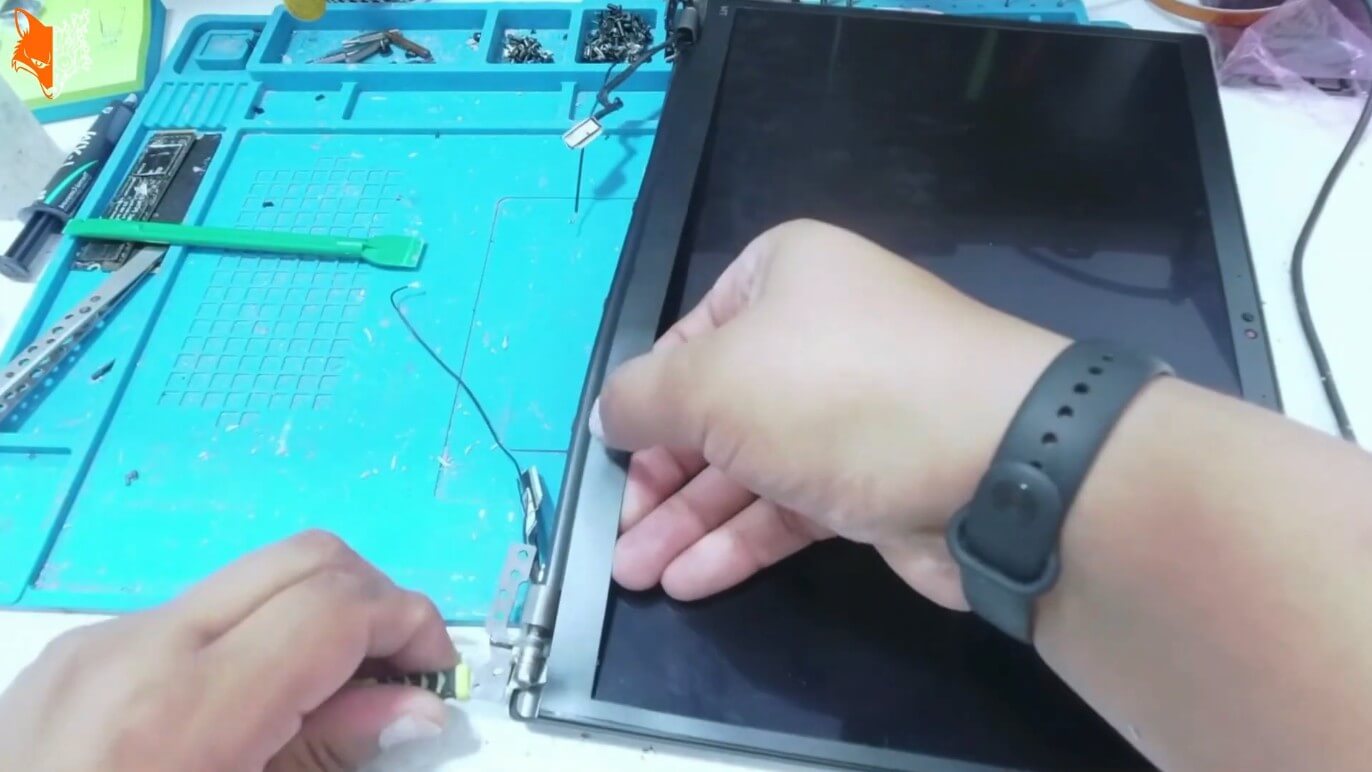
Als Nächstes wird der Displayrahmen, also die Bezel, abgenommen. Am besten unten rechts oder an einer Ecke ansetzen und den Rahmen Stück für Stück lösen.
Hier lohnt ein kurzer Blick auf die Bauweise. Bei vielen Geräten ist der Rahmen nur geclipst. Bei diesem ThinkPad sitzen zusätzlich Klebestreifen am Display. Deshalb besonders vorsichtig arbeiten und nicht einfach reißen.
Wenn der Rahmen einmal gelöst ist, lässt er sich in der Regel rundherum abnehmen.
Defektes Display ausbauen
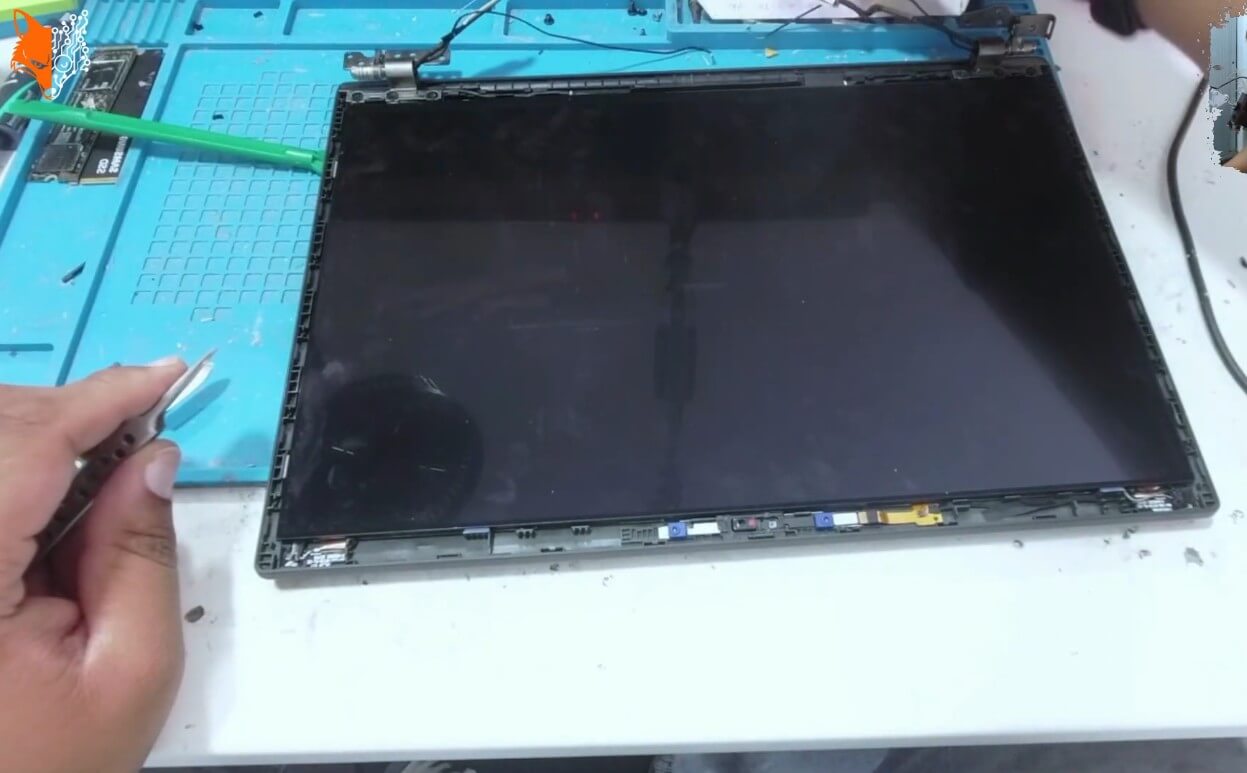
Nach dem Entfernen des Rahmens werden die seitlichen Klebestreifen sichtbar, die das Panel zusätzlich halten. Diese Streifen müssen vorsichtig herausgezogen werden.
Dabei gilt:
- langsam ziehen
- möglichst flach arbeiten
- nicht ruckartig reißen
- das doppelseitige Material nicht unnötig zerstören
Sind die Streifen entfernt, kann das Display wie ein Buch nach vorne aufgeklappt werden. Genau hier ist Vorsicht besonders wichtig, denn auf der Rückseite sitzt das empfindliche Displaykabel.
Dann wird die Sicherung des Steckers gelöst, das Displaykabel abgezogen und das alte Panel entfernt.
Neues Display anschließen
Jetzt kommt das Ersatzdisplay hinein. Das neue Panel wird zunächst in einer aufgeklappten Position gehalten, damit das Kabel sauber angeschlossen werden kann.
Der Ablauf ist simpel, aber heikel:
- Displaykabel exakt ausrichten
- Stecker vollständig einsetzen
- Sicherung schließen
- Klebefixierung wieder anbringen
Das Kabel darf dabei weder verdreht noch unter Spannung stehen. Gerade beim LCD- oder eDP-Anschluss können kleine Fehler später zu Bildausfall, Flackern oder Streifen führen.
Wie das neue Display fixiert werden sollte
Nach dem Anschluss sitzt das Panel elektrisch, aber mechanisch noch nicht fest genug. Hier gibt es mehrere Möglichkeiten.
Man kann wieder doppelseitige Klebestreifen verwenden, wenn passende Ersatzstreifen vorhanden sind. Das ist grundsätzlich machbar.
Die praktischere Lösung ist in vielen Fällen aber eine andere: das Display so zu stabilisieren, dass es nicht hoch und runter rutscht, und danach den Rahmen wieder sauber aufzuklipsen. Der Rahmen hält das Panel oft schon zuverlässig genug.
Warum auf neue Klebestreifen nicht immer vertraut wird? Ganz einfach: Bei Laptops können später Scharnierprobleme auftreten. Wenn dann das Display erneut heraus muss, steigt jedes Mal das Risiko, ein eigentlich funktionierendes Panel beim Ausbau zu beschädigen.
Deshalb setzen viele Techniker lieber auf eine sichere, aber servicefreundliche Fixierung, statt alles dauerhaft zu verkleben.
Rahmen wieder montieren
Bevor der Rahmen zurückkommt, noch einmal prüfen:
- Sitzt das Display gerade?
- Ist das Kabel sauber angeschlossen?
- Liegt nichts unter Spannung?
- Bewegt sich das Panel nicht mehr?
Erst dann die Schutzfolie des Displays nach Bedarf belassen oder später abziehen und den Rahmen wieder aufsetzen. Wenn die Bezel sauber einrastet, sitzt das Ganze normalerweise schon sehr stabil.
Displayeinheit wieder mit dem Unterteil verbinden
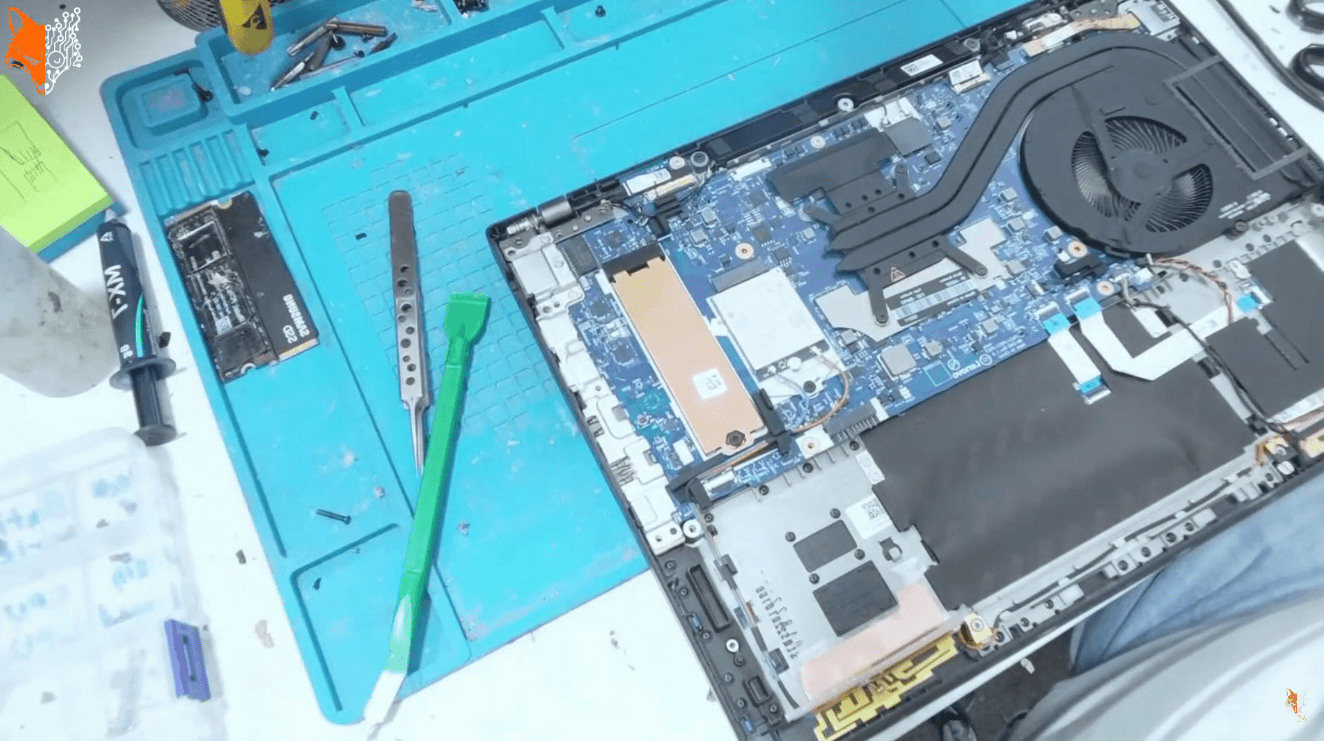
Nun wird das Displayoberteil wieder auf das Gehäuseunterteil gesetzt. Dabei die Scharniere passend ausrichten und vorsichtig in Position bringen.
Dann folgen nacheinander:
- Scharniere einsetzen
- Displaykabel anschließen
- Touch- beziehungsweise weitere Flexkabel anschließen
- WLAN-Kabel verbinden und sauber verlegen
- Metallhalter oder Sicherungsblech wieder montieren
Hier ist Geduld wichtiger als Tempo. Jedes Flexkabel sollte sauber sitzen, bevor das nächste folgt. Niemand gewinnt etwas dadurch, wenn ein Stecker schief angesetzt oder ein Kabel gequetscht wird.
Auf die richtigen Scharnierschrauben achten
Beim Lenovo ThinkPad T14 Gen 3 können unterschiedliche Schraubentypen verbaut sein. Gerade an den Scharnieren gibt es oft dünnere und etwas stärkere Schrauben. Deshalb unbedingt darauf achten, dass jede Schraube wieder an ihre ursprüngliche Position kommt.
Falsche Schrauben an der falschen Stelle können Gewinde beschädigen oder im schlimmsten Fall das Gehäuse durchdrücken.
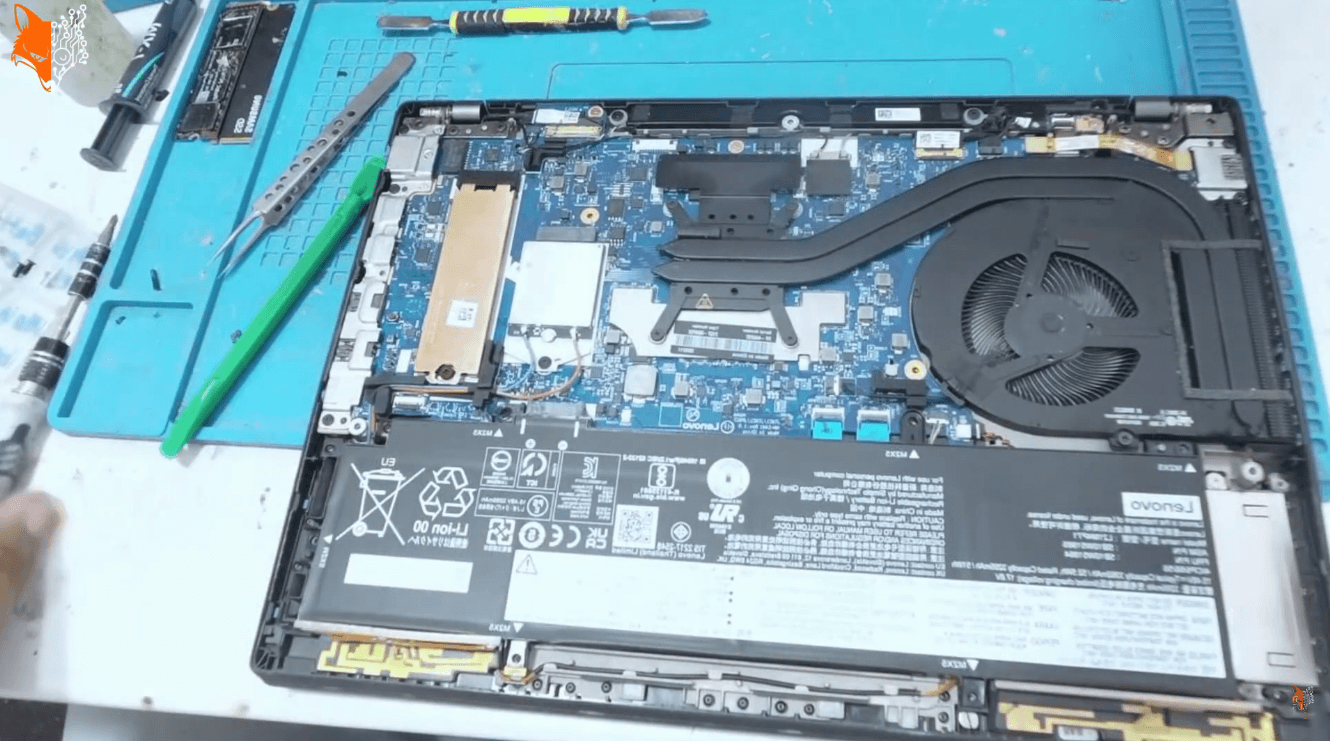
Akku und BIOS-Batterie wieder einsetzen
Wenn alle Display- und Antennenkabel wieder verbunden sind, folgt der Rückbau der Stromversorgung.
Zuerst die BIOS-Batterie wieder anschließen. Danach den Hauptakku korrekt einsetzen und das Akkukabel bzw. den Akkustecker sauber in Position drücken. Die Akkuschrauben nur so fest anziehen, bis sie sauber sitzen. Nicht unnötig überdrehen.
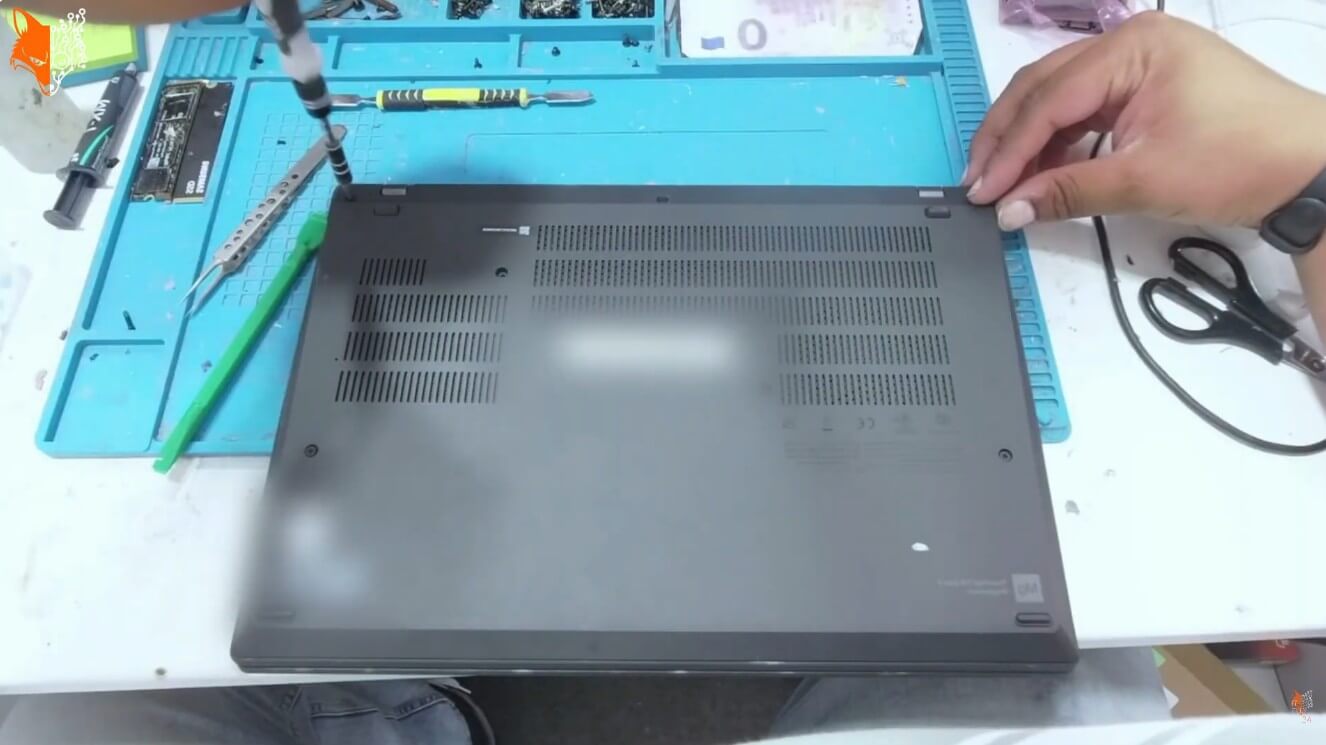
Danach kann die Bodenabdeckung wieder aufgelegt und verschraubt werden.
Erster Funktionstest nach dem Display Austausch
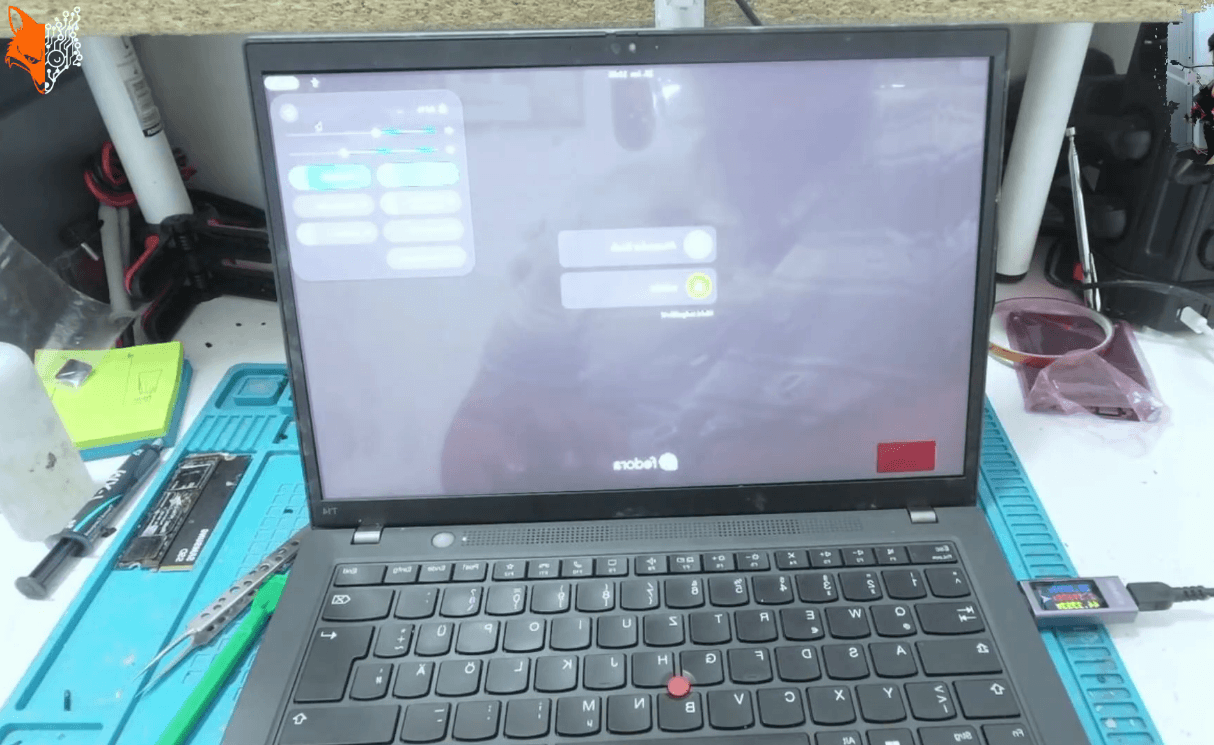
Vor dem endgültigen Abschluss lohnt sich ein Test mit angeschlossenem Netzteil. Bei diesem Modell kann das Gerät direkt starten, sobald Strom anliegt.
Nach dem Wiederanschließen von Akku und BIOS-Batterie braucht das System manchmal ein wenig Geduld. Ein Start kann erst nach 2 bis 3 Minuten vollständig erfolgen. Das ist nicht ungewöhnlich, weil die Stromversorgung komplett getrennt war.
Worauf beim Test geachtet werden sollte:
- Kommt ein sauberes Bild?
- Sind keine Streifen mehr sichtbar?
- Bleibt das Bild stabil, ohne Flackern?
- Ist die Helligkeit normal?
Wenn das Bild klar und gleichmäßig erscheint, war der Display Austausch erfolgreich.
Wichtige Hinweise für eine saubere Laptop Reparatur
Bei einer Bildschirm Reparatur wie dieser entscheiden oft Kleinigkeiten über Erfolg oder Frust. Diese Punkte sollte man sich merken:
- Nur mit Kunststoffwerkzeugen an empfindlichen Steckern und beim Akku arbeiten
- Akku und BIOS-Batterie immer zuerst trennen
- Power-Button zum Entladen drücken, bevor am Mainboard gearbeitet wird
- Schrauben sortieren und nicht wahllos ablegen
- Flexkabel nie unter Zug anschließen
- Beim Rahmen und bei Klebestreifen mit Gefühl arbeiten
- Nach dem Zusammenbau etwas Geduld beim ersten Start haben
Fazit zum Lenovo ThinkPad T14 Gen 3 Display Austausch
Der Display Austausch beim Lenovo ThinkPad T14 Gen 3 ist keine Zauberei, aber auch keine Arbeit für Hektik. Wer sorgfältig vorgeht, die Stromversorgung komplett trennt, die Displayeinheit sauber ausbaut und alle Kabel mit Ruhe behandelt, kann den Bildschirm professionell ersetzen.
Besonders wichtig sind die richtige Reihenfolge, das vorsichtige Lösen der Klebestreifen, der sensible Umgang mit dem Displaykabel und eine saubere Wiederbefestigung des Panels. Wenn am Ende ein klares Bild ohne Streifen oder Flackern erscheint, ist die Reparatur sauber gelungen.
Falls Unsicherheit besteht oder das Gerät weitere Schäden hat, ist eine professionelle Laptop Reparatur natürlich immer die sicherere Wahl. Bei einem hochwertigen Business-Notebook wie dem ThinkPad T14 Gen 3 kann sich das absolut lohnen.