Monitor zeigt vertikale Streifen? Eine Fehleranalyse
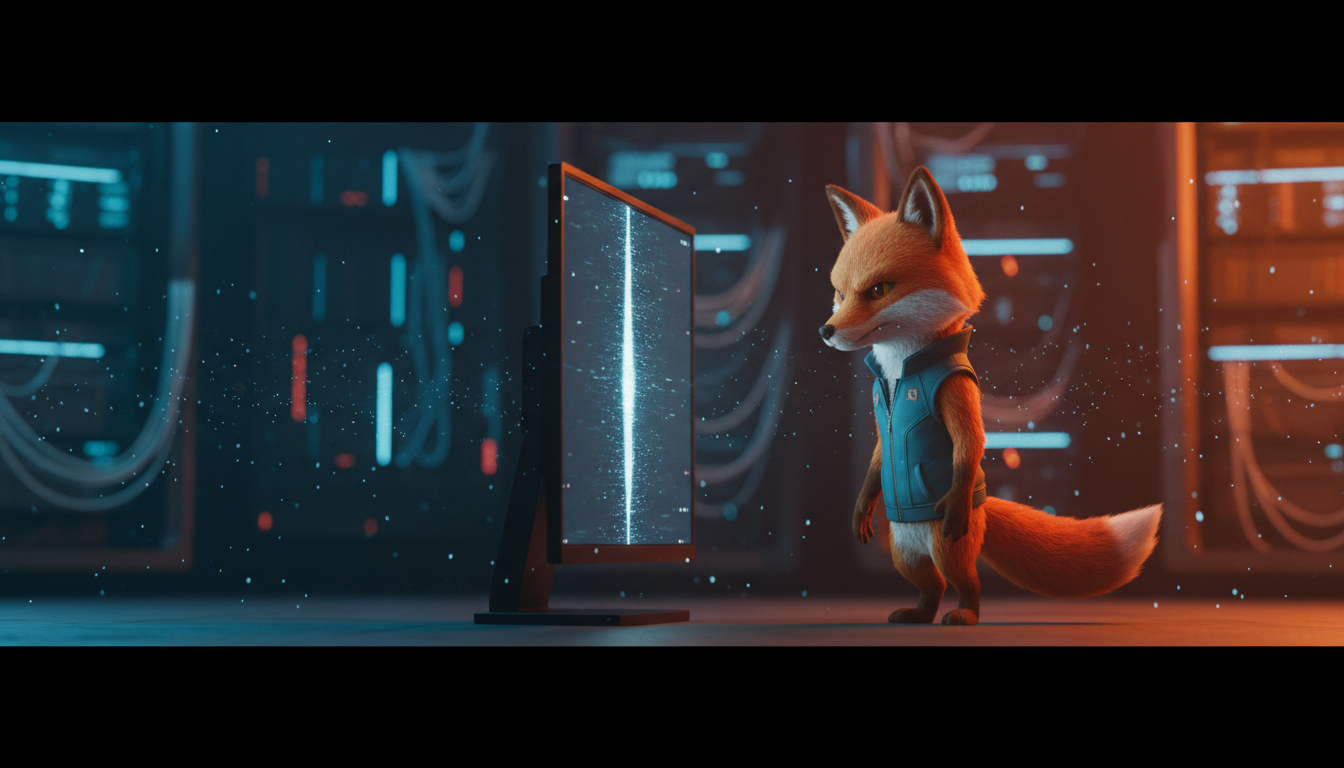
Sie schalten Ihren Monitor ein und sehen sich plötzlich mit einem Problem konfrontiert: Vertikale, farbige Streifen durchziehen den Bildschirm. Dieses Phänomen ist nicht nur ein optisches Ärgernis. Oftmals verändert sich das Fehlerbild mit der Zeit – die Streifen vermehren sich, ändern ihre Farbe oder beginnen zu flackern.
Ein solches Symptom deutet auf eine Störung in der Signalverarbeitung oder der Darstellung hin. Die Ursachen können vielfältig sein. Sie reichen von einem einfach zu behebenden, losen Verbindungskabel über Treiberkonflikte bis hin zu einem handfesten Hardware-Defekt am Monitor selbst oder an der Grafikkarte. In dieser technischen Anleitung von ITFux24 gehen wir den Ursachen systematisch auf den Grund.
Schritt 1: Monitor-Selbsttest – Die Fehlerquelle isolieren
Um die Fehlerquelle präzise zu bestimmen, muss man die Komponenten systematisch voneinander isolieren. Der entscheidende erste Schritt ist die Klärung, ob der Monitor selbst den Defekt aufweist oder ob das fehlerhafte Bildsignal vom Computer, also der Grafikkarte, stammt. Mit einem einfachen Test können Sie dies eindeutig feststellen.
Lassen Sie Ihren Monitor und den Computer eingeschaltet. Ziehen Sie nun das Videokabel (HDMI, DisplayPort oder ein anderer Typ) direkt von der Grafikkarte des Computers ab.
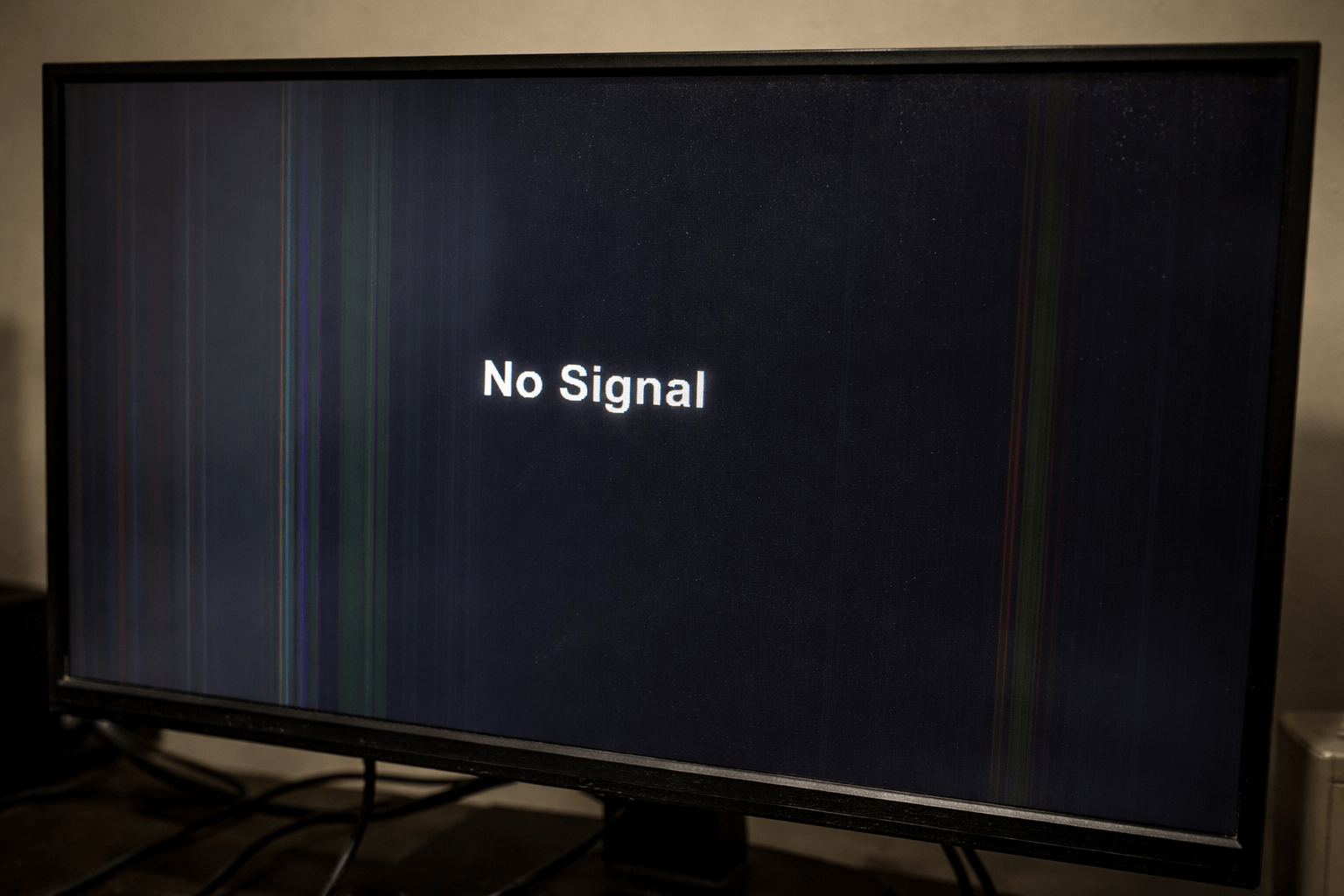
Der Monitor wird jetzt die Verbindung zum PC verlieren und seine herstellereigene Statusmeldung anzeigen, wie z.B. „Kein Signal“ oder „No Signal“. Beobachten Sie diesen Bildschirm genau. Sind die vertikalen Streifen weiterhin sichtbar? Wenn ja, liegt die Ursache zweifellos beim Monitor. Der Fehler wird intern erzeugt. Sind die Streifen verschwunden, ist die Ursache beim PC oder dem Kabel zu suchen.
Schritt 2: Das Videokabel als Ursache prüfen
Falls die Streifen bei abgezogenem Kabel verschwunden sind, liegt die Vermutung nahe, dass das Problem bei der Signalübertragung vom PC zum Monitor liegt. Die häufigste und am einfachsten zu behebende Ursache ist eine lockere oder defekte Kabelverbindung.
Fahren Sie zunächst den Computer herunter und schalten Sie den Monitor aus. Ziehen Sie das Videokabel (z.B. HDMI, DisplayPort) sowohl am Anschluss der Grafikkarte als auch am Monitor ab. Überprüfen Sie die Stecker auf sichtbare Schäden und stellen Sie sicher, dass sie fest in den Buchsen sitzen, wenn Sie sie wieder anschließen.
Ein Kabel kann auch einen inneren Bruch aufweisen, der von außen nicht sichtbar ist. Falls Sie ein passendes Ersatzkabel zur Verfügung haben, testen Sie dieses. Tauschen Sie das Kabel vollständig aus und prüfen Sie, ob die vertikalen Streifen danach weiterhin auftreten.
Schritt 3: Der Gegentest mit einem anderen Gerät
Um den PC als Fehlerquelle endgültig auszuschließen, ist ein Gegentest mit einem anderen Zuspielgerät notwendig. Dieser Schritt liefert die definitive Bestätigung, ob der Monitor defekt ist oder nicht.
Trennen Sie hierfür den Monitor von Ihrem Computer und verbinden Sie ihn stattdessen mit einer alternativen Videoquelle. Hierfür eignet sich beispielsweise ein Laptop, eine Spielekonsole (wie PlayStation oder Xbox) oder ein anderer Desktop-Rechner. Verwenden Sie für diesen Test nach Möglichkeit ein Kabel, von dem Sie sicher wissen, dass es funktioniert.
Beobachten Sie das Ergebnis genau: Tauchen die vertikalen Streifen auch bei der Wiedergabe von diesem zweiten Gerät auf dem Monitor auf, ist der Fall klar. Der Fehler liegt zweifelsfrei in der internen Hardware des Monitors. Ihr PC und dessen Grafikkarte sind damit als Ursache ausgeschlossen.
Schritt 4: Software-Probleme ausschließen – Grafiktreiber neu installieren
Obwohl die beschriebenen Symptome in den meisten Fällen auf einen Hardware-Defekt hindeuten, sollten Software-Probleme als Ursache ausgeschlossen werden. Ein fehlerhafter oder veralteter Grafiktreiber kann in seltenen Fällen ebenfalls zu Darstellungsfehlern führen. Um sicherzugehen, führen Sie eine saubere Neuinstallation des Treibers durch.
Eine einfache Aktualisierung genügt hierfür nicht, da alte Treiber-Fragmente im System verbleiben und Konflikte verursachen können. Wir empfehlen die Verwendung des Tools „Display Driver Uninstaller“ (DDU), um alle Reste rückstandslos zu entfernen.
Vorgehensweise:
- Laden Sie den aktuellen Grafiktreiber direkt von der offiziellen Webseite des Herstellers (NVIDIA, AMD oder Intel) herunter. Speichern Sie die Installationsdatei auf Ihrem Desktop.
- Laden Sie das kostenlose Programm DDU herunter und entpacken Sie es.
- Starten Sie den PC im abgesicherten Modus, um sicherzustellen, dass keine Treiber-Komponenten in Gebrauch sind.
- Führen Sie DDU aus, wählen Sie Ihren Grafikkartenhersteller und starten Sie den Deinstallationsprozess.
- Installieren Sie nach dem automatischen Neustart den zuvor heruntergeladenen, neuen Treiber.
Sollten die Streifen nach diesem Vorgehen weiterhin bestehen, ist ein Software-Problem als Ursache so gut wie ausgeschlossen.
Schritt 5: Der Drucktest zur finalen Diagnose
Wenn alle vorherigen Schritte das Problem nicht beheben konnten, ist ein interner Hardware-Defekt des Monitors die bei weitem wahrscheinlichste Ursache. Ein fortgeschrittener Diagnoseschritt, der sogenannte „Drucktest“, kann dies oft eindeutig bestätigen.
Achtung: Führen Sie diesen Test mit äußerster Vorsicht durch. Zu hoher Druck kann das LCD-Panel dauerhaft beschädigen.
Lassen Sie den Monitor eingeschaltet, sodass die vertikalen Streifen klar sichtbar sind. Üben Sie nun mit einem Finger sehr sanften, leichten Druck auf den Kunststoffrahmen (die Blende) des Monitors aus, direkt in der Nähe der sichtbaren Streifen. Alternativ können Sie versuchen, das Gehäuse in diesem Bereich minimal zu verwinden.
Beobachten Sie dabei die Streifen genau. Wenn diese auf den Druck reagieren – also flackern, ihre Farbe ändern oder sogar kurzzeitig verschwinden – ist die Diagnose eindeutig. Dieses Verhalten beweist eine fehlerhafte physische Verbindung im Inneren des Monitors, meist zwischen den empfindlichen Flachbandkabeln und dem Panel selbst. Der Monitor ist damit als defekt identifiziert.
Fazit: Wann der Monitor als defekt gilt
Die Diagnose führt zu einem eindeutigen Ergebnis: Sind die vertikalen Streifen auch ohne angeschlossenen PC sichtbar oder reagieren sie auf leichten Druck auf den Gehäuserahmen, handelt es sich um einen internen Hardware-Defekt des Monitors. Diese Symptome weisen in der Regel auf eine beschädigte Verbindung zum LCD-Panel oder einen Fehler in der Ansteuerungselektronik (T-Con-Board) hin.
Ein solcher Schaden ist auf der Komponentenebene angesiedelt und kann durch Software-Einstellungen oder den Austausch von Kabeln nicht behoben werden. In der Praxis bedeutet dies leider fast immer einen wirtschaftlichen Totalschaden, da die Kosten für die Reparatur oder den Austausch des Panels den Preis eines neuen Monitors übersteigen.
Professionelle Einschätzung durch ITFux24
Ihre Diagnose deutet auf einen Hardware-Defekt hin und Sie sind unsicher, wie Sie weiter vorgehen sollen? Wir von ITFux24 bieten Ihnen eine ehrliche und professionelle Einschätzung der Lage.
In den meisten Fällen ist eine Reparatur eines defekten Monitor-Panels leider unwirtschaftlich. Die Kosten für ein passendes Ersatzteil in Kombination mit der spezialisierten Arbeitszeit übersteigen häufig den Wert eines vergleichbaren Neugeräts. Dennoch gibt es Ausnahmen, und manchmal kann die Ursache auch an einer anderen, günstiger zu reparierenden Komponente liegen.
Bevor Sie eine endgültige Entscheidung treffen, lassen Sie Ihr Gerät von unseren Technikern prüfen. Wir führen eine exakte Fehleranalyse durch und geben Ihnen eine fundierte, transparente Empfehlung, ob sich eine Reparatur lohnt oder ob eine Neuanschaffung die sinnvollere Lösung ist.