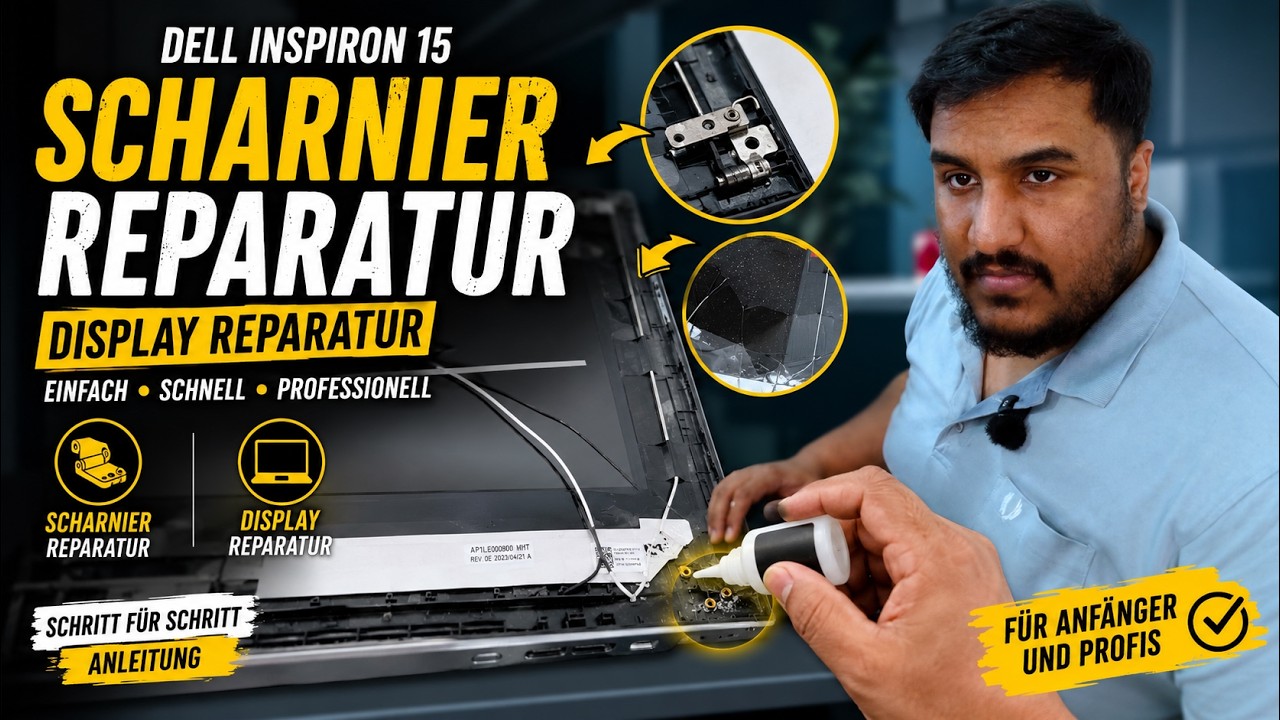
Ein kaputtes Scharnier am Dell Inspiron 15 ist so ein klassischer Schaden, der schnell größer wird als man zuerst denkt. Anfangs knackt das Gerät vielleicht nur beim Öffnen. Dann wird das Display schief, der Rahmen springt auf oder die Gewindehülsen reißen aus dem Kunststoff heraus. Und wenn man Pech hat, nimmt das Ganze direkt noch das Display mit.
Genau darum geht es hier: eine saubere Scharnierreparatur am Dell Inspiron 15, inklusive der Schritte, die auch dann wichtig sind, wenn zusätzlich ein Display-Austausch ansteht. In diesem Fall wird das vorhandene Panel wieder eingebaut. Der Ablauf ist aber fast derselbe, wenn stattdessen ein neues Display verbaut wird..
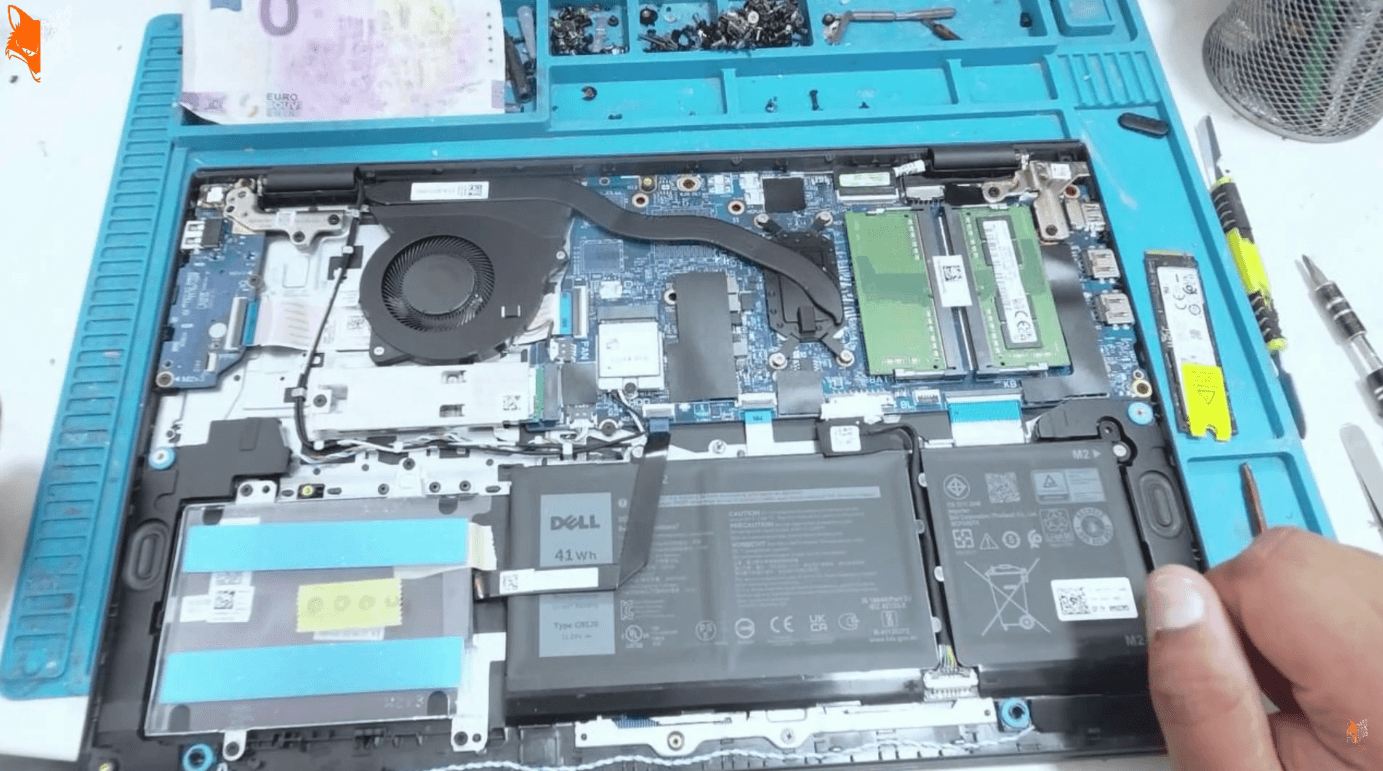
Gehäuse öffnen und Akku abklemmen
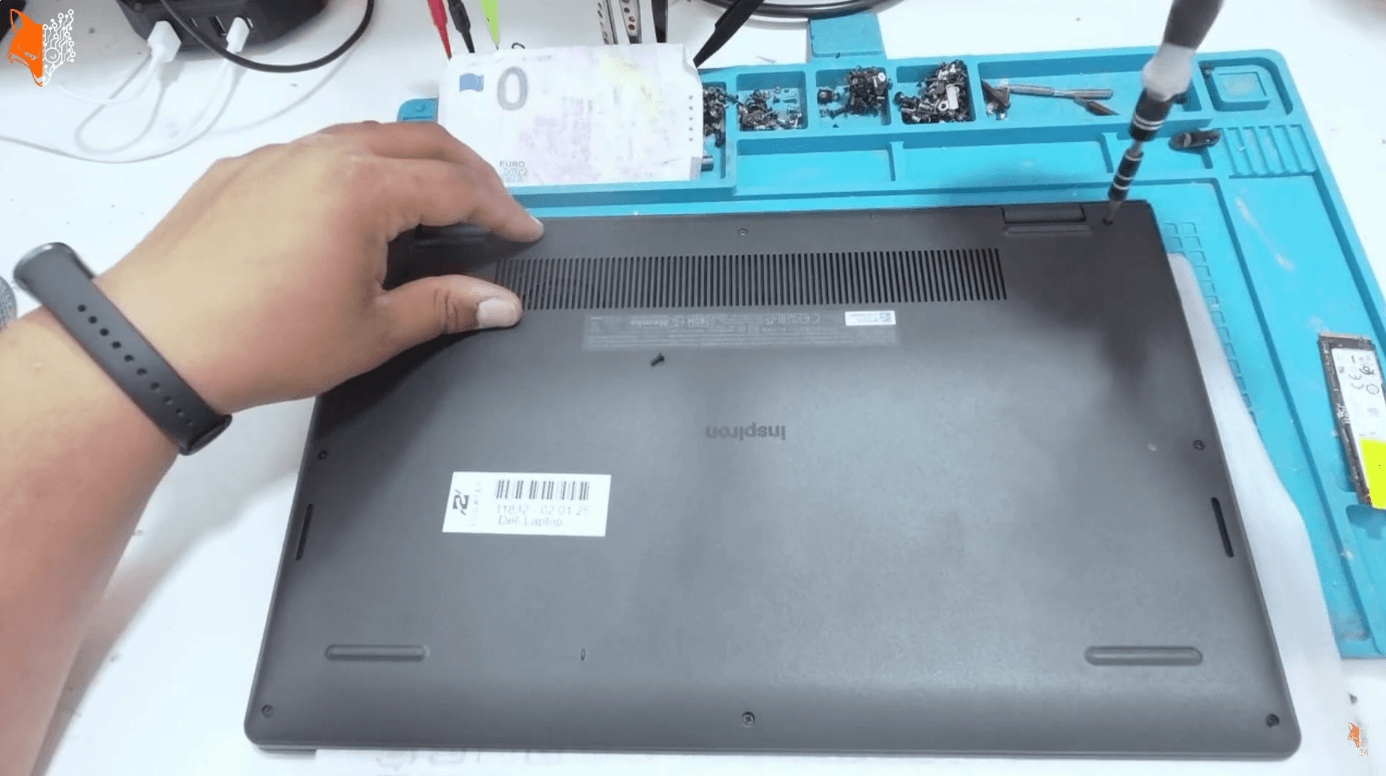
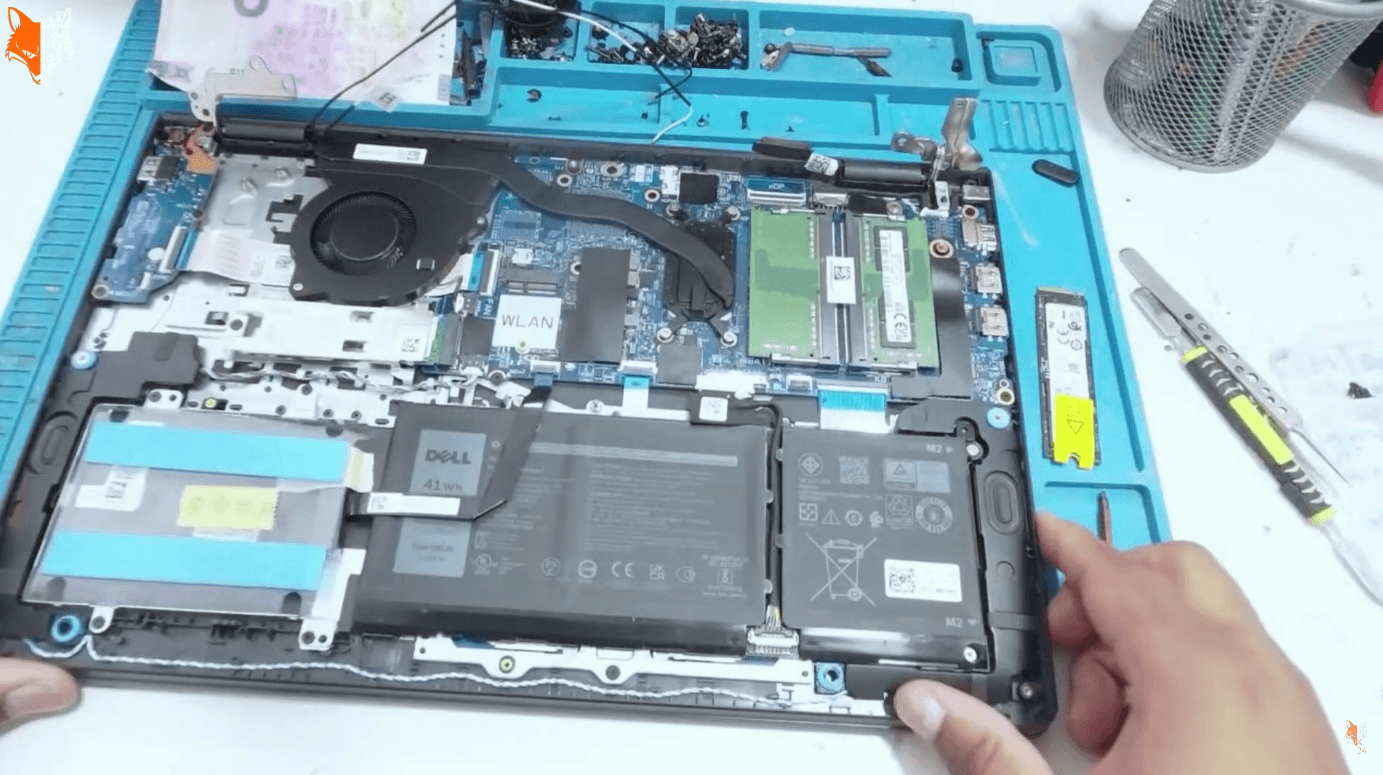
Zuerst werden alle Schrauben an der Bodenplatte entfernt. Danach lässt sich die untere Abdeckung mit einem Hebelwerkzeug vorsichtig ausclipsen. Hier bitte nicht mit Gewalt arbeiten. Lieber Stück für Stück am Rand entlanggehen.
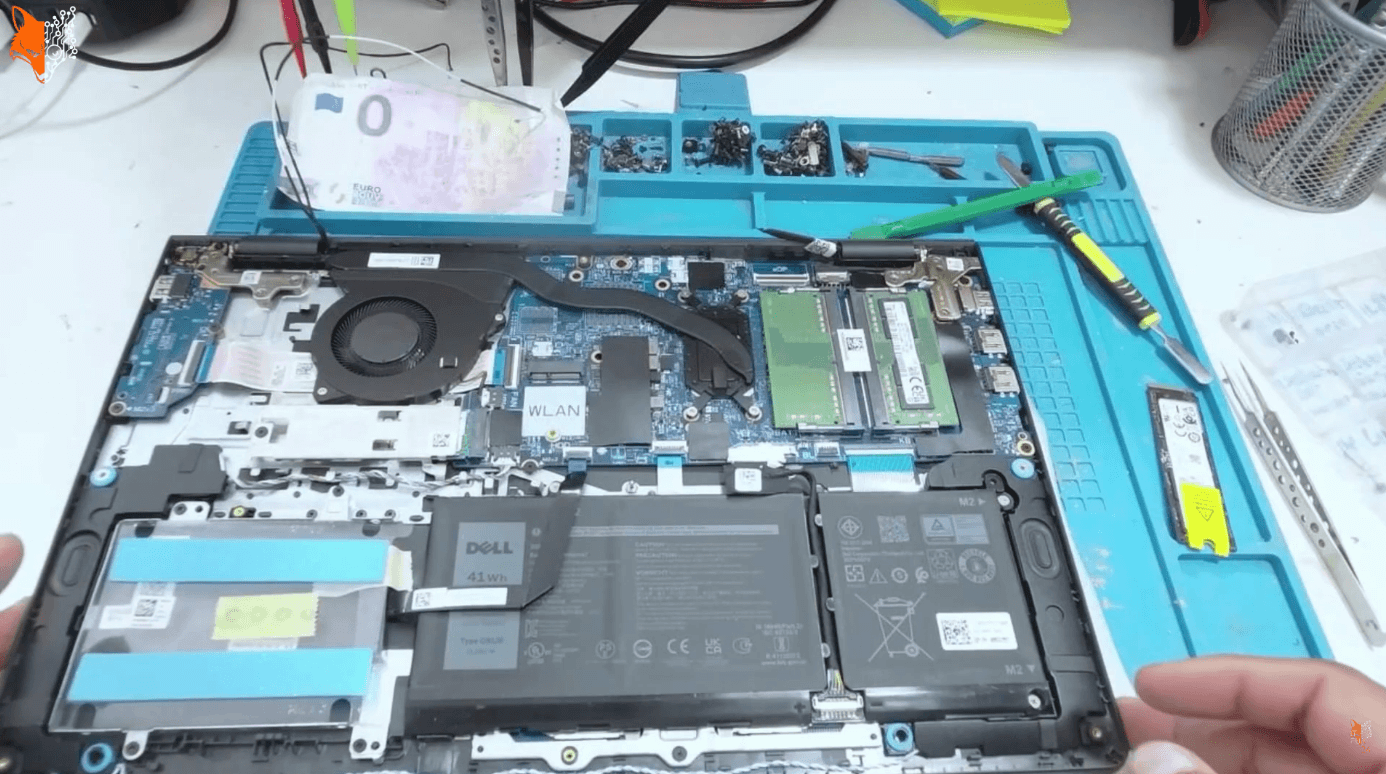
Sobald der Deckel ab ist, kommt der wichtigste Sicherheitsschritt: Akku abklemmen. An einem Gerät unter Spannung zu arbeiten ist keine gute Idee, vor allem nicht beim Displaykabel, bei den WLAN-Antennen oder direkt am Mainboard.
Der Akkustecker lässt sich vorsichtig mit den Fingern lösen. Danach gibt es zwei Möglichkeiten, um Reststrom zu entladen:
- Etwa 5 bis 10 Minuten warten
- Oder den Power-Button ungefähr 30 Sekunden gedrückt halten
Bei diesem Modell ist keine zusätzliche kleine 3,3-Volt-Batterie relevant. Deshalb reicht es hier, den Hauptakku sauber zu trennen und den Reststrom zu entladen.
Displayeinheit vom Unterteil trennen
Damit man an die defekten Scharniere und später an das Display herankommt, muss die Displayeinheit zuerst vom Tastaturteil getrennt werden.
Dafür werden im Grunde vier Dinge erledigt:
- Displaykabel vom Mainboard lösen
- WLAN-Antennenkabel abstecken
- Falls nötig die WLAN-Karte entfernen, damit sie nicht stört
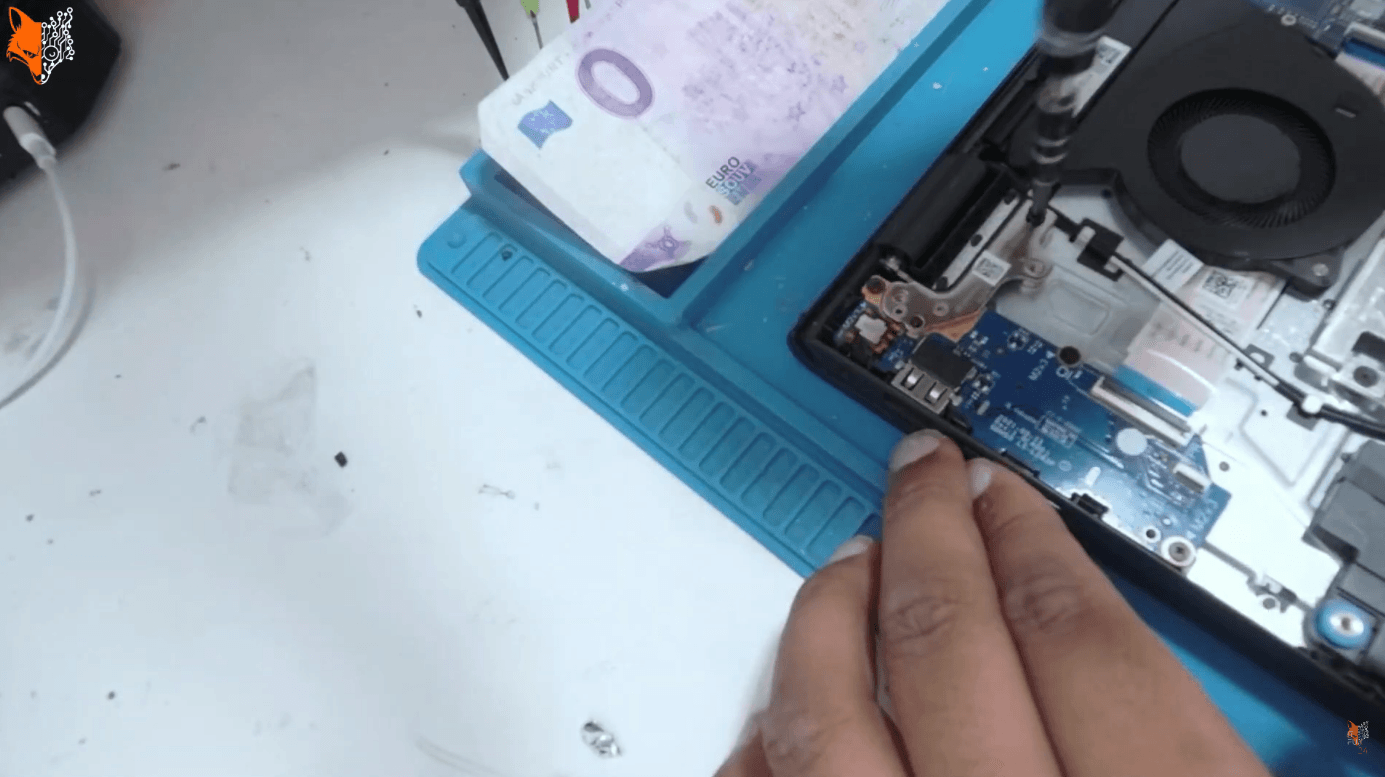
- Scharnierschrauben links und rechts lösen
Am Mainboard arbeitet man am besten mit Kunststoffwerkzeug. Metall ist hier unnötig riskant. Die WLAN-Antennen lassen sich mit einer Pinzette gut abheben. Danach kommen die Scharnierschrauben an beiden Seiten dran.
Ist alles gelöst, wird das Unterteil leicht angehoben, damit sich die Scharniere aus ihrer Position heben lassen. Dabei mit Gefühl arbeiten. Wenn beide Scharniere frei sind, können Displayteil und Basiseinheit getrennt werden.
Das offene Unterteil sollte man danach am besten wieder abdecken, damit kein Staub oder Schmutz ins Gerät gelangt.
Displayrahmen vorsichtig entfernen
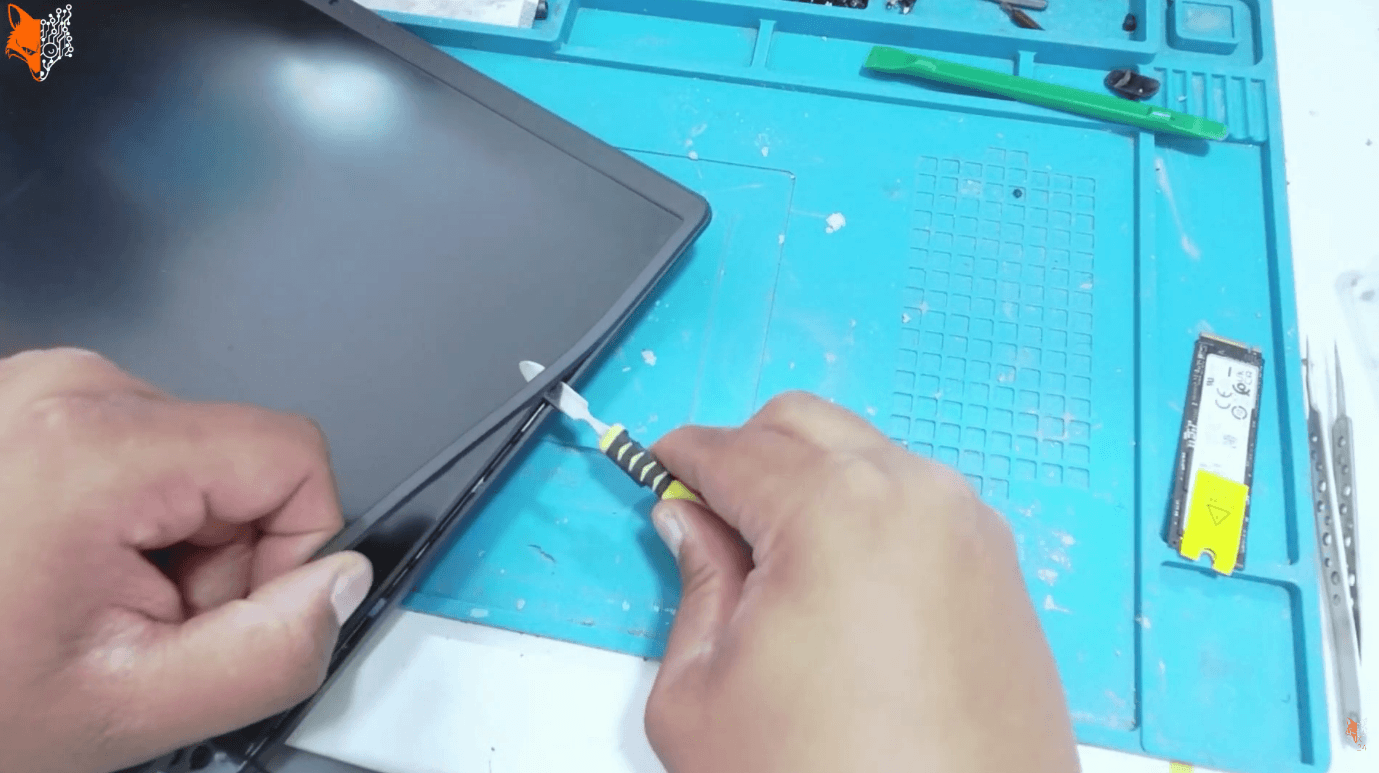
Jetzt geht es an den Displayrahmen, also den Bezel. Der ist rundherum eingeclipst und an einigen Stellen zusätzlich verklebt. Am einfachsten beginnt man unten rechts und arbeitet sich dann Stück für Stück weiter.
Die Clips lassen sich mit einem dünnen Hebelwerkzeug nacheinander lösen. Unten sitzt der Rahmen oft fester als an den Seiten oder oben. Wenn das Display ohnehin ersetzt wird, ist man etwas entspannter. Wenn das Panel erhalten bleiben soll, muss man besonders sauber arbeiten.
Falls der Kleber unten sehr hartnäckig ist, hilft etwas Isopropanol. Aber nur sehr sparsam. Die Idee ist, den Kleber am Rand leicht anzulösen, nicht das Panel zu fluten.
Ein ganz wichtiger Punkt dabei: Zu viel Isopropanol darf nicht ins Display laufen. Wenn Flüssigkeit ins Panel eindringt, kann es unschöne Flecken oder dauerhafte Schäden geben. Also nur wenig verwenden und gezielt am Rand arbeiten.
Klebestreifen lösen und Display ausbauen
Unter dem Rahmen sitzen unten doppelseitige Klebestreifen, die das Display zusätzlich fixieren. Diese Streifen werden vorsichtig abgezogen. Dabei mit einer Hand ziehen und mit der anderen das Panel sichern.
Wenn beide Klebestreifen entfernt sind, wird das Display nicht einfach herausgerissen, sondern wie ein Buch aufgeklappt. So bleibt das Displaykabel zugänglich, ohne dass Zug auf den Stecker kommt.
Dann wird das Displaykabel getrennt. Meist gibt es noch eine kleine Sicherung oder Klebelasche, die vorher gelöst werden muss. Erst danach wird der Stecker sauber abgezogen.
Jetzt ist das Panel frei und man kommt endlich an die eigentliche Schadstelle.
Der eigentliche Schaden: ausgerissene Scharniergewinde
Bei diesem Dell Inspiron 15 ist nicht nur das Metallscharnier das Thema, sondern vor allem die Befestigung im Displaydeckel. Die Gewindeeinsätze sind aus dem Kunststoff ausgerissen. Genau das passiert bei vielen Geräten: Das Scharnier wird schwergängig, man öffnet den Laptop weiter, und irgendwann reißt der Kunststoff rund um die Gewinde weg.
Wenn die alten Gewindeeinsätze noch vorhanden sind, können sie wiederverwendet werden. In diesem Fall werden drei Gewinde vorbereitet und erneut eingesetzt.
Alte Gewindeteile vorbereiten und Fläche reinigen
Zuerst werden die Gewindeteile aus den alten Scharnierresten gelöst. Das kann etwas fummelig sein. Mit Schraubendreher und notfalls auch einer Zange bekommt man die Einsätze normalerweise frei.
Danach wird die beschädigte Stelle im Kunststoff gereinigt. Lose Teile, alte Klebereste und bröseliges Material müssen raus, damit die neue Verbindung überhaupt halten kann.
Außerdem sollten die umliegenden Kabel vorübergehend mit Klebeband gesichert werden, damit sie beim Arbeiten nicht im Weg liegen und nicht versehentlich verklebt werden.
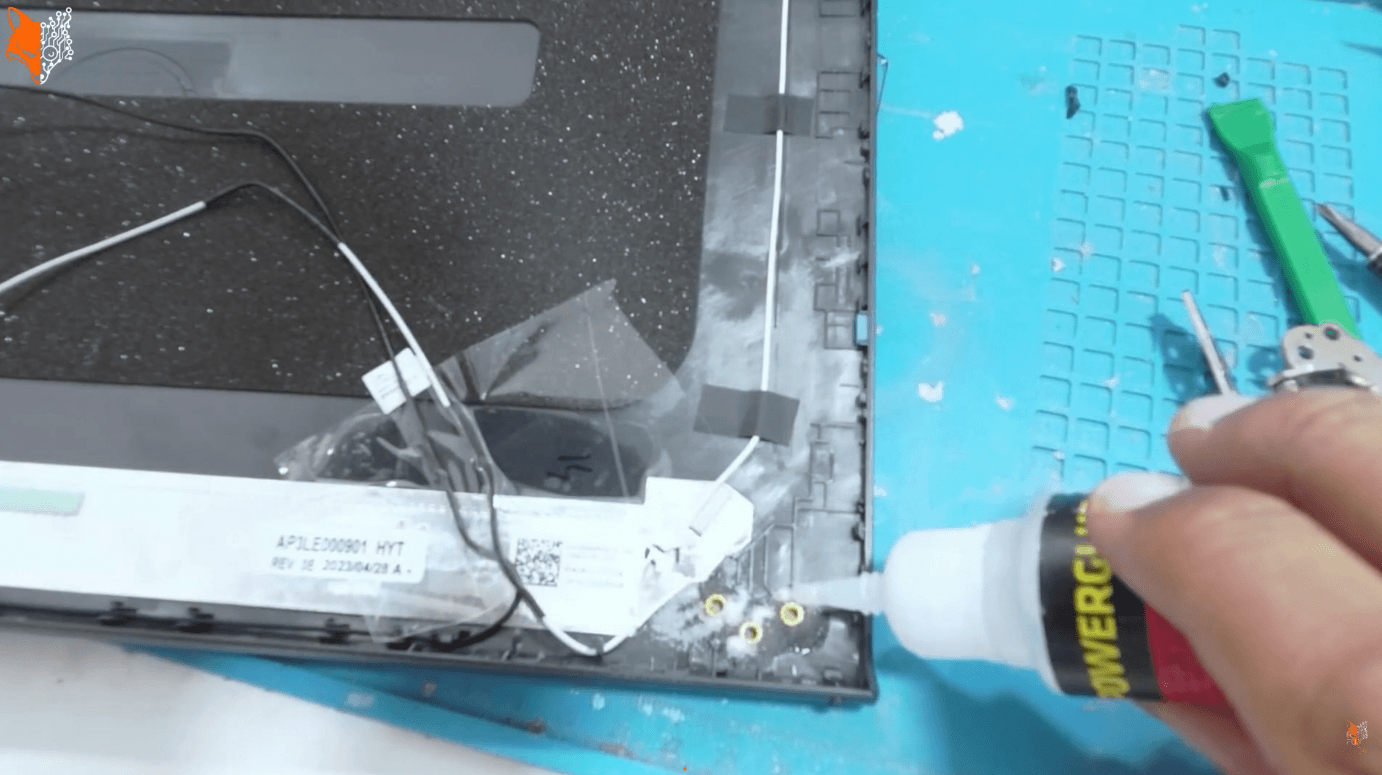
Neue Gewinde einsetzen und mit Granulat fixieren
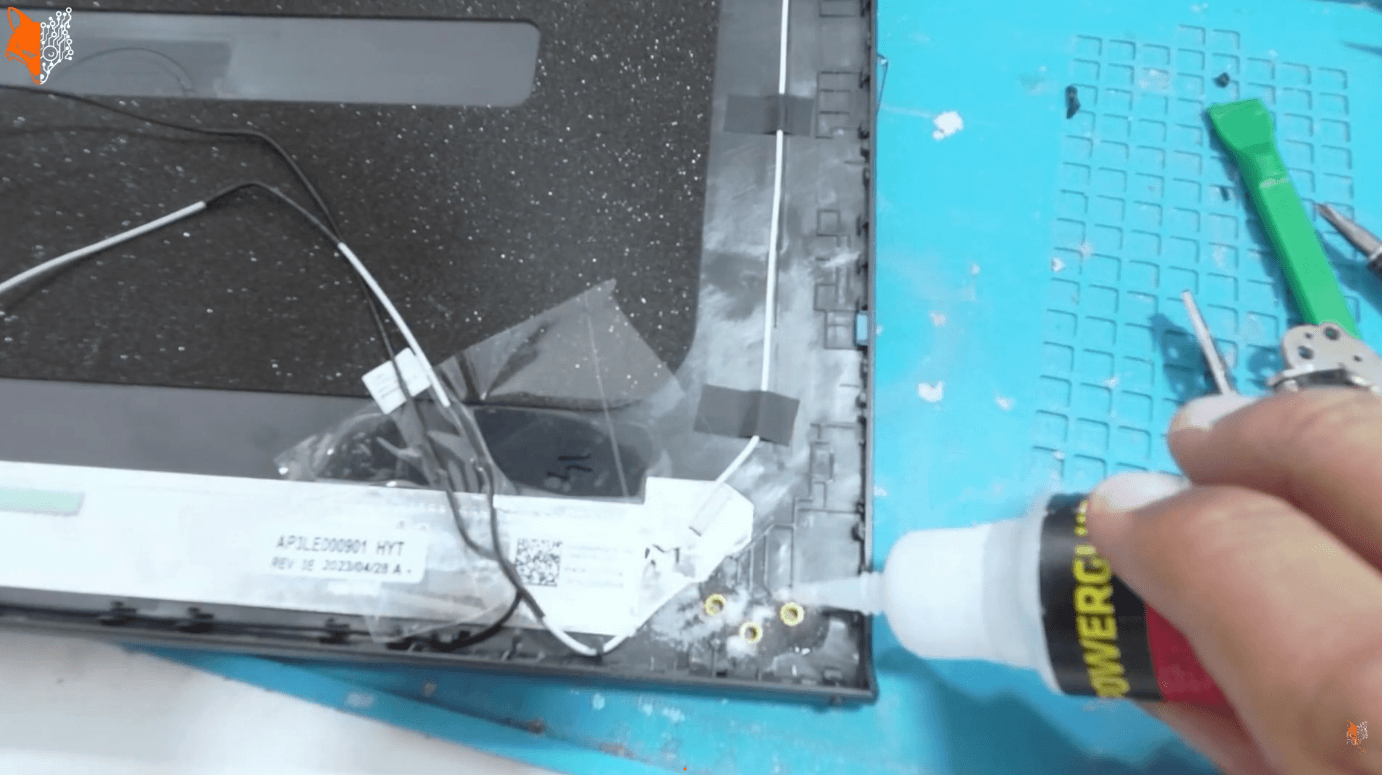
Jetzt kommt der entscheidende Reparaturschritt. Die Gewindeeinsätze werden zuerst korrekt positioniert und leicht in die vorhandene Kunststoffstruktur gedrückt. Das alte Material hilft dabei noch ein wenig bei der Ausrichtung.
Anschließend wird das Reparaturgranulat rund um die Gewinde verteilt. Dabei gilt:
- Nicht direkt große Mengen draufkippen
- Lieber dosiert wie feines Salz verteilen
- Darauf achten, dass nichts ins Gewinde selbst fällt
Wenn das Granulat im Schraubloch landet, wird der spätere Einbau der Scharnierschrauben unnötig schwer oder sogar unmöglich. Deshalb lieber langsam und kontrolliert arbeiten.
Danach wird der Spezialkleber aufgebracht. Nicht zu wenig, aber auch nicht sinnlos alles fluten. Ziel ist, dass sich Granulat und Kleber zu einer stabilen neuen Basis verbinden.
Zum Schluss wird noch eine etwas kräftigere Schicht aufgetragen, damit die Masse vollständig aushärten kann. Danach ist Geduld gefragt.
24 Stunden aushärten lassen
Diese Art der Scharnierreparatur braucht Zeit. Die geklebte und mit Granulat verstärkte Stelle sollte ungefähr 24 Stunden in Ruhe aushärten.
Das ist kein Schritt, den man abkürzen sollte. Wenn die Scharniere zu früh wieder belastet werden, war die ganze Arbeit umsonst.
Nachbearbeitung vor dem Wiedereinbau
Nach dem Aushärten kann es sein, dass die reparierte Fläche etwas uneben ist. Dann lässt sie sich mit einer kleinen Feile oder einem geeigneten Werkzeug plan nacharbeiten. Die Scharnierplatte muss am Ende sauber aufliegen.
Wenn sauber gearbeitet wurde, ist oft kaum Nacharbeit nötig. Genau das war hier der Fall.
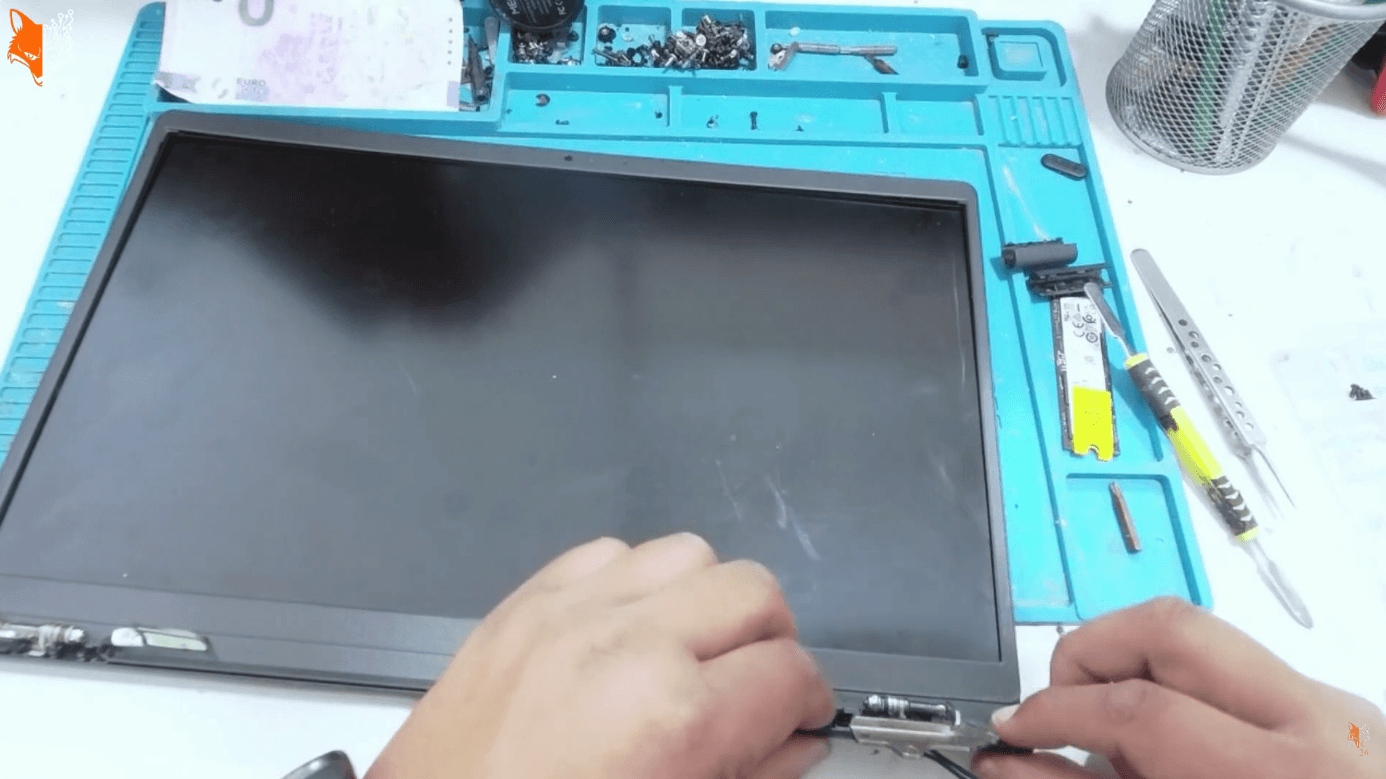
Beim Eindrehen der Scharnierschrauben gilt jetzt besondere Vorsicht. Nicht brutal festziehen. Sobald klar spürbar ist, dass die Schrauben sauber sitzen, reicht es. Wer jetzt überdreht, zerstört die frisch reparierte Stelle direkt wieder und darf erneut kleben und erneut 24 Stunden warten.
Display wieder anschließen
Ist die Scharnierseite stabil, wird das Displaypanel wieder eingesetzt. Auch hier wieder die Buch-Methode: Panel hinlegen, Kabel vorsichtig anschließen, Sicherung schließen und den Leitungsverlauf kontrollieren.
Beim Displaystecker bitte keinerlei Spannung oder Verkanten zulassen. Der Konnektor ist empfindlich und schnell beschädigt.
Die ursprünglichen unteren Klebestreifen können theoretisch ersetzt werden. Hier wird aber empfohlen, auf neue doppelseitige Streifen zu verzichten, wenn der Rahmen das Display ohnehin sauber einrastet. Der Grund ist praktisch: Sollte man später noch einmal an das Scharnier müssen, lässt sich das Display wieder deutlich sicherer ausbauen.
Wenn der Rahmen als Cliprahmen konstruiert ist, hält das Display in der Regel auch ohne zusätzliche Klebestreifen zuverlässig.
Displayrahmen wieder montieren
Bevor der Rahmen final angedrückt wird, kurz prüfen, was links und rechts ist und ob das Panel überall korrekt sitzt. Dann wird der Bezel nacheinander aufgesetzt und rundherum eingerastet.
Danach noch einmal rundum kontrollieren:
- Sitzt das Display bündig?
- Schließt der Rahmen überall sauber?
- Gibt es Spalten oder hochstehende Ecken?
Displayeinheit wieder mit dem Gehäuse verbinden
Für den Zusammenbau wird die Displayeinheit am besten so hingelegt, dass die Scharniere einem direkt gegenüberstehen. Dann lässt sich das Unterteil sauber in Position bringen.
Danach werden die Scharniere wieder eingesetzt, das Displaykabel angeschlossen und die WLAN-Antennenkabel korrekt verlegt. Die WLAN-Karte wird wieder eingebaut und die Antennen werden auf die richtigen Anschlüsse gesetzt.
Erst wenn alles richtig sitzt, kommt der Akku wieder dran.
Vor dem kompletten Zuschrauben immer erst testen
Das ist einer der besten Tipps bei so einer Laptop-Reparatur: Nicht sofort alle Schrauben eindrehen.
Erst einmal nur die wichtigen Scharnierschrauben setzen und dann einen Funktionstest machen. Falls das Gerät nicht startet oder das Display schwarz bleibt, spart man sich das komplette erneute Zerlegen.
Nach dem Wiederanschließen von Akku und Netzteil kann der erste Start ein bisschen dauern. Das ist normal. Wenn Stromversorgung und Akku getrennt waren, braucht das Gerät manchmal 3 bis 5 Minuten, bis wieder ein Bild erscheint. Manchmal geht es sofort, manchmal nicht.
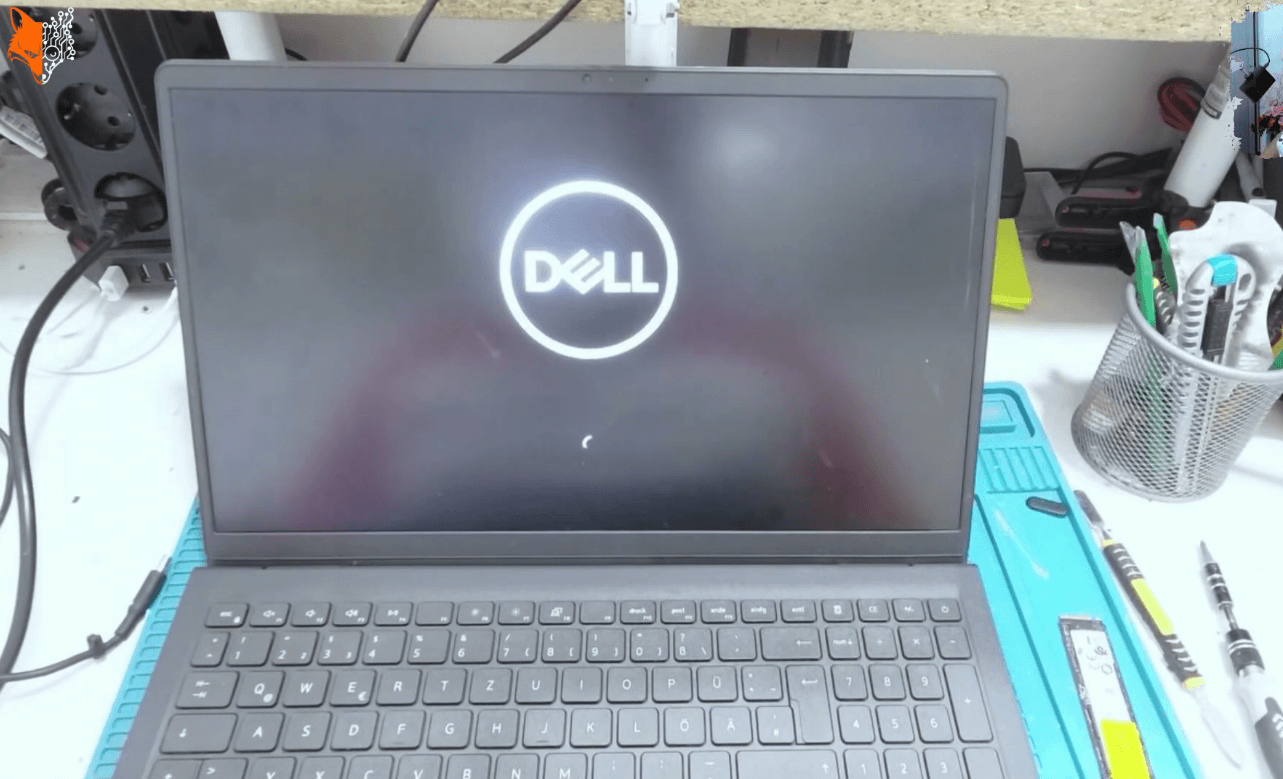
Abschließender Funktionstest der Scharniere
Wenn das Displaybild da ist und alles sauber bootet, bleibt noch der mechanische Test. Das Gerät wird vorsichtig geöffnet und geschlossen, um zu prüfen, ob die Scharniere wieder gleichmäßig laufen und nichts spannt.
Genau hier zeigt sich, ob die Reparatur wirklich gelungen ist:
- Display sitzt gerade
- Rahmen bleibt geschlossen
- Scharniere laufen sauber
- Kein Knacken, kein Verziehen, kein Aufspringen
Wenn alles passt, können die restlichen Schrauben an der Bodenplatte wieder eingesetzt und das Gerät komplett geschlossen werden.
Gerade bei einem lockeren Scharnier, ausgerissenen Halterungen oder einem beschädigten Displaydeckel lohnt sich sauberes Arbeiten mehr als Tempo. Wer hier hektisch wird, macht sich oft nur zusätzliche Baustellen.
Wenn man es dagegen ordentlich macht, lässt sich ein Dell Inspiron 15 Scharnier durchaus stabil reparieren und das Gerät wieder vernünftig nutzen. Und wenn zusätzlich ein neues Panel eingebaut werden soll, ist der Ablauf fast identisch. Genau deshalb ist diese Vorgehensweise nicht nur für die Scharnierreparatur nützlich, sondern auch für den Display-Austausch am Laptop.