WLAN Treiber Probleme: Offline nach der Windows-Neuinstallation
Als Senior-Techniker bei ITFux24 sehe ich dieses Fehlerbild auf unserer Werkbank häufig. Sie haben Ihr System nach einem gefährlichen Malware-Angriff konsequent formatiert und Windows über einen USB-Stick komplett frisch installiert. Doch beim ersten Hochfahren stellen Sie fest: Es gibt absolut keine Netzwerkverbindung. Genau hier beginnen die typischen WLAN Treiber Probleme. Weder Ihr Desktop-PC noch Ihr Laptop können sich mit dem heimischen Router verbinden. Die Systeme bleiben isoliert und offline.
Sie stecken nun in einer technischen Zwickmühle. Um die fehlenden Treiber herunterzuladen, benötigen Sie zwingend das Internet. Ohne diese speziellen Netzwerktreiber verweigert das Betriebssystem Ihnen jedoch exakt diesen Zugang. Eine klassische Fehlerkette nach einer sauberen Neuinstallation.
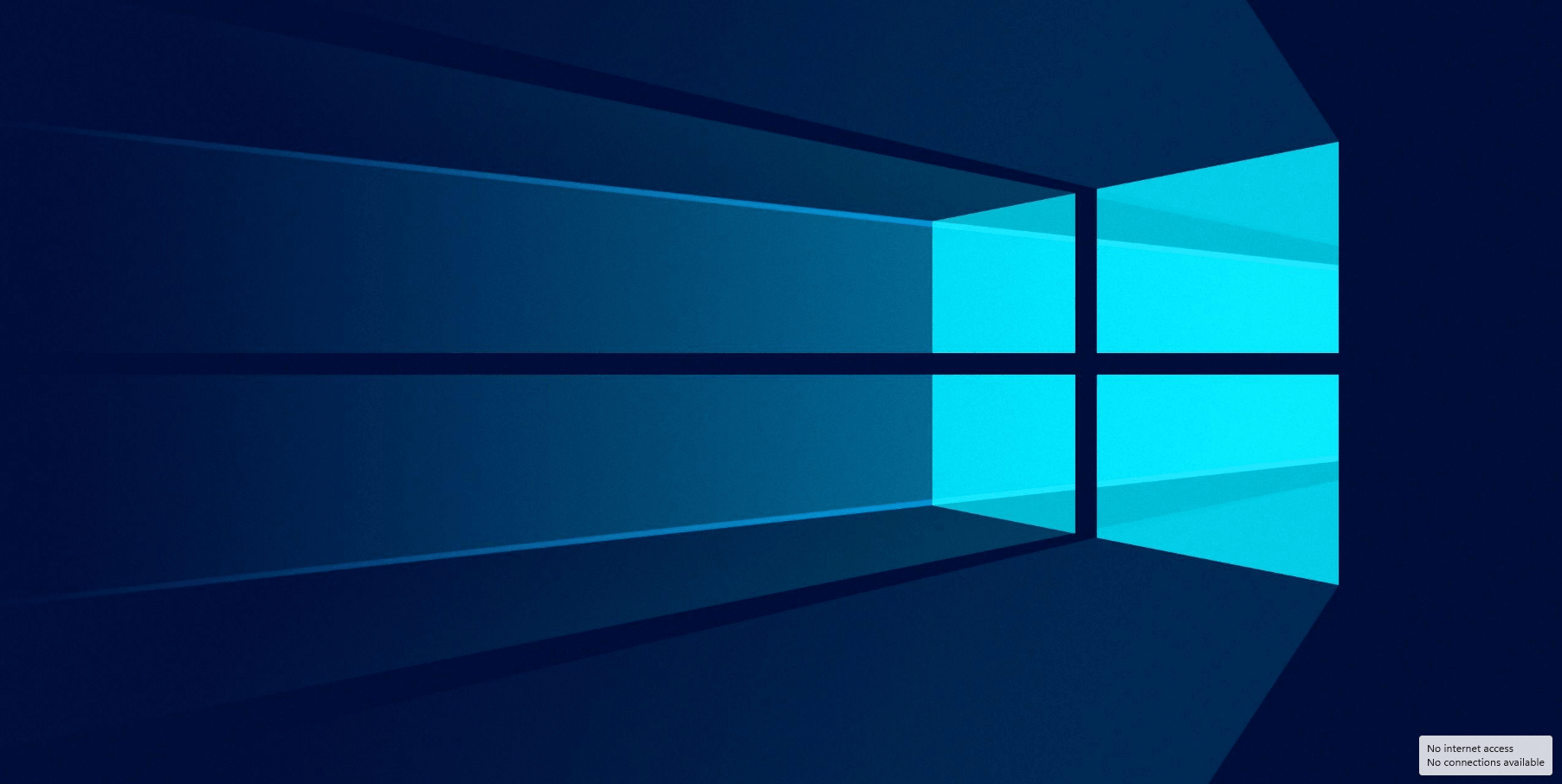
Die technische Ursache liegt direkt im verwendeten Installationsmedium. Wenn Sie einen Computer über einen bootfähigen USB-Stick neu aufsetzen, installieren Sie ein reines Basis-Image von Microsoft. Dieses Windows-Image enthält grundlegende Standardtreiber, besitzt aber oftmals nicht die spezifischen Konfigurationsdateien für Ihre verbauten WLAN-Adapter. Da Sie zur sicheren Beseitigung der Malware die Festplatten vorab komplett formatieren mussten, wurden alle ehemals funktionierenden Netzwerktreiber restlos vom System gelöscht.
Die Hardware ist intakt. Ihr Mainboard registriert physisch, dass der Netzwerkchip existiert. Dem Windows-Betriebssystem fehlt jedoch die notwendige Software-Schnittstelle zur korrekten Ansteuerung. Wenn Sie jetzt den Geräte-Manager öffnen, sehen Sie dort höchstwahrscheinlich nur den Eintrag „Unbekanntes Gerät“ in Kombination mit einem gelben Warnsymbol.
Wir reparieren das System jetzt gemeinsam. Ich zeige Ihnen im nächsten Abschnitt direkt die professionelle Lösung, mit der Sie die Hardware identifizieren und Ihren Computer auch völlig offline wieder sicher ans Netz bringen.
Die Diagnose: So lokalisieren Sie Ihre WLAN Treiber Probleme
Bevor wir die Reparatur einleiten, müssen wir den genauen Status Ihrer Hardware verifizieren. Als Techniker bei ITFux24 analysiere ich solche Ausfälle immer zuerst über die integrierten Windows-Systemwerkzeuge. Gehen Sie systematisch vor, um die exakte Ursache für die fehlende Internetverbindung zu bestätigen.
Führen Sie im ersten Schritt einen Rechtsklick auf das Windows-Startsymbol unten in Ihrer Taskleiste aus. Alternativ können Sie auch direkt die Tastenkombination „Windows-Taste + X“ drücken. Wählen Sie in dem nun erscheinenden Schnellstartmenü den Eintrag „Geräte-Manager“ an. Dieses Tool ist die zentrale Steuerungszentrale für Ihre gesamte Computer-Hardware.
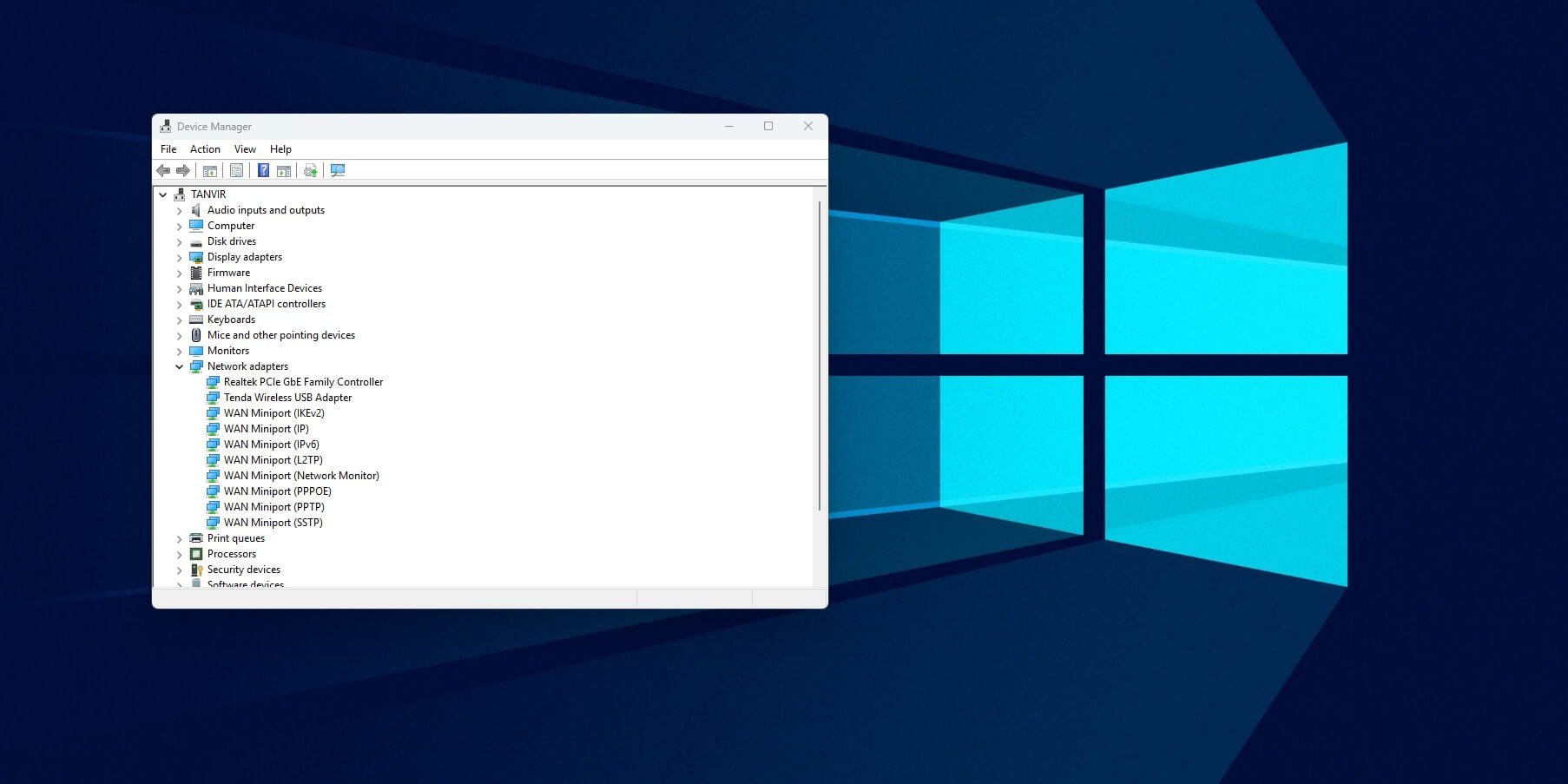
Suchen Sie im neuen Fenster gezielt nach der Kategorie „Netzwerkadapter“. Erweitern Sie diese Liste, indem Sie auf den kleinen Pfeil links daneben klicken. Befindet sich Ihr verbautes WLAN-Modul nach der Windows-Neuinstallation in einem völlig undefinierten Zustand, taucht es oft gar nicht erst bei den Netzwerkadaptern auf. Prüfen Sie in diesem Fall unbedingt auch die Kategorie „Andere Geräte“.
Analysieren Sie die angezeigten Einträge nun präzise. Suchen Sie nach Bezeichnungen wie „Netzwerkcontroller“ oder „Unbekanntes Gerät“. Achten Sie dabei besonders auf ein kleines, gelbes Warndreieck mit einem Ausrufezeichen direkt neben dem Hardware-Symbol. Sehen Sie dieses Warnsymbol, ist die Fehlerquelle eindeutig eingekreist. Dies ist der technische Beweis dafür, dass der notwendige Treiber fehlt, beschädigt ist oder vom Betriebssystem nicht geladen werden konnte.
Diese Diagnose bestätigt unser anfängliches Fehlerbild im Detail: Ihr Mainboard erkennt die verbaute WLAN-Karte physisch absolut fehlerfrei. Windows fehlt jedoch die passende Software-Schnittstelle, um diesen Netzwerk-Chip zu aktivieren. Da Sie das Laufwerk nach dem Malware-Befall komplett formatiert haben, wurden die speziellen Herstellertreiber gelöscht. Das Standard-Image von Windows deckt leider nicht alle proprietären Netzwerk-Chipsätze ab.
Die Ursache ist damit klar bestätigt. Wir beheben diesen Fehler nun direkt, indem wir die fehlende Schnittstelle über einen strukturierten Offline-Workaround manuell auf Ihrem System nachrüsten.
Lösung 1: LAN-Kabel nutzen und Windows-Netzwerk-Reset durchführen
Wir bei ITFux24 wählen bei Systemreparaturen immer den effizientesten Weg. Da Ihr WLAN-Modul aktuell vollständig blockiert ist, überbrücken wir die fehlende Funkverbindung vorübergehend physisch. Wir lassen das Windows-Betriebssystem die fehlenden Treiber-Dateien einfach selbst beschaffen.
- LAN-Kabel anschließen und Windows Update ausführen
Verbinden Sie Ihren betroffenen Laptop oder Desktop-PC über ein handelsübliches LAN-Kabel direkt mit einem freien Port an Ihrem Router. Die grundlegenden Standard-Ethernet-Treiber für eine kabelgebundene Verbindung sind fast immer fest im Basis-Image von Windows integriert. Ihr System erkennt das Kabel sofort und stellt einen provisorischen Internetzugang her.
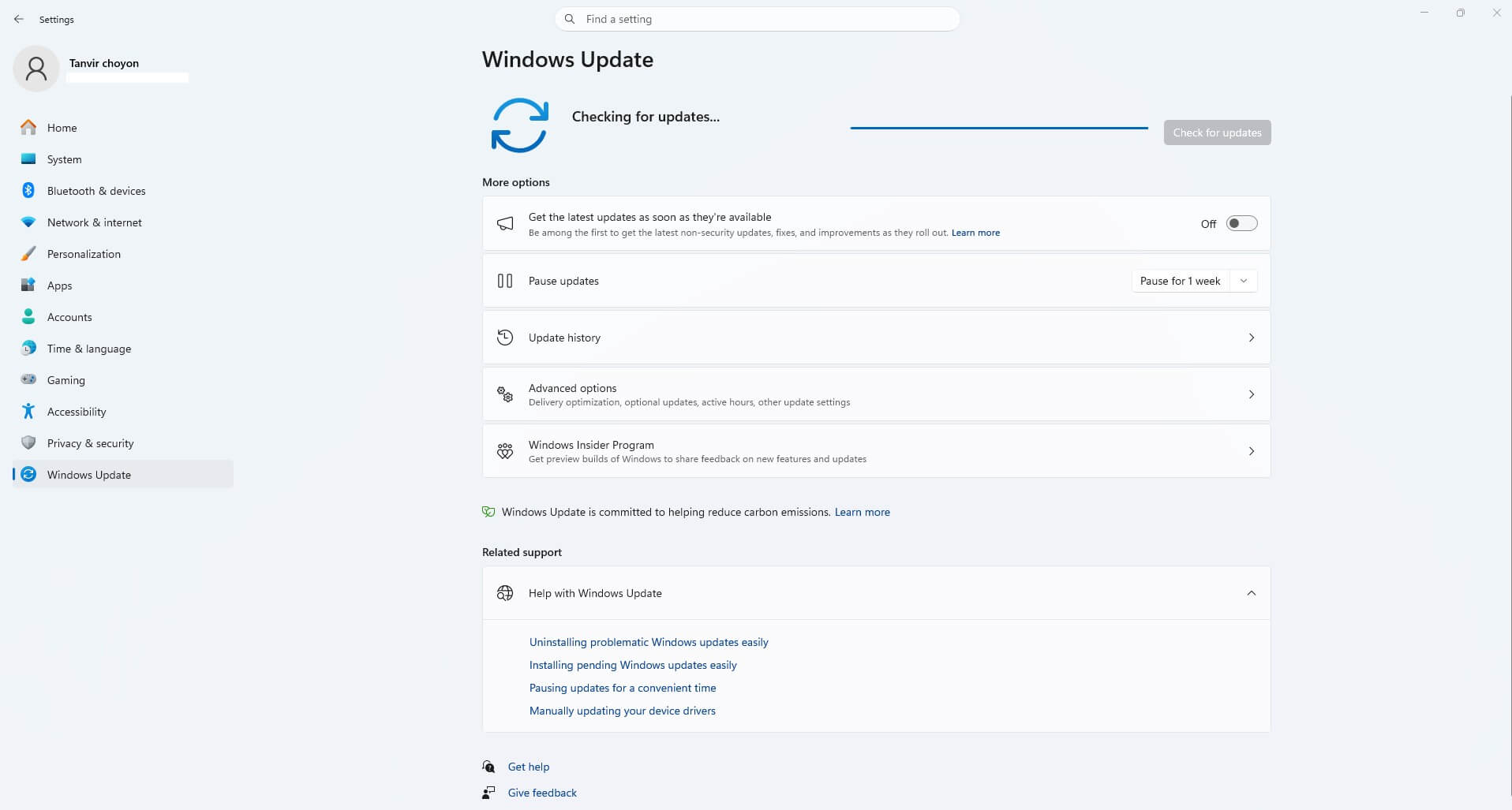
Drücken Sie nun die Tastenkombination „Windows-Taste + I“, um die Windows-Einstellungen zu öffnen. Navigieren Sie im linken Menü direkt zum Bereich „Windows Update“.
Bleibt Ihr System nach der Treiberinstallation weiterhin instabil oder offline, führen Sie die Windows-Installation über den Boot-Stick zwingend erneut durch. Wenn Sie im Setup-Schritt der Laufwerksauswahl („Wo möchten Sie Windows installieren?“) ankommen, gehen Sie radikal vor: Markieren Sie nacheinander jede einzelne angezeigte Partition. Klicken Sie für jeden einzelnen Eintrag auf die Option „Löschen“. Wiederholen Sie diesen Vorgang so lange, bis auf der gesamten Festplatte ausschließlich noch „Nicht zugewiesener Speicherplatz“ existiert. Erst jetzt klicken Sie auf „Weiter“. Nur durch dieses Vorgehen baut Windows die gesamte Partitionsstruktur wieder garantiert virenfrei und fehlerlos neu auf.
ITFux24 Service: Professionelle Hilfe bei Netzwerk- und Malware-Problemen
Scheitert die manuelle Treiber-Installation trotz unserer Anleitung weiterhin? Oder haben Sie berechtigte Zweifel, ob hartnäckige Malware-Reste auf unsichtbaren Systempartitionen Ihrer Festplatte überlebt haben? Gehen Sie bei der Datensicherheit und der Systemstabilität absolut keine Kompromisse ein. Wenn Ihr Computer dauerhaft offline bleibt, stehen wir als Technik-Experten von ITFux24 direkt an Ihrer Seite.
Wir übernehmen die tiefgreifende Fehlerdiagnose professionell für Sie. Unsere erfahrenen Techniker führen eine forensische Bereinigung Ihrer Speichermedien durch und garantieren Ihnen eine zu einhundert Prozent saubere, virenfreie Windows-Neuinstallation. Wir implementieren sämtliche fehlenden Herstellertreiber manuell, konfigurieren das Netzwerk-Routing exakt und stellen sicher, dass Ihr System wieder mit maximaler Leistung arbeitet.
Klicken Sie auf den Button „Nach Updates suchen“. Windows analysiert nun Ihre angeschlossene Hardware, registriert das funktionslose WLAN-Modul und lädt den exakt passenden Treiber automatisch von den offiziellen Microsoft-Servern herunter. Prüfen Sie sicherheitshalber auch den Reiter „Erweiterte Optionen“ und dort den Unterpunkt „Optionale Updates“, um herstellerspezifische Netzwerk-Treiber direkt mitzuinstallieren. Starten Sie Ihr Gerät anschließend einmal neu.
- Der komplette Windows-Netzwerk-Reset
Sollte das automatische Update fehlschlagen oder der Treiber zwar scheinbar fehlerfrei installiert sein, sich aber weiterhin hartnäckig weigern, eine Verbindung aufzubauen, greifen wir zum nächsten Werkzeug. Ein tiefergehender Fehler in der Windows-Netzwerkkonfiguration erfordert einen sauberen Systemschnitt.
Öffnen Sie erneut die Windows-Einstellungen. Navigieren Sie dieses Mal in den Bereich „Netzwerk & Internet“. Scrollen Sie im rechten Fenster nach unten und wählen Sie den Menüpunkt „Erweiterte Netzwerkeinstellungen“ aus.
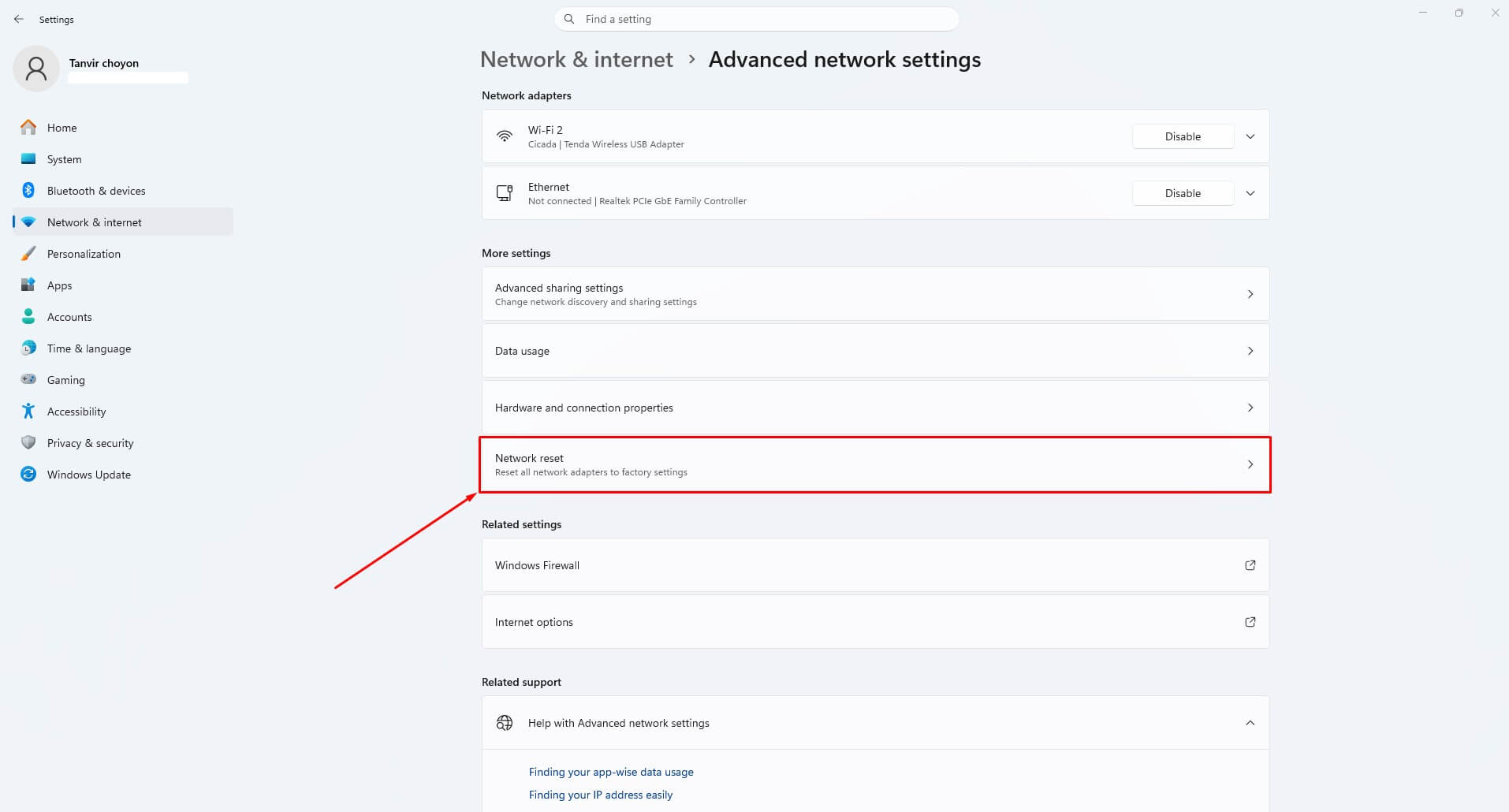
Klicken Sie dort auf die Option „Netzwerk zurücksetzen“ und bestätigen Sie die anschließende Warnmeldung mit einem Klick auf „Jetzt zurücksetzen“. Diese Maßnahme greift tief in das Betriebssystem ein: Windows löscht sämtliche gespeicherten Netzwerkkonfigurationen, deinstalliert alle Netzwerkadapter vollständig und setzt sie danach komplett auf die Werkseinstellungen zurück. Der Rechner führt im Anschluss automatisch einen Neustart durch.
Fehlt Ihrem Gerät ein physischer LAN-Anschluss oder besteht das Problem nach diesem Reset weiterhin, müssen wir den Treiber zwingend offline installieren. Den manuellen Vorgang dafür erkläre ich Ihnen im nächsten Schritt.
Lösung 2: Treiber per USB installieren und saubere Formatierung
Wenn Ihnen kein LAN-Kabel zur Verfügung steht, greifen wir bei ITFux24 auf die bewährte Offline-Methode zurück. Da Ihr betroffener Rechner aktuell keine Internetverbindung aufbauen kann, benötigen Sie für diesen Workaround zwingend ein zweites, funktionierendes System sowie einen handelsüblichen USB-Stick.
1. Netzwerktreiber über ein Zweitgerät herunterladen
Ermitteln Sie zunächst die exakte Modellbezeichnung Ihres Laptops oder Ihres Desktop-Mainboards. Öffnen Sie auf dem funktionierenden Zweitgerät die offizielle Support-Website des jeweiligen Hardware-Herstellers (beispielsweise Lenovo, Dell, ASUS oder MSI). Navigieren Sie dort direkt in den Bereich „Support“ oder „Treiber & Downloads“.
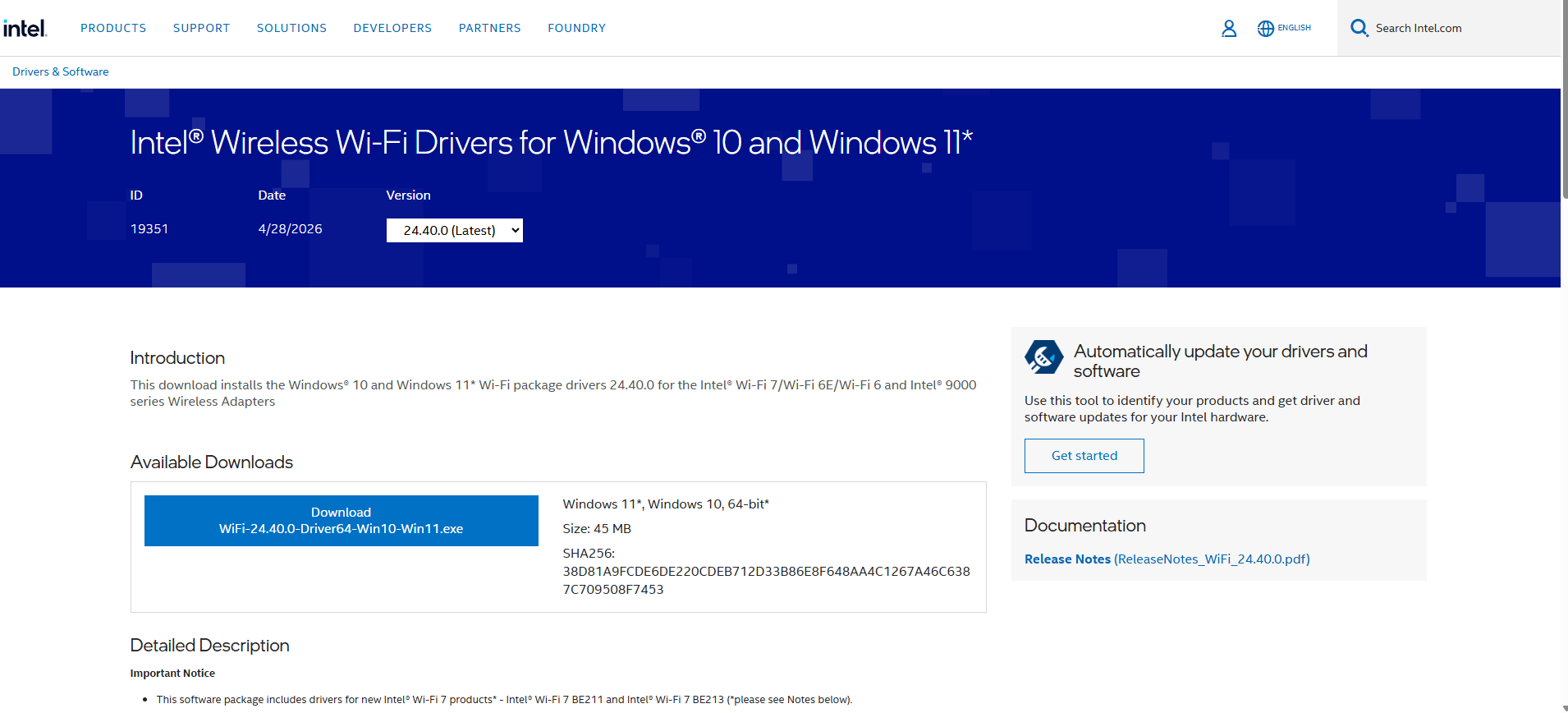
Suchen Sie dort spezifisch nach dem Treiberpaket für „WLAN“, „Wi-Fi“ oder „Wireless Network“, welches exakt zu Ihrer installierten Windows-Version passt. Laden Sie diese Datei auf das funktionierende Gerät herunter.
- Datentransfer und manuelle Installation
Kopieren Sie die heruntergeladene Installationsdatei (meist eine .exe- oder .zip-Datei) nun auf Ihren USB-Stick. Stecken Sie den Datenträger danach an den betroffenen Rechner an. Entpacken Sie das Datenarchiv bei Bedarf und führen Sie die Setup-Anwendung über einen Rechtsklick mit Administratorrechten aus. Folgen Sie den Anweisungen des Installationsassistenten. Nach einem zwingend erforderlichen Systemneustart erkennt der Geräte-Manager das WLAN-Modul korrekt und Sie können sich wieder in Ihr drahtloses Netzwerk einwählen.
3. Sicherheitshinweis: Saubere Formatierung nach Malware-Befall
Da Ihrem Systemausfall ein Malware-Angriff vorausging, müssen wir einen kritischen Sicherheitsaspekt beachten. Schadsoftware versteckt sich sehr oft in unsichtbaren System- oder Wiederherstellungspartitionen. Haben Sie bei der vorherigen Windows-Neuinstallation via USB-Stick lediglich die primäre Hauptpartition formatiert, ist die Gefahr einer Reinfektion extrem hoch. Die verbliebene Malware kann im Hintergrund sofort wieder Windows-Dienste sabotieren und Ihre neuen Netzwerktreiber blockieren.
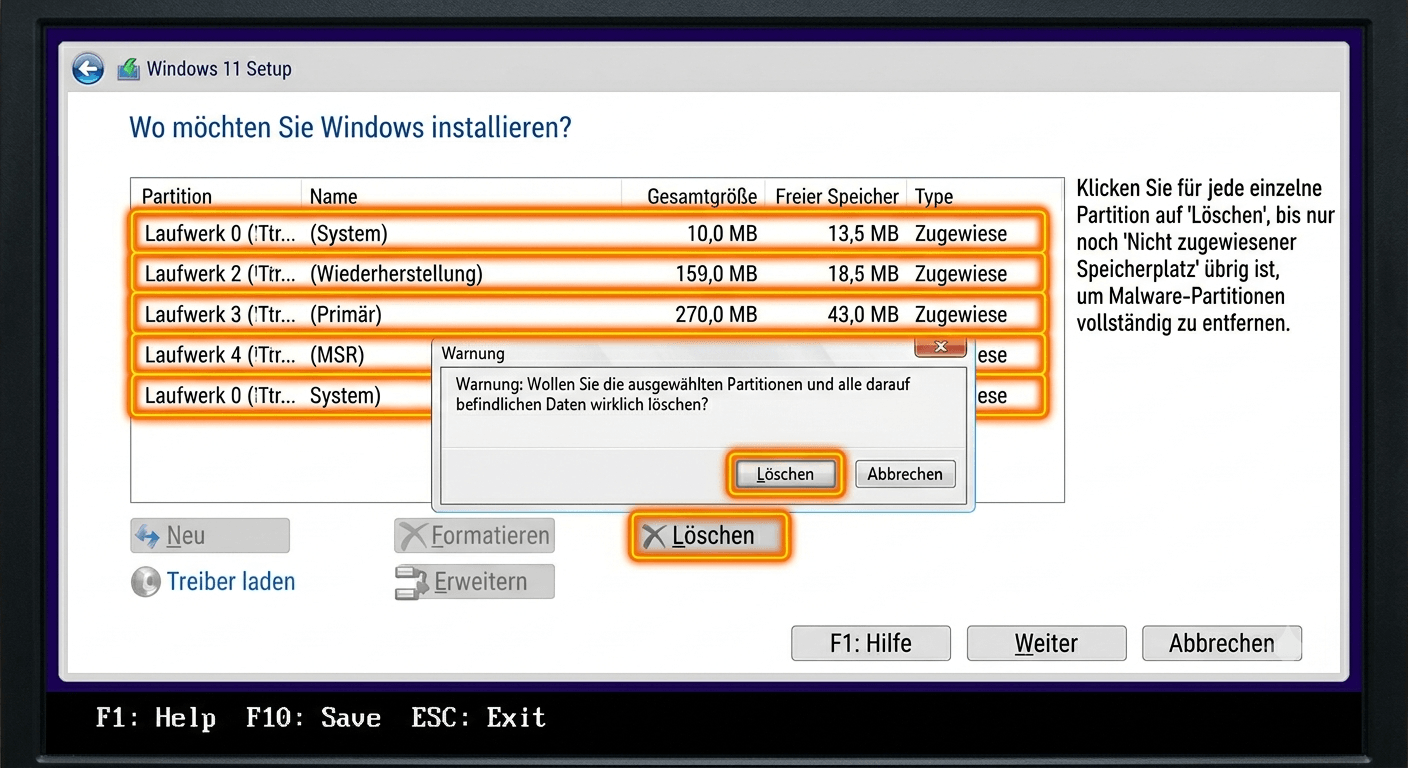
Bleibt Ihr System nach der Treiberinstallation weiterhin instabil oder offline, führen Sie die Windows-Installation über den Boot-Stick zwingend erneut durch. Wenn Sie im Setup-Schritt der Laufwerksauswahl („Wo möchten Sie Windows installieren?“) ankommen, gehen Sie radikal vor: Markieren Sie nacheinander jede einzelne angezeigte Partition. Klicken Sie für jeden einzelnen Eintrag auf die Option „Löschen“. Wiederholen Sie diesen Vorgang so lange, bis auf der gesamten Festplatte ausschließlich noch „Nicht zugewiesener Speicherplatz“ existiert. Erst jetzt klicken Sie auf „Weiter“. Nur durch dieses Vorgehen baut Windows die gesamte Partitionsstruktur wieder garantiert virenfrei und fehlerlos neu auf.
ITFux24 Service: Professionelle Hilfe bei Netzwerk- und Malware-Problemen
Scheitert die manuelle Treiber-Installation trotz unserer Anleitung weiterhin? Oder haben Sie berechtigte Zweifel, ob hartnäckige Malware-Reste auf unsichtbaren Systempartitionen Ihrer Festplatte überlebt haben? Gehen Sie bei der Datensicherheit und der Systemstabilität absolut keine Kompromisse ein. Wenn Ihr Computer dauerhaft offline bleibt, stehen wir als Technik-Experten von ITFux24 direkt an Ihrer Seite.
Wir übernehmen die tiefgreifende Fehlerdiagnose professionell für Sie. Unsere erfahrenen Techniker führen eine forensische Bereinigung Ihrer Speichermedien durch und garantieren Ihnen eine zu einhundert Prozent saubere, virenfreie Windows-Neuinstallation. Wir implementieren sämtliche fehlenden Herstellertreiber manuell, konfigurieren das Netzwerk-Routing exakt und stellen sicher, dass Ihr System wieder mit maximaler Leistung arbeitet.