

Surface Laptop Studio 2 Boot-Schleife: Eine Schritt-für-Schritt-Anleitung zur Fehlerbehebung
Erleben Sie gerade, wie Ihr hochwertiges Surface Laptop Studio 2 immer wieder neu startet, ohne jemals den Anmeldebildschirm zu erreichen? Dieses frustrierende Szenario ist als die Surface Laptop Studio 2 Boot-Schleife bekannt und sperrt Sie effektiv von Ihrem eigenen Gerät aus. Sie sind mit diesem Problem nicht allein. In den meisten Fällen ist der Auslöser ein kürzlich installiertes Windows-Update, das eine Inkompatibilität oder beschädigte Systemdateien verursacht hat, die den normalen Startvorgang blockieren.
Keine Panik. Als erfahrene Techniker bei ITFux24 wissen wir, dass dieses Problem in der Regel ohne Datenverlust behoben werden kann. In dieser Anleitung führen wir Sie präzise und verständlich durch die notwendigen Schritte in der Windows-Wiederherstellungsumgebung, um Ihr Surface wieder zum Laufen zu bringen.
Das Problem: Endlosschleife nach dem Start
Sie schalten Ihr Surface Laptop Studio 2 ein und das vertraute Surface-Logo erscheint auf dem Bildschirm. Ein Ladekreis beginnt sich zu drehen, was den normalen Startvorgang signalisiert. Doch genau hier bricht der Prozess ab. Anstatt zum Windows-Anmeldebildschirm zu gelangen, wird der Bildschirm kurz schwarz und das Gerät startet neu. Dieser Vorgang wiederholt sich unendlich. Das Ergebnis: Sie haben keinerlei Zugriff auf Ihren Desktop, Ihre Programme oder Ihre persönlichen Dateien. Das Betriebssystem schafft es nicht, den Ladevorgang abzuschließen.
Die Diagnose: Liegt es an der Surface Laptop Studio 2 Boot-Schleife?
Bevor wir mit der Reparatur beginnen, ist eine kurze, aber entscheidende Diagnose erforderlich. Stellen Sie sich daher bitte die folgende, zentrale Frage: Funktionierte Ihr Surface Laptop Studio 2 vor dem letzten Herunterfahren oder Neustart einwandfrei? Erinnern Sie sich, ob Sie eine Meldung wie „Updates werden installiert, schalten Sie den Computer nicht aus“ gesehen haben, bevor das Problem auftrat. Wenn die Boot-Schleife unmittelbar nach einem solchen automatischen oder manuell gestarteten Update-Vorgang begann, haben wir einen klaren Verursacher. In über 90% dieser Fälle ist das Windows-Update selbst fehlerhaft, hat einen Treiberkonflikt ausgelöst oder wichtige Systemdateien beschädigt.
Schritt 1: Start in die Windows-Wiederherstellungsumgebung (WinRE)
Da ein normaler Systemstart nicht möglich ist, müssen wir den Zugang zu den Reparaturoptionen erzwingen. Dies erreichen wir, indem wir den Startvorgang gezielt unterbrechen, um das System in die Windows-Wiederherstellungsumgebung (WinRE) zu versetzen. Diese spezielle Umgebung erlaubt uns, Reparaturwerkzeuge auszuführen, ohne dass Windows selbst vollständig starten muss. Bitte führen Sie die folgenden Schritte exakt und in der angegebenen Reihenfolge aus, um Schäden zu vermeiden.
Drücken Sie die Ein/Aus-Taste, um Ihr Surface Laptop Studio 2 zu starten.
Achten Sie genau auf den Bildschirm. Sobald das Surface- oder Windows-Logo erscheint, halten Sie die Ein/Aus-Taste sofort wieder für etwa 10 Sekunden gedrückt, bis sich das Gerät komplett und abrupt ausschaltet.
Wiederholen Sie diesen Vorgang (Schritte 1 und 2) noch zwei weitere Male. Geduld ist hierbei entscheidend.
Nach dem dritten fehlerhaften Startversuch erkennt Windows ein schwerwiegendes Problem und leitet automatisch den Reparaturmodus ein. Sie sehen zunächst die Meldung „Automatische Reparatur wird vorbereitet“. Kurz darauf erscheint ein blauer Bildschirm. Wählen Sie hier die Schaltfläche „Erweiterte Optionen“, um in das Hauptmenü der Wiederherstellung zu gelangen.
Schritt 2: Updates über die erweiterten Optionen entfernen
Sie befinden sich nun in der Kommandozentrale der Windows-Wiederherstellung. Der direkteste Weg, um ein fehlerhaftes Update als Ursache zu eliminieren, ist dessen gezielte Deinstallation. Folgen Sie dazu exakt diesem Pfad im blauen Menü:
Wählen Sie die Kachel „Problembehandlung“.
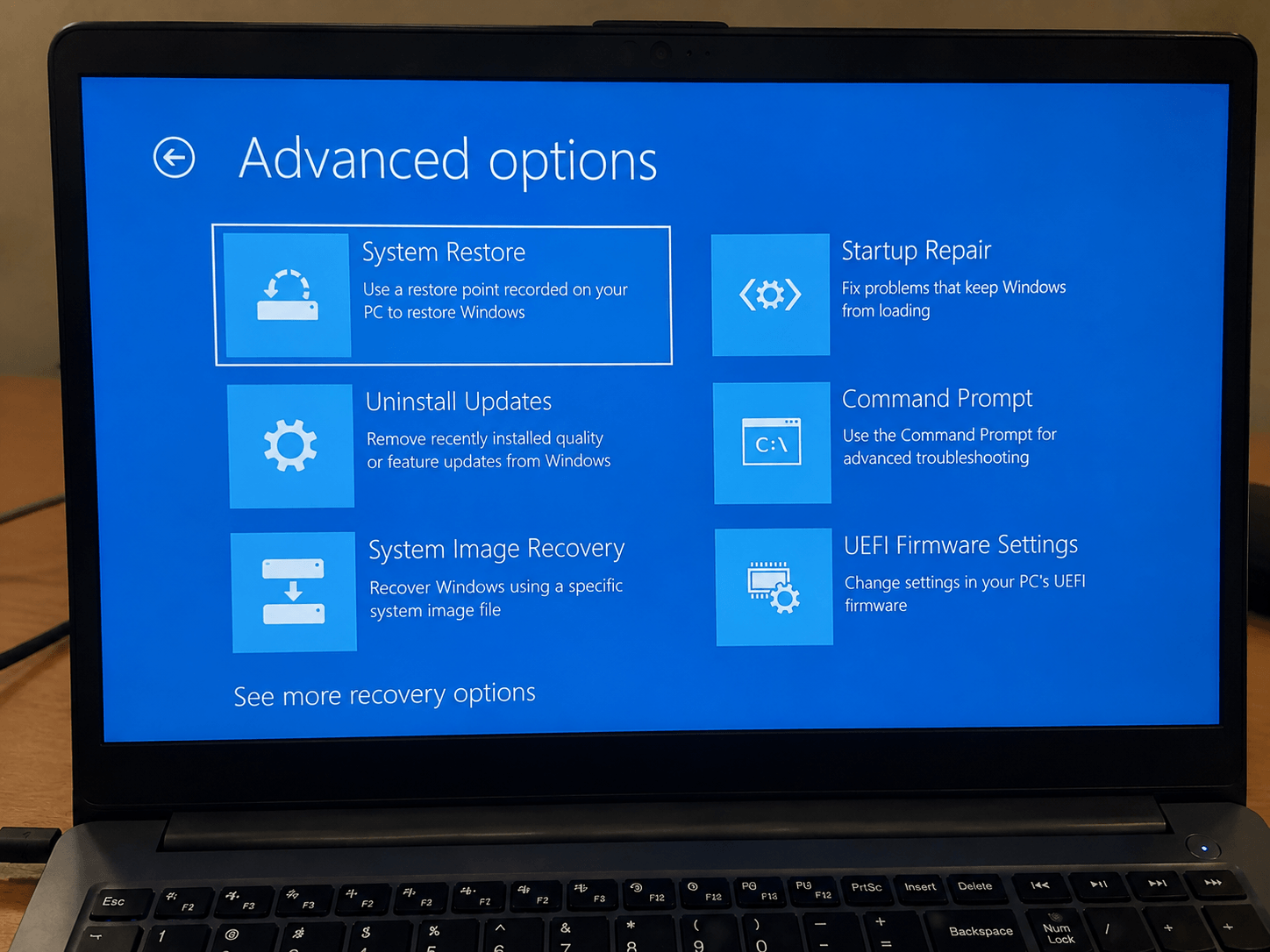
Klicken Sie im darauffolgenden Bildschirm auf „Erweiterte Optionen“.
Hier finden Sie die entscheidende Funktion: „Updates deinstallieren“.
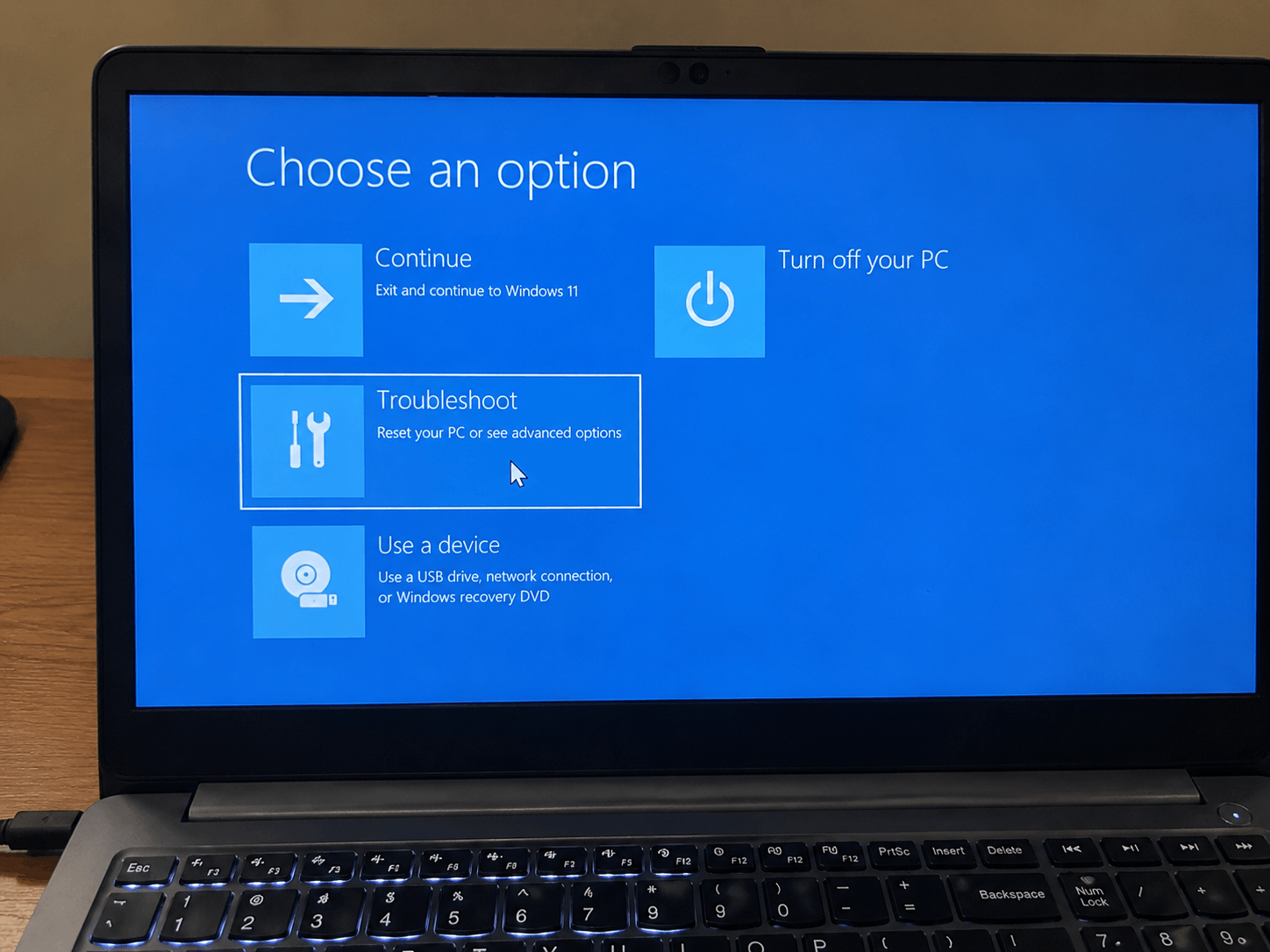
Ihnen werden zwei Auswahlmöglichkeiten angeboten. Es ist technisch entscheidend, dass Sie die richtige Reihenfolge einhalten:
Versuch 1: Neuestes Qualitätsupdate deinstallieren. Wählen Sie immer zuerst diese Option. Qualitätsupdates sind kleinere, häufige Patches für Sicherheit und Stabilität und eine sehr verbreitete Fehlerquelle. Bestätigen Sie die Deinstallation. Das Surface wird den Vorgang durchführen und versuchen, neu zu starten.
Versuch 2: Neuestes Funktionsupdate deinstallieren. Sollte die Boot-Schleife nach dem ersten Versuch weiterhin bestehen, wiederholen Sie Schritt 1, um erneut in dieses Menü zu gelangen. Wählen Sie dieses Mal die Option, um das Funktionsupdate zu entfernen. Dies sind größere, seltenere Updates, die neue Funktionen bringen.
Prüfen Sie nach jedem der beiden Versuche, ob Ihr Surface den Startvorgang wieder normal abschließt.
Lösung 2: Weitere Reparaturoptionen für die Surface Laptop Studio 2 Boot-Schleife
Option A: Die Systemwiederherstellung nutzen
Sollte die Deinstallation der Updates nicht erfolgreich sein, bietet die Windows-Wiederherstellungsumgebung ein weiteres, sehr leistungsstarkes Werkzeug. Die Systemwiederherstellung versetzt die zentralen Systemdateien und Einstellungen Ihres Surface auf einen früheren, gespeicherten Zustand zurück – ähnlich einer Zeitreise vor den Beginn des Problems. Der entscheidende Vorteil hierbei ist, dass Ihre persönlichen Dateien, wie Dokumente, Bilder oder Downloads, von diesem Vorgang in der Regel nicht betroffen sind.
Um diese Funktion zu nutzen, navigieren Sie im Menü „Erweiterte Optionen“ zur Kachel „System wiederherstellen“. Sie werden aufgefordert, Ihr Benutzerkonto auszuwählen und Ihr Passwort einzugeben. Anschließend präsentiert Ihnen das System eine Liste von verfügbaren Wiederherstellungspunkten. Wählen Sie hier unbedingt einen Punkt aus, dessen Datum vor dem Tag liegt, an dem die Boot-Schleife erstmalig auftrat. Bestätigen Sie Ihre Auswahl und starten Sie den Prozess.
Option B: Die Starthilfe ausführen
Als weitere Möglichkeit, die Sie direkt ausprobieren sollten, dient die „Starthilfe“. Diese Funktion finden Sie ebenfalls im Menü „Erweiterte Optionen“. Die Starthilfe ist ein von Microsoft entwickeltes, vollautomatisches Diagnose- und Reparaturwerkzeug. Es ist speziell darauf ausgelegt, den Windows-Startprozess auf häufige Fehler zu untersuchen. Das Werkzeug scannt selbstständig nach beschädigten oder fehlenden Systemdateien, fehlerhaften Konfigurationen in der Registrierung oder anderen Problemen, die eine erfolgreiche Boot-Sequenz verhindern. Wählen Sie diese Option aus und lassen Sie den Prozess ohne weiteres Eingreifen vollständig durchlaufen.
Nichts hat geholfen? Ihr ITFux24 Reparaturservice
Wenn Ihr Surface Laptop Studio 2 auch nach diesen Lösungsversuchen hartnäckig in der Boot-Schleife verbleibt, ist der Punkt erreicht, an dem eine professionelle Intervention ratsam ist. Der letzte Schritt für eine Reparatur in Eigenregie wäre die vollständige Neuinstallation des Betriebssystems mithilfe eines von Microsoft bereitgestellten Wiederherstellungsabbilds. Wir müssen hier eine deutliche Warnung aussprechen: Dieser komplexe Prozess führt unweigerlich zum vollständigen und permanenten Verlust all Ihrer persönlichen Daten – Dokumente, Fotos, Programmeinstellungen, einfach alles wird gelöscht.
Bevor Sie dieses erhebliche Risiko eingehen, bieten wir Ihnen bei ITFux24 eine sichere und professionelle Alternative. Als Spezialisten für Surface-Reparaturen in Frankfurt verfügen wir über fortschrittliche Methoden und Werkzeuge. Unser primäres Ziel ist es, zunächst eine Rettung Ihrer unersetzlichen Daten zu versuchen, bevor wir das System als letzten Ausweg neu aufsetzen. Sparen Sie sich den Stress und die Gefahr des Datenverlusts.