Lenovo Schwarzer Bildschirm: So beheben Sie das Problem und retten Ihre Daten
Sie drücken den Einschaltknopf Ihres Lenovo Laptops, die Power-LED leuchtet, Sie hören den Lüfter, aber der Bildschirm bleibt schwarz. Dieses Szenario ist nicht nur frustrierend, sondern weckt auch die unmittelbare Sorge um den Zugriff auf Ihre wichtigen Daten. Seien Sie versichert, das Problem „Lenovo Schwarzer Bildschirm“ ist ein häufig auftretender Fehler, mit dem wir bei ITFux24 vertraut sind. Die Ursachen können vielfältig sein und reichen von einfachen Softwarekonflikten bis hin zu komplexeren Hardwareproblemen. In dieser Anleitung zeigen wir Ihnen als erfahrene Techniker präzise und bewährte Methoden, mit denen Sie das Problem systematisch analysieren und in vielen Fällen selbst beheben können.
Analyse: Warum bleibt der Bildschirm schwarz?
Das Kernsymptom ist eindeutig: Nach dem Einschalten Ihres Lenovo Notebooks zeigt der Bildschirm keine Reaktion. Sie stellen fest, dass die Betriebsanzeige (Power-LED) wie gewohnt leuchtet und die Lüfter anlaufen, was auf eine aktive Stromversorgung hindeutet. Es scheint, als würde das System im Hintergrund hochfahren, jedoch wird kein Bildsignal an das Display gesendet – weder das Lenovo-Logo noch der Windows-Startbildschirm erscheinen. In manchen Fällen können Sie bei genauem Hinsehen in einem abgedunkelten Raum eine sehr schwache Hintergrundbeleuchtung des Displays erkennen. Dies ist ein wichtiges Detail, da es darauf hindeutet, dass der Bildschirm selbst Strom erhält.
Anleitung zur Fehlerbehebung
Um die Fehlerquelle einzugrenzen, folgen Sie bitte diesen technischen Schritten
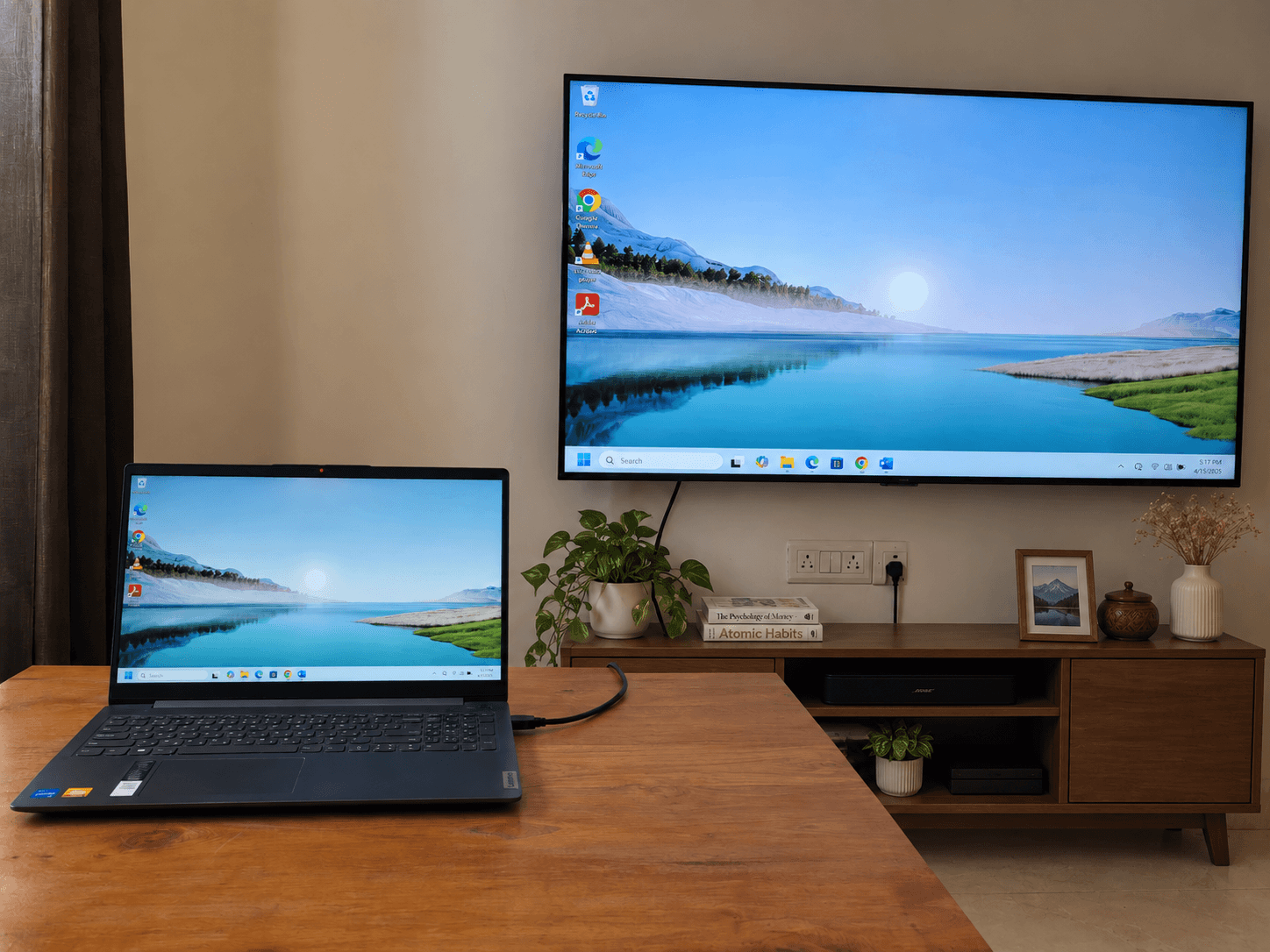
Schritt 1: Externen Monitor anschließen – der GPU-Test
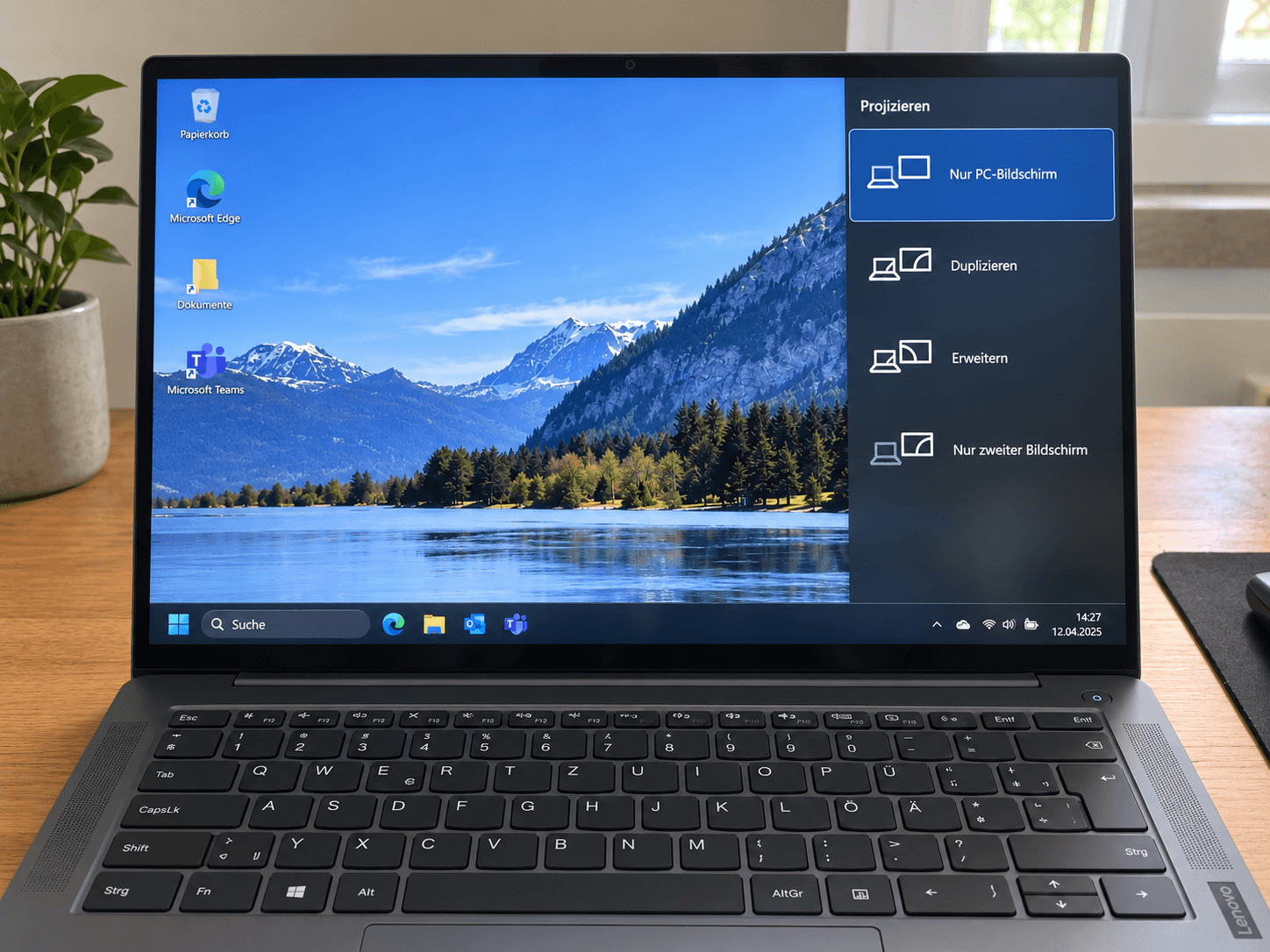
Der wichtigste erste Test ist die Überprüfung der Grafikkarte (GPU). Schließen Sie dazu Ihren Lenovo Laptop mit einem HDMI-Kabel an einen externen Monitor oder Fernseher an.
- Verbinden Sie die Geräte bei eingeschaltetem Laptop.
- Drücken Sie die Tastenkombination zur Display-Umschaltung. Bei Lenovo ist dies oft Fn + F7 (achten Sie auf das Monitorsymbol auf den F-Tasten). Alternativ können Sie die Windows-Taste + P mehrfach drücken. Geben Sie dem System nach jedem Versuch einige Sekunden Zeit, das Signal zu übertragen.
Wenn auf dem externen Monitor ein Bild erscheint, funktioniert Ihre Grafikkarte korrekt. Der Fehler liegt dann höchstwahrscheinlich am internen Display oder dessen Verbindungskabel. Bleibt auch der externe Monitor schwarz, ist ein Problem mit der GPU oder dem Mainboard wahrscheinlich.
Lösung 1: Hard Reset zur Behebung des Lenovo Schwarzen Bildschirms
Ein Hard Reset, auch Stromreset genannt, ist oft die effektivste Methode, um temporäre Software- oder Hardwarekonflikte zu lösen. Dabei wird Reststrom von den Hauptkomponenten entfernt, was einen sauberen Neustart des Systems erzwingt. Gehen Sie exakt wie folgt vor:
- Herunterfahren erzwingen: Halten Sie den Ein-/Ausschalter Ihres Lenovo Laptops für mindestens 15 Sekunden ununterbrochen gedrückt. Das Gerät sollte sich daraufhin vollständig ausschalten.
- Peripherie entfernen: Trennen Sie das Netzteil vom Laptop. Entfernen Sie außerdem alle angeschlossenen Geräte wie USB-Sticks, externe Festplatten, Maus, Tastatur und Monitore.
- Reststrom entladen: Halten Sie den Ein-/Ausschalter nun bei getrenntem Netzteil für 60 Sekunden gedrückt. Dieser Schritt ist entscheidend, um die Kondensatoren auf dem Mainboard zu entladen.
- Neustart: Schließen Sie ausschließlich das originale Netzteil wieder an. Starten Sie den Laptop wie gewohnt. In vielen Fällen erscheint nun wieder ein Bild.
Lösung 2: BIOS/UEFI-Zugriff erzwingen
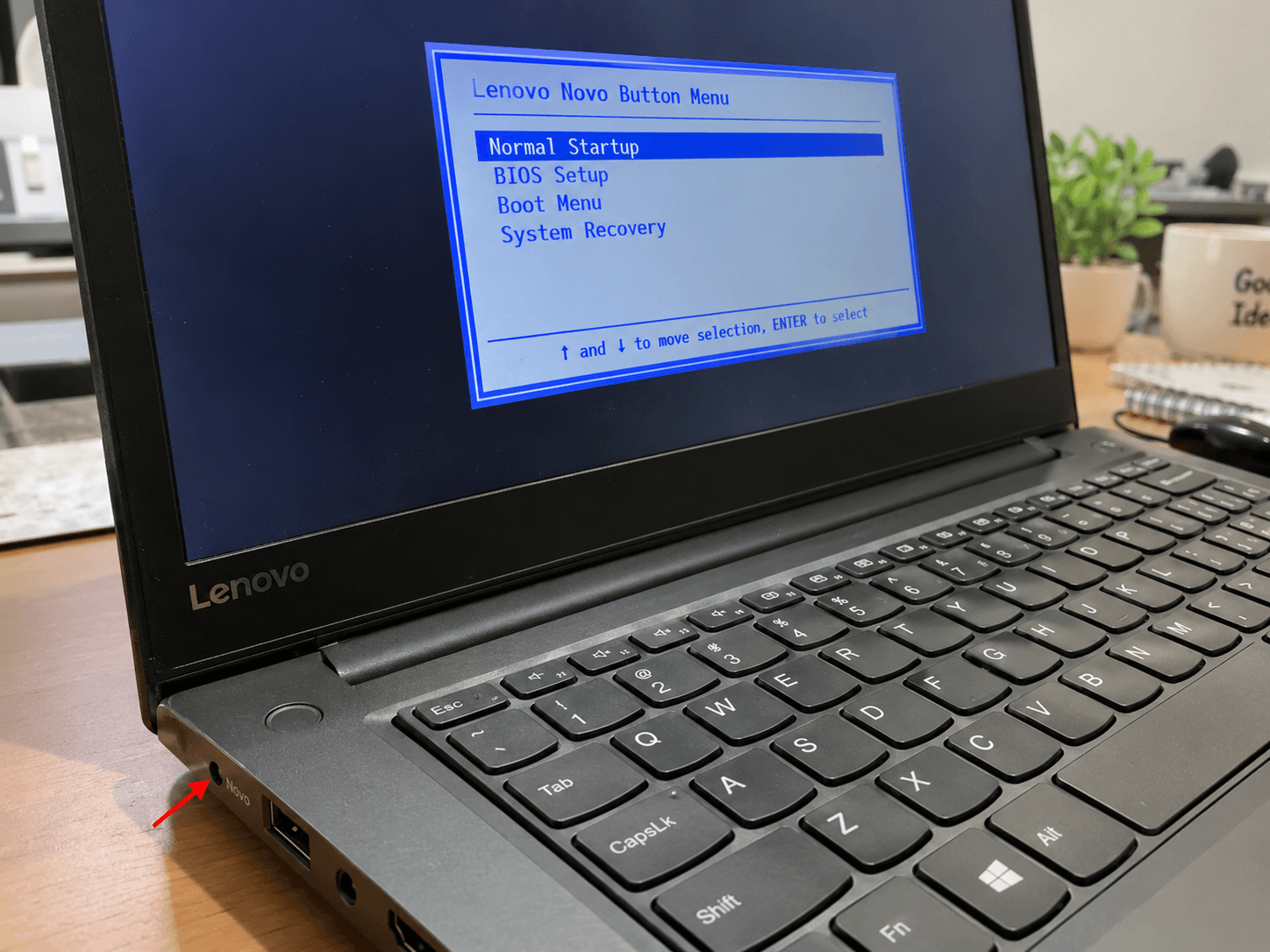
Wenn der Hard Reset nicht zum Erfolg führt, umgehen wir den normalen Startvorgang von Windows und greifen direkt auf die System-Firmware zu. Viele Lenovo-Notebooks, insbesondere die der IdeaPad-Serie, besitzen hierfür eine spezielle Taste: den Novo-Button.
Dieser ist meist kein gewöhnlicher Knopf, sondern ein kleines, versenktes Loch an der Gehäuseseite, oft markiert mit einem umgekehrten U-Pfeil-Symbol.
Anleitung zur Aktivierung:
- Stellen Sie sicher, dass das Notebook vollständig ausgeschaltet ist.
- Drücken Sie mit einer aufgebogenen Büroklammer oder einem SIM-Karten-Werkzeug einmal kurz in diese Öffnung.
Ihr Lenovo sollte nun starten und direkt ein spezielles Menü, das „Novo Button Menu“, anzeigen. Wenn Sie dieses Menü auf dem Bildschirm sehen, ist das ein entscheidender diagnostischer Erfolg. Es bedeutet, dass Display und die Kernhardware intakt sind. Der Fehler liegt dann sehr wahrscheinlich auf der Software-Ebene, also bei Windows selbst.
Problem nicht gelöst? ITFux24 hilft!
Führen die genannten Lösungen nicht zum Erfolg, deutet dies auf einen handfesten Hardware-Defekt hin. Die wahrscheinlichsten Ursachen sind in diesem Fall ein fehlerhaftes Display-Panel, ein beschädigtes oder gelöstes Display-Verbindungskabel oder, im schwerwiegendsten Fall, ein Defekt an der Grafik-Einheit auf der Hauptplatine.
Wir raten Ihnen an dieser Stelle dringend davon ab, das Gerät selbst zu öffnen. Unsachgemäße Reparaturversuche führen oft zu weiteren, kostspieligen Schäden und können zum sofortigen Verlust der Herstellergarantie führen.
Überlassen Sie die Diagnose und Reparatur den Profis. Bei ITFux24 in Frankfurt verfügen wir über die notwendige Expertise und das Spezialwerkzeug, um den Fehler präzise zu lokalisieren und fachgerecht zu beheben. Wir garantieren eine sichere Reparatur, damit Sie schnellstmöglich wieder Zugriff auf Ihr Gerät und Ihre wichtigen Daten haben.