MSI GF63 Schwarzer Bildschirm: Anleitung zur Fehlerbehebung, wenn der Bildschirm schwarz bleibt
Ihr MSI GF63 zeigt einen schwarzen Bildschirm
Sie schalten Ihren MSI GF63 Laptop ein, die Lüfter beginnen sich zu drehen, und die Tastaturbeleuchtung signalisiert Betriebsbereitschaft. Doch der entscheidende Schritt bleibt aus: Der Bildschirm bleibt vollständig schwarz. Es erscheint kein Herstellerlogo, kein Ladebalken – nichts. Dieses Fehlerbild, bekannt als der MSI GF63 Schwarzer Bildschirm, ist ein frustrierendes und leider häufiges Problem, das auf eine tiefgreifende Störung im System hinweist.
Der Laptop erhält offensichtlich Strom und einige Komponenten werden initialisiert, aber der Prozess der Bildausgabe auf dem Display scheitert. Wenn Sie bereits grundlegende Maßnahmen wie den Anschluss eines anderen Netzteils oder sogar den Austausch des Displays ohne Erfolg versucht haben, deutet alles darauf hin, dass die Ursache nicht bei den offensichtlichen Peripheriegeräten liegt. In dieser Anleitung konzentrieren wir uns auf die systematische Diagnose der darunterliegenden Hardware- und Firmware-Probleme, um die wahre Fehlerquelle zu identifizieren.
So grenzen Sie die Ursache systematisch ein
Da der Austausch offensichtlicher Komponenten wie des Displays und des Ladegeräts keine Abhilfe geschaffen hat, müssen wir nun systematisch die verbleibenden möglichen Fehlerquellen untersuchen. Ein Hardware-Defekt auf der Hauptplatine, ein Problem mit dem Arbeitsspeicher oder ein Firmware-Fehler sind jetzt die wahrscheinlichsten Ursachen. Führen Sie die folgenden Schritte in der angegebenen Reihenfolge aus, um das Problem effizient zu lokalisieren
Schritt 1: Externen Monitor anschließen und die Grafikkarte testen
Dieser erste Test ist entscheidend, um festzustellen, ob die Grafikkarte (GPU) Ihres Laptops überhaupt ein Signal erzeugt. Ein positives Ergebnis hier schließt einen Totalausfall der GPU oder des Mainboards aus.
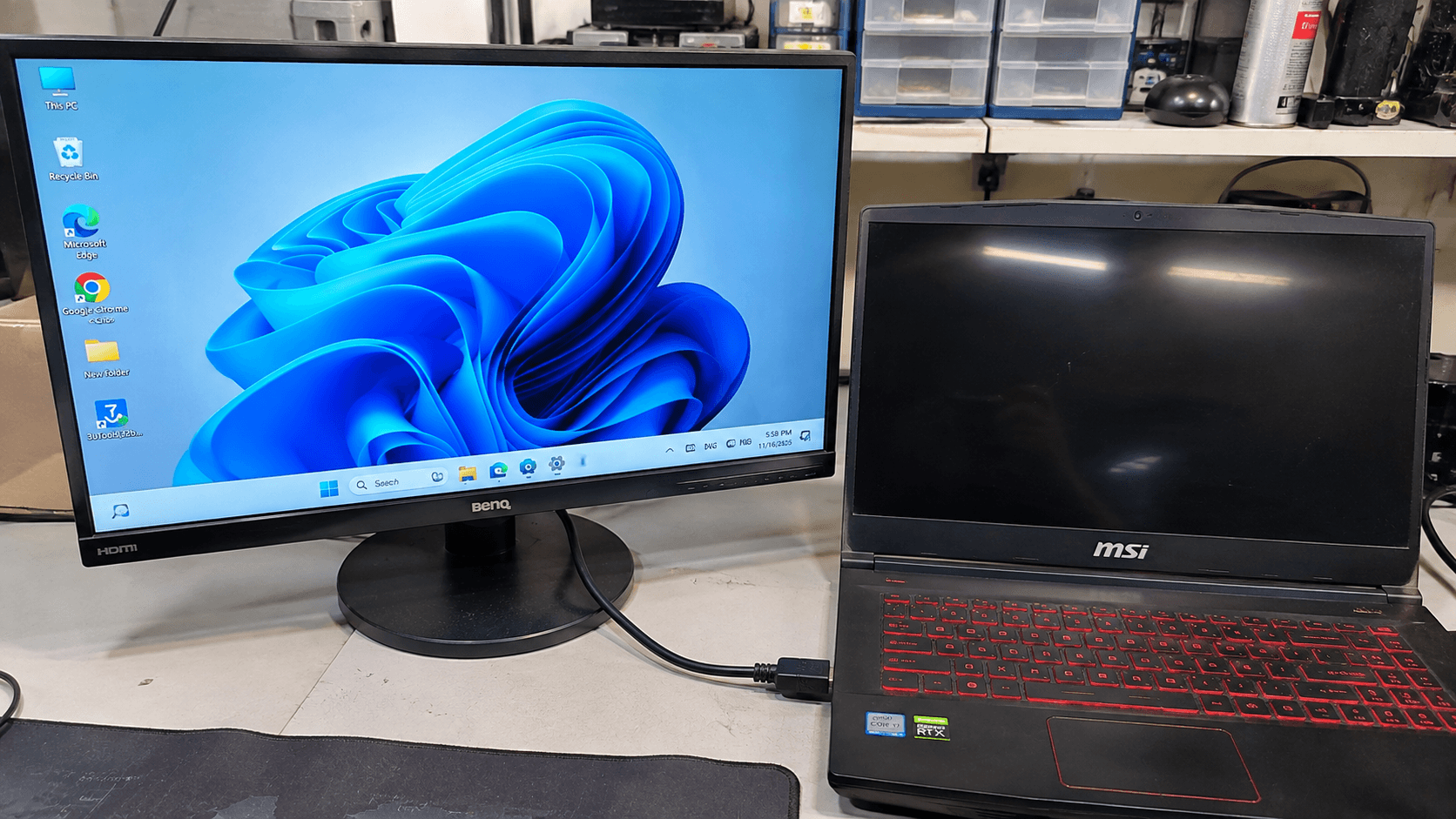
Verbinden Sie Ihren MSI GF63 über den HDMI-Anschluss mit einem externen Monitor oder einem Fernseher. Stellen Sie sicher, dass der externe Bildschirm eingeschaltet und auf den korrekten HDMI-Eingang eingestellt ist. Starten Sie anschließend den Laptop. Warten Sie etwa eine Minute, damit das Betriebssystem im Hintergrund vollständig laden kann.
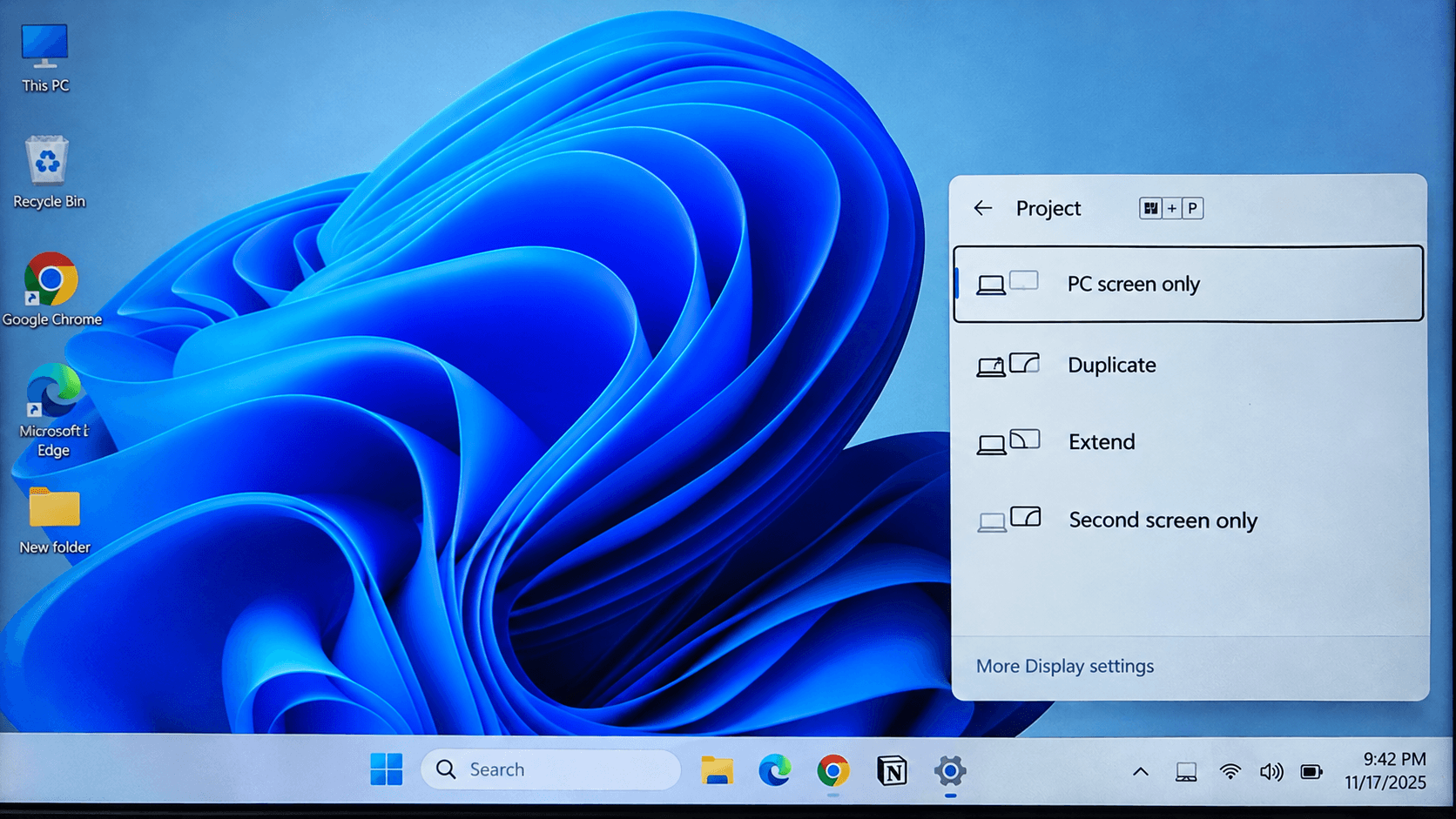
Sollte nicht automatisch ein Bild erscheinen, drücken Sie die Tastenkombination Windows-Taste + P. Auch wenn Sie nichts sehen, öffnet dieser Befehl das Projektionsmenü. Drücken Sie die Pfeil-nach-unten-Taste und anschließend die Eingabetaste, um den Anzeigemodus zu wechseln (z. B. auf „Duplizieren“ oder „Nur zweiter Bildschirm“).
Analysieren Sie das Ergebnis:
Fall A: Sie sehen ein Bild auf dem externen Monitor.
Dies ist ein positives Zeichen. Ihre Grafikkarte und das Mainboard arbeiten grundsätzlich. Der Fehler liegt mit hoher Wahrscheinlichkeit in der Signalübertragung zum internen Display. Mögliche Ursachen sind ein defektes oder nicht korrekt angeschlossenes internes Displaykabel (eDP-Kabel) oder – trotz des Austauschs – ein Defekt am neuen Display selbst.Fall B: Auch der externe Monitor bleibt schwarz.
Dies deutet auf ein schwerwiegenderes Problem hin. Da an keinem Ausgang ein Bildsignal anliegt, ist ein Defekt an der Grafikkarte (GPU) oder ein grundlegender Fehler auf dem Mainboard (z. B. in der Spannungsversorgung) sehr wahrscheinlich. Ein beschädigtes BIOS, das den Startvorgang verhindert, ist ebenfalls eine Möglichkeit.
Lösung 1: Einfache Lösungsansätze, die Sie sofort versuchen können
Bevor wir tiefer in die Hardware eingreifen, gibt es zwei einfache Verfahren, die temporäre Fehler im System beheben können. Diese Methoden sind nicht-invasiv und können oft überraschend effektiv sein, um den MSI GF63 Schwarzer Bildschirm zu beheben, wenn dieser durch einen Software- oder Firmware-Glitch verursacht wird. Führen Sie beide Schritte sorgfältig durch.
Schritt 2: Einen Hard-Reset (EC-Reset) durchführen
Ein Hard-Reset, bei MSI-Laptops auch als EC-Reset (Embedded Controller Reset) bekannt, ist eine der effektivsten Methoden, um temporäre Firmware-Fehler zu beheben. Der Embedded Controller ist ein Mikrochip auf dem Mainboard, der für grundlegende Funktionen wie die Stromversorgung, den Akku und die Tastatur zuständig ist. Wenn sich dieser Controller „aufhängt“, kann dies zu einem schwarzen Bildschirm führen, obwohl der Laptop Strom bekommt. Bei diesem Vorgang werden keine persönlichen Daten gelöscht.
Methode A: Power-Button Reset
Dies ist die universelle Methode, falls Ihr Gerät keine dedizierte Reset-Öffnung hat.
Fahren Sie den Laptop vollständig herunter und trennen Sie das Netzteil.
Halten Sie den Einschaltknopf für mindestens 30 bis 40 Sekunden ununterbrochen gedrückt. Dadurch wird die Restspannung von den Komponenten auf dem Mainboard entladen.
Lassen Sie den Einschaltknopf los.
Schließen Sie das Netzteil wieder an (ohne weitere Peripheriegeräte).
Starten Sie den Laptop wie gewohnt. Der erste Start nach dem Reset kann etwas länger dauern.
Methode B: Dedizierte EC-Reset-Öffnung
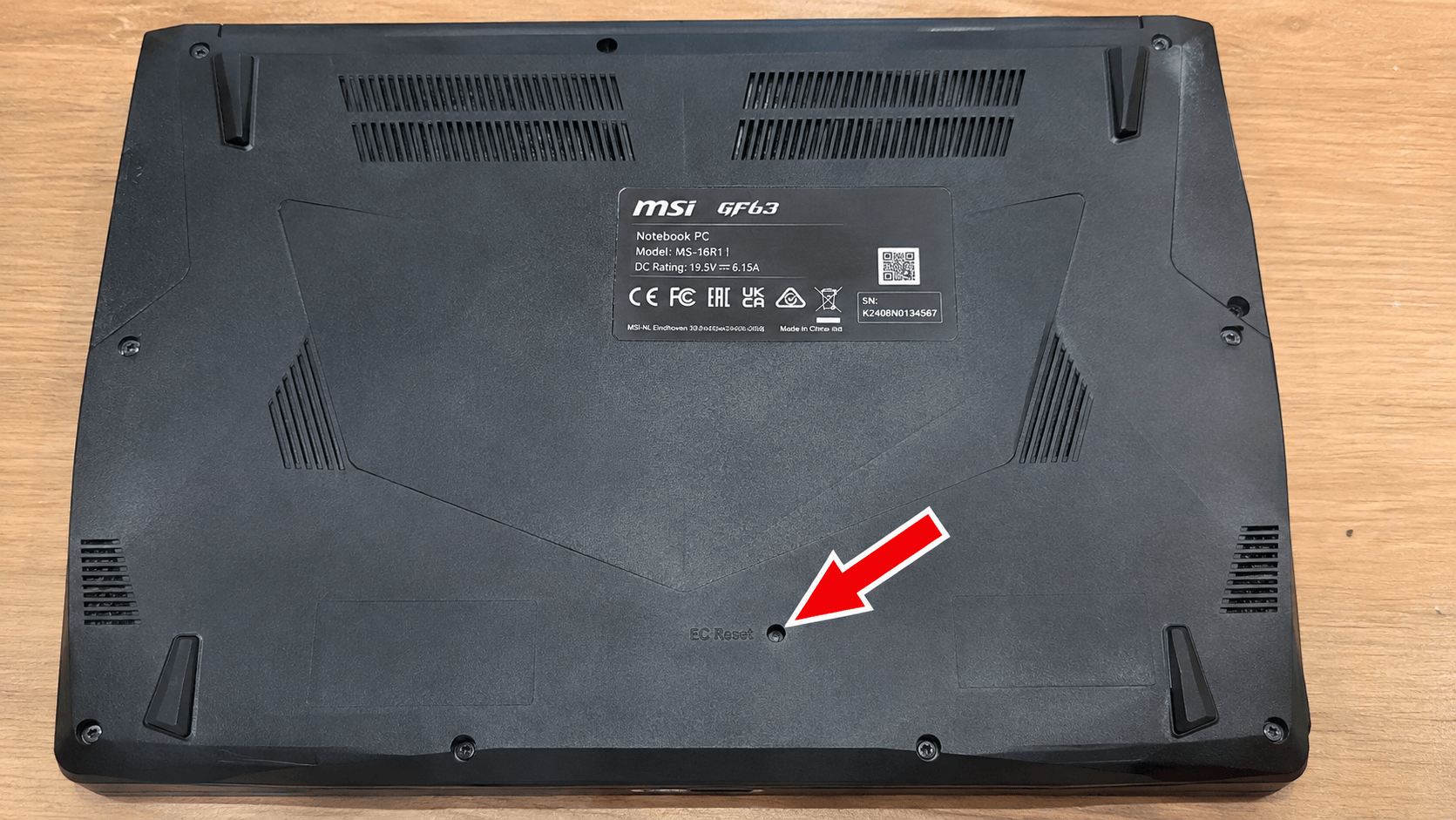
Viele MSI-Laptops verfügen über eine kleine Öffnung an der Unterseite, die speziell für diesen Zweck vorgesehen ist.
Trennen Sie das Netzteil vom Laptop.
Drehen Sie den Laptop um und suchen Sie nach einem winzigen Loch, das oft mit einem kleinen Batteriesymbol oder einem runden Pfeil gekennzeichnet ist.
Führen Sie eine aufgebogene Büroklammer oder ein SIM-Karten-Werkzeug vorsichtig in die Öffnung ein, bis Sie einen leichten Klick spüren. Halten Sie diesen Knopf für ca. 20-30 Sekunden gedrückt.
Schließen Sie das Netzteil wieder an und versuchen Sie, das Gerät zu starten.
Lösung 2: Fortgeschrittene Schritte bei einem MSI GF63 mit schwarzem Bildschirm
Warnung: Die folgenden Anleitungen erfordern das Öffnen des Gehäuses Ihres Laptops. Solche Eingriffe sollten nur durchgeführt werden, wenn Sie Erfahrung im Umgang mit empfindlicher Elektronik haben. Bei unsachgemäßer Handhabung besteht das Risiko, weitere Schäden zu verursachen. ITFux24 übernimmt keine Haftung für Schäden, die durch die Befolgung dieser Schritte entstehen. Wenn Sie sich unsicher sind, empfehlen wir dringend, professionelle Hilfe in Anspruch zu nehmen. Stellen Sie vor Beginn sicher, dass das Netzteil getrennt und Sie elektrostatisch entladen sind.
Schritt 3: Arbeitsspeicher (RAM) überprüfen und neu einsetzen
Ein nicht korrekt sitzendes oder defektes RAM-Modul ist eine der häufigsten Ursachen für einen fehlgeschlagenen Systemstart (POST – Power-On Self-Test), der sich in einem schwarzen Bildschirm äußert. Das Mainboard kann ohne funktionierenden Arbeitsspeicher nicht initialisiert werden. Durch das Entnehmen und Wiedereinsetzen der Module stellen Sie eine saubere Verbindung sicher und können einen Defekt eingrenzen.
Vorgehensweise:
Vorbereitung: Stellen Sie sicher, dass das Netzteil getrennt ist. Öffnen Sie die untere Abdeckung Ihres MSI GF63, indem Sie alle sichtbaren Schrauben lösen. Trennen Sie anschließend als Erstes vorsichtig den Akku vom Mainboard, um jegliche Stromzufuhr zu unterbinden.
RAM-Module lokalisieren: Die RAM-Steckplätze sind in der Regel durch eine Metallabdeckung geschützt oder direkt auf dem Mainboard sichtbar.
Module entfernen: Die RAM-Riegel werden von zwei seitlichen Metallklammern gehalten. Drücken Sie diese Klammern vorsichtig nach außen. Das Modul springt daraufhin in eine angewinkelte Position (ca. 30-45 Grad).
Herausziehen und prüfen: Ziehen Sie das RAM-Modul vorsichtig aus dem Steckplatz. Überprüfen Sie die Goldkontakte auf sichtbare Verschmutzungen oder Korrosion.
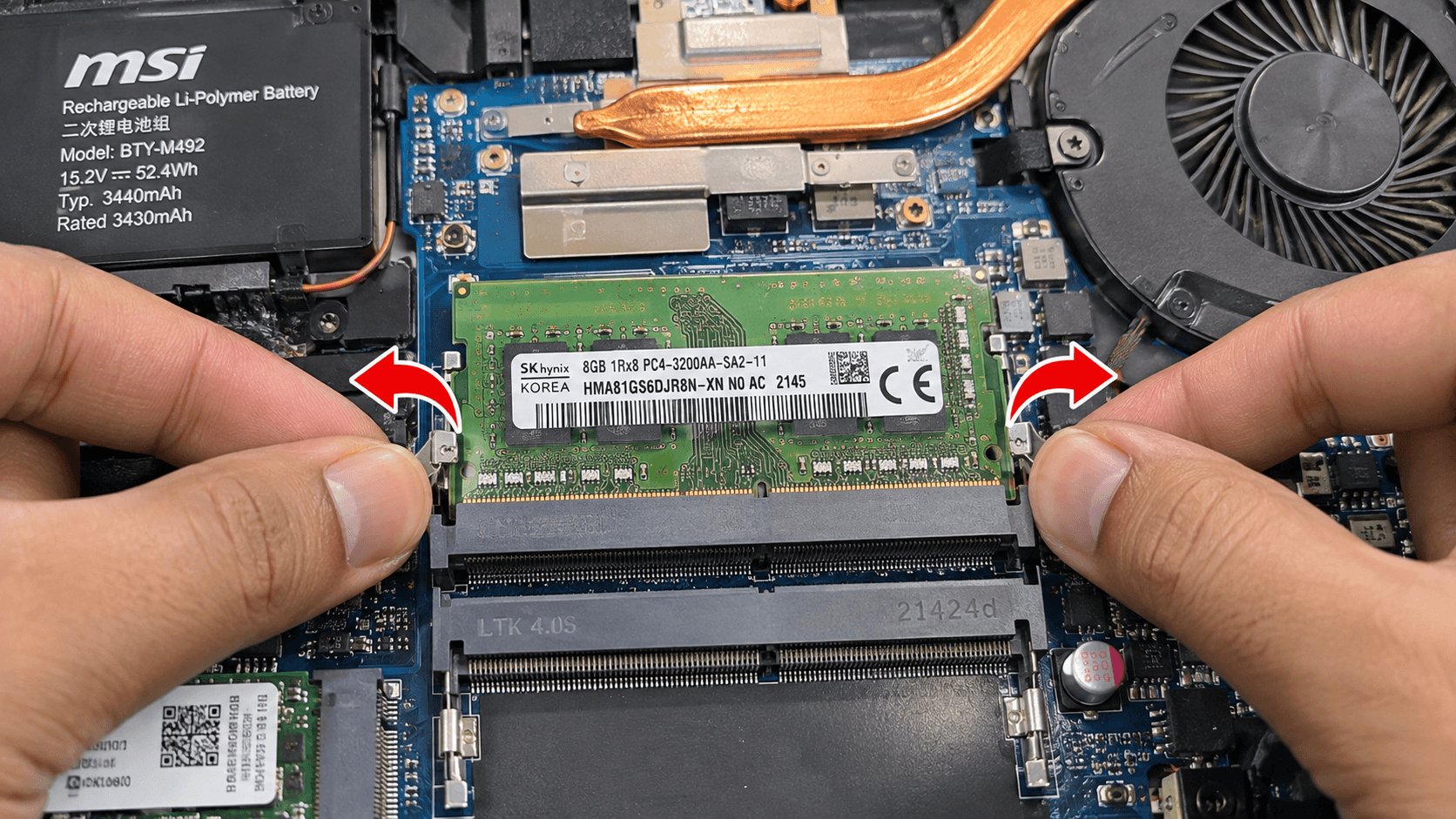
Module wiedereinsetzen: Schieben Sie das Modul im selben Winkel wieder fest in den Steckplatz, bis die Kontakte vollständig versenkt sind. Drücken Sie es dann sanft nach unten, bis die seitlichen Klammern hörbar einrasten. Stellen Sie sicher, dass es fest und gerade sitzt.
Wichtiger Tipp bei zwei RAM-Modulen:
Falls Ihr Laptop über zwei RAM-Module verfügt, testen Sie diese einzeln. Entfernen Sie beide und setzen Sie nur eines in den ersten Steckplatz (oft als „Slot A“ markiert) ein. Versuchen Sie, den Laptop zu starten. Wenn das Problem weiterhin besteht, testen Sie dasselbe Modul im zweiten Steckplatz. Wiederholen Sie diesen Vorgang mit dem anderen RAM-Modul. Auf diese Weise können Sie feststellen, ob ein einzelnes Modul oder ein bestimmter Steckplatz defekt ist.
Keine Lösung gefunden? Der ITFux24 Reparaturservice hilft
Wenn Ihr MSI GF63 trotz der durchgeführten Schritte weiterhin einen schwarzen Bildschirm anzeigt, haben Sie die Grenzen der Laien-Reparatur erreicht. Die verbleibende Ursache ist mit hoher Wahrscheinlichkeit ein schwerwiegender Hardware-Defekt. Dazu zählen ein Fehler in der Spannungsversorgung des Mainboards, eine defekte Grafikkarte (GPU) oder ein korruptes BIOS, das sich nicht mehr einfach zurücksetzen lässt.
Der Versuch, solche Probleme ohne professionelles Werkzeug und tiefgreifende Kenntnisse in der Mikroelektronik zu beheben, führt oft zu irreparablen Schäden. Die Diagnose erfordert spezielle Messgeräte zur Spannungsprüfung auf dem Mainboard und Erfahrung in der Reparatur auf Komponentenebene.