
Laptop startet nicht nach Wärmeleitpastenwechsel: Eine professionelle Anleitung
Sie haben Ihrem Laptop eine sorgfältige Wartung gegönnt, die Wärmeleitpaste professionell erneuert, alles wieder zusammengesetzt – und nun das: Der Laptop startet nicht mehr. Dieses Szenario ist ein frustrierender Klassiker. Das Problem, dass ein Laptop startet nicht nach Wärmeleitpastenwechsel, tritt häufiger auf, als man denkt, und die Ursache ist selten ein schwerwiegender Defekt.
Die gute Nachricht vorweg: In den meisten Fällen liegt kein kapitaler Hardwareschaden vor. Oft ist die Ursache eine Kleinigkeit, die bei der Montage übersehen wurde. Als Techniker bei ITFux24 sehen wir dieses Fehlerbild regelmäßig. Bevor Sie den Mut verlieren, führen wir Sie durch die professionelle Fehlersuche, Schritt für Schritt, um die Ursache zu identifizieren und zu beheben.
Bevor wir das Gerät erneut öffnen, ist eine systematische Vorgehensweise entscheidend, um die Fehlerquelle von außen einzugrenzen. Oft sind es die einfachsten Dinge, die übersehen werden. Führen Sie die folgenden Schritte durch, um externe Probleme auszuschließen.
1. Externe Stromversorgung prüfen
Stellen Sie absolut sicher, dass das Problem nicht außerhalb Ihres Laptops liegt.
- Steckdose: Testen Sie die verwendete Steckdosenleiste oder Wandsteckdose mit einem anderen Gerät, um die Funktion zu verifizieren.
- Netzteil: Überprüfen Sie die Verbindung des Netzteils zum Laptop und zur Steckdose. Viele Netzteile besitzen eine eigene Status-LED. Kontrollieren Sie, ob diese leuchtet. Ist das Kabel vom Netzteil zur Steckdose fest eingesteckt?
2. Auf minimale Lebenszeichen achten
Auch wenn der Laptop nicht startet, gibt er möglicherweise versteckte Hinweise.
- LED-Anzeigen: Schließen Sie das Netzteil an und beobachten Sie die LEDs am Gerät genau. Leuchtet die Lade-LED? Flackert eine der Status-LEDs kurz auf, wenn Sie den Einschaltknopf betätigen? Jedes Leuchten ist ein wichtiges Indiz.
- Akustische Signale: Hören Sie genau hin, wenn Sie den Startknopf drücken. Manchmal sind leise Klick- oder Piepgeräusche zu vernehmen, die auf einen spezifischen Hardware-Fehlercode hindeuten.
3. Totalausfall bestätigen
Die wichtigste Erkenntnis dieser ersten Analyse ist die Bestätigung, ob das Gerät absolut keine Reaktion zeigt.
- Keine Reaktion: Zeigt der Laptop keinerlei Aktivität? Das bedeutet: keine leuchtende LED, kein kurzes Anlaufen des Lüfters, keine Geräusche.
Wenn Sie externe Fehlerquellen ausgeschlossen haben und das Gerät absolut „tot“ ist, liegt die Ursache mit hoher Wahrscheinlichkeit im Inneren. Die folgenden Schritte konzentrieren sich daher auf die interne Analyse.
Die erste und oft erfolgreichste Maßnahme bei einem Totalausfall nach einer Wartung ist der sogenannte EC-Reset, auch Power Drain genannt. Der Embedded Controller (EC) ist ein Mikrochip auf Ihrem Mainboard, der für grundlegende Funktionen wie die Stromversorgungslogik, das Laden des Akkus und die Tastatureingaben zuständig ist. Nach dem Trennen der Stromquellen kann dieser Controller in einen fehlerhaften Zustand geraten, der einen Start verhindert. Ein gezielter Reset zwingt ihn zur Neuinitialisierung und kann das Problem ohne weitere Eingriffe lösen.
Führen Sie diesen Vorgang exakt wie beschrieben durch:
- Stromversorgung vollständig trennen: Stellen Sie sicher, dass das Netzteil vom Laptop getrennt ist.
- Akku abklemmen: Öffnen Sie das Gehäuse Ihres Laptops. Lokalisieren Sie den Stecker, der den Akku mit dem Mainboard verbindet, und lösen Sie diesen vorsichtig. Ziehen Sie niemals an den Kabeln, sondern immer am Stecker selbst.
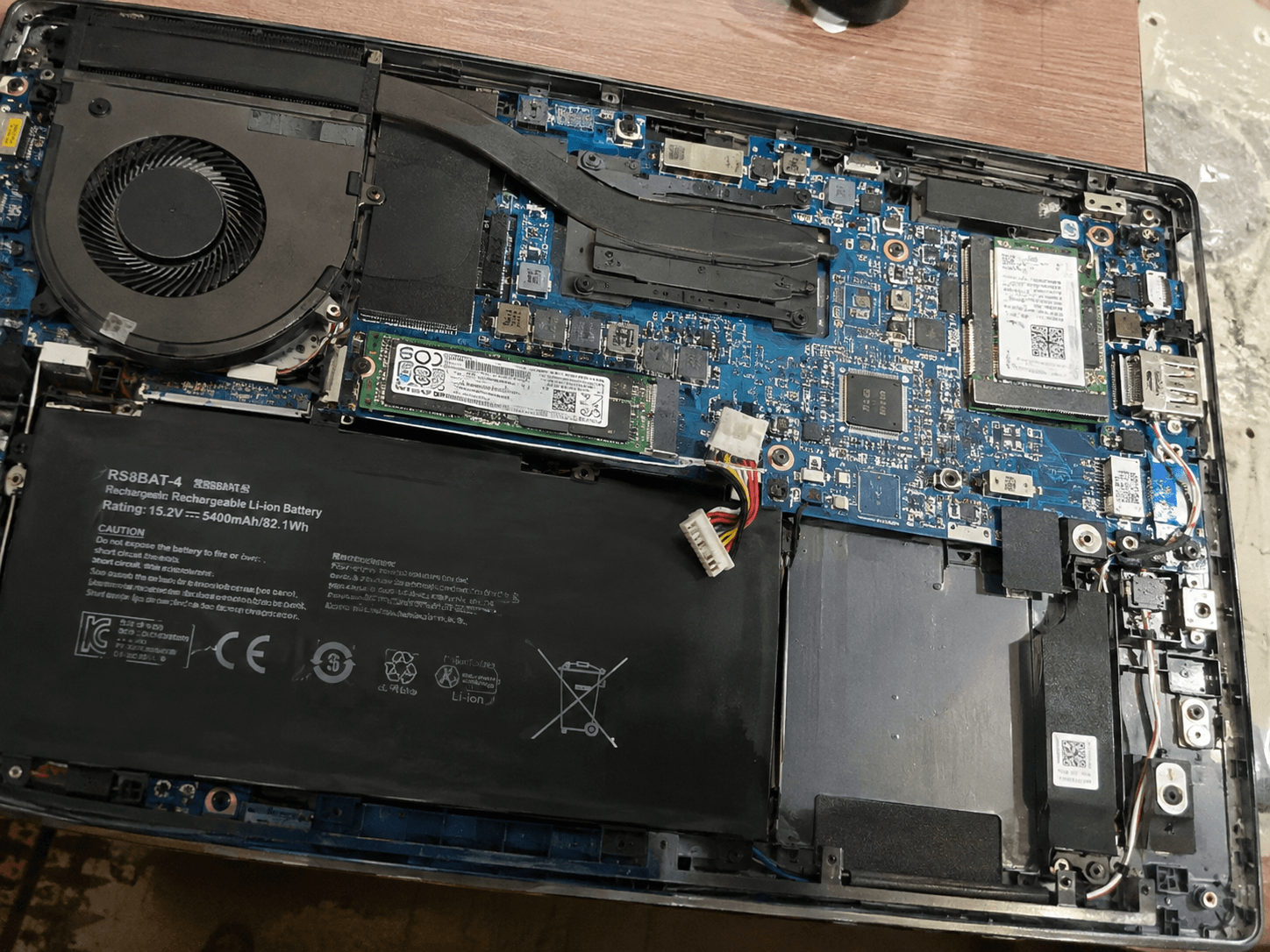
- Reststrom entladen: Halten Sie nun den Einschaltknopf des Laptops für eine Dauer von mindestens 30 bis 40 Sekunden ununterbrochen gedrückt. Dieser Vorgang entlädt die Restspannung aus den Kondensatoren auf dem Mainboard und setzt den EC effektiv zurück.
- Erster Startversuch ohne Akku: Dieser Schritt ist entscheidend. Schließen Sie den internen Akku noch nicht wieder an. Verbinden Sie stattdessen nur das externe Netzteil mit dem Laptop und versuchen Sie, ihn zu starten.
- Test und Zusammenbau: Wenn der Laptop jetzt startet, hat der EC-Reset funktioniert. Fahren Sie das System ordnungsgemäß herunter. Trennen Sie das Netzteil wieder, schließen Sie den Akku-Stecker sorgfältig an und bauen Sie das Gehäuse wieder zusammen.
Wenn der EC-Reset keine Abhilfe geschaffen hat, liegt die Vermutung nahe, dass die Ursache eine physische Unterbrechung im System ist. Das Szenario, dass der Laptop nach dem Wärmeleitpastenwechsel nicht startet, ist sehr oft auf eine nicht korrekt sitzende Verbindung zurückzuführen. Bei der Demontage und Montage können sich leicht Stecker lösen oder Flachbandkabel aus ihrer Halterung rutschen, ohne dass es sofort auffällt. Eine systematische und sorgfältige Überprüfung aller Verbindungen ist daher der nächste logische Schritt.
Dies ist der entscheidende Schritt und die häufigste Ursache für das Problem. Ein nur um einen Millimeter verschobenes Kabel kann den gesamten Startvorgang lahmlegen. Öffnen Sie das Gerät erneut (Akku und Netzteil sind getrennt) und gehen Sie mit System vor.
Nehmen Sie sich Zeit und prüfen Sie jeden einzelnen Stecker, den Sie während der Wartung gelöst haben oder der sich versehentlich gelöst haben könnte. Ziehen Sie Stecker nicht nur optisch in Betracht, sondern drücken Sie sie sanft nach, um sicherzustellen, dass sie fest sitzen.
Besonderes Augenmerk gilt folgenden Verbindungen:
- Akku-Stecker: Auch wenn Sie ihn für den EC-Reset bereits getrennt hatten – stellen Sie sicher, dass er nun wieder perfekt und gerade im Sockel sitzt.
- Kabel des Einschaltknopfs: Dies ist eine der kritischsten Verbindungen. Wenn das Flachbandkabel, das vom Power-Button zum Mainboard führt, nicht korrekt verbunden ist, kann das System das Einschaltsignal nicht empfangen. Verfolgen Sie das Kabel vom Knopf bis zum Anschluss auf der Platine und prüfen Sie den Sitz.
- Flachbandkabel (Ribbon Cables): Diese empfindlichen Kabel sind oft mit einem kleinen, aufklappbaren Arretierungshebel (meist schwarz oder weiß) am Anschluss gesichert. Stellen Sie sicher, dass das Kabel bis zum Anschlag und gerade in den Anschluss geschoben ist, bevor Sie diesen Hebel wieder fest nach unten klappen, um es zu verriegeln. Ein schräg oder nicht vollständig eingesetztes Kabel hat keinen Kontakt.
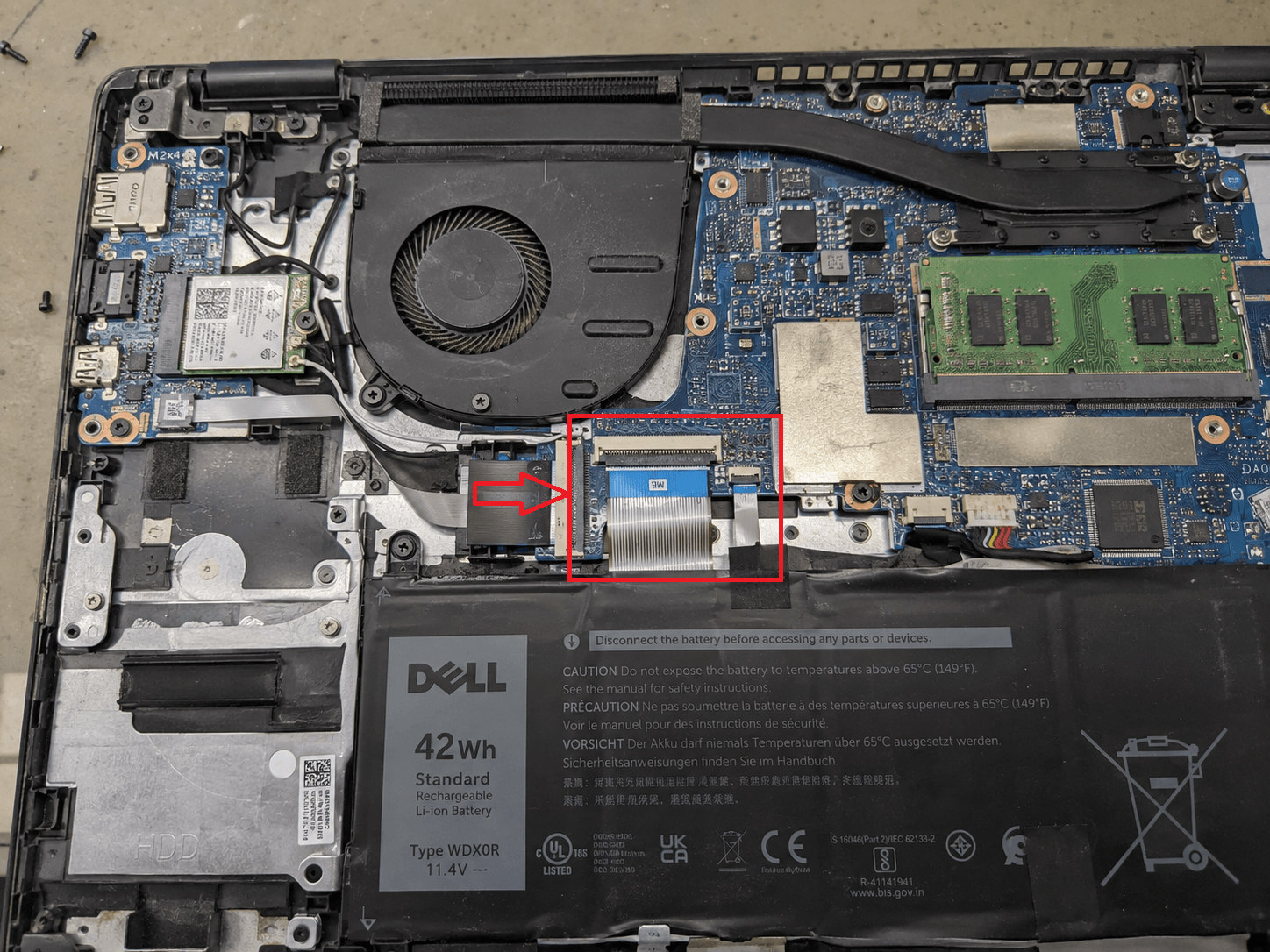
- Displaykabel: Ein lockeres Displaykabel verhindert zwar nicht das Starten, aber die Bildausgabe. Der Laptop könnte laufen, ohne dass Sie es bemerken. Prüfen Sie auch hier den festen Sitz am Mainboard.
Während der Handhabung des Mainboards können sich Komponenten wie der Arbeitsspeicher (RAM) oder die SSD-Festplatte minimal aus ihren Steckplätzen lösen. Ein nicht korrekt erkannter Arbeitsspeicher ist ein klassischer Grund, warum ein Computer den Start verweigert. Selbst wenn die Module optisch korrekt aussehen, kann eine mangelhafte Verbindung vorliegen.
Gehen Sie wie folgt vor, um diese Fehlerquelle auszuschließen:
- RAM-Module entfernen: Laptop-RAM wird von zwei kleinen Metallklammern an den Seiten gehalten. Drücken Sie diese Klammern vorsichtig nach außen. Das RAM-Modul wird daraufhin in eine schräge Position springen. Ziehen Sie es anschließend aus dem Slot.
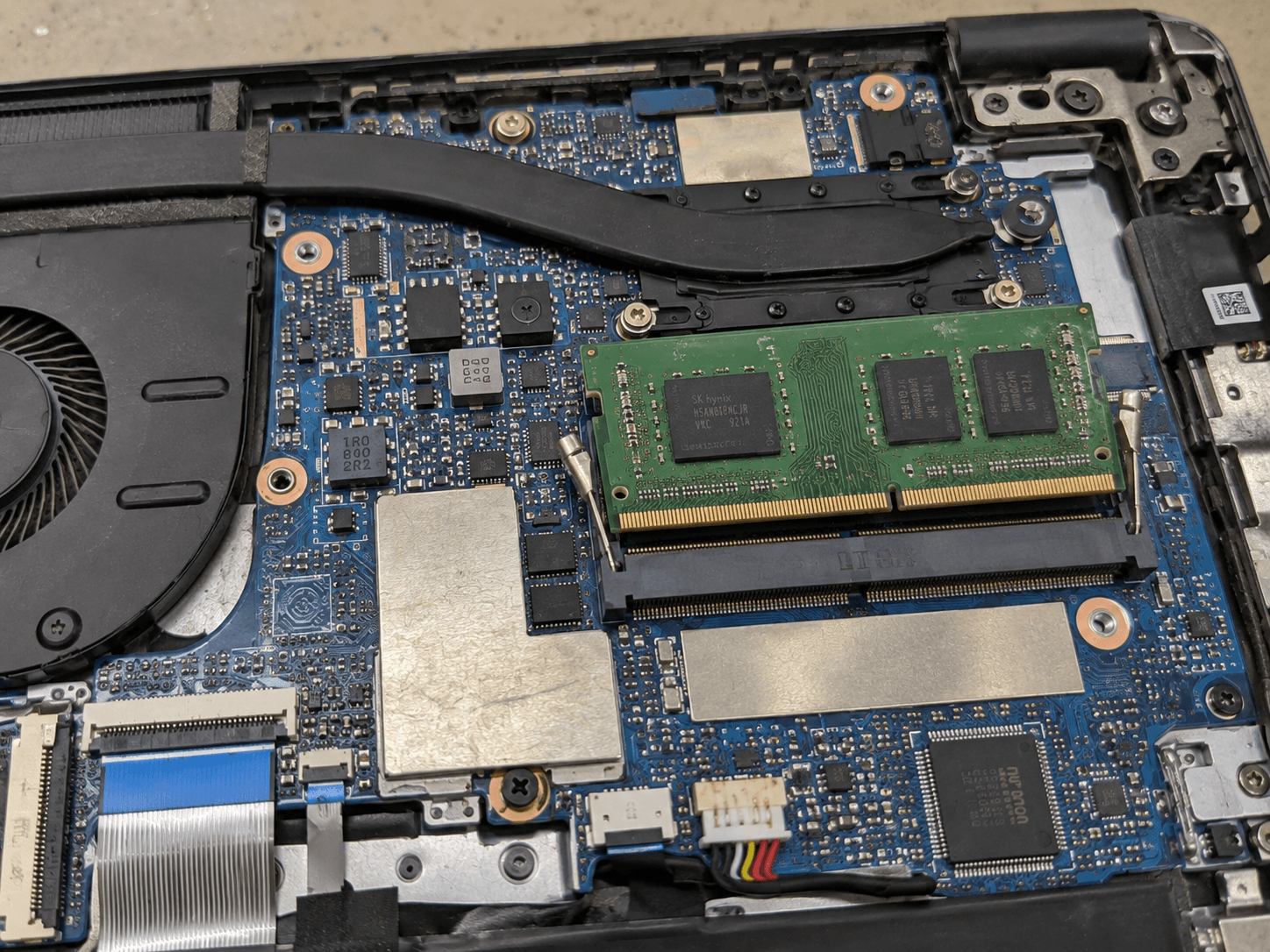
- SSD entfernen: Je nach Typ (SATA oder NVMe M.2) wird die SSD von einer Schraube gehalten oder in einen Slot gesteckt. Entfernen Sie die Schraube, falls vorhanden, und ziehen Sie die SSD vorsichtig aus ihrem Anschluss.
- Komponenten wieder einsetzen: Setzen Sie zuerst die RAM-Riegel wieder ein. Schieben Sie sie im korrekten Winkel fest in den Slot, bis die Goldkontakte nicht mehr sichtbar sind, und drücken Sie sie dann nach unten, bis die seitlichen Klammern hörbar einrasten. Montieren Sie danach die SSD wieder in umgekehrter Reihenfolge. Stellen Sie sicher, dass alle Komponenten fest und sicher sitzen.
Eine seltene, aber potenziell fatale Fehlerquelle ist ein Kurzschluss auf dem Mainboard. Dieser kann durch metallische Fremdkörper verursacht werden, die während der Wartung unbemerkt auf die Platine gefallen sind.
Die häufigste Ursache hierfür ist eine heruntergefallene Schraube. Wenn eine der kleinen Schrauben vom Gehäuse oder der Kühlkörperhalterung an einer ungünstigen Stelle landet, kann sie zwei Lötpunkte verbinden, die keinen Kontakt haben dürfen. Dies führt zu einem Kurzschluss, und die Schutzschaltungen des Laptops verhindern den Start, um schwere Schäden zu vermeiden.
Führen Sie eine gründliche visuelle Inspektion durch:
- Mainboard inspizieren: Leuchten Sie das gesamte Mainboard mit einer Taschenlampe ab. Achten Sie besonders auf den Bereich um den Prozessor und die Spannungswandler.
- Vorsichtig schütteln: Heben Sie das geöffnete Laptop-Gehäuse vorsichtig an und neigen Sie es in verschiedene Richtungen. Manchmal hören Sie eine lose Schraube klappern, was Ihnen hilft, sie zu lokalisieren.
Finden Sie einen Fremdkörper, entfernen Sie ihn mit einer nicht-leitenden Pinzette (z. B. aus Kunststoff) und stellen Sie sicher, dass alle Schrauben an ihrem vorgesehenen Platz sind. Erst dann sollten Sie einen erneuten Startversuch wagen.
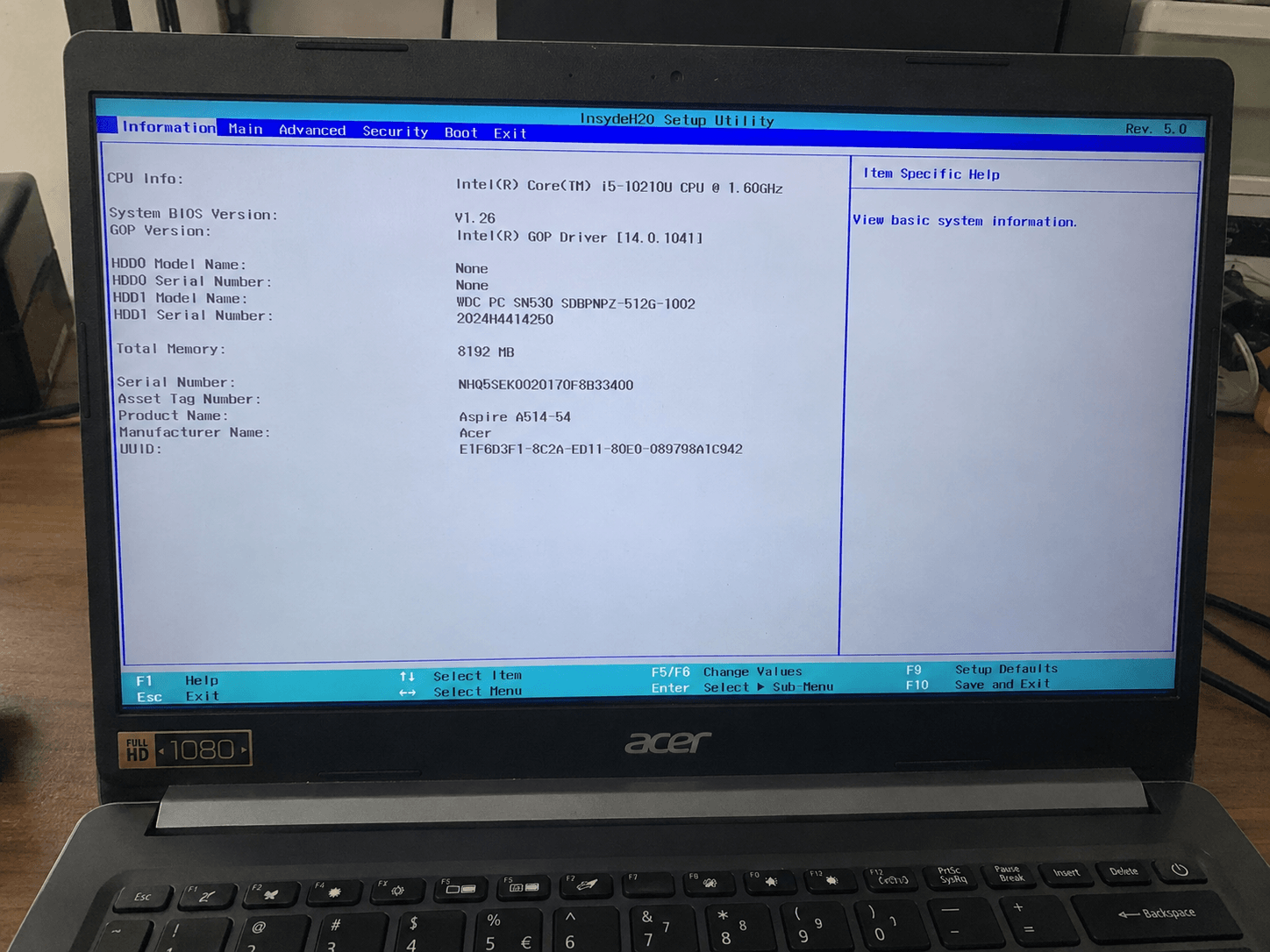
Wenn alle bisherigen Schritte erfolglos blieben, wenden wir eine fortgeschrittene Diagnosetechnik an: den Start in einer Minimalkonfiguration. Das Ziel ist, jede mögliche Fehlerquelle zu eliminieren, die nicht zum absoluten Kernsystem gehört. Eine defekte Komponente, beispielsweise das WLAN-Modul oder ein USB-Port, kann einen Kurzschluss verursachen, der das gesamte System am Starten hindert. Durch das gezielte Entfernen dieser Peripheriegeräte können wir das Problem auf die essenziellen Komponenten eingrenzen.
Führen Sie dazu die folgenden Schritte durch:
- Vorbereitung: Trennen Sie erneut Netzteil und Akku.
- Nicht essenzielle Komponenten trennen: Entfernen oder trennen Sie vorsichtig alle Komponenten, die für einen Start ins BIOS nicht zwingend erforderlich sind. Dazu gehören:
- Das WLAN-Modul.
- Die SSD oder Festplatte.
- Eventuelle Zusatzplatinen für USB-Anschlüsse oder SD-Kartenleser.
- Falls Sie mehr als einen RAM-Riegel verbaut haben, entfernen Sie alle bis auf einen.
- Minimalkonfiguration erstellen: Übrig bleiben nur die absolut notwendigen Teile: das Mainboard mit CPU und Kühler, ein einzelner RAM-Riegel, der Einschaltknopf und das Display. Schließen Sie nur das externe Netzteil an.
- Startversuch: Versuchen Sie nun, das Gerät zu starten. Das Ziel ist nicht, ein Betriebssystem zu laden. Ein Erfolg in diesem Test bedeutet, dass der Laptop startet und das BIOS/UEFI-Menü anzeigt. Wenn dies geschieht, haben Sie bestätigt, dass die Kernkomponenten funktionieren. Fahren Sie das Gerät herunter und bauen Sie die Komponenten eine nach der anderen wieder ein, mit einem Startversuch nach jedem Teil, um den Verursacher zu finden.
Haben Sie alle aufgeführten Schritte sorgfältig durchgeführt und Ihr Laptop zeigt weiterhin keine Reaktion? An diesem Punkt ist es sehr wahrscheinlich, dass ein schwerwiegenderer Hardware-Defekt vorliegt. Dies kann beispielsweise ein Schaden durch elektrostatische Entladung (ESD) sein, der sensible Bauteile auf dem Mainboard beschädigt hat, oder ein unbemerkter Kurzschluss, der eine Komponente permanent beschädigt hat.
Wir raten Ihnen dringend davon ab, weitere Reparaturversuche in Eigenregie zu unternehmen. Ohne professionelles Mess- und Diagnoseequipment besteht die Gefahr, den Schaden zu vergrößern. Vertrauen Sie auf unsere Expertise. Bei ITFux24 in Frankfurt am Main analysieren wir den Fehler mit professioneller Ausrüstung und finden die exakte Ursache.
Bringen Sie Ihr Gerät zu uns oder nehmen Sie Kontakt auf. Wir stellen eine klare Diagnose und bieten Ihnen eine sichere, zuverlässige Reparaturlösung an.