

Aufgeblähter Laptop-Akku: Eine versteckte Gefahr und was jetzt zu tun ist
Wölbt sich das Gehäuse Ihres Laptops oder schließt der Deckel nicht mehr richtig? Dies sind oft die ersten Anzeichen für ein ernstes Problem im Inneren Ihres Geräts. Die Ursache ist häufig ein aufgeblähter Laptop-Akku. Ignorieren Sie dieses Warnsignal unter keinen Umständen. Es handelt sich hierbei nicht um einen Schönheitsfehler, sondern um eine akute Sicherheitsgefahr, die sofortiges Handeln erfordert.
Ein aufgeblähter Akku entsteht durch eine chemische Reaktion im Inneren der Lithium-Ionen-Zellen, bei der hochentzündliche Gase freigesetzt werden. Der dadurch entstehende Druck verformt den Akku und das Gehäuse. Jede weitere Nutzung, das Aufladen oder eine physische Beschädigung – selbst ein kleiner Stoß – kann zu einem Kurzschluss führen. Die potenziellen Folgen sind katastrophal: von Rauchentwicklung über einen Brand bis hin zu einer Explosion.
Bei ITFux24 sehen wir solche Fälle regelmäßig und wissen, wie kritisch die Lage ist. In diesem Beitrag zeigen wir Ihnen präzise und sicher, welche Schritte Sie sofort unternehmen müssen, um sich und Ihr Gerät zu schützen. Handeln Sie jetzt, bevor es zu spät ist.
Die Ursache: Warum bläht sich ein Akku auf?
Ein aufgeblähter Laptop-Akku ist das direkte Resultat eines kritischen internen Defekts. Im Inneren der Lithium-Ionen-Zellen findet eine chemische Zersetzung statt, bei der ein hochentzündliches Gasgemisch freigesetzt wird. Dieser Prozess, auch als „Ausgasung“ bekannt, erzeugt einen erheblichen Druck, der den Akku wie einen Airbag aufbläht. Die äußere Hülle ist nicht dafür ausgelegt, diesem Druck standzuhalten, was zu sichtbaren und gefährlichen Verformungen führt. Das Risiko liegt in der Möglichkeit eines internen Kurzschlusses, der dieses Gas entzünden und einen Brand auslösen kann.
Die Symptome sind oft eindeutig, auch wenn der Akku selbst im Gehäuse verborgen ist. Der steigende Druck verformt benachbarte Komponenten. Achten Sie präzise auf folgende Anzeichen:
- Verformtes Gehäuse: Sichtbare Beulen oder Wölbungen an der Unter- oder Oberseite Ihres Laptops.
- Herausgedrücktes Touchpad: Das Touchpad hebt sich aus seiner Verankerung, reagiert nicht mehr korrekt oder lässt sich nicht mehr physisch klicken.
- Spaltmaße vergrößern sich: Das Gehäuse wird an den Kanten oder Nähten auseinandergedrückt.
- Instabiler Stand: Der Laptop liegt nicht mehr flach auf dem Tisch, sondern wackelt bei Berührung.
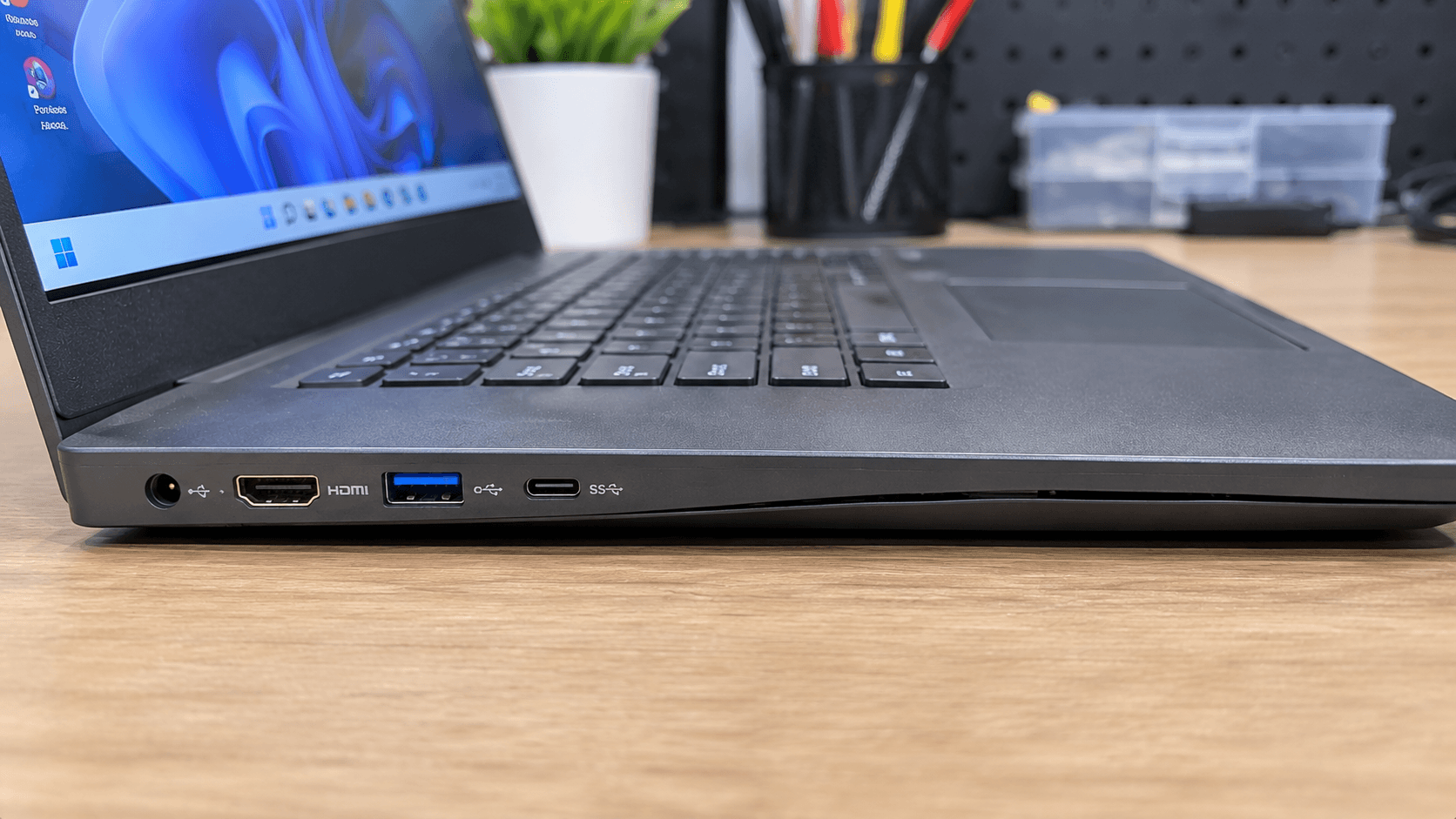
Wenn Sie eines dieser Symptome an Ihrem Gerät feststellen, ist sofortiges Handeln erforderlich. Jede weitere Nutzung oder mechanische Belastung erhöht die Gefahr eines thermischen Durchgehens.
Schritt-für-Schritt-Anleitung: So identifizieren Sie die Gefahr
Die sicherste und eindeutigste Methode zur Identifizierung eines aufgeblähten Akkus ist die rein visuelle Überprüfung des Geräts. Sie erfordert kein Werkzeug und birgt kein Risiko, solange Sie das Gerät nicht öffnen. Stellen Sie zunächst sicher, dass der Laptop vollständig ausgeschaltet und vom Ladekabel getrennt ist.
Führen Sie anschließend eine systematische Inspektion auf einer ebenen, stabilen Oberfläche durch:
- Prüfung auf Standfestigkeit: Legen Sie den Laptop flach auf einen Tisch. Wackelt das Gerät, wenn Sie auf die Ecken drücken? Ein intakter Laptop sollte plan aufliegen. Ein Wackeln deutet auf eine Verformung der Bodenplatte hin.
- Visuelle Inspektion des Gehäuses: Betrachten Sie den Laptop von allen Seiten. Achten Sie besonders auf die Unterseite und den Bereich der Handballenauflage. Suchen Sie gezielt nach Wölbungen, Beulen oder Unregelmäßigkeiten in der Oberfläche.
- Funktionsprüfung von Touchpad und Tastatur: Untersuchen Sie das Touchpad. Ist es aus seiner Fassung gehoben? Lässt es sich nicht mehr richtig klicken? Ein erhöhter Druck von unten ist eine häufige Folge. Prüfen Sie auch, ob die Tastatur sich an bestimmten Stellen anhebt.
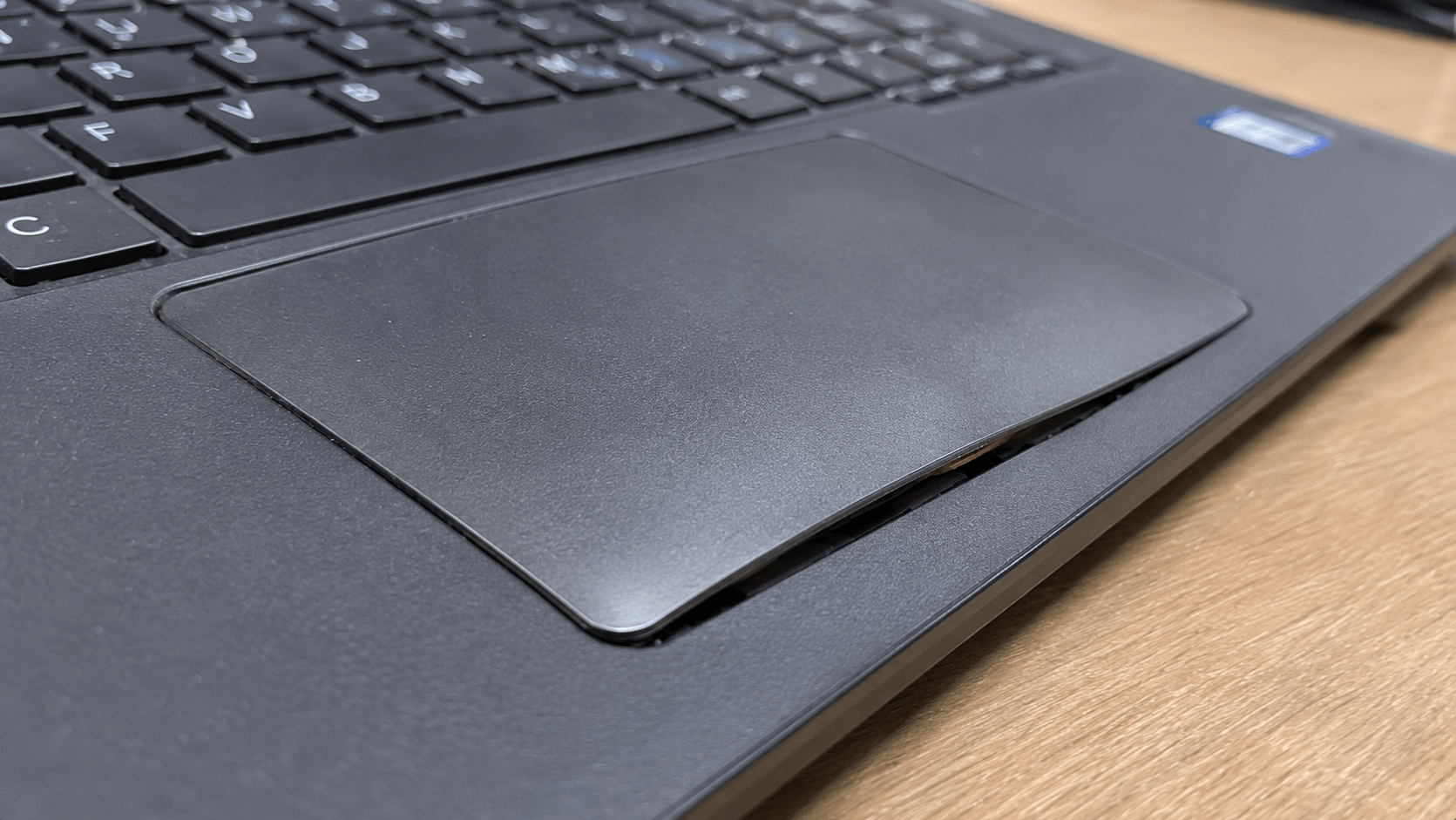
- Kontrolle der Spaltmaße: Inspizieren Sie die Nahtstellen des Gehäuses. Sind die Spalten zwischen Ober- und Unterschale ungleichmäßig oder breiter als üblich? Ein Akku, der sich ausdehnt, drückt das Chassis von innen auseinander.
Sollte einer dieser Punkte auf Ihr Gerät zutreffen, ist die Diagnose bestätigt. Es handelt sich um einen aufgeblähten Akku, und es besteht akuter Handlungsbedarf.
Akku-Diagnose mit Windows Bordmitteln
Noch bevor sich physische Schäden zeigen, können Sie den Zustand Ihres Akkus mit Bordmitteln von Windows überprüfen. Dieser präventive Check gibt Aufschluss über den Verschleiß und kann frühzeitig auf Probleme hinweisen. So führen Sie eine detaillierte Akku-Diagnose durch:
- Kommandozeile als Administrator öffnen: Drücken Sie die
Windows-Taste, geben Siecmdein, klicken Sie mit der rechten Maustaste auf „Eingabeaufforderung“ und wählen Sie „Als Administrator ausführen“. Alternativ können Sie auch PowerShell (Administrator) verwenden. - Diagnosebefehl ausführen: Geben Sie den folgenden Befehl exakt ein und bestätigen Sie ihn mit der Enter-Taste:
powercfg /batteryreport
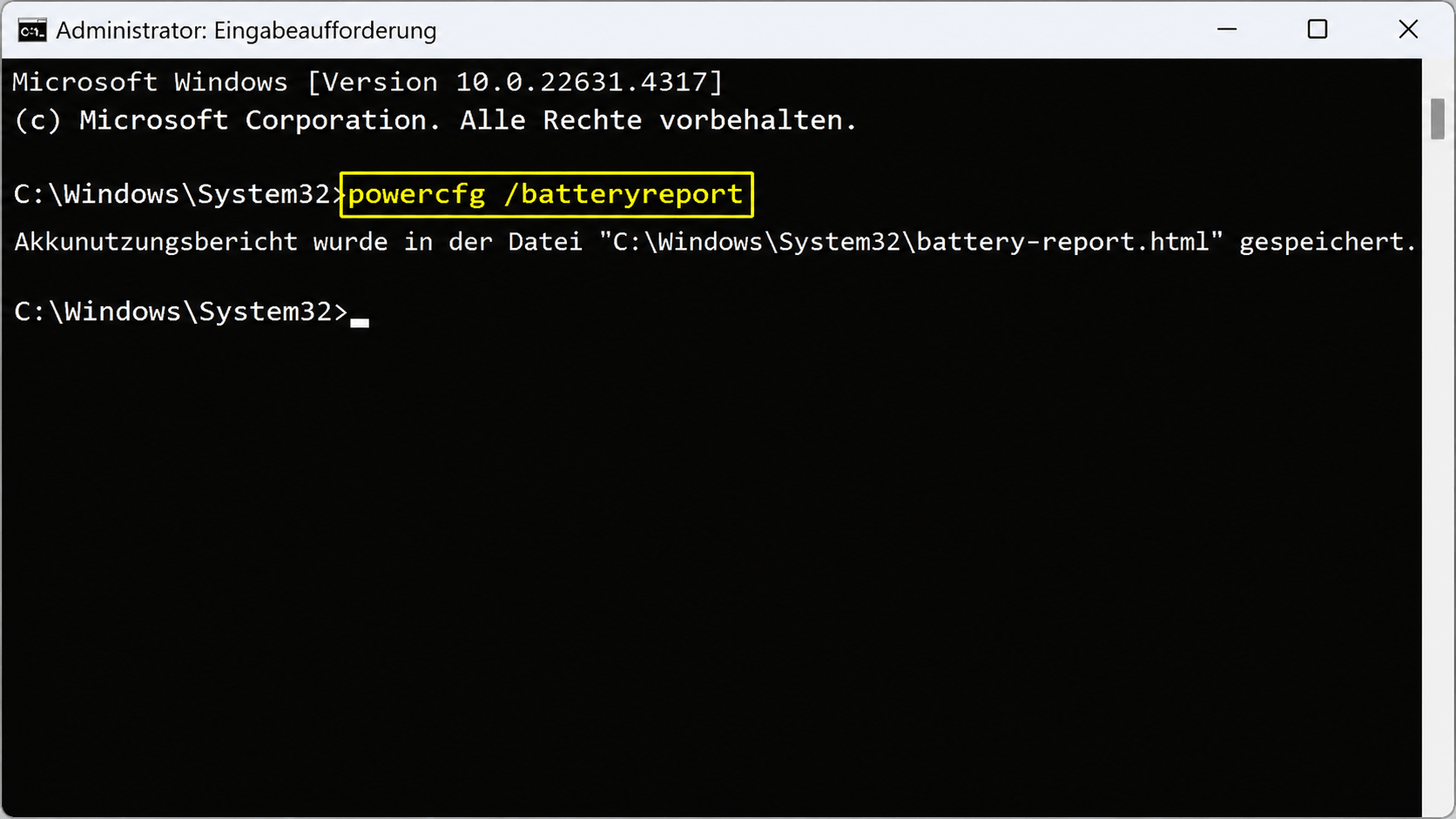
Das System erstellt nun einen detaillierten Bericht im HTML-Format. Der genaue Speicherpfad wird Ihnen direkt im Fenster angezeigt. Navigieren Sie zu diesem Pfad und öffnen Sie die Datei battery-report.html in Ihrem Webbrowser.
Suchen Sie im Bericht den Abschnitt „Installed batteries“. Hier finden Sie zwei entscheidende Werte:
- DESIGN CAPACITY: Die ursprüngliche, vom Hersteller angegebene Maximalkapazität des Akkus.
- FULL CHARGE CAPACITY: Die aktuelle maximale Kapazität, die der Akku nach einer vollständigen Aufladung noch erreichen kann.
Ein großer Unterschied zwischen diesen beiden Werten ist ein klares Indiz für den Verschleiß des Akkus. Sinkt die „Full Charge Capacity“ signifikant – beispielsweise unter 70 % der „Design Capacity“ –, ist der Akku am Ende seiner Lebensdauer angelangt. Ein Austausch wird empfohlen, um Leistungseinbußen und potenziellen Defekten vorzubeugen.
Sofortmaßnahmen: Was tun bei einem aufgeblähten Akku?
Sobald Sie einen aufgeblähten Akku diagnostiziert haben, hat die Sicherheit oberste Priorität. Jeder weitere Betrieb des Geräts erhöht das Risiko eines Brandes exponentiell. Führen Sie die folgenden Schritte unverzüglich und ohne Ausnahme durch, um die Gefahr zu minimieren:
- Gerät sofort ausschalten: Fahren Sie den Laptop nicht ordnungsgemäß herunter, falls dies zu lange dauert. Halten Sie stattdessen den Ein-/Ausschalter so lange gedrückt, bis das Gerät vollständig stromlos ist. Dies unterbricht sofort jede Belastung des Akkus.
- Vom Stromnetz trennen: Ziehen Sie umgehend das Ladekabel aus dem Laptop. Ein aufgeblähter Akku darf unter keinen Umständen weiter mit Strom versorgt oder geladen werden. Der Ladevorgang erzeugt Wärme und erhöht den inneren Druck, was katastrophale Folgen haben kann.
- Kühlen und sicher lagern: Bringen Sie das Gerät an einen kühlen, trockenen und sicheren Ort mit einer nicht brennbaren Oberfläche. Ideal sind ein Betonboden in der Garage, Fliesen oder eine Metallplatte. Halten Sie den Laptop von brennbaren Materialien wie Papier, Holz oder Textilien fern.
- Nicht transportieren oder erschüttern: Vermeiden Sie jegliche Erschütterungen oder mechanischen Druck auf das Gehäuse. Ein Stoß kann die bereits beschädigten inneren Zellstrukturen des Akkus endgültig zerstören und einen Kurzschluss auslösen.
Führen Sie diese vier Schritte konsequent durch. Sie sind die Grundlage für jede weitere sichere Vorgehensweise. Versuchen Sie nicht, das Gerät wieder einzuschalten oder aufzuladen, um Daten zu sichern. Das Risiko steht in keinem Verhältnis zum potenziellen Schaden.
Sichere Lagerung des Geräts
Nachdem der Laptop ausgeschaltet und vom Stromnetz getrennt ist, muss er an einem sicheren Ort gelagert werden, um im Falle einer unvorhergesehenen chemischen Reaktion den Schaden zu begrenzen. Die Wahl des richtigen Ortes ist entscheidend, um ein Übergreifen eines potenziellen Brandes zu verhindern.
Wählen Sie einen Lagerort, der die folgenden Kriterien erfüllt:
- Feuerfeste Oberfläche: Legen Sie das Gerät auf einen Untergrund, der nicht brennbar ist. Geeignete Oberflächen sind Betonböden, Stein- oder Keramikfliesen, eine Metallplatte oder ein Sandbett. Vermeiden Sie unbedingt Holz, Teppiche, Plastik oder andere entzündliche Materialien.
- Ausreichend Abstand: Platzieren Sie den Laptop in deutlichem Abstand zu allen brennbaren Gegenständen. Dazu gehören Möbel, Vorhänge, Papier, Chemikalien und Flüssigkeiten. Ein freier Raum von mindestens einem Meter in alle Richtungen ist empfehlenswert.
- Kühle und trockene Umgebung: Hitze beschleunigt die chemische Zersetzung im Akku. Lagern Sie das Gerät daher nicht in direktem Sonnenlicht, in der Nähe von Heizkörpern oder anderen Wärmequellen. Ein kühler Keller, eine Garage oder ein gut belüfteter, trockener Raum sind ideal.
Behandeln Sie das Gerät, als wäre es eine akute Gefahrenquelle, und bewahren Sie es an diesem sicheren Ort auf, bis Sie es zu einem Fachmann bringen oder fachgerecht entsorgen.
WARNUNG: Der eigenständige Ausbau ist extrem gefährlich
WARNUNG: Der eigenständige Ausbau eines aufgeblähten Akkus ist extrem gefährlich und wird nur für erfahrene Techniker mit entsprechender Schutzausrüstung empfohlen.
Ein aufgeblähter Akku ist eine chemisch instabile und volatile Komponente. Die äußere Hülle steht unter erheblichem Druck durch die eingeschlossenen, brennbaren Gase. Jede unsachgemäße Handhabung kann eine sofortige und heftige Reaktion auslösen. Bevor Sie auch nur in Erwägung ziehen, das Gerät zu öffnen, müssen Sie sich der folgenden Risiken bewusst sein:
- Gefahr durch mechanische Beschädigung: Das Anstechen, Verbiegen oder Quetschen des Akkus – selbst mit einem Schraubenzieher oder Hebelwerkzeug – kann die dünnen inneren Schichten (Anode, Kathode, Separator) beschädigen. Dies führt unweigerlich zu einem internen Kurzschluss.
- Thermische Instabilität (Thermal Runaway): Ein Kurzschluss löst eine unkontrollierbare Kettenreaktion aus. Die im Akku gespeicherte Energie wird schlagartig in Form von extremer Hitze freigesetzt. Temperaturen von mehreren hundert Grad Celsius werden innerhalb von Sekunden erreicht.
- Brand- und Explosionsgefahr: Die freigesetzte Hitze entzündet die Gase im Inneren des Akkus sowie die Elektrolytflüssigkeit. Dies resultiert in einer Stichflamme oder einer Explosion, die brennende Teile und giftige Dämpfe freisetzt.
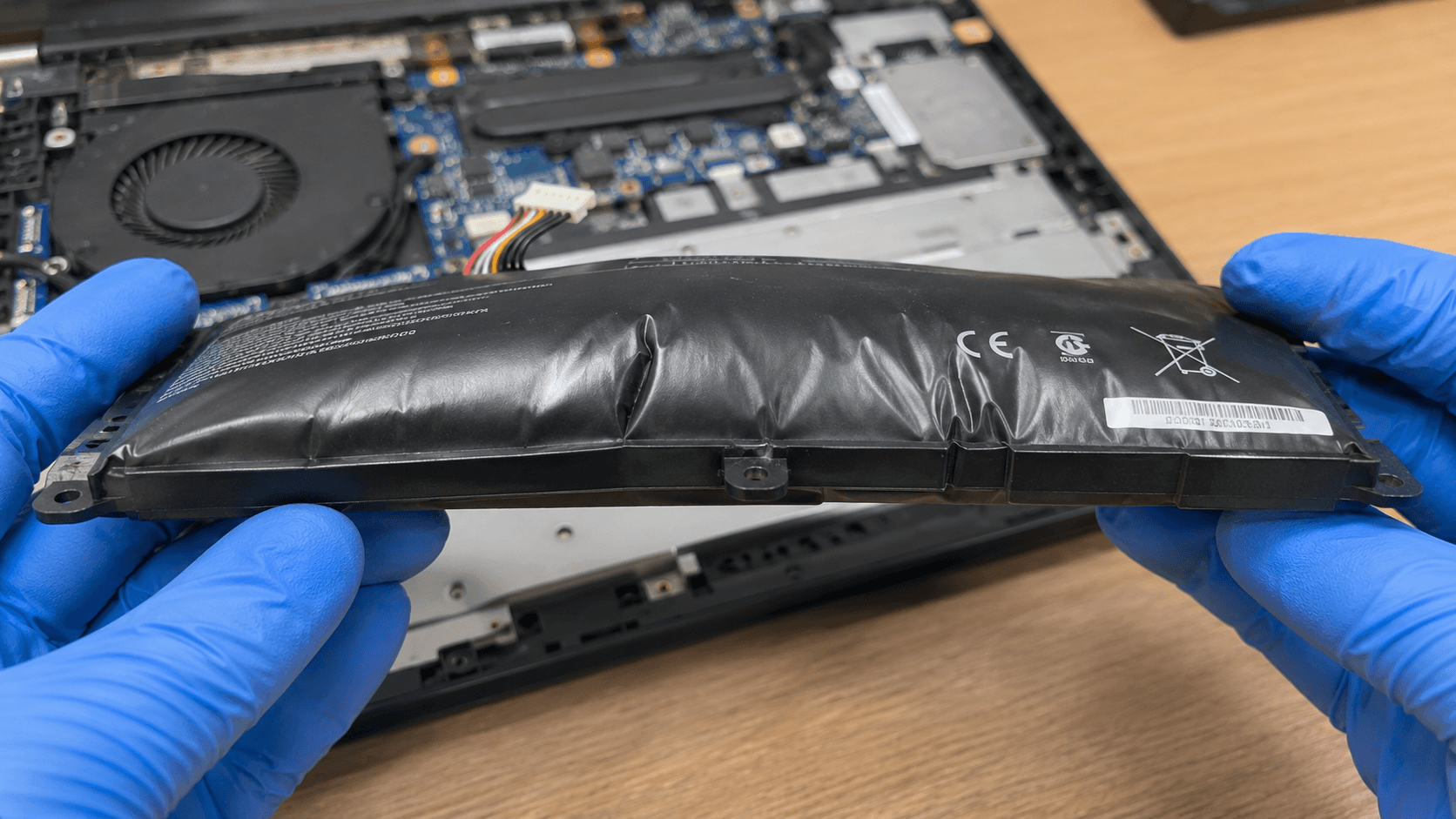
Besonders bei modernen Laptops, bei denen der Akku fest mit dem Gehäuse verklebt ist, ist das Risiko extrem hoch. Das Loshebeln des Akkus erzeugt mechanischen Stress, der kaum kontrollierbar ist. Üben Sie unter keinen Umständen Druck auf den Akku aus.
Wenn Sie nicht über das nötige Fachwissen, das richtige Werkzeug (antistatisch, nicht leitend) und eine sichere Arbeitsumgebung (feuerfester Untergrund, Feuerlöscher griffbereit) verfügen, versuchen Sie den Ausbau nicht selbst. Überlassen Sie diese Aufgabe zwingend einer Fachwerkstatt wie ITFux24. Ihre Sicherheit hat absoluten Vorrang.
Die fachgerechte Entsorgung eines defekten Akkus
Ein ausgebauter oder defekter Akku, insbesondere ein aufgeblähter, ist als gefährlicher Sondermüll zu behandeln. Die unsachgemäße Entsorgung stellt eine erhebliche Gefahr für die Umwelt und die öffentliche Sicherheit dar. Werfen Sie einen solchen Akku niemals in den normalen Hausmüll. In Müllpressfahrzeugen oder Sortieranlagen kann der Akku mechanisch beschädigt werden, was unweigerlich zu einem Brand führen würde.
Für die sichere und umweltgerechte Entsorgung sind ausschließlich die folgenden Wege vorgesehen:
- Wertstoff- oder Recyclinghof: Geben Sie den Akku bei Ihrer örtlichen kommunalen Sammelstelle ab. Informieren Sie das Personal unbedingt über den Zustand des Akkus (aufgebläht), damit dieser gesondert und sicher gelagert werden kann.
- Sammelstellen für Elektroschrott: Viele Elektronikfachmärkte oder Supermärkte, die Batterien und Elektrogeräte verkaufen, sind gesetzlich zur Rücknahme verpflichtet. Auch hierfür existieren spezielle Sammelbehälter.
- Fachwerkstatt: Wenn Sie den Ausbau nicht selbst vornehmen, wird eine qualifizierte Werkstatt wie ITFux24 die fachgerechte Entsorgung für Sie übernehmen.
Für den Transport zur Sammelstelle empfehlen wir, die Kontakte des Akkus mit Isolierband abzukleben, um Kurzschlüsse zu verhindern. Legen Sie den Akku idealerweise in einen mit Sand gefüllten Behälter oder eine feuerfeste Box, um maximale Sicherheit zu gewährleisten.
Kein Risiko eingehen: Wann der Gang zum Profi unerlässlich ist
Die vorangegangenen Warnungen machen deutlich: Der Umgang mit einem aufgeblähten Akku ist keine Aufgabe für Laien. Wenn Sie beim Lesen der Anleitung zögern oder nicht über die notwendige Erfahrung und Ausrüstung verfügen, ist die Entscheidung einfach: Gehen Sie kein Risiko ein.
Der Versuch, einen verklebten oder schwer zugänglichen Akku ohne Fachkenntnisse auszubauen, kann katastrophale Folgen für Sie und Ihr Gerät haben. Ein falscher Handgriff genügt, um einen Brand auszulösen.
Überlassen Sie diese heikle Aufgabe den Profis von ITFux24. Unsere erfahrenen Techniker sind auf den sicheren Umgang mit beschädigten Lithium-Ionen-Akkus spezialisiert. Wir verfügen über das richtige Werkzeug, die nötige Schutzausrüstung und das Fachwissen, um den defekten Akku sicher zu entfernen, einen hochwertigen neuen Akku zu installieren und den alten fachgerecht zu entsorgen.
Schützen Sie sich und Ihre Hardware. Wählen Sie die sichere, schnelle und professionelle Lösung. Kontaktieren Sie uns noch heute für eine unkomplizierte Reparatur.