Laptop Hintergrundbeleuchtung nach Reinigung defekt: Diagnose & Reparatur
Sie haben Ihren Laptop sorgfältig geöffnet, um den Lüfter zu reinigen, und nach dem Zusammenbau stellen Sie fest: Der Bildschirm bleibt dunkel. Obwohl das System hochfährt, ist das Bild kaum oder gar nicht zu erkennen. Dieses Szenario, bei dem die Laptop Hintergrundbeleuchtung nach Reinigung defekt ist, begegnet uns bei ITFux24 häufig.
Die Ursache ist oft eine kleine Unachtsamkeit beim Umgang mit dem empfindlichen Displaykabel. Insbesondere das Trennen oder Wiederanschließen des Kabels, während der Akku noch mit dem Motherboard verbunden ist, kann einen Kurzschluss verursachen, der die für die Beleuchtung zuständige Schaltung beschädigt. In dieser Anleitung führen wir Sie durch die professionelle Diagnose und zeigen Ihnen die notwendigen Schritte zur Fehlerbehebung.
Der Bildschirm bleibt nach der Wartung dunkel
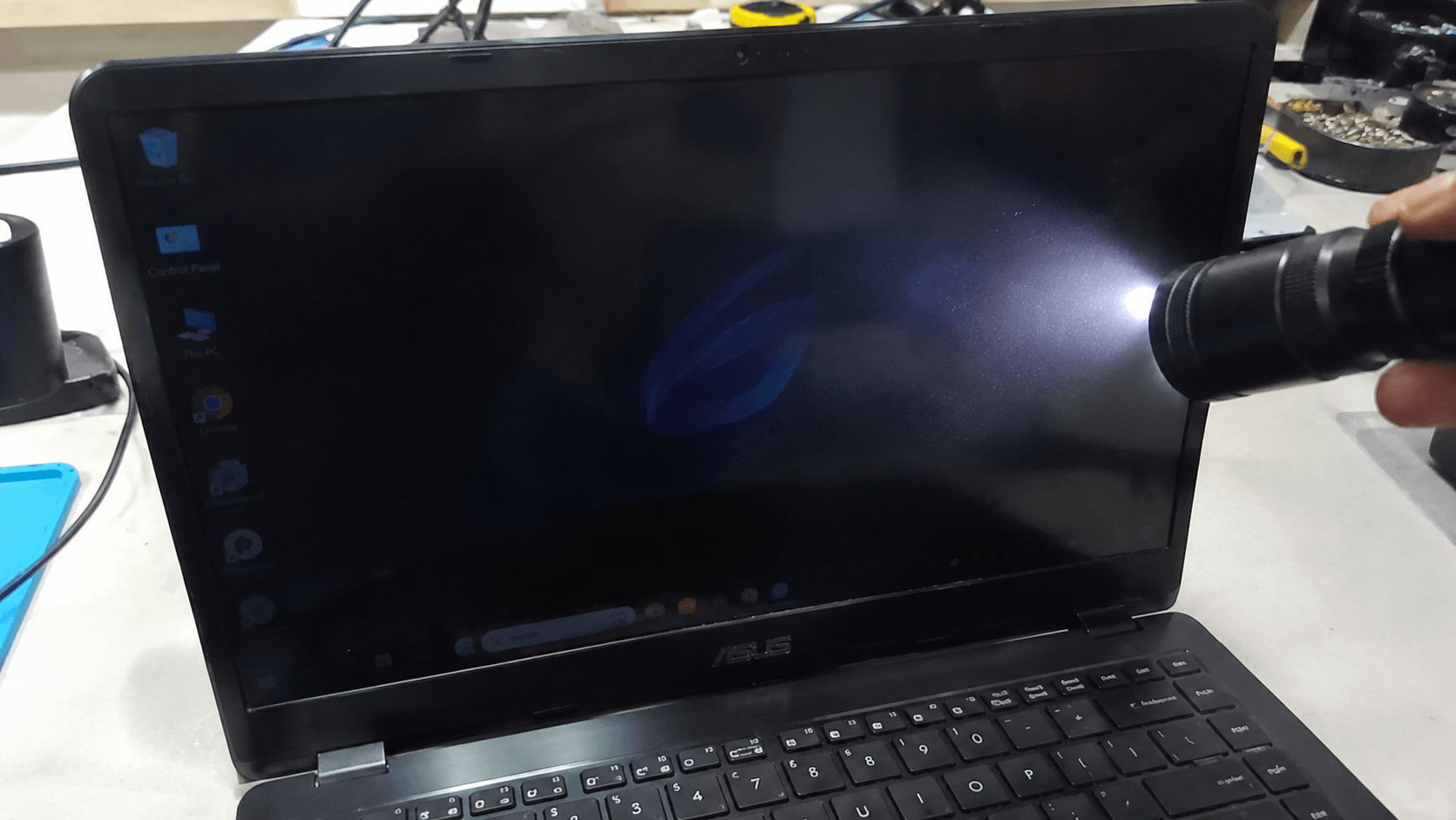
Das Hauptsymptom ist eindeutig: Nach dem Zusammenbau Ihres Laptops fährt dieser zwar hörbar hoch, der Bildschirm bleibt jedoch schwarz. Vor der Reinigung funktionierte alles tadellos. Wenn Sie genau hinsehen und eventuell eine Taschenlampe zu Hilfe nehmen, können Sie den Bildschirminhalt vielleicht ganz schwach erkennen. Dies bestätigt, dass das Display ein Signal empfängt, aber die Beleuchtung ausgefallen ist.
So testen Sie die Ursache des Defekts
Um den Fehler systematisch einzugrenzen, führen wir zwei entscheidende Tests durch. Damit stellen Sie sicher, ob die Grafikkarte noch funktioniert und das Problem tatsächlich bei der Hintergrundbeleuchtung liegt.
Schritt 1: Der Taschenlampen-Test
Dieser einfache Test bestätigt den Verdacht auf eine defekte Hintergrundbeleuchtung. Schalten Sie den Laptop ein und warten Sie, bis das Betriebssystem geladen ist. Nehmen Sie eine starke Taschenlampe und leuchten Sie aus verschiedenen, schrägen Winkeln auf die dunkle Displayoberfläche. Wenn Sie schemenhaft Ihren Desktop, Symbole oder Fenster erkennen können, ist die Diagnose klar: Das Display-Panel selbst empfängt ein Bildsignal, nur die Beleuchtung ist ausgefallen.
Schritt 2: Test mit einem externen Monitor
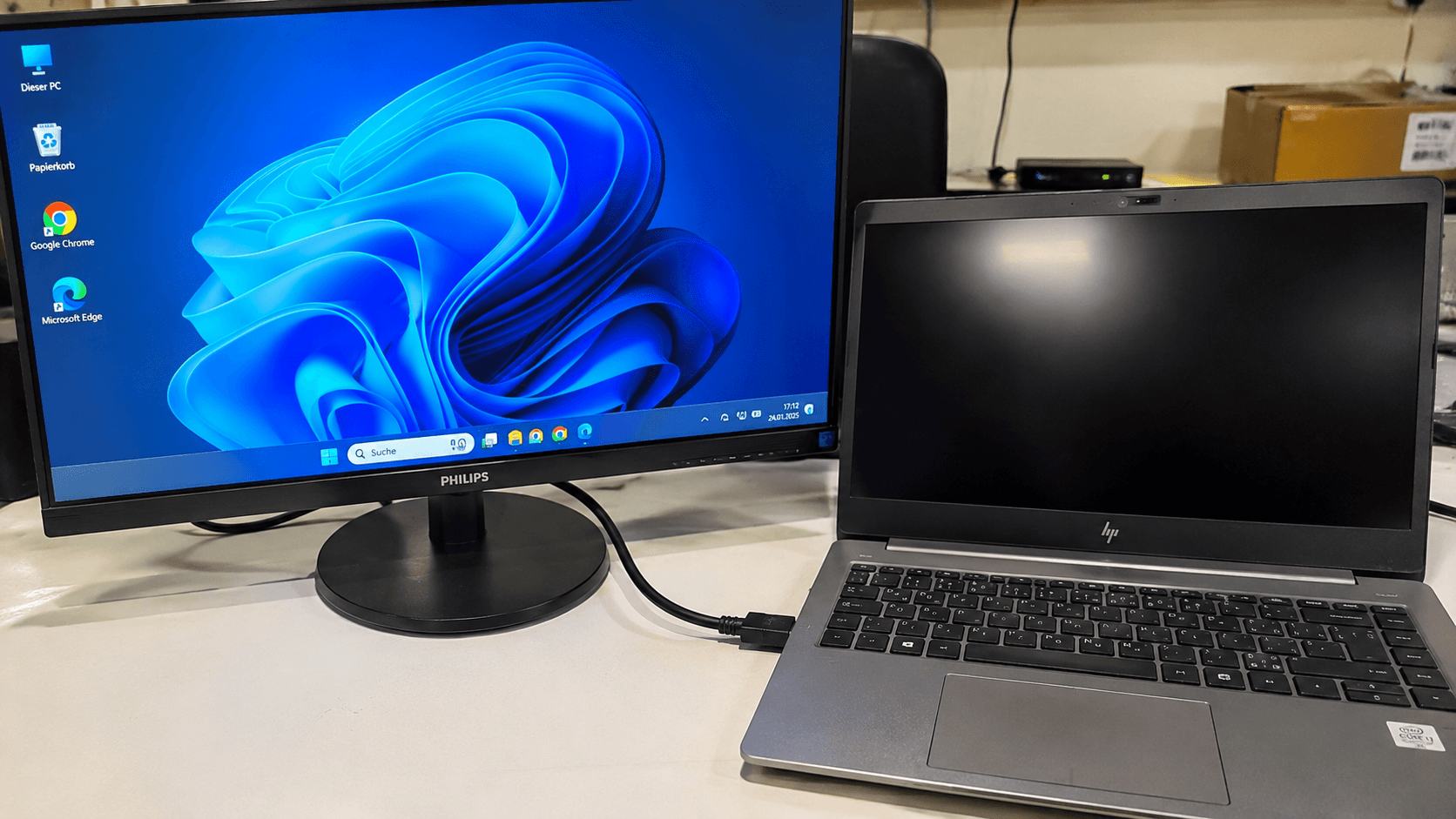
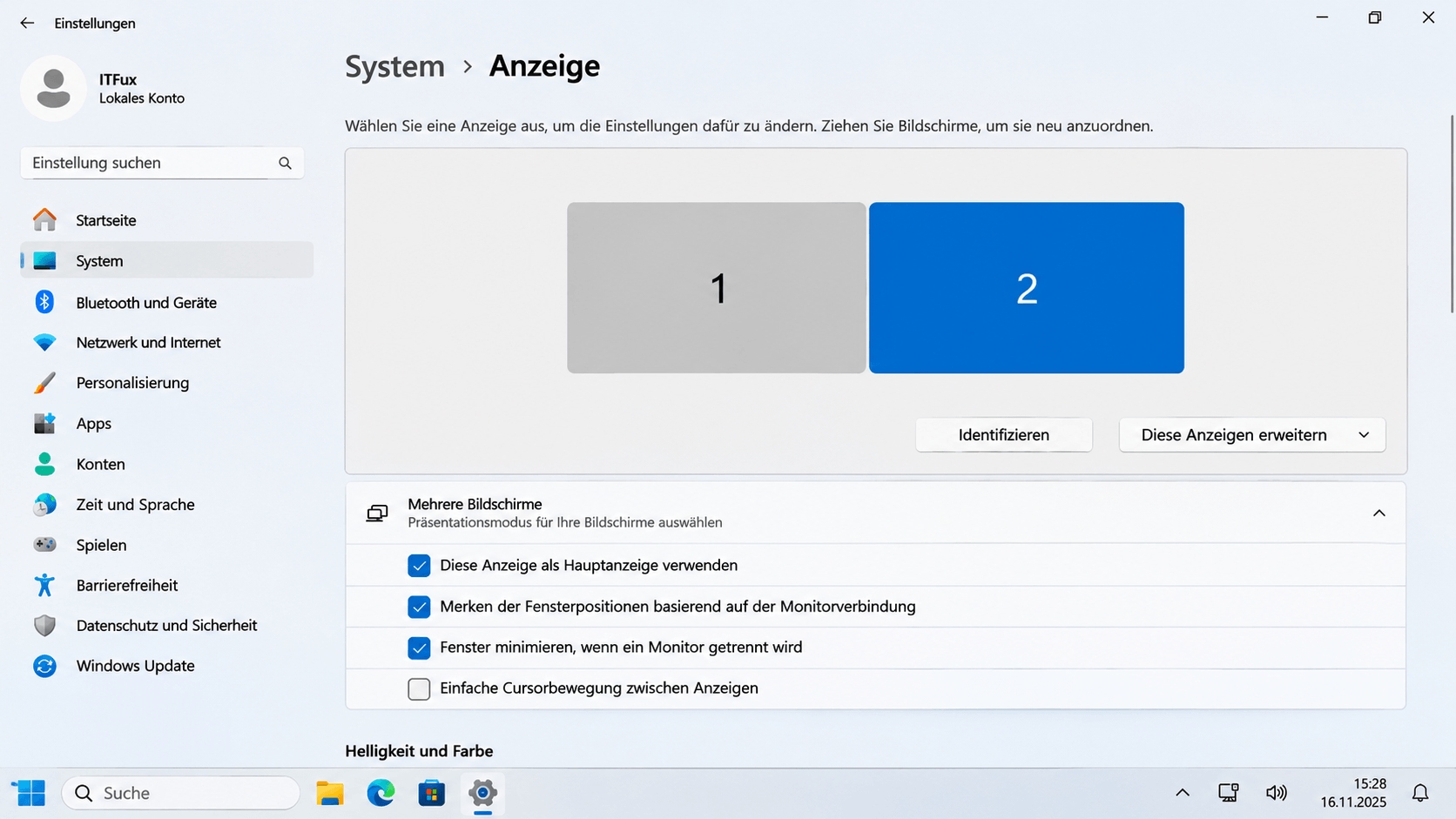
Um einen Defekt der Grafikkarte auszuschließen, verbinden Sie Ihren Laptop über ein HDMI- oder DisplayPort-Kabel mit einem externen Monitor oder Fernseher. Wenn auf dem externen Bildschirm ein Bild erscheint, ist Ihre Grafikkarte voll funktionsfähig. Dieser Test bestätigt, dass das Problem auf das interne Display, dessen Verbindungskabel oder die Ansteuerung der Hintergrundbeleuchtung auf dem Motherboard begrenzt ist. Unter Windows können Sie in den Anzeigeeinstellungen überprüfen, ob der zweite Bildschirm korrekt erkannt wird, oder die Projektionsoptionen mit der Tastenkombination Win + P durchschalten.
Lösung 1: Kabelverbindung prüfen, wenn die Laptop Hintergrundbeleuchtung nach Reinigung defekt ist
EXTREM WICHTIGE SICHERHEITSWARNUNG: Bevor Sie das Gehäuse Ihres Laptops erneut öffnen oder irgendwelche Komponenten berühren, müssen Sie zwingend zwei Schritte ausführen. Trennen Sie zuerst das Netzteil vom Gerät. Öffnen Sie danach das Gehäuse und stecken Sie den internen Akku physisch vom Motherboard ab. Das Hantieren am Displaykabel bei angeschlossenem Akku ist die häufigste Ursache für den Defekt und kann zu irreparablen Schäden an der Hauptplatine führen.
Displaykabel inspizieren und neu verbinden
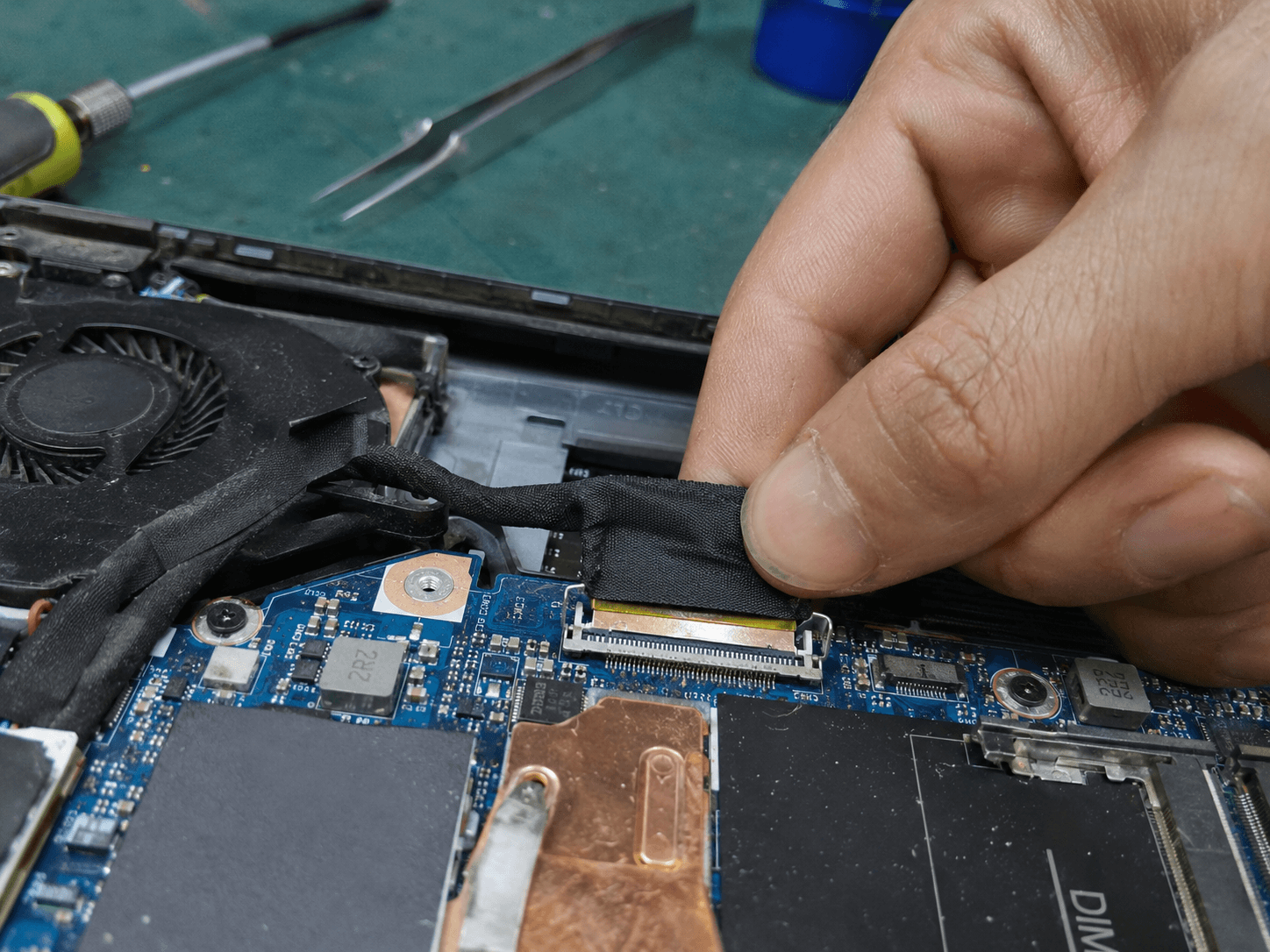
Nachdem der Akku sicher getrennt ist, lokalisieren Sie das breite, flache Displaykabel (meist als eDP-Kabel gekennzeichnet) an seinem Anschluss auf dem Motherboard. Führen Sie die folgenden Schritte sorgfältig aus:
- Kabel vorsichtig lösen: Viele Anschlüsse haben einen kleinen Metallbügel oder eine Kunststoffverriegelung. Klappen Sie diesen Bügel vorsichtig hoch. Ziehen Sie den Stecker danach absolut gerade und ohne zu verkanten aus dem Anschluss. Ziehen Sie niemals am Kabel selbst, sondern immer am Stecker.
- Pins und Anschluss prüfen: Inspizieren Sie die feinen Kontakte am Stecker des Kabels und im Anschluss auf dem Motherboard. Eine Lupe ist hier sehr hilfreich. Achten Sie auf verbogene oder beschädigte Pins. Schon ein einzelner, nicht korrekt sitzender Pin unterbricht die Verbindung.
- Kabel fest neu verbinden: Richten Sie den Stecker wieder exakt gerade auf den Anschluss aus. Schieben Sie ihn gleichmäßig und mit sanftem Druck hinein, bis er vollständig sitzt und oft mit einem leisen Klicken einrastet.
- Verbindung sichern: Klappen Sie den Sicherungsbügel wieder nach unten, um den Stecker zu arretieren. Nur so ist eine dauerhaft stabile Verbindung gewährleistet.
Lösung 2: Defekte Sicherung auf dem Motherboard als Ursache
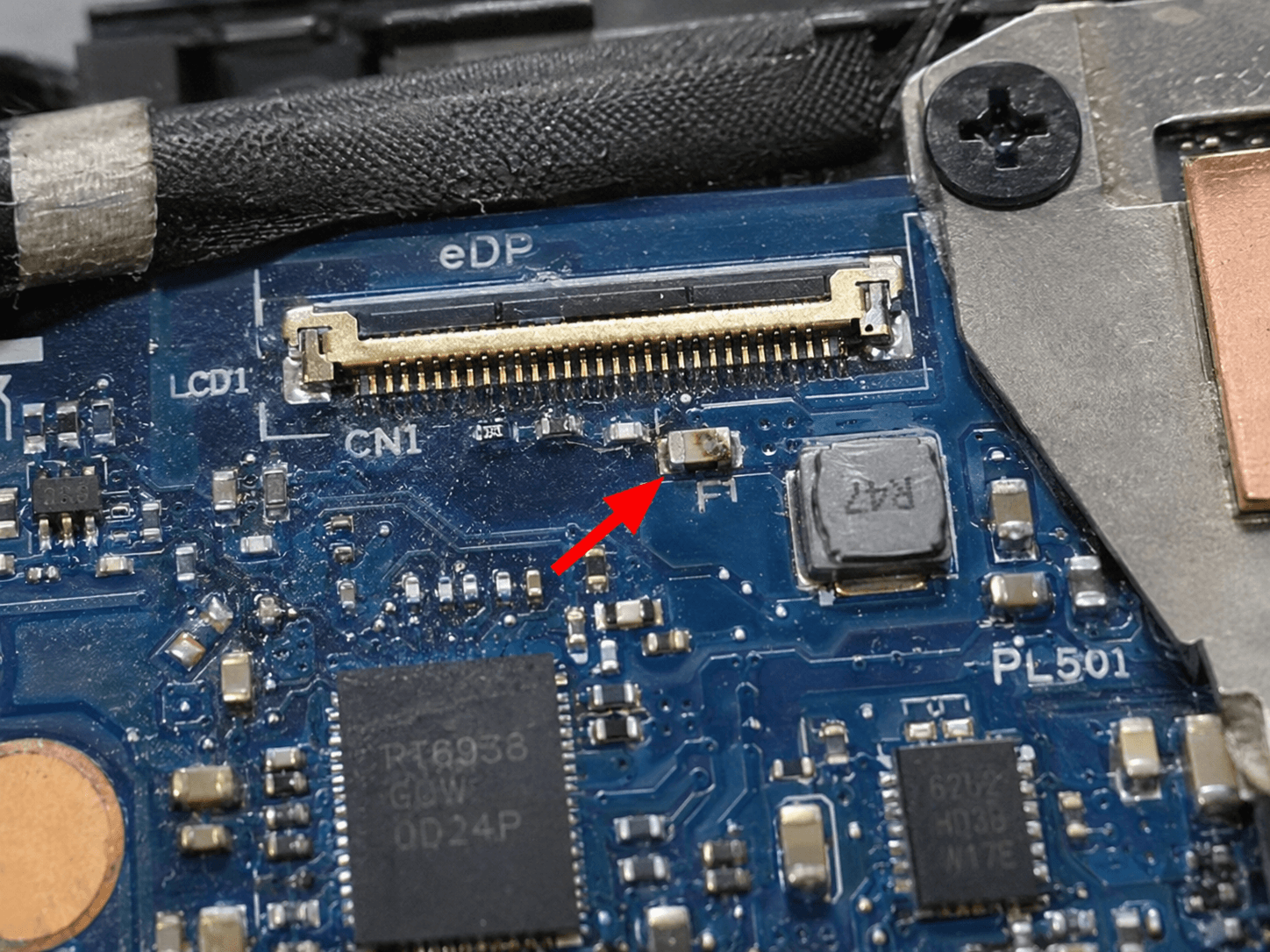
Wenn die Überprüfung des Displaykabels keine Besserung bringt, liegt die Ursache mit hoher Wahrscheinlichkeit auf der Hauptplatine selbst. Die häufigste Fehlerquelle ist eine durchgebrannte Sicherung (engl. fuse), die speziell für die Stromversorgung der Hintergrundbeleuchtung zuständig ist.
Dieser Schaden entsteht fast immer durch einen Kurzschluss. Wenn das Displaykabel getrennt oder verbunden wird, während der Akku noch Strom an das Motherboard liefert, können winzige Kontakte für einen kurzen Moment eine falsche Verbindung herstellen. Die Sicherung brennt durch, um als Schutzmaßnahme eine Beschädigung des Grafikchips oder anderer essenzieller Bauteile zu verhindern. Diese Reparatur erfordert eine professionelle Mikrolöt-Ausrüstung und sollte ausschließlich von erfahrenen Technikern durchgeführt werden.
Zu kompliziert? Der ITFux24 Reparaturservice hilft
Das Lokalisieren und Austauschen einer winzigen SMD-Sicherung auf einem komplexen Motherboard ist keine Aufgabe für Heimwerker. Diese Reparatur fällt in den Bereich des Mikrolötens und erfordert ein professionelles Mikroskop, spezielle Lötwerkzeuge und tiefgreifende Kenntnisse der Platinen-Architektur.
Wir raten Ihnen dringend von eigenen Lötversuchen mit einem Standard-Lötkolben ab. Die Gefahr, umliegende Bauteile zu überhitzen oder die Leiterbahnen dauerhaft zu beschädigen, ist extrem hoch und führt meist zu einem wirtschaftlichen Totalschaden des Motherboards.
Gehen Sie kein Risiko ein. Wir bei ITFux24 sind auf solche Motherboard-Reparaturen spezialisiert und führen den Austausch der Sicherung schnell, sicher und zuverlässig für Sie durch. Kontaktieren Sie uns für eine professionelle Diagnose und Reparatur.