
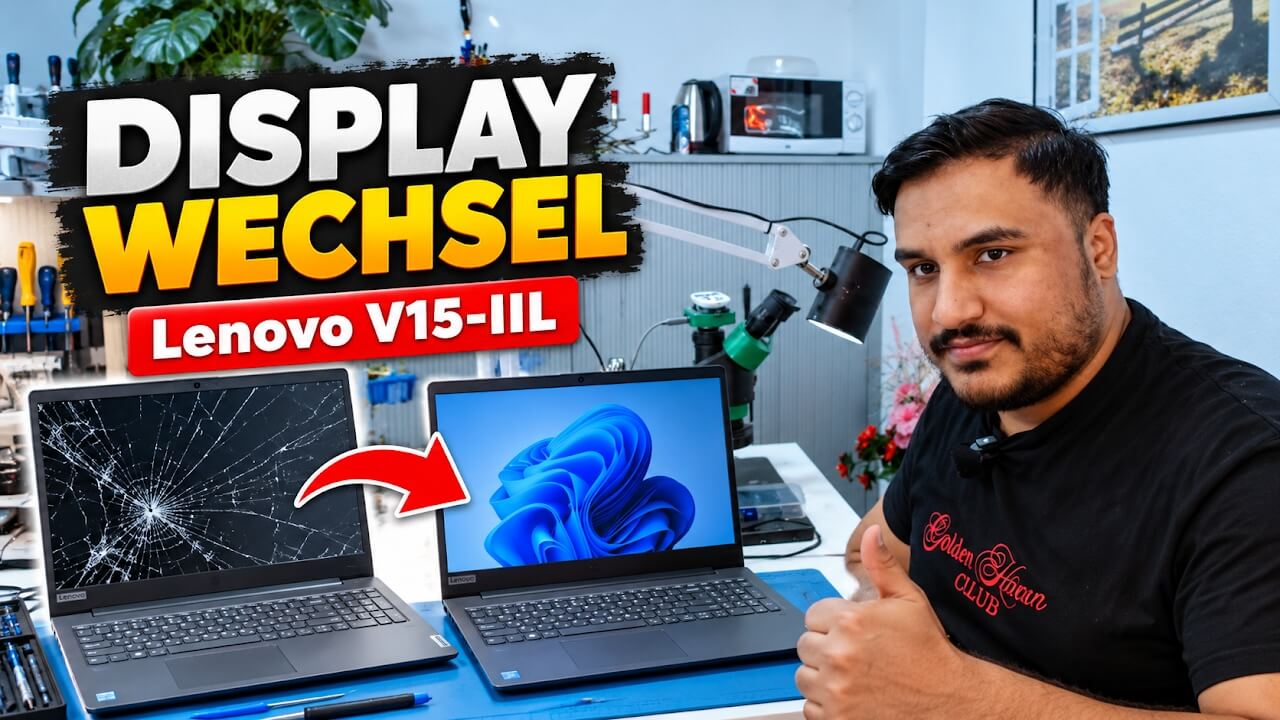
Der Austausch des Displays bei einem Lenovo V15-IIL ist etwas aufwendiger, als nur den Displayrahmen zu lösen und ein neues Panel einzusetzen. Bei dieser Reparatur wird die komplette Displayeinheit vom Laptop-Unterteil getrennt, starker Kleber vorsichtig gelöst und die originalen Montagehalterungen vom alten Display auf das neue Panel übertragen.
Die wichtigste Empfehlung: Testen Sie das neue Display vor dem endgültigen Zusammenbau. So vermeiden Sie, den Laptop komplett wieder zusammenzusetzen und später erneut öffnen zu müssen, falls das Ersatzdisplay nicht funktioniert.
Arbeiten Sie langsam, sortieren Sie die Schrauben sorgfältig und achten Sie besonders auf das Displaykabel im Bereich der Scharniere.
Vor dem Start: Werkzeug und Sicherheit
Diese Reparatur eignet sich für Personen, die bereits Erfahrung mit dem Öffnen von Laptops haben. Empfindliche Steckverbindungen, Klebestellen und Scharniere sollten vorsichtig behandelt werden.
Sie benötigen:
- ein passendes Ersatzdisplay für den Lenovo V15-IIL
- einen Präzisionsschraubendreher
- ein dünnes Öffnungswerkzeug oder einen Spudger
- eine Pinzette
- etwas hochprozentiges Isopropanol
- eine Sortierbox für Schrauben
- das passende Netzteil für den späteren Test
Diese Anleitung bezieht sich auf den hier reparierten Lenovo V15-IIL. Andere Varianten der Lenovo-V15-Serie können intern leicht anders aufgebaut sein.
Fahren Sie den Laptop vollständig herunter und trennen Sie das Netzteil, bevor Sie das Gerät öffnen.
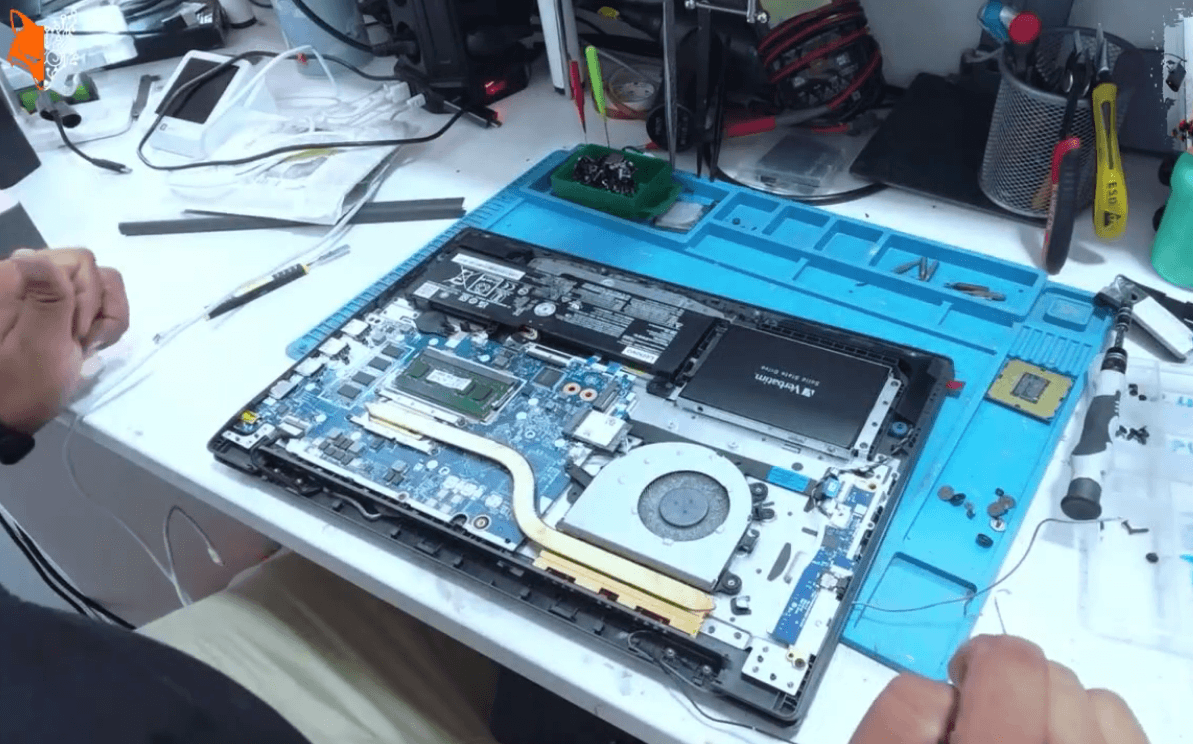
1. Bodenabdeckung entfernen und Batterien trennen
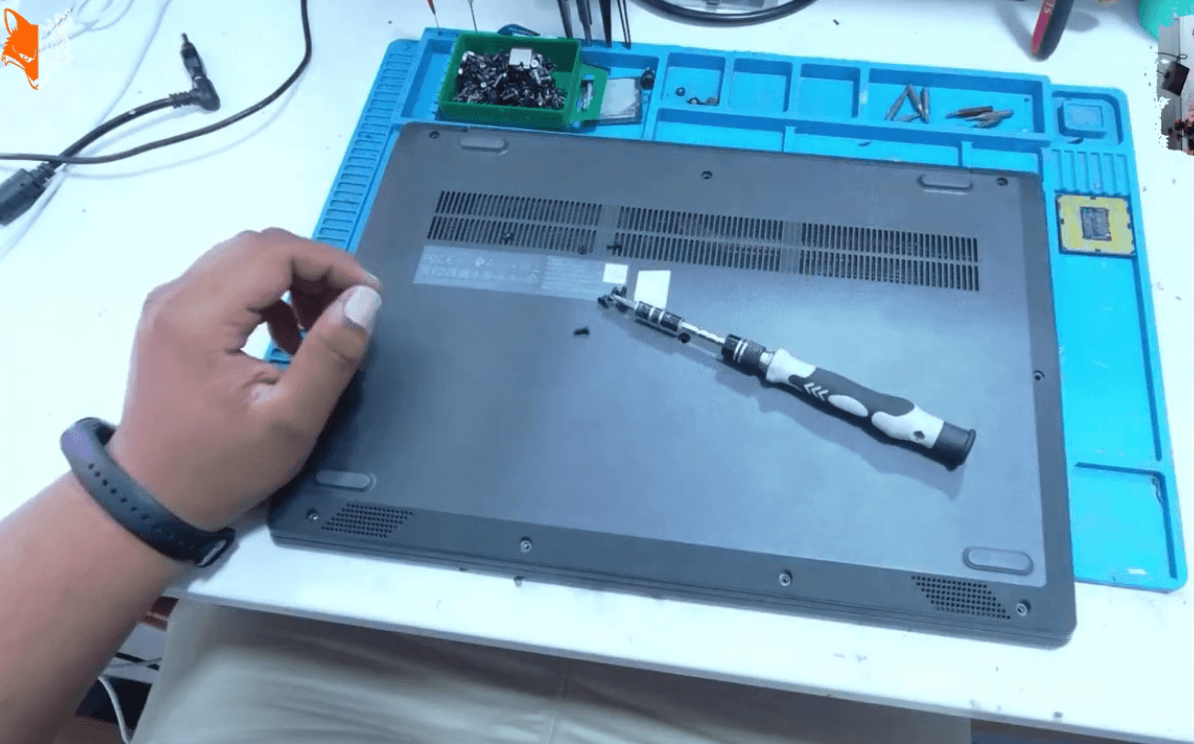
Drehen Sie den geschlossenen Laptop um und entfernen Sie alle Schrauben der Bodenabdeckung. Sortieren Sie die Schrauben direkt beim Ausbau, damit sie später wieder an der richtigen Position eingesetzt werden können. Führen Sie ein dünnes Öffnungswerkzeug vorsichtig in den Spalt zwischen Bodenabdeckung und Gehäuse ein und arbeiten Sie sich langsam rund um das Gerät.
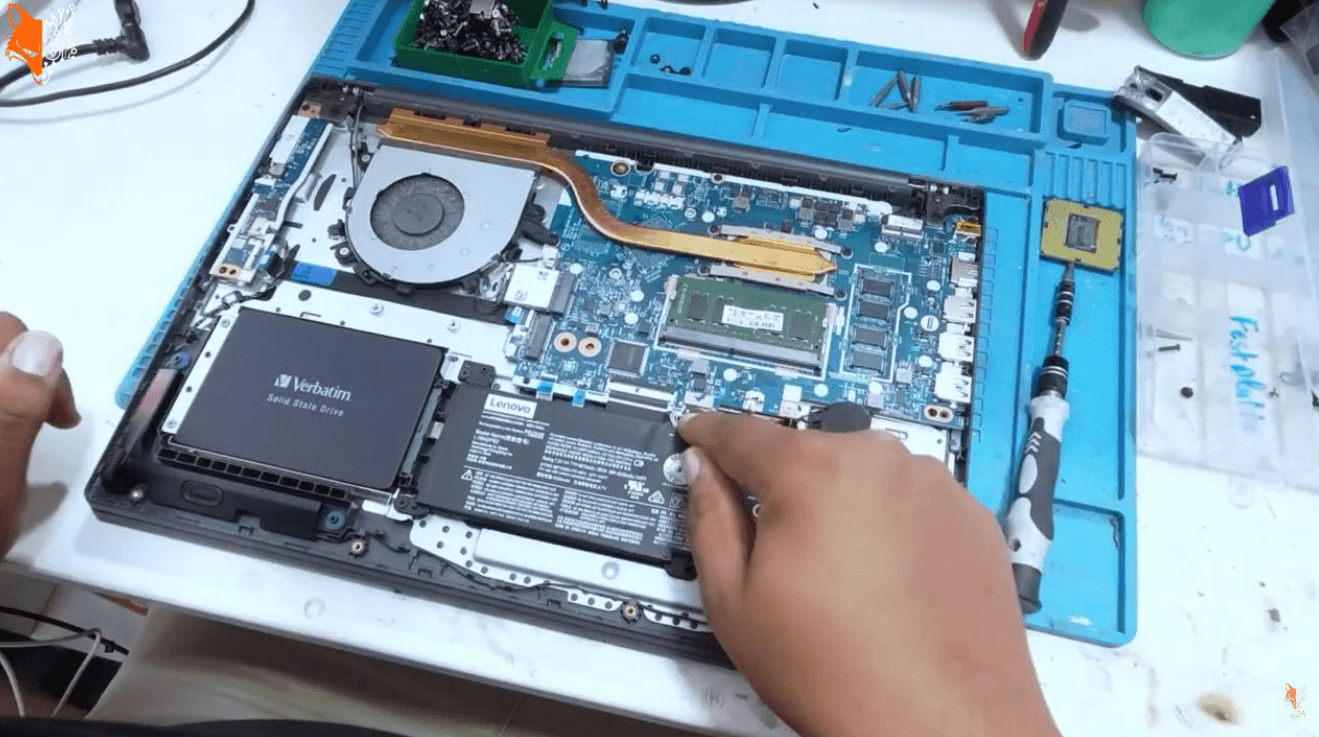
Ein leichtes Klickgeräusch beim Lösen der Clips ist normal. Wenn sich ein Bereich ungewöhnlich stark wehrt, prüfen Sie zuerst, ob dort noch eine Schraube sitzt. Sind alle Clips frei, kann die Bodenabdeckung abgenommen werden. Trennen Sie nun den Hauptakku und anschließend die kleine BIOS-Batterie vom Mainboard.
Ziehen Sie dabei nicht direkt an den Kabeln, sondern lösen Sie die Stecker vorsichtig. Nachdem beide Stromquellen getrennt wurden, halten Sie den Einschaltknopf etwa eine Minute gedrückt, um Restspannung im System zu reduzieren.
2. Display-, WLAN-Kabel und Displayeinheit lösen
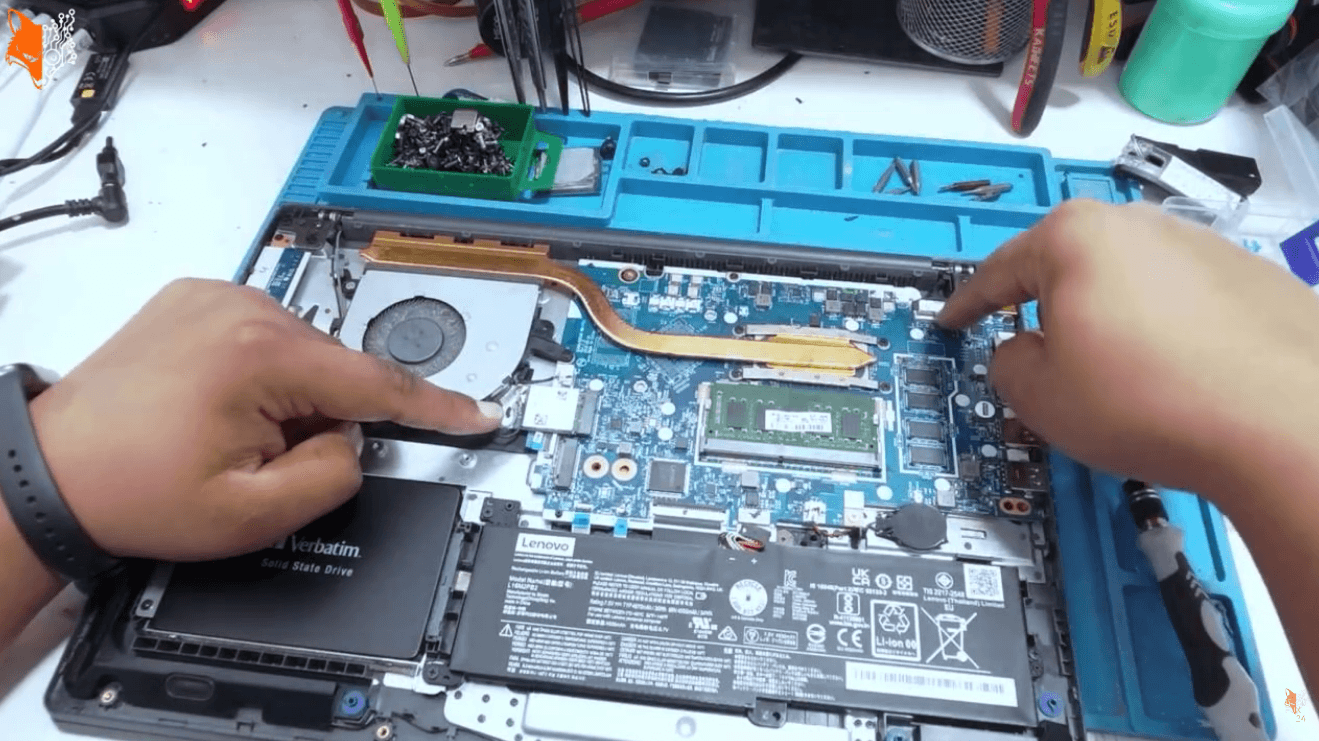
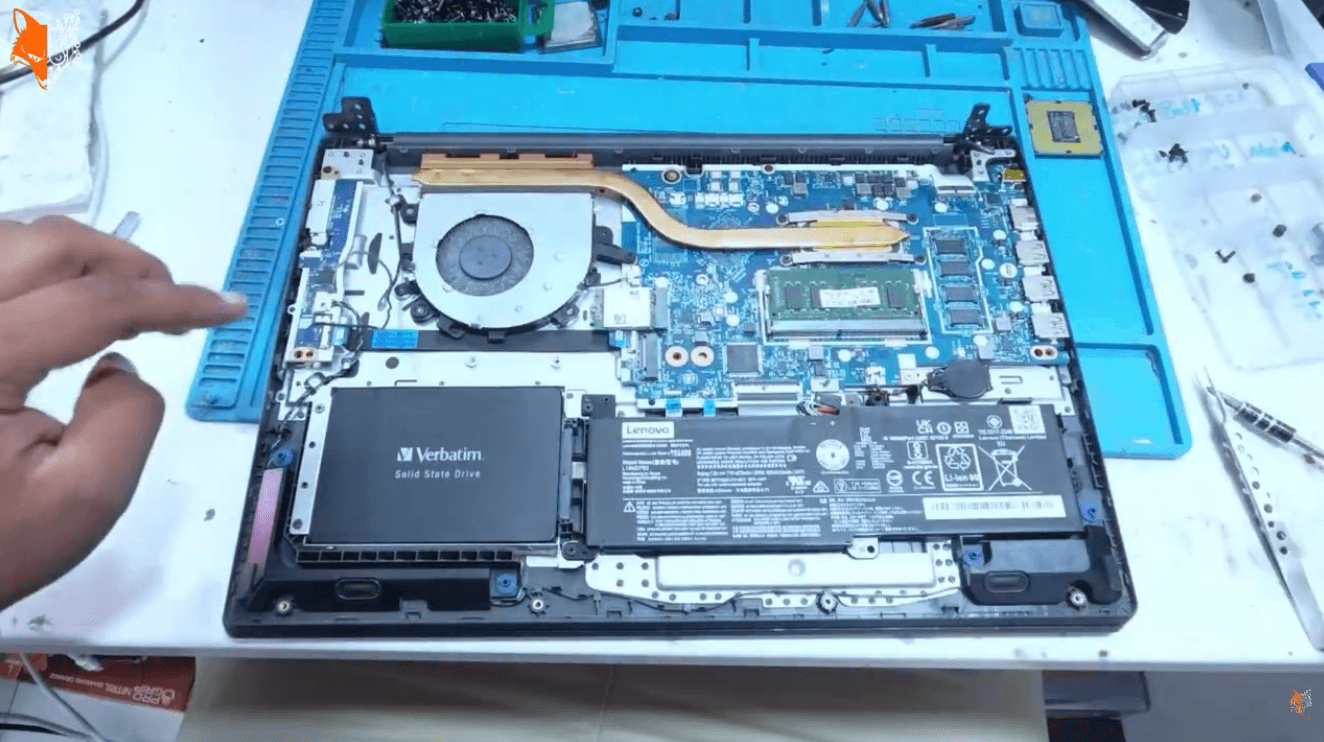
Als Nächstes werden die WLAN-Antennenkabel und das Displaykabel vom Mainboard getrennt. Merken Sie sich die ursprüngliche Kabelführung, besonders im Bereich der Scharniere. Bei dem hier reparierten Gerät wird zusätzlich der Lüfter entfernt, um besser an die Kabel und Scharnierbefestigungen zu gelangen. Bewahren Sie die Lüfterschrauben getrennt von den übrigen Schrauben auf. Lösen Sie anschließend die Scharniere vom Laptop-Unterteil und halten Sie dabei die Displayeinheit fest.
Sind alle Kabel und Befestigungen gelöst, kann der Laptop in zwei Teile getrennt werden:
- Laptop-Unterteil
- komplette Displayeinheit
Kontrollieren Sie vorher noch einmal, ob kein Kabel mehr beide Teile miteinander verbindet.
3. Displayrahmen entfernen und altes Panel ausbauen
Lösen Sie den Displayrahmen vorsichtig mit einem dünnen Öffnungswerkzeug. Der untere Bereich ist bei diesem Modell stärker verklebt als die übrigen Seiten. Geben Sie dort eine kleine Menge Isopropanol auf den Klebebereich und arbeiten Sie langsam mit einem flachen Werkzeug unter den Rahmen. Gehen Sie Stück für Stück vor, bis sich der untere Bereich vollständig löst. Verwenden Sie nur wenig Isopropanol und vermeiden Sie, dass Flüssigkeit in die Displayeinheit läuft.
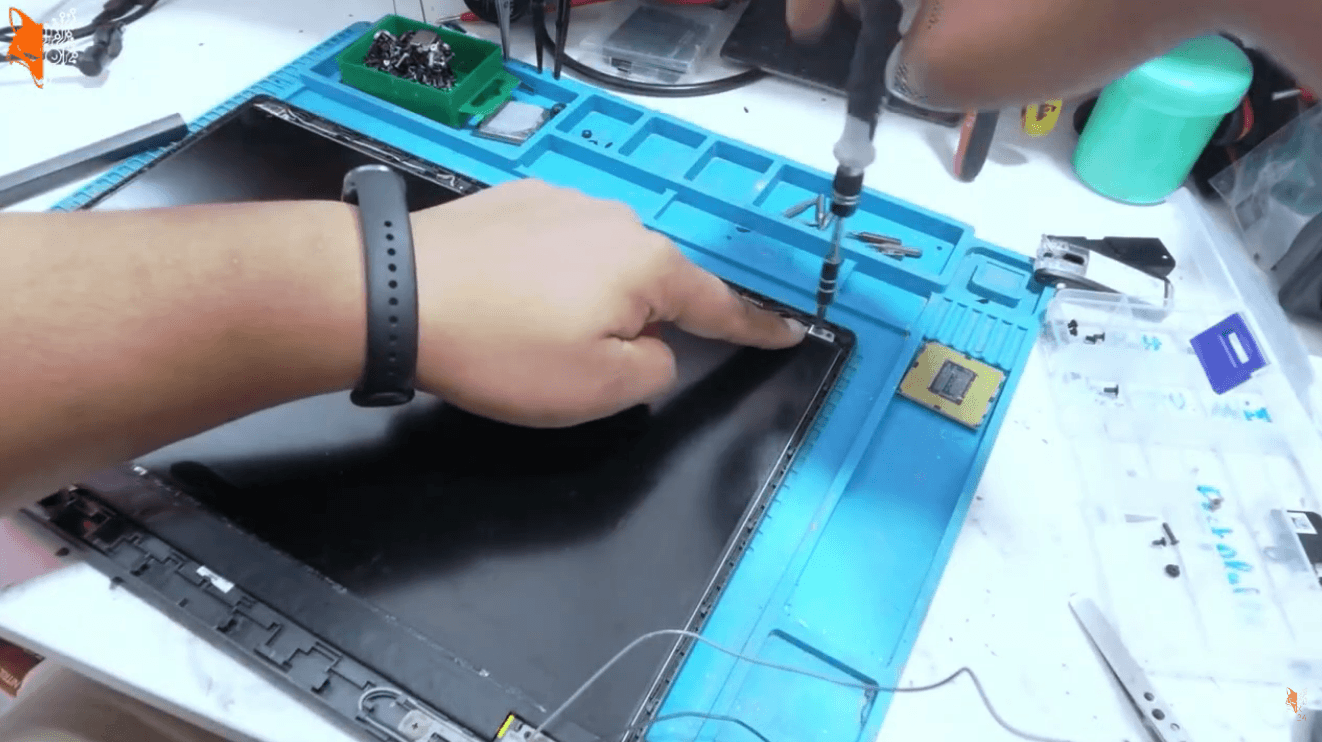
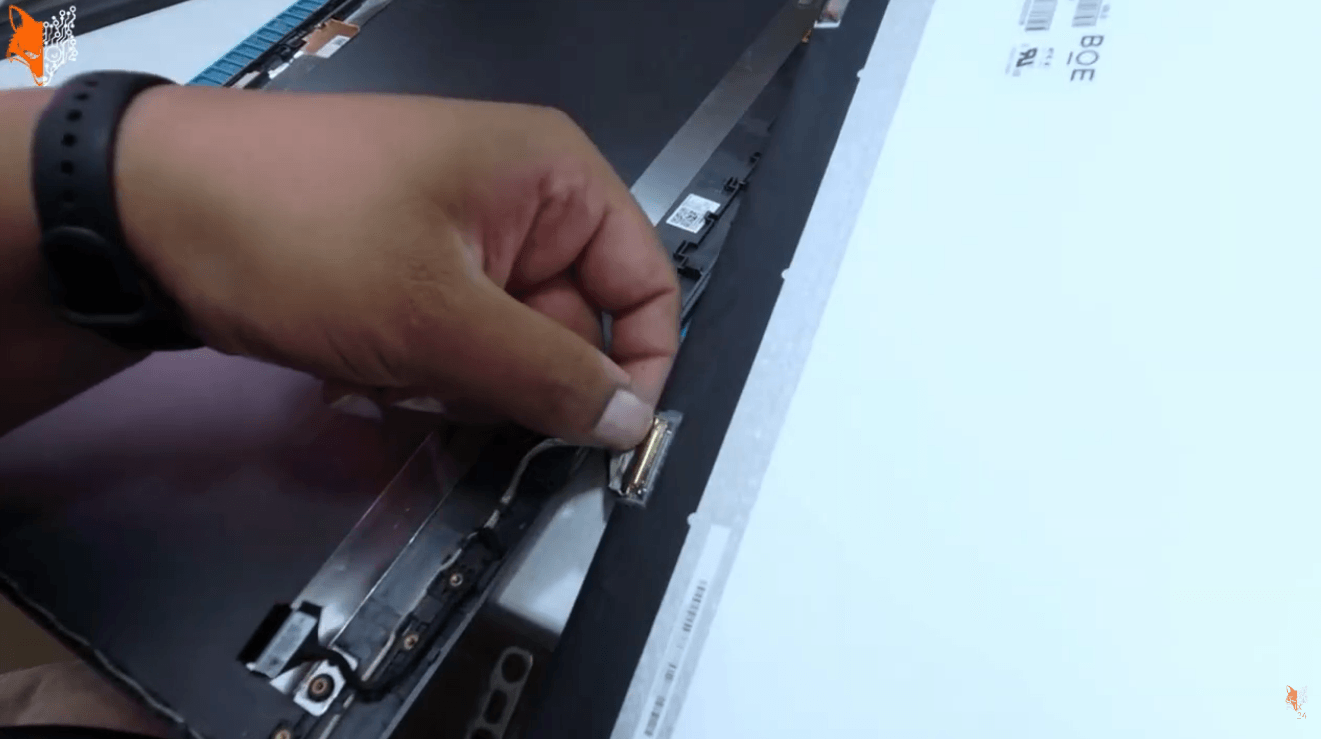
Nachdem der Rahmen entfernt wurde, lösen Sie die sichtbaren Befestigungsschrauben des Displays. Heben Sie das alte Panel vorsichtig an und klappen Sie es nach vorne. Das Displaykabel befindet sich weiterhin auf der Rückseite. Lösen Sie die Sicherung des Steckers und trennen Sie anschließend das Displaykabel vorsichtig vom Panel. Eine Pinzette kann bei kleinen Sicherungsteilen hilfreich sein.
4. Displayhalterungen vom alten Panel lösen
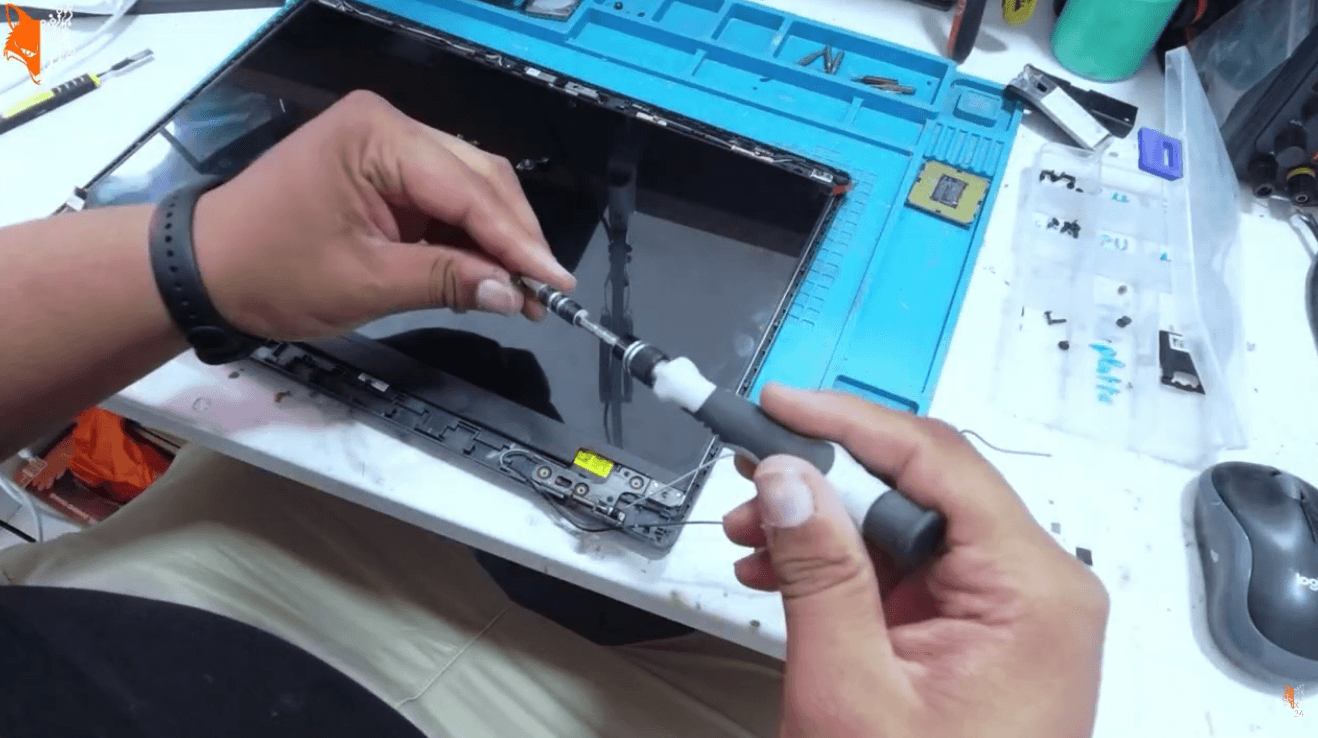
An den Seiten des alten Displays befinden sich dünne Montagehalterungen, die für das neue Panel weiterverwendet werden. Geben Sie etwas Isopropanol an die verklebten Bereiche und arbeiten Sie langsam mit einem dünnen Werkzeug unter die Halterung. Lösen Sie den Kleber gleichmäßig über die gesamte Länge.
Achten Sie darauf:
- die Halterungen nicht stark zu verbiegen
- nicht nur an einer Stelle kräftig zu hebeln
- beide Halterungen möglichst gerade zu erhalten
Eine verbogene Halterung kann dazu führen, dass das neue Display später nicht sauber im Gehäuse sitzt.
Sind beide Halterungen entfernt, legen Sie sie sicher beiseite.
5. Neues Display vor dem Einbau testen
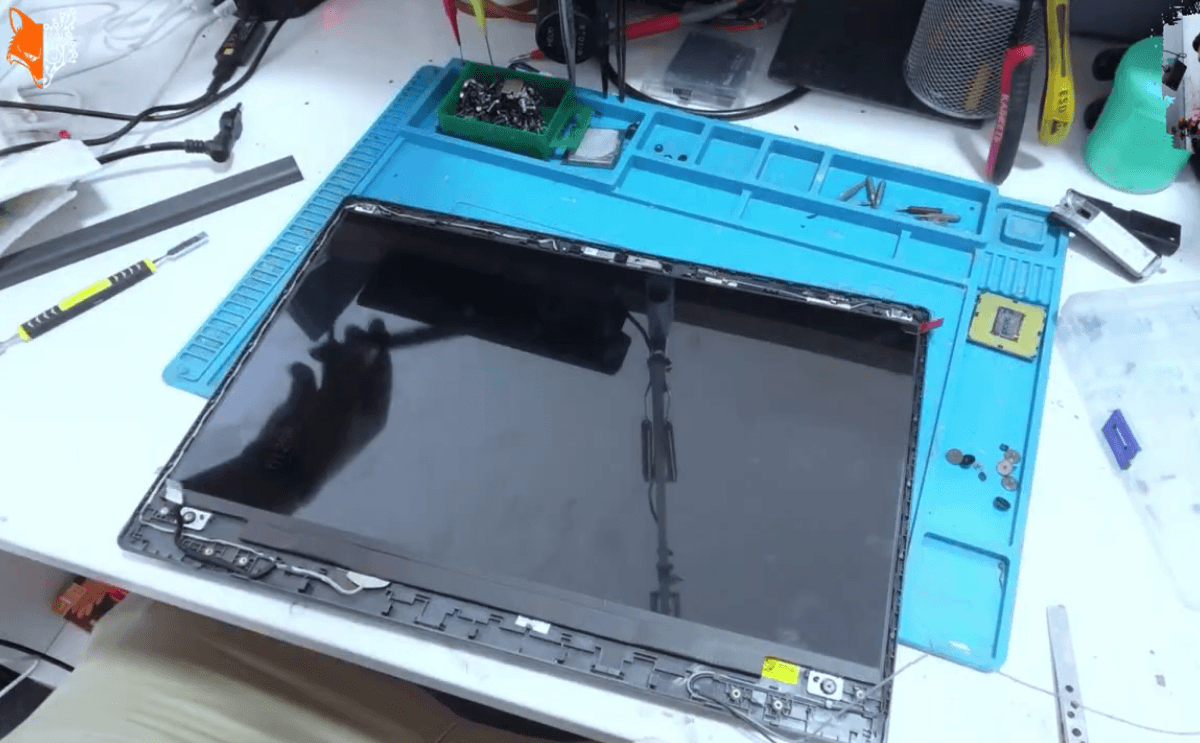
Bevor die Halterungen dauerhaft befestigt und der Displayrahmen montiert werden, sollte das neue Panel getestet werden. Legen Sie das Ersatzdisplay locker in die Displayeinheit und verbinden Sie das Displaykabel mit dem Anschluss auf der Rückseite. Sichern Sie den Stecker korrekt.
Verbinden Sie anschließend das Displaykabel wieder mit dem Laptop-Unterteil. Die WLAN-Antennenkabel und die BIOS-Batterie müssen für diesen kurzen Test noch nicht angeschlossen werden. Achten Sie darauf, dass das lose Display sicher liegt und keine offenen Kontakte Metallteile berühren. Schließen Sie nun das passende Netzteil an.
Bei dem hier reparierten Gerät startet der Laptop automatisch, sobald das Netzteil verbunden wird. Geben Sie dem System zwei bis drei Minuten Zeit. Erscheint ein Bild, wissen Sie, dass das neue Display funktioniert. Fahren Sie den Laptop anschließend normal herunter und trennen Sie das Netzteil wieder. Danach kann das Display für den endgültigen Einbau erneut getrennt werden.
6. Halterungen, neues Display und Rahmen montieren
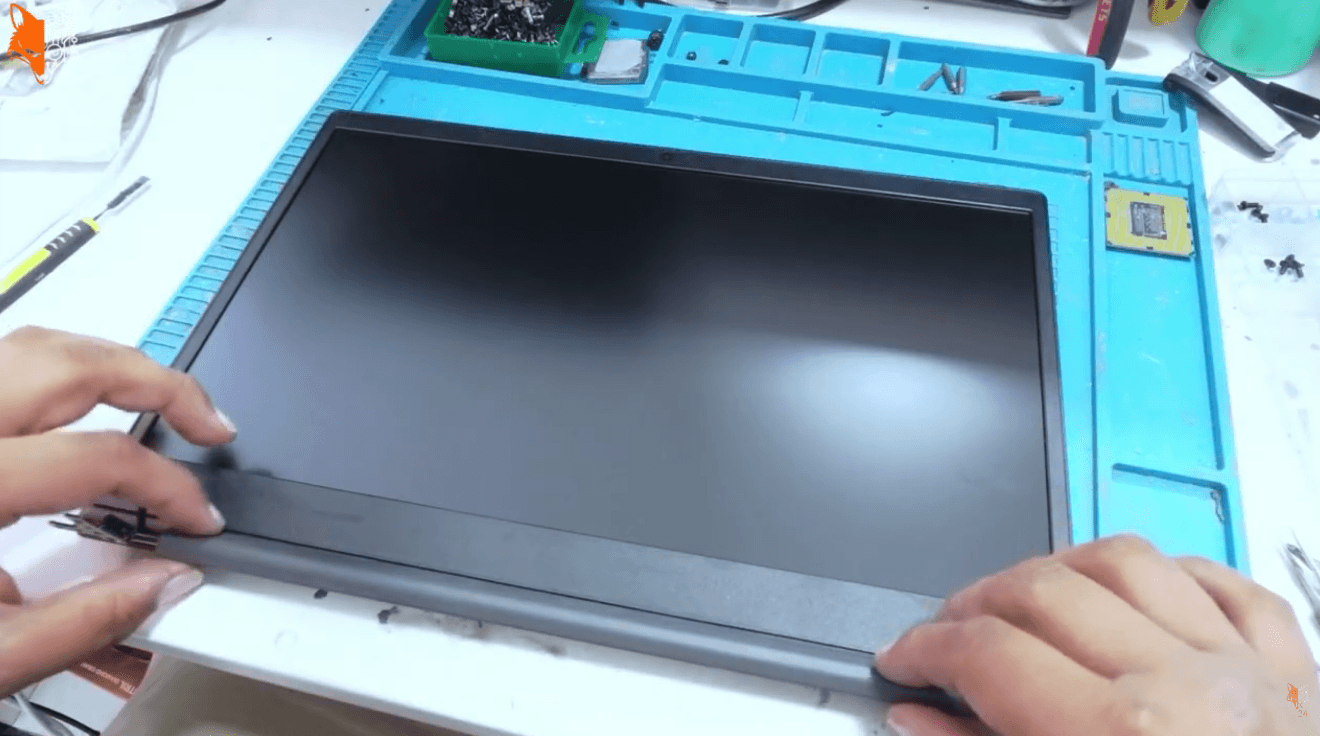
Setzen Sie die zuvor entfernten Montagehalterungen an den ursprünglichen Positionen auf das neue Panel. Kontrollieren Sie, ob beide Halterungen gerade und möglichst flach aufliegen. Drücken Sie sie nur leicht an und vermeiden Sie starken Druck auf die Displayfläche. Verbinden Sie anschließend das Displaykabel erneut mit dem neuen Panel und sichern Sie den Anschluss. Klappen Sie das Display vorsichtig in seine endgültige Position. Das Displaykabel muss sauber durch den unteren Bereich und den Scharnierbereich geführt werden.
Es darf nicht:
- unter einer Halterung eingeklemmt werden
- über einer Schraubenposition liegen
- zwischen Rahmen und Gehäuse geraten
- im Scharnierbereich gequetscht werden
Befestigen Sie anschließend das Display. Nun kann der Displayrahmen wieder eingesetzt werden. Richten Sie ihn aus und drücken Sie die Clips vorsichtig entlang der Kanten fest. Wenn ein Clip nicht einrastet, prüfen Sie zuerst die Ausrichtung und die Kabelführung. Danach wird die untere Zierleiste montiert.
Bei diesem Modell gilt:
- längere Seite nach oben
- kürzere Seite nach unten
Kontrollieren Sie außerdem, ob die WLAN-Antennenkabel an beiden unteren Ecken korrekt verlaufen.
7. Displayeinheit anschließen, Laptop zusammenbauen und testen
Bringen Sie Laptop-Unterteil und Displayeinheit wieder zusammen und richten Sie die Scharniere aus. Verlegen Sie alle Kabel wieder entlang ihrer ursprünglichen Wege. Der interne Zusammenbau erfolgt in dieser Reihenfolge:
- WLAN-Antennenkabel verlegen
- Lüfter einsetzen und befestigen
- Displaykabel am Mainboard anschließen
- Scharniere befestigen
- WLAN-Antennenkabel verbinden
- BIOS-Batterie anschließen
- Hauptakku wieder verbinden
Prüfen Sie vor dem Schließen des Gehäuses noch einmal, ob keine Kabel unter Scharnieren, Lüfter oder Gehäusekanten eingeklemmt sind. Setzen Sie anschließend die Bodenabdeckung wieder auf. Für den ersten Test können zunächst nur die Schrauben im Scharnierbereich eingesetzt werden. So lässt sich das Gerät bei einem Problem schneller wieder öffnen.
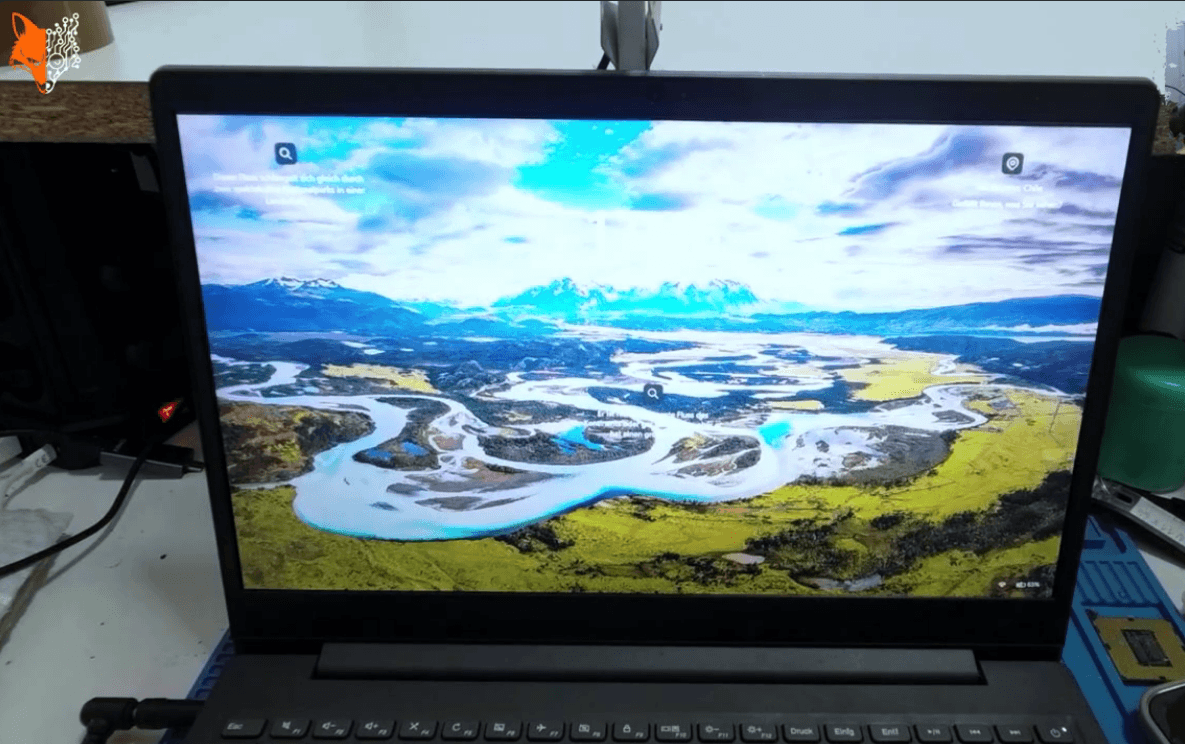
Schließen Sie das Netzteil an und starten Sie den Laptop. Nach dem Trennen von Hauptakku und BIOS-Batterie kann der erste Start etwas länger dauern. Geben Sie dem Gerät daher einige Minuten Zeit. Funktioniert alles einwandfrei, fahren Sie den Laptop noch einmal herunter und setzen Sie die restlichen Schrauben ein. Damit ist der Displaywechsel am Lenovo V15-IIL abgeschlossen.