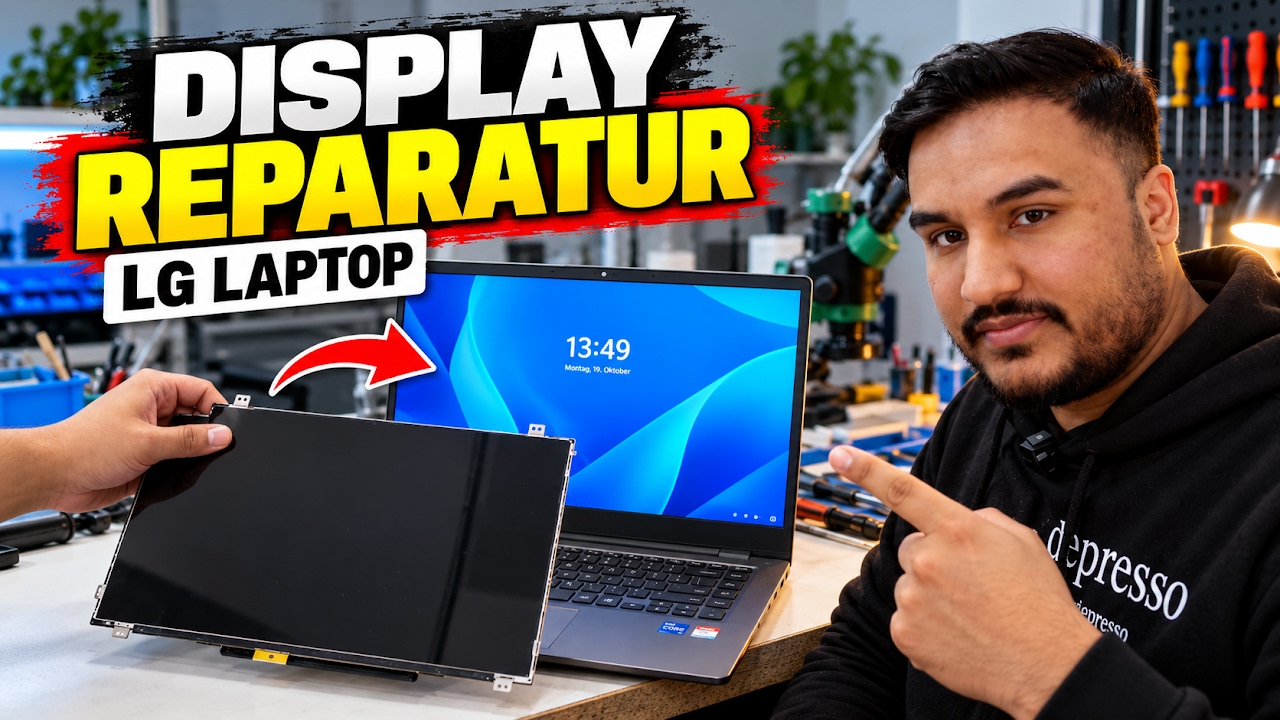
Der Austausch eines LG-Laptop-Displays besteht nicht nur darin, den Displayrahmen zu lösen und das Panel auszutauschen. Bei dem Laptop, den wir hier reparieren, trennen wir zunächst die komplette Displayeinheit vom Laptop-Unterteil und lösen dabei das Displaykabel sowie die WLAN-Antennenkabel.
Wichtig ist dabei nicht die Geschwindigkeit, sondern vorsichtiges Arbeiten. Trennen Sie die Stromversorgung, bevor Sie die Displayanschlüsse berühren, und testen Sie das Ersatzdisplay, bevor alle Clips und Schrauben wieder eingesetzt werden.
Diese Anleitung bezieht sich auf den Aufbau dieses speziellen LG-Laptops. Schraubenpositionen, Anschlüsse und die Befestigung des Panels können je nach Modell unterschiedlich sein. Nutzen Sie die Anleitung daher als praktische Orientierung und gehen Sie nicht davon aus, dass jedes LG-Notebook exakt gleich aufgebaut ist.
Reparaturhinweis: Diese Arbeiten richten sich an Techniker und erfahrene Anwender. Die Reparatur erfolgt auf eigenes Risiko, einschließlich möglicher Schäden an Anschlüssen, weiterer Hardwaredefekte oder Datenverlust. Wenn Sie bei einem Schritt unsicher sind, ist eine professionelle Reparatur die bessere Wahl.
Vor dem Start
Legen Sie das Ersatzpanel und alle benötigten Werkzeuge bereit, bevor Sie den Laptop öffnen. Für diese Reparatur benötigen Sie:
- einen Präzisionsschraubendreher passend zu den Schrauben des Laptops
- ein Kunststoff-Öffnungswerkzeug oder einen Spudger
- eine feine Pinzette zum Entfernen von Schraubenabdeckungen und Sicherungsklebeband
- eine saubere Arbeitsfläche mit ausreichend Platz für die abgenommene Displayeinheit
Kunststoffwerkzeuge sind besonders hilfreich im Bereich des schwarzen Displayrahmens. Ein Metallwerkzeug kann Kratzer oder helle Druckstellen hinterlassen, die auch nach der Reparatur sichtbar bleiben. Weitere Hinweise zum sicheren Umgang mit elektrostatischer Entladung finden Sie in der ESD-Anleitung von ITFux’s.
1. Bodenabdeckung entfernen und versteckte Schrauben finden
Fahren Sie den Laptop vollständig herunter und trennen Sie das externe Netzteil. Drehen Sie das Gerät anschließend um, um Zugang zur Bodenabdeckung zu erhalten.
Nicht alle Schrauben sind sofort sichtbar. Bei diesem Gerät müssen größere Gummifüße beziehungsweise Abdeckungen entfernt werden. Zusätzlich befinden sich kleine schwarze Aufkleber über einigen Schraubenköpfen. Heben Sie diese vorsichtig mit einer Pinzette oder einem feinen Werkzeug an und entfernen Sie anschließend die darunterliegenden Schrauben.
Wenn sich die Bodenabdeckung nicht lösen lässt, prüfen Sie zuerst, ob noch eine versteckte Schraube vorhanden ist, bevor Sie stärker ziehen. Eine unter einem Aufkleber versteckte Schraube kann leicht übersehen werden.
Sobald alle Befestigungsschrauben entfernt sind, lösen Sie die Bodenabdeckung und nehmen Sie sie ab. Kleine schwarze Abdeckungen verdecken Schrauben, die entfernt werden müssen, bevor sich die Bodenabdeckung abnehmen lässt.
2. Akku trennen, bevor das Displaykabel berührt wird
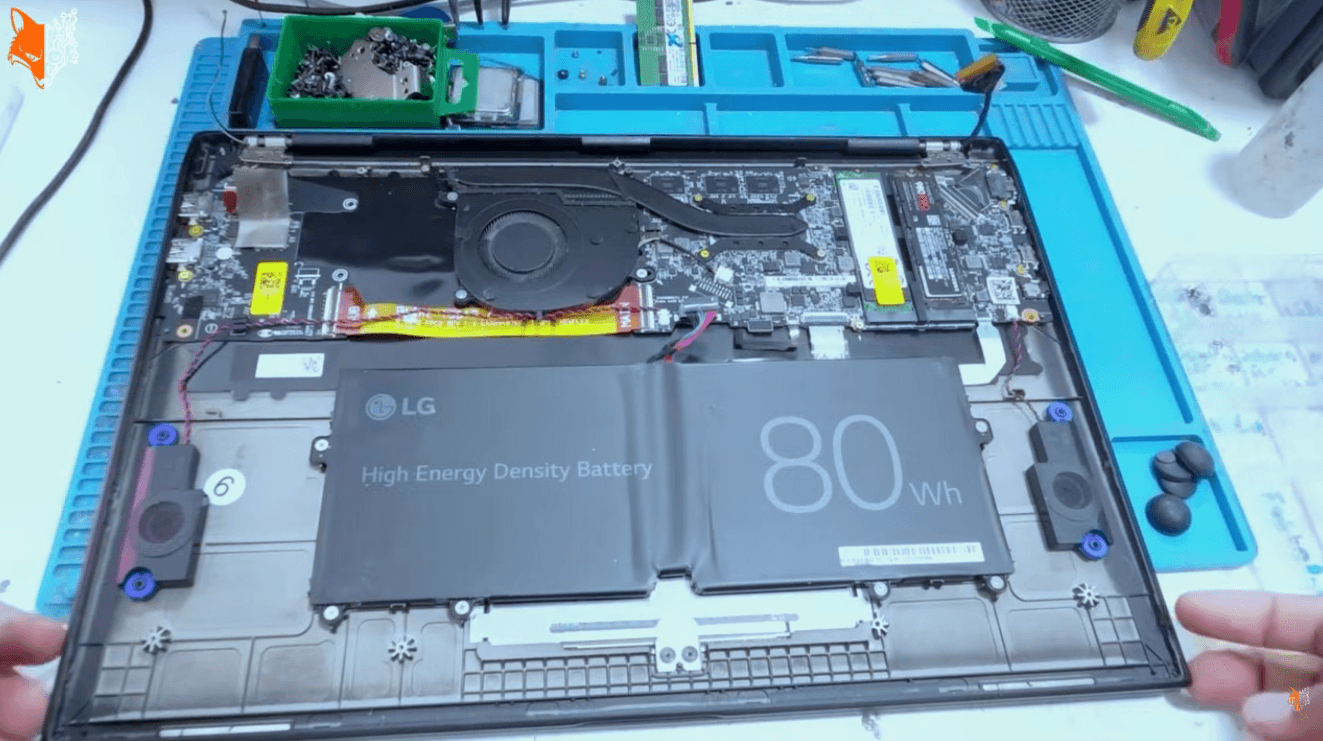
Nachdem die Bodenabdeckung entfernt wurde, sollte als Erstes der Hauptakku getrennt werden.
Bei diesem Laptop wird der Akkustecker gerade aus seinem Anschluss herausgezogen. Ziehen Sie ihn nicht nach oben und wenden Sie keine Gewalt an. Arbeiten Sie vorsichtig mit einem Kunststoffwerkzeug am Stecker und bewegen Sie ihn in Richtung des Anschlusses.
Falls eine separate BIOS- oder RTC-Batterie vorhanden ist, sollte auch diese berücksichtigt werden. Bei diesem Gerät ist keine separate Batterie vorhanden. Nachdem der Hauptakku getrennt wurde, warten wir vorsichtshalber etwa 15 bis 30 Minuten, bevor wir fortfahren.
Die Wartezeit ersetzt jedoch nicht das Trennen von Akku und Netzteil. Die wichtigste Regel lautet: Das Displaykabel niemals anschließen oder trennen, solange der Laptop mit Strom versorgt wird.
3. Displaykabel und WLAN-Antennenkabel trennen
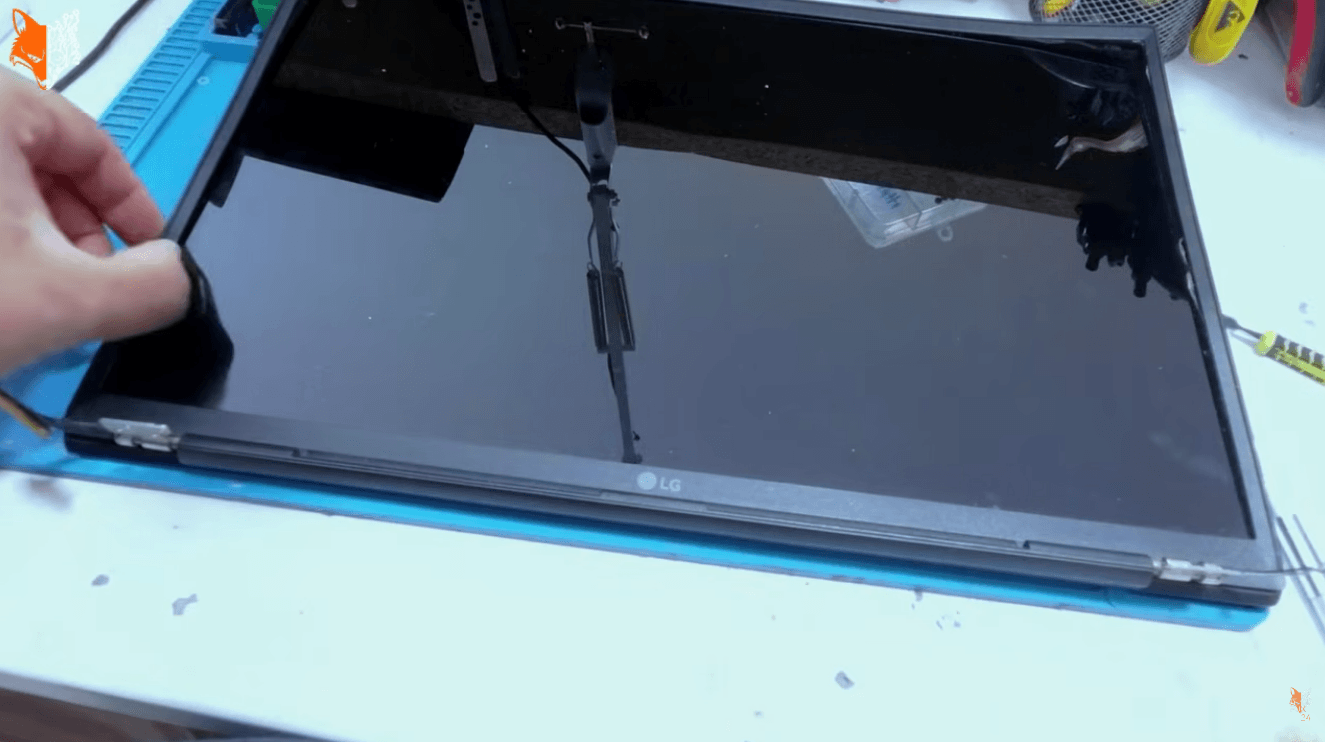
Die Displayeinheit ist nicht nur über das Displaykabel mit dem Laptop-Unterteil verbunden. Auch die WLAN-Antennenkabel verlaufen in den Displaydeckel und müssen deshalb getrennt werden, bevor Display und Unterteil voneinander getrennt werden können.
- Ziehen Sie vorsichtig das Klebeband zurück, das das Displaykabel sichert.
- Lösen Sie den Displaystecker, ohne das Kabel oder den Anschluss zu belasten.
- Entfernen Sie vorsichtig den Sicherungsaufkleber an den WLAN-Antennenanschlüssen.
- Trennen Sie die Antennenkabel vorsichtig an ihren Steckverbindungen.
Nehmen Sie sich für diesen Schritt ausreichend Zeit. Wenn ein Stecker noch durch Klebeband gesichert ist, belastet starkes Ziehen am Kabel nur unnötig die Verbindung.
4. Scharniere lösen und Displayeinheit trennen
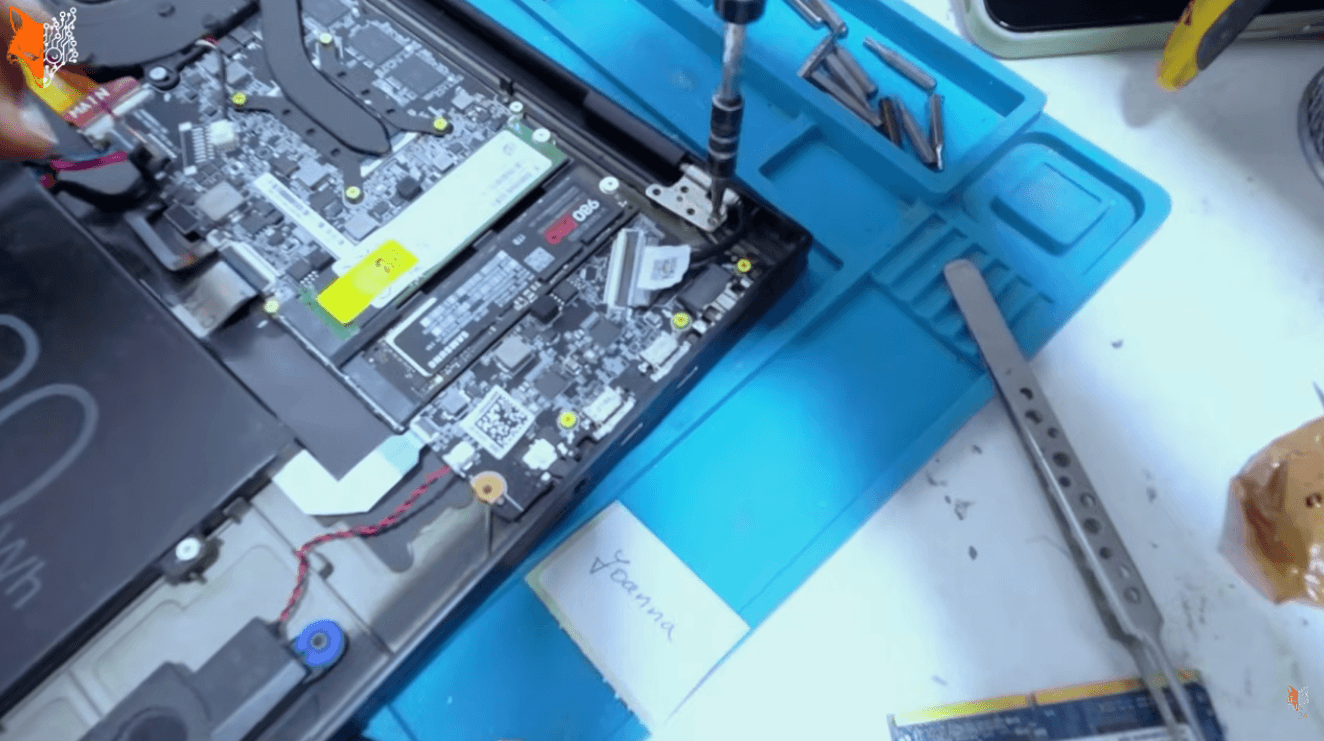
Nachdem Displaykabel und Antennenkabel gelöst wurden, entfernen Sie die Scharnierschrauben, mit denen die Displayeinheit am Laptop-Unterteil befestigt ist.
Stützen Sie dabei beide Teile. Verändern Sie anschließend leicht den Öffnungswinkel und trennen Sie das Laptop-Unterteil vorsichtig vom Displaydeckel. Wenn sich etwas nicht lösen lässt, stoppen Sie und prüfen Sie, ob noch ein Kabel verbunden oder eingeklemmt ist.
Während wir am Display arbeiten, legen wir die Bodenabdeckung vorübergehend wieder auf das offene Laptop-Unterteil. Dadurch gelangen weniger Staub und lose Partikel an die internen Komponenten.
5. Displayrahmen von der inneren Kante lösen
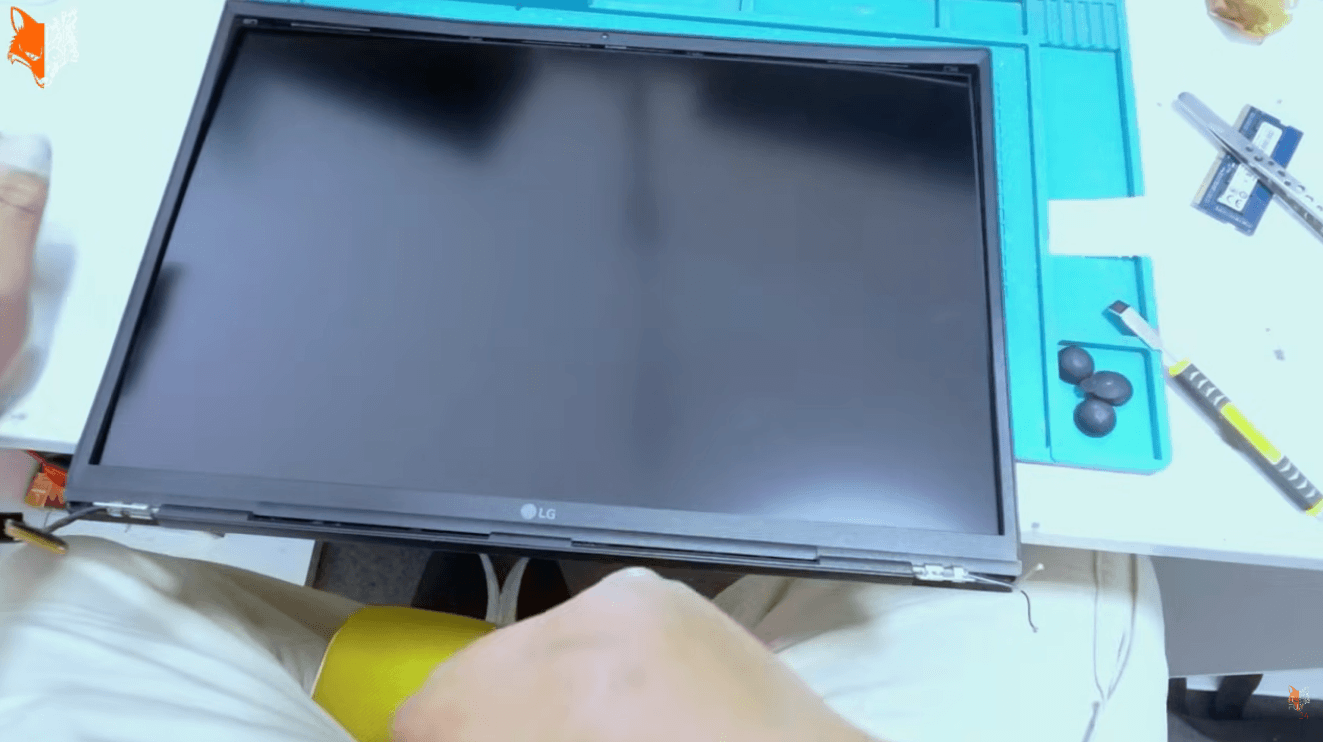
Legen Sie die abgenommene Displayeinheit sicher auf die Arbeitsfläche. Nun kann der Kunststoffrahmen rund um das Display entfernt werden.
Arbeiten Sie von der inneren Kante direkt neben dem Display aus, anstatt mit einem Metallwerkzeug von außen in den Displaydeckel zu gehen. Verwenden Sie einen Kunststoff-Spudger und lösen Sie die Clips nach und nach entlang des gesamten Rahmens, statt eine komplette Seite auf einmal abzuziehen.
Der untere Bereich ist bei dieser Displayeinheit etwas schwieriger. Lösen Sie ihn langsam, Clip für Clip. Bleibt ein Bereich fest, arbeiten Sie gezielt an diesem Clip, anstatt den Rahmen so weit zu verbiegen, bis er sich löst. Lösen Sie den Rahmen von der Displayseite aus, um Beschädigungen oder sichtbare Spuren am äußeren Rahmen zu vermeiden.
6. Altes Panel ausbauen und Ersatzdisplay anschließen
Nachdem der Displayrahmen entfernt wurde, lösen Sie das alte Panel und die verbleibenden Befestigungsteile. Bei dieser Displayeinheit befindet sich außerdem ein schmaler Metallhalter am unteren Rand, der vorsichtig entfernt werden muss. Bewahren Sie ihn zusammen mit den Schrauben für den späteren Zusammenbau auf.
Versuchen Sie nicht, ein Panel mit Gewalt herauszunehmen, solange es noch befestigt ist. Prüfen Sie zuerst den unteren Befestigungsbereich und mögliche verbleibende Verbindungen.
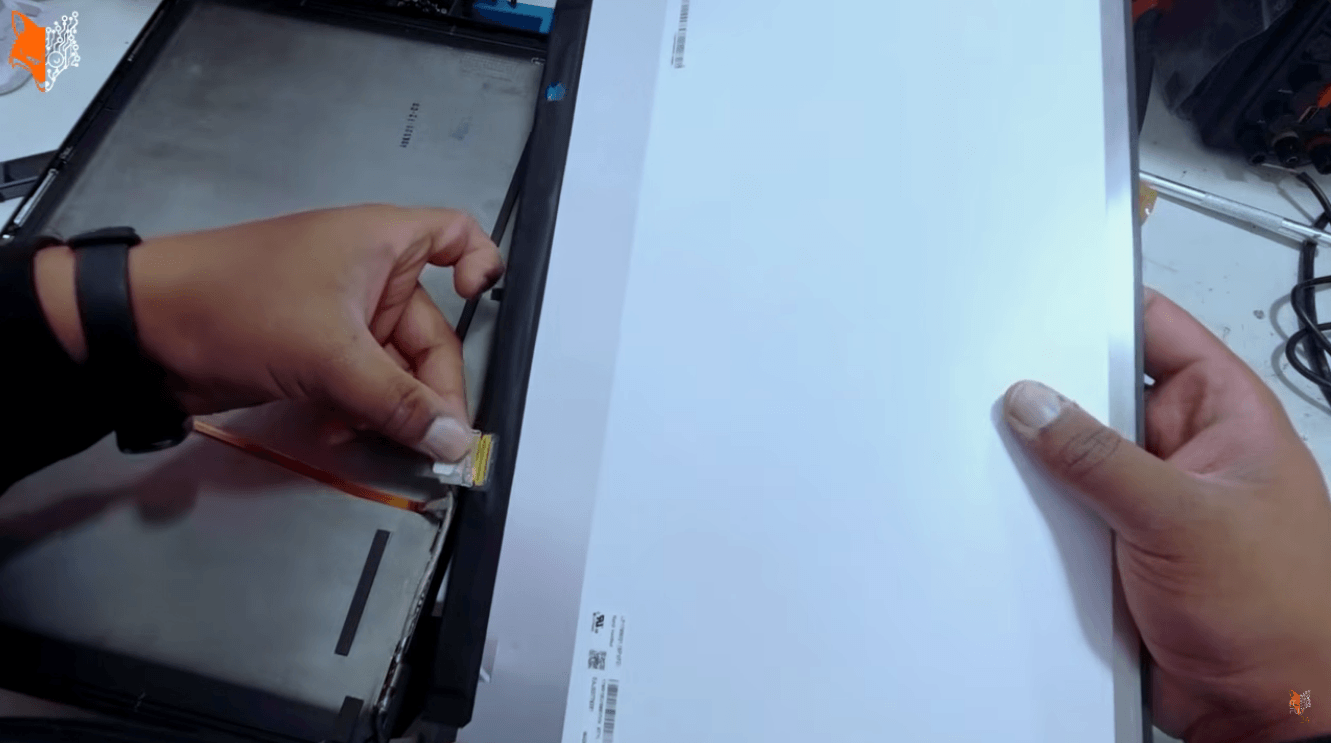
Legen Sie das Ersatzdisplay neben den Displaydeckel, sodass der Anschluss auf der Rückseite gut zugänglich ist. Positionieren Sie es so, dass das Panel nach dem Anschließen des Displaykabels wie beim Schließen eines Buches in den Displaydeckel geklappt werden kann.
- Richten Sie das Displaykabel am Anschluss des Ersatzpanels aus.
- Stecken Sie den Anschluss vorsichtig und vollständig ein.
- Sichern Sie die Verbindung mit der vorgesehenen Halterung und dem Klebeband.
- Klappen Sie das Panel in seine Position, ohne das Kabel einzuklemmen oder stark zu knicken.
- Montieren Sie den unteren Metallhalter und bei diesem Gerät die drei zugehörigen Schrauben wieder.
Das Displaykabel muss genügend Spiel haben, damit das Panel ohne Spannung in seine Position gelegt werden kann. Es darf beim Absenken des Displays nicht straff gezogen werden.
7. Neues Display testen, bevor der Rahmen montiert wird
Nun prüfen wir, ob das neue Display funktioniert, bevor der Displayrahmen wieder befestigt wird. Dadurch muss der Rahmen nicht erneut geöffnet werden, falls noch eine Verbindung überprüft werden muss.
Positionieren Sie Laptop-Unterteil und Displayeinheit sicher für den Test. Verbinden Sie das Displaykabel wieder mit dem Mainboard, während Netzteil und Akku weiterhin getrennt bleiben. Sobald alles für den Test vorbereitet ist, schließen Sie das USB-C-Netzteil an und starten Sie den Laptop.
Bei unserer Reparatur erscheint zunächst das LG-gram-Startlogo, anschließend startet Windows. Damit ist bestätigt, dass das Ersatzdisplay ein Bild ausgibt und der Laptop den Startvorgang erfolgreich durchläuft.
Ziehen Sie das Netzkabel nicht sofort ab, sobald das Logo erscheint. Lassen Sie Windows vollständig starten und fahren Sie den Laptop anschließend normal herunter. Eine plötzliche Unterbrechung der Stromversorgung ist nicht notwendig und kann den laufenden Startvorgang des Betriebssystems unterbrechen.
Nachdem der Laptop vollständig heruntergefahren ist, trennen Sie das USB-C-Netzteil. Bevor Sie das Displaykabel erneut lösen, stellen Sie sicher, dass auch der Hauptakku weiterhin getrennt ist. Testen Sie das Panel vollständig während des Startvorgangs, bevor der Displayrahmen wieder montiert wird.
8. Schutzfolie entfernen und Displayrahmen montieren
Nachdem das Panel den ersten Funktionstest bestanden hat, entfernen Sie die Schutzfolie und bereiten den Displayrahmen für die Montage vor.
Bei unserem Rahmen befinden sich noch Reste des alten Klebers und doppelseitigen Klebebands. Diese entfernen wir vor dem Wiedereinbau.
Bei dieser speziellen Displayeinheit verwenden wir kein neues doppelseitiges Klebeband, da der Rahmen mit seinen Clips sicher einrastet und das Panel nach unserer Einschätzung ausreichend hält. Dies gilt jedoch nur für diesen Rahmen und ist keine allgemeine Regel für alle LG-Laptops. Gehen Sie bei anderen Displayeinheiten nicht automatisch davon aus, dass auf vorgesehenen Kleber verzichtet werden kann.
Richten Sie den Displayrahmen sorgfältig aus und achten Sie besonders auf den unteren Bereich. Die Unterkante muss zunächst korrekt einrasten, bevor der restliche Rahmen angedrückt wird.
Arbeiten Sie sich rund um den gesamten Rahmen und drücken Sie die Clips vorsichtig fest. Wenn ein Bereich nicht bündig sitzt, prüfen Sie die Ausrichtung, anstatt stärker gegen das Display zu drücken.
9. Scharniere befestigen und Kabel wieder anschließen
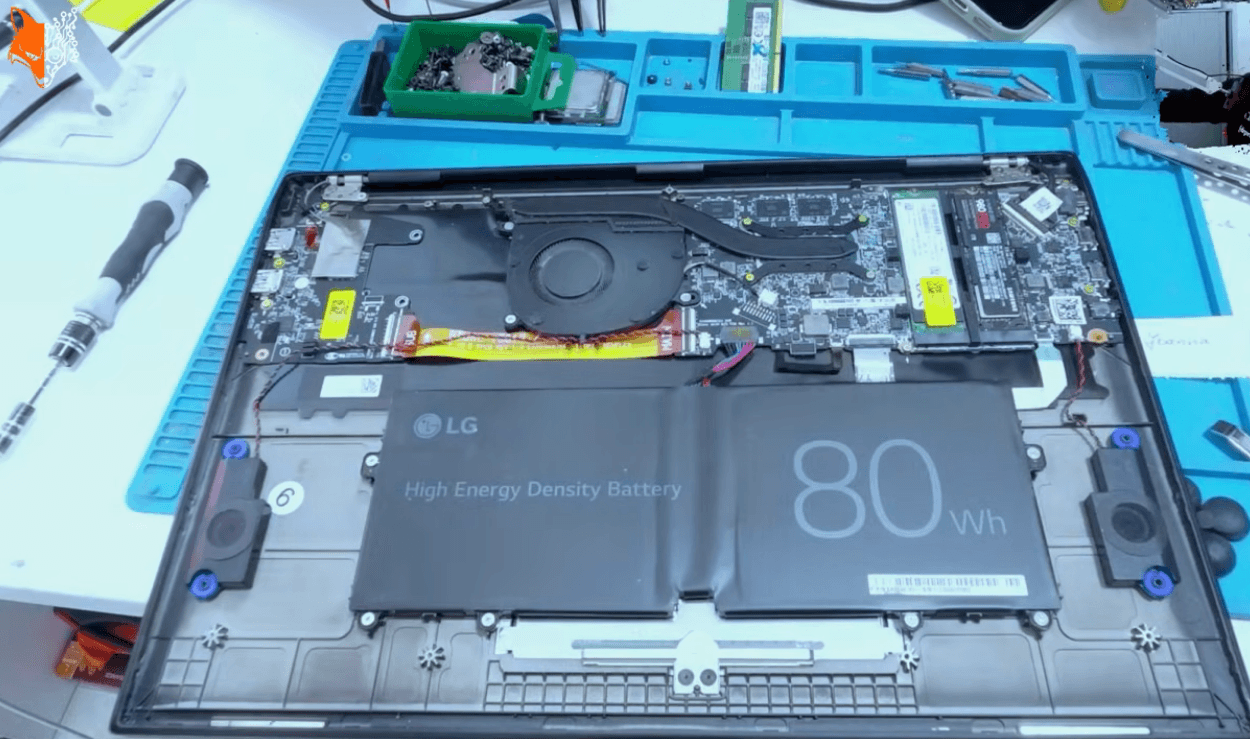
Bringen Sie Laptop-Unterteil und Displayeinheit wieder zusammen und stützen Sie beide Teile beim Ausrichten der Scharniere.
Setzen Sie die Scharnierhalterungen korrekt ein und befestigen Sie die Schrauben. Stellen Sie anschließend alle zuvor gelösten Verbindungen wieder her:
- Schließen Sie die WLAN-Antennenkabel wieder an und verlegen Sie sie wieder in ihrer ursprünglichen Position.
- Verbinden und sichern Sie das Displaykabel auf der Mainboard-Seite.
- Prüfen Sie, ob weder das Displaykabel noch die Antennenkabel im Bereich der Scharniere eingeklemmt sind.
- Schließen Sie den Hauptakku zuletzt wieder an.
Bevor Sie die Bodenabdeckung schließen, führen Sie eine letzte Kontrolle durch: Scharniere befestigt, Antennenkabel angeschlossen, Displaystecker korrekt eingesetzt und Akku verbunden.
10. Bodenabdeckung befestigen und abschließenden Test durchführen
Setzen Sie die Bodenabdeckung wieder auf und achten Sie darauf, dass alle Kanten korrekt sitzen.
Sie können alle Schrauben sofort einsetzen oder die Abdeckung zunächst für einen weiteren Funktionstest provisorisch befestigen. Wir verwenden zuerst die beiden Schrauben im Bereich der Scharniere, damit sich der Laptop leichter wieder öffnen lässt, falls noch ein Problem auftreten sollte.
Lassen Sie die Schrauben im Scharnierbereich nicht weg, wenn Sie den Laptop bewegen oder öffnen. Dieser Bereich wird beim Bewegen des Displays mechanisch belastet. Die provisorische Testmontage ist nicht der endgültige Zustand. Sobald alles funktioniert, müssen alle übrigen Schrauben wieder eingesetzt werden.
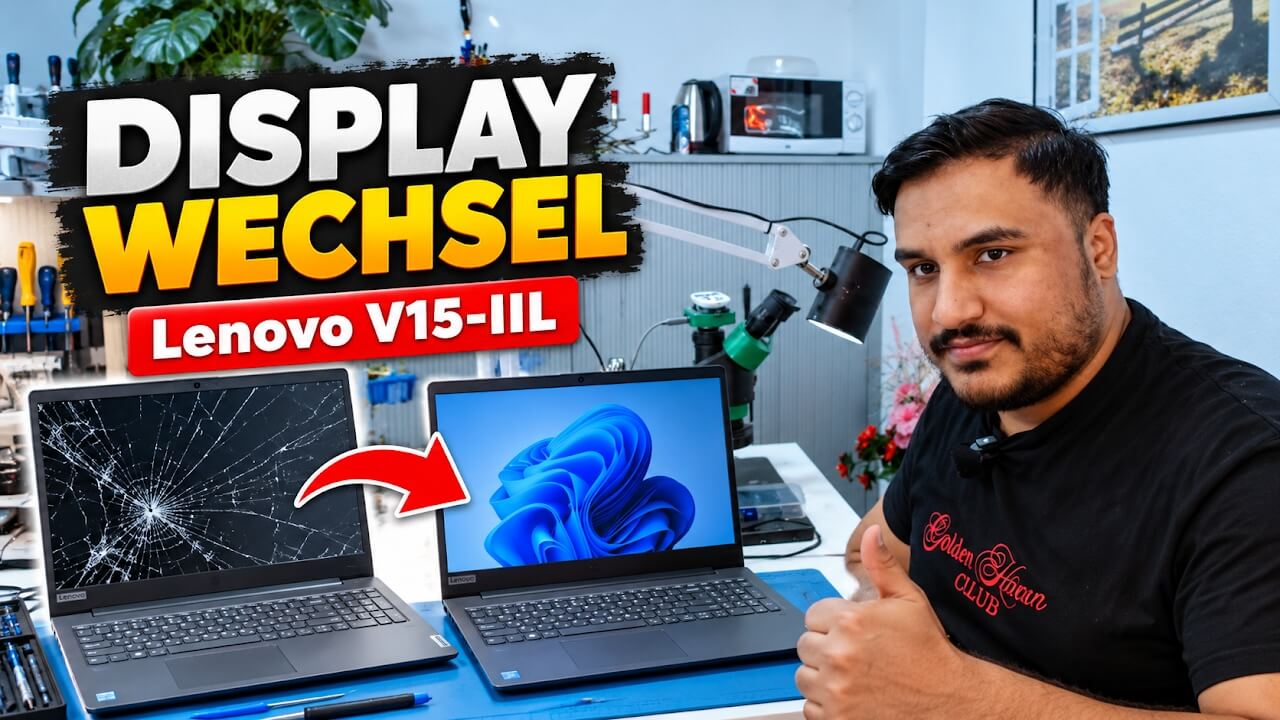
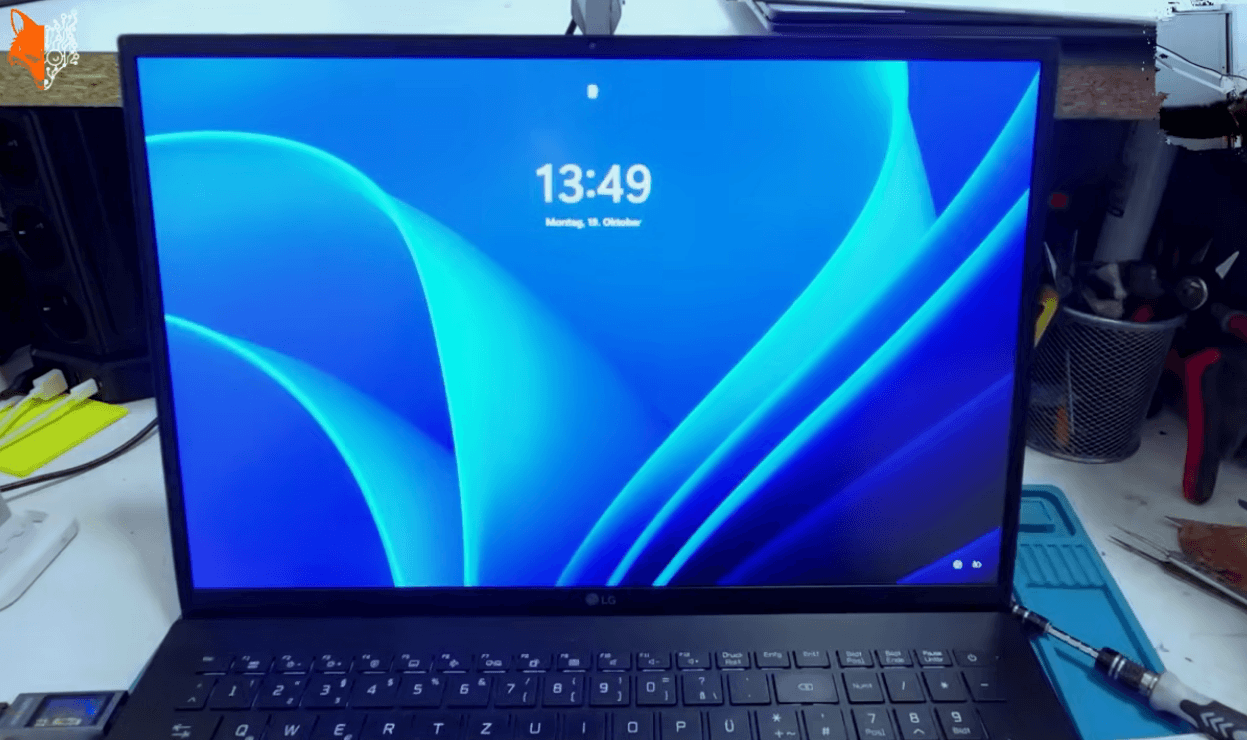
Schließen Sie das USB-C-Netzteil an und starten Sie den Laptop erneut. Unser repariertes Gerät startet erfolgreich mit dem eingebauten Ersatzdisplay. Zusätzlich ist ein sichtbarer Unterschied in der Oberfläche vorhanden: Das ursprüngliche Display war glänzend, während das Ersatzpanel matt ist.
Die wichtigste Erkenntnis dieser Reparatur ist einfach: Trennen Sie zuerst die Stromversorgung, behandeln Sie Anschlüsse vorsichtig, testen Sie das neue Display vor der Montage des Rahmens und achten Sie am Ende darauf, den Scharnierbereich korrekt zu befestigen. Diese Details sind genauso wichtig wie das Einsetzen des neuen Panels.
Wenn Sie nicht weiterkommen, eine Befestigungsschraube nicht finden oder sich bei einem Anschluss unsicher sind, stoppen Sie lieber, bevor Sie etwas mit Gewalt lösen. Wir helfen gerne bei Fragen oder übernehmen die Reparatur.