Anleitung: PC bootet nur ins BIOS – Ursachen und schnelle Lösungen
Ein plötzlicher Systemabsturz ist frustrierend, doch noch problematischer wird es, wenn der Computer danach nicht mehr wie gewohnt startet. Sie sehen nach jedem Einschalten nur noch das BIOS/UEFI-Menü anstelle Ihres Windows-Desktops. Dieses Verhalten ist ein klares Signal: Das System kann das Betriebssystem nicht finden. Wenn Ihr PC bootet nur ins BIOS, bedeutet das, dass die Firmware alle angeschlossenen Laufwerke überprüft hat, aber auf keinem davon die notwendigen Startdateien für Windows lokalisieren konnte.
Das BIOS ist die grundlegendste Schnittstelle Ihres Computers, die vor dem eigentlichen Betriebssystemstart aktiv wird. Landet der PC hier, ist die Suchroutine nach einem bootfähigen Medium erfolglos abgeschlossen. Die Ursachen können von einer einfachen, falschen Einstellung bis hin zu einem Hardwaredefekt reichen. In dieser Anleitung von ITFux24 führen wir Sie schrittweise durch die Diagnose und zeigen Ihnen die effektivsten Lösungen, um das Problem zu beheben.
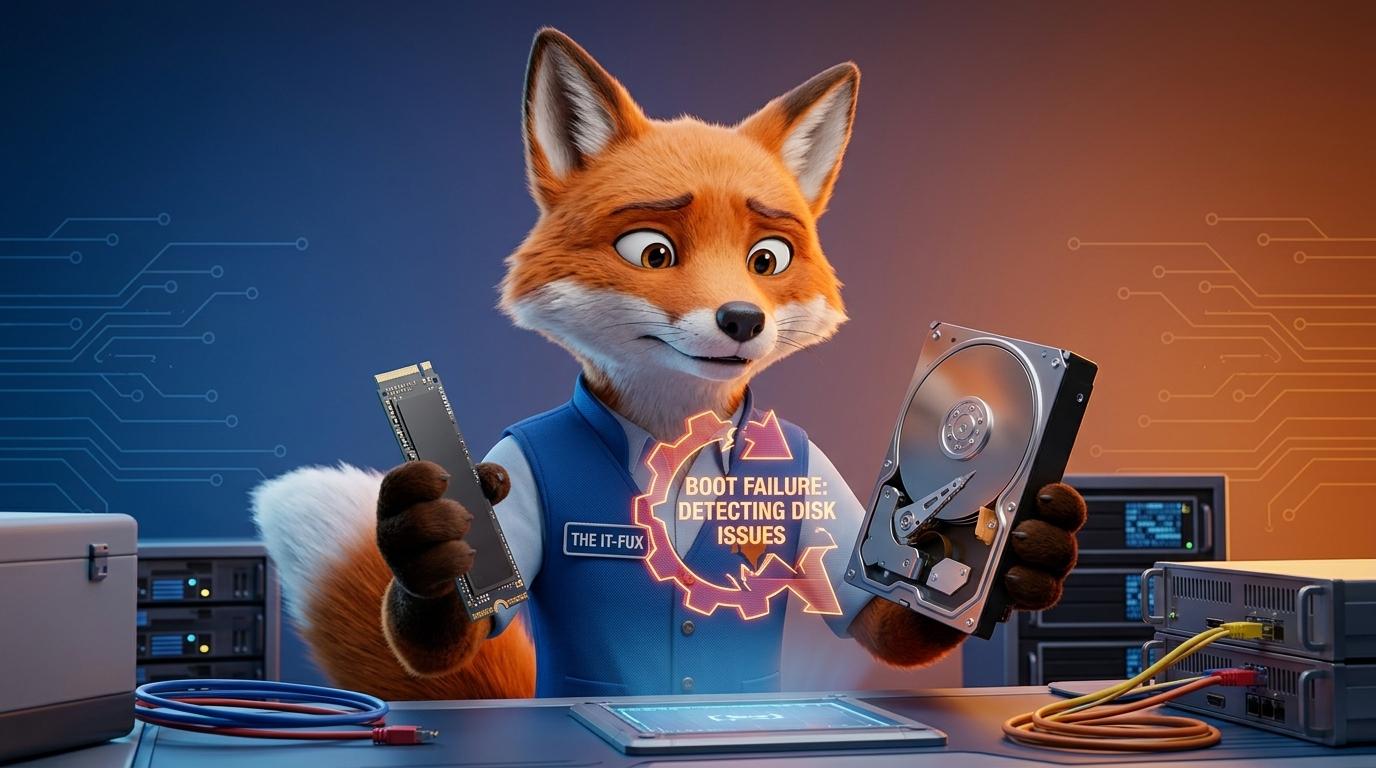
Da Ihr PC bereits im BIOS startet, nutzen wir diese Umgebung für die erste und wichtigste Überprüfung. Wir müssen feststellen, ob das System Ihre Festplatte oder SSD, auf der Windows installiert ist, überhaupt noch auf Hardware-Ebene erkennt. Ein Fehler hier deutet auf ein grundlegendes Problem hin.
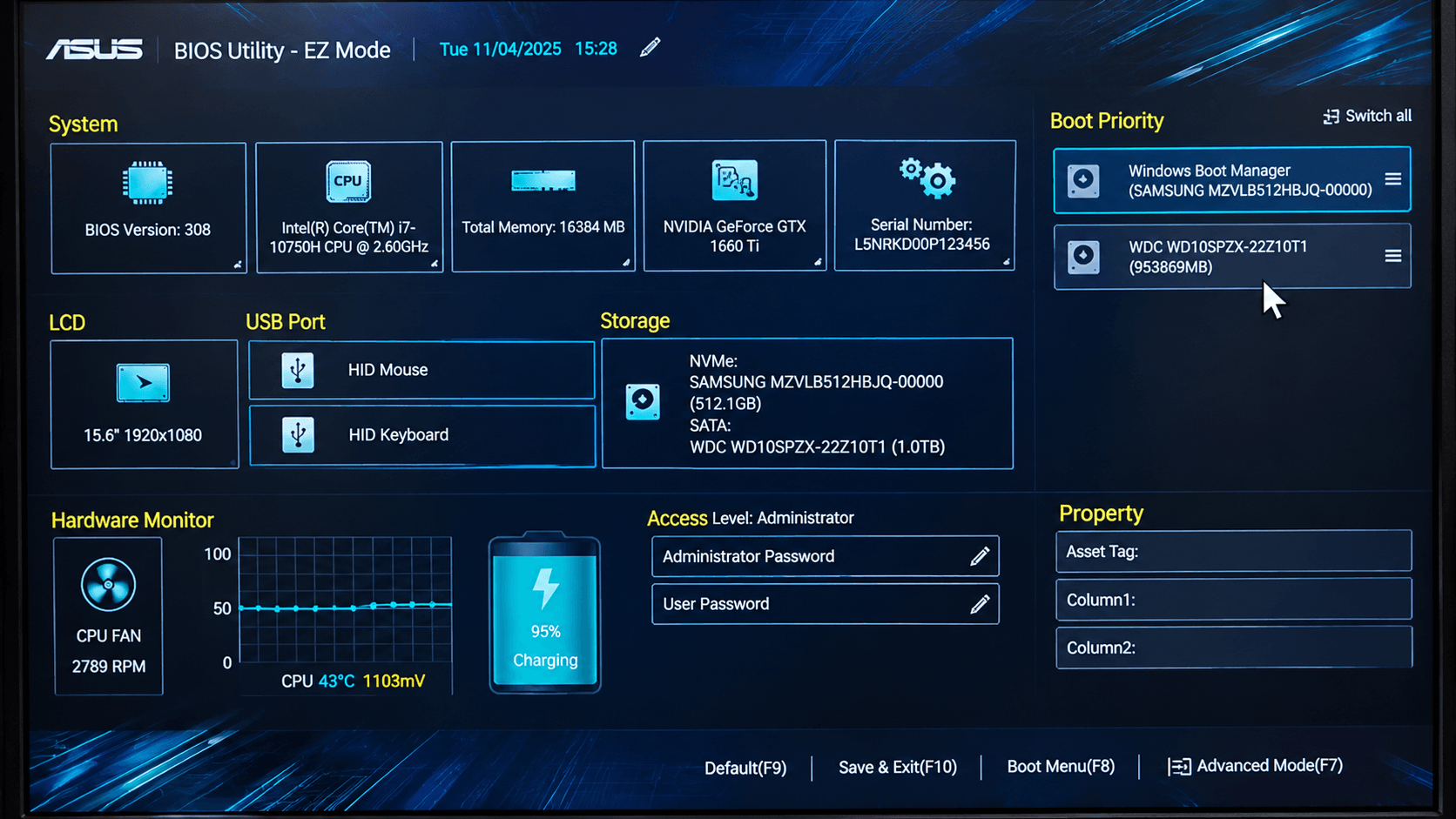
Navigieren Sie mit den Pfeiltasten Ihrer Tastatur durch das BIOS-Menü. Suchen Sie nach einem Reiter oder Menüpunkt mit der Bezeichnung Boot, Storage, SATA Configuration oder System Information. Die genaue Bezeichnung variiert je nach Mainboard-Hersteller (z.B. ASUS, MSI, Gigabyte, ASRock).
Innerhalb dieses Menüs finden Sie eine Liste der erkannten Speichergeräte. Überprüfen Sie, ob der Name Ihrer Festplatte oder SSD (z.B. Samsung 980 Pro, Crucial MX500, WD Blue) dort aufgeführt ist.
Interpretation des Ergebnisses:
- Das Laufwerk wird in der Liste angezeigt: Dies ist ein gutes Zeichen. Die Hardware-Verbindung zwischen Mainboard und Laufwerk scheint intakt zu sein. Das Problem liegt wahrscheinlich auf der Software-Ebene, zum Beispiel bei einem beschädigten Windows Boot Manager oder fehlerhaften Startdateien.
- Das Laufwerk fehlt in der Liste: Dies deutet auf ein Hardware-Problem hin. Entweder ist das Laufwerk selbst defekt, das Daten- oder Stromkabel hat sich gelockert oder der SATA-Port auf dem Mainboard ist beschädigt. Das BIOS kann kein Betriebssystem starten, wenn es das dazugehörige Speichergerät nicht einmal finden kann.
Schritt 2: Boot-Reihenfolge und BIOS-Einstellungen korrigieren
Boot-Reihenfolge überprüfen und anpassen
Wenn Ihr Systemlaufwerk im BIOS korrekt erkannt wird, ist der nächste logische Schritt die Überprüfung der Boot-Reihenfolge. Manchmal kann ein Systemabsturz diese Einstellung zurücksetzen, was dazu führt, dass der PC versucht, von einem falschen Gerät zu starten (z.B. einem USB-Stick, der nicht angeschlossen ist, oder einer sekundären Datenfestplatte ohne Betriebssystem).
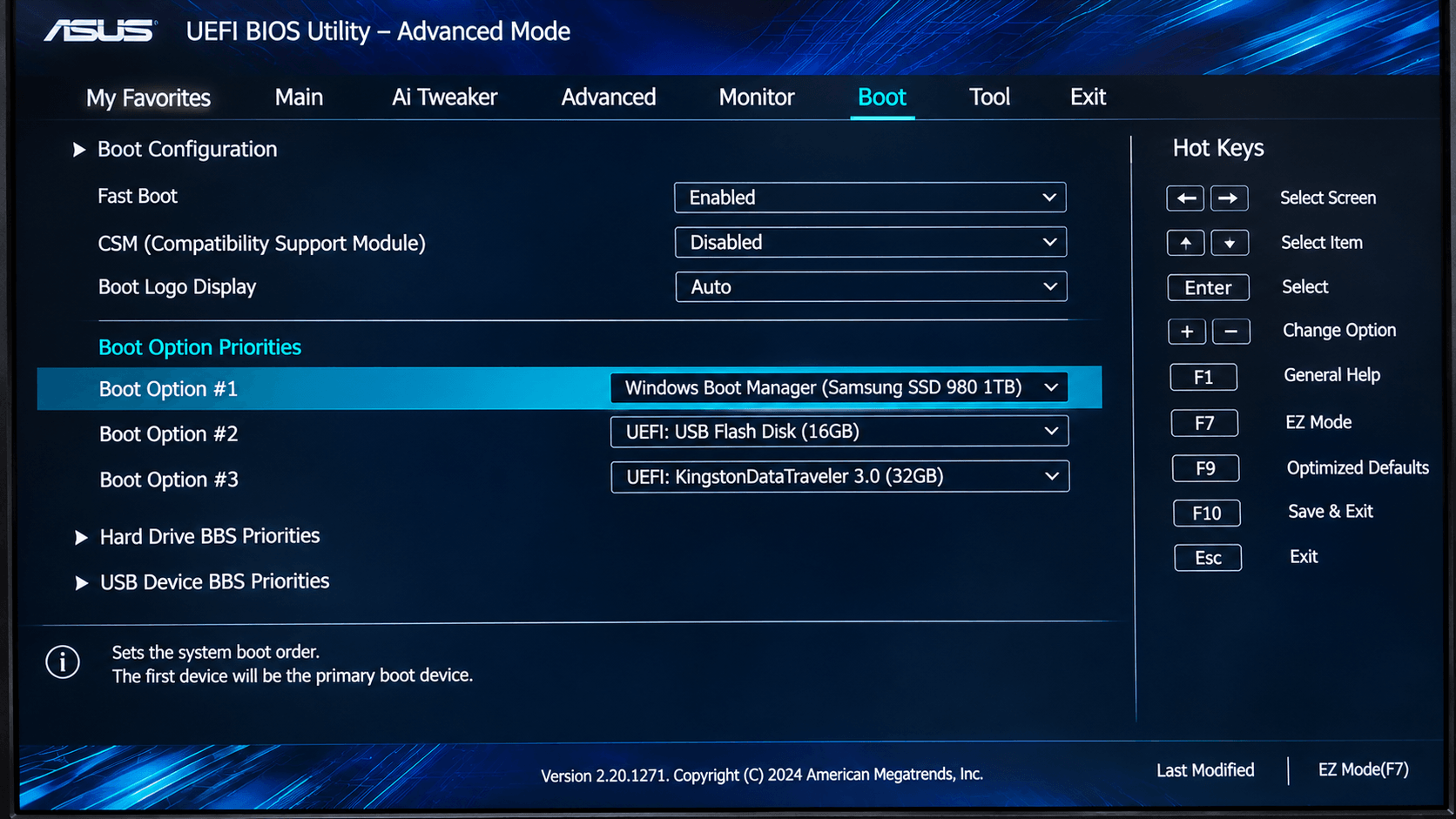
- Navigieren Sie im BIOS zum Reiter
Boot. - Suchen Sie nach Optionen wie
Boot Priority,Boot Option #1, oderBoot Order. - Stellen Sie sicher, dass als erste Boot-Option
Windows Boot Managerausgewählt ist. Falls dieser Eintrag nicht existiert, wählen Sie stattdessen den Namen Ihrer SSD oder Festplatte aus, auf der Windows installiert ist.
- Haben Sie Änderungen vorgenommen, navigieren Sie zum Reiter
Exitund wählen SieSave Changes and ResetoderSave & Exit Setup. Alternativ können Sie meist die TasteF10drücken und bestätigen, um die Einstellungen zu speichern und den PC neu zu starten.
Mit der korrekten Boot-Reihenfolge weisen Sie den PC an, direkt das richtige Laufwerk für den Start von Windows zu verwenden. In vielen Fällen löst dieser einfache Schritt das Problem bereits.
BIOS auf Standardeinstellungen zurücksetzen
Führt die Korrektur der Boot-Reihenfolge nicht zum Erfolg, kann ein Zurücksetzen des BIOS auf die Werkseinstellungen helfen. Ein Systemabsturz kann unvorhersehbare Änderungen in den Konfigurationen verursachen, die nicht sofort ersichtlich sind. Ein Reset stellt sicher, dass alle Einstellungen auf einem stabilen, vom Hersteller getesteten Standard basieren.
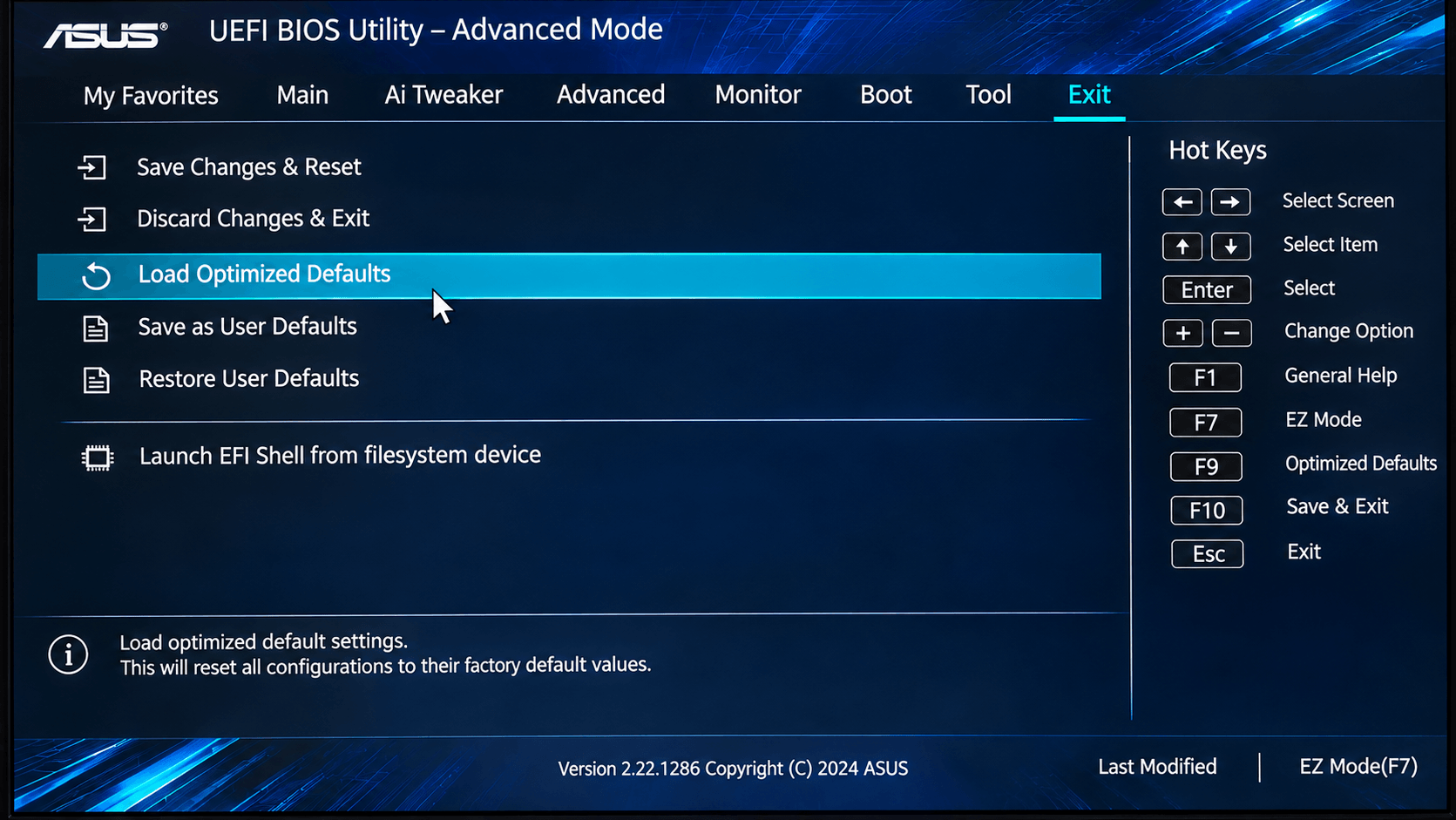
- Suchen Sie im BIOS, meist im letzten Reiter namens
ExitoderSave & Exit, nach einer Option wieLoad Optimized DefaultsoderLoad Fail-Safe Defaults. - Wählen Sie diese Option aus und bestätigen Sie die Abfrage mit
Yes.
- Wichtiger Hinweis: Das Laden der Standardeinstellungen kann auch die Boot-Reihenfolge zurücksetzen. Überprüfen Sie daher vor dem Speichern erneut, ob
Windows Boot Manageroder Ihr Systemlaufwerk an erster Stelle steht. - Wählen Sie anschließend
Save Changes and Reset(oder drücken SieF10) und bestätigen Sie, um den Vorgang abzuschließen.
Der Computer wird nun mit einer sauberen BIOS-Konfiguration neu gestartet. Dies behebt häufig Konflikte, die durch fehlerhafte Einstellungen nach einem Absturz entstanden sind.
Schritt 3: Hardware-Prüfung und Windows-Reparatur
Kabelverbindungen der Laufwerke prüfen
Wenn Ihr Laufwerk im BIOS nicht mehr angezeigt wird oder die bisherigen Schritte erfolglos blieben, ist eine physische Überprüfung der Verbindungen unerlässlich. Ein Wackelkontakt ist eine häufige und leicht zu behebende Ursache.
Sicherheitshinweis: Arbeiten Sie niemals im Inneren des PCs, während dieser mit dem Stromnetz verbunden ist.
- Fahren Sie den PC herunter und schalten Sie das Netzteil über den Kippschalter an der Rückseite aus.
- Ziehen Sie das Stromkabel vollständig vom Netzteil ab.
- Drücken Sie den Einschaltknopf an der Vorderseite des Gehäuses für einige Sekunden, um Reststrom aus den Komponenten zu entladen.
- Öffnen Sie das Seitenteil Ihres PC-Gehäuses.
- Lokalisieren Sie Ihre Festplatte oder SSD. Zwei Kabel führen zu dem Laufwerk: ein schmales SATA-Datenkabel, das zum Mainboard führt, und ein etwas breiteres SATA-Stromkabel, das vom Netzteil kommt.
- Ziehen Sie beide Kabel sowohl vom Laufwerk als auch vom Mainboard/Netzteil vorsichtig ab.
- Stecken Sie alle Kabel wieder fest und sicher ein. Sie sollten ein leises Klicken hören, wenn die Stecker einrasten.
Schließen Sie das Gehäuse, verbinden Sie den PC wieder mit dem Strom und starten Sie ihn. Prüfen Sie erneut im BIOS, ob das Laufwerk nun erkannt wird.
Windows-Starthilfe nutzen, wenn der PC nur ins BIOS bootet
Wenn alle Hardware- und BIOS-Prüfungen keine Lösung bringen, liegt das Problem sehr wahrscheinlich an beschädigten Startdateien oder einem korrupten Bootloader von Windows. Der Systemabsturz kann genau diese kritischen Dateien beschädigt haben. Mit der Windows-Starthilfe können Sie eine automatische Reparatur dieser Komponenten durchführen.
Dafür benötigen Sie ein Windows-Installationsmedium (ein bootfähiger USB-Stick). Falls Sie keinen haben, müssen Sie diesen an einem anderen funktionierenden PC mit dem „Media Creation Tool“ von Microsoft erstellen.
- Stecken Sie den USB-Stick in den defekten PC. Starten Sie den Computer neu und rufen Sie sofort das Boot-Menü auf (oft durch Drücken von
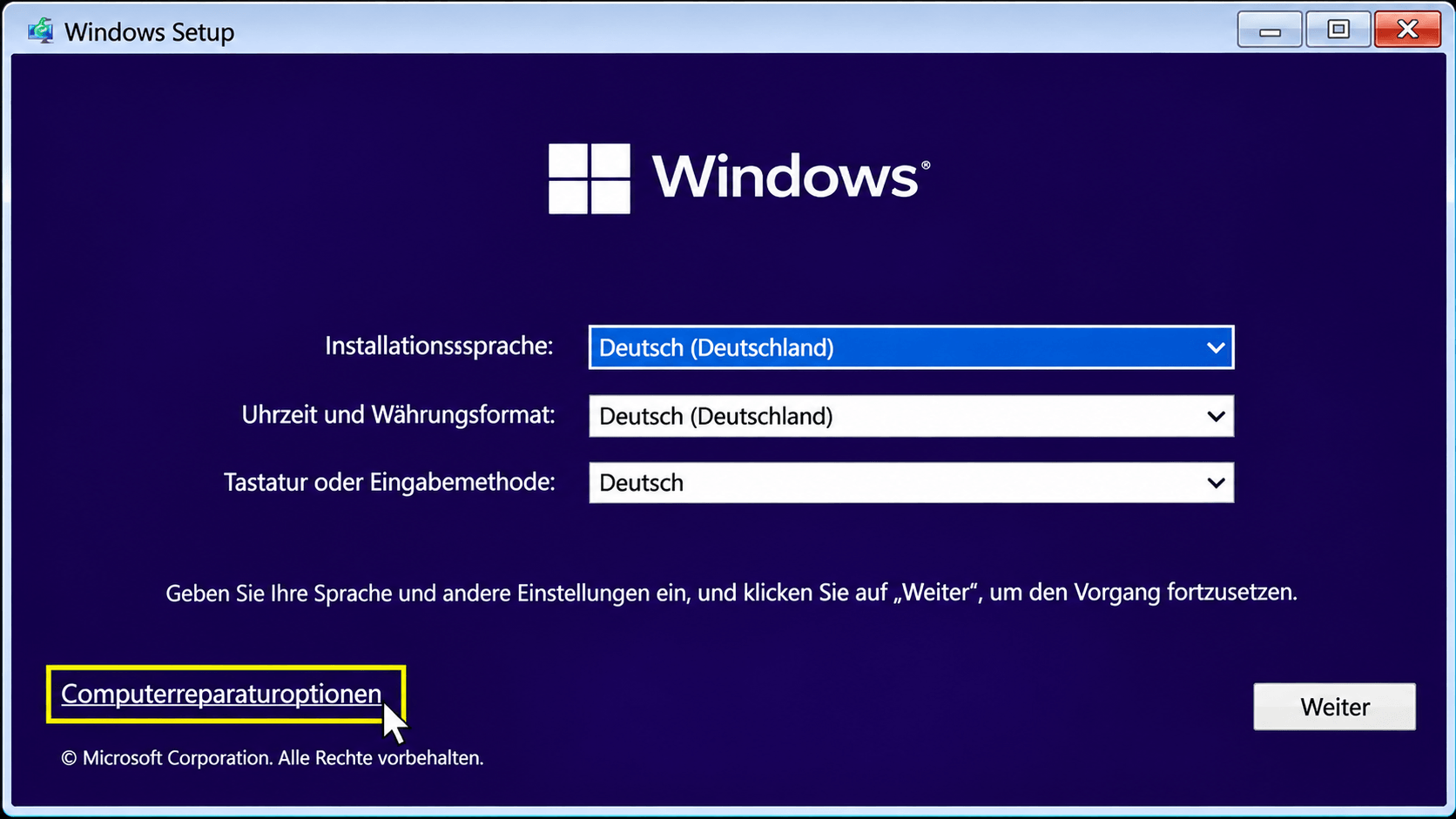
F8,F12oderESCwährend des Startvorgangs) oder ändern Sie die Boot-Reihenfolge im BIOS, sodass der USB-Stick an erster Stelle steht. - Wenn der PC vom Stick startet, erscheint der Windows-Installationsbildschirm. Wählen Sie Ihre Sprache aus und klicken Sie auf „Weiter“. Klicken Sie im nächsten Fenster jedoch nicht auf „Jetzt installieren“, sondern auf die Option
Computerreparaturoptionenunten links.
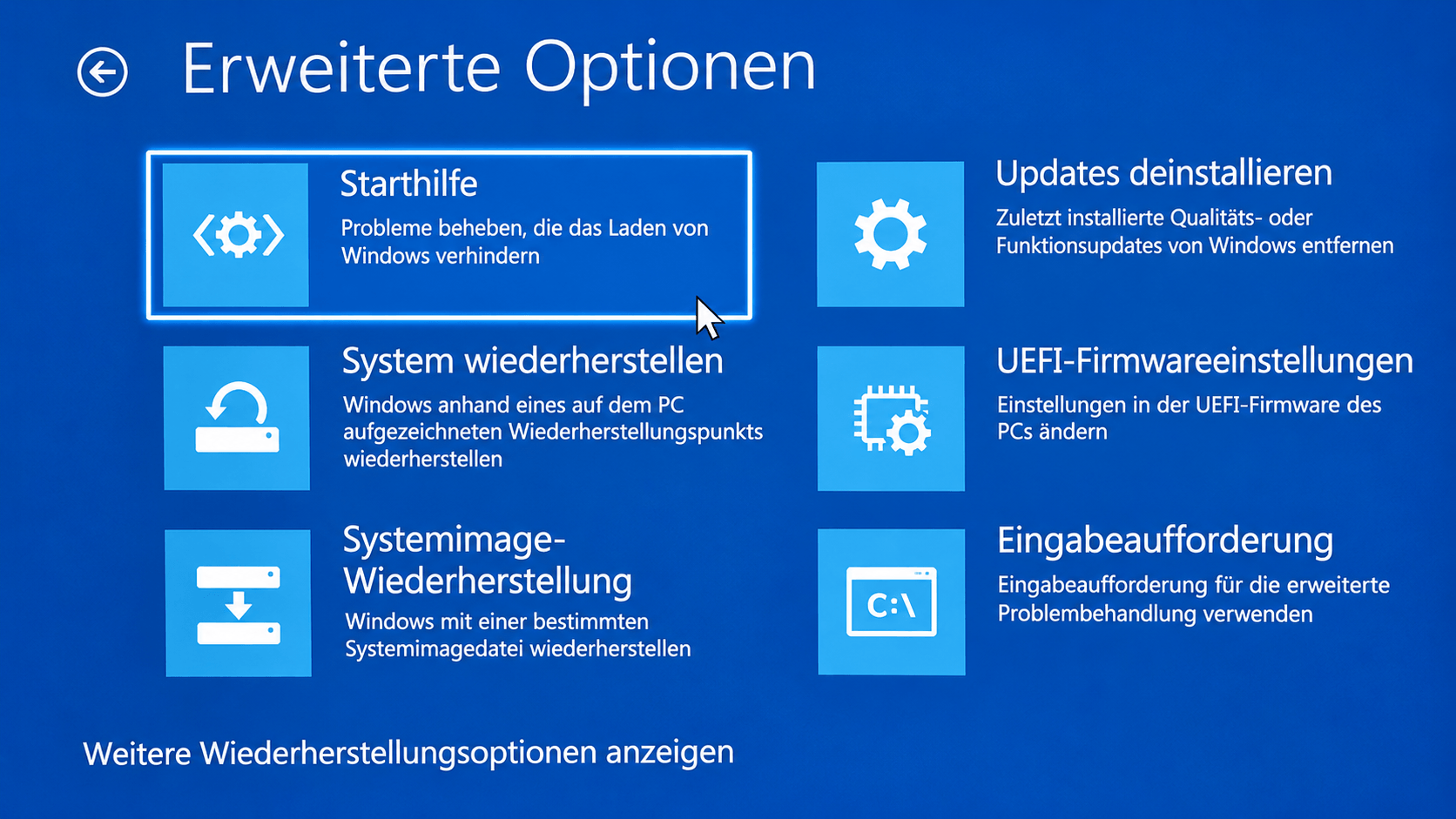
- Sie gelangen nun in die Windows-Wiederherstellungsumgebung. Navigieren Sie durch die folgenden Menüs:
- Wählen Sie
Problembehandlung. - Wählen Sie
Erweiterte Optionen. - Wählen Sie
Starthilfe.
- Wählen Sie
- Wählen Sie Ihr Betriebssystem aus. Der Prozess beginnt nun automatisch. Windows versucht, die Startkonfiguration zu scannen und gefundene Fehler selbstständig zu beheben. Folgen Sie den Anweisungen auf dem Bildschirm. Nach Abschluss des Vorgangs entfernen Sie den USB-Stick und starten den PC neu.
Haben die aufgeführten Schritte das Problem nicht behoben, deutet dies auf eine komplexere Ursache hin. Möglicherweise liegt ein Hardwaredefekt Ihres Systemlaufwerks (SSD/HDD) vor oder das Windows-Betriebssystem ist so stark beschädigt, dass eine einfache Reparatur nicht ausreicht. An diesem Punkt können weitere eigenständige Versuche zu Datenverlust führen.
Zögern Sie nicht, professionelle Hilfe in Anspruch zu nehmen. Wir bei ITFux24 in Frankfurt sind auf die Diagnose und Reparatur solcher hartnäckigen Boot-Probleme spezialisiert. Wir prüfen Ihre Hardware mit professionellen Werkzeugen, sichern bei Bedarf Ihre wichtigen Daten und bringen Ihr System schnellstmöglich wieder zum Laufen.