Laptop Bildschirm flackert weiß: Sofortmaßnahmen und Lösungen
Sie arbeiten konzentriert an einer wichtigen Aufgabe, einer Präsentation oder einer dringenden E-Mail, und plötzlich passiert es: Der Bildschirm Ihres Laptops leuchtet unkontrolliert weiß auf. Diese Störung ist nicht nur ärgerlich, sondern auch ein Warnsignal. Wenn Ihr Laptop Bildschirm flackert weiß, deutet dies auf ein Problem hin, das von Softwarekonflikten bis zu Hardwaredefekten reichen kann. Die Ursachen sind vielfältig und erfordern eine systematische Analyse. Als Techniker bei ITFux24 sehe ich dieses Fehlerbild regelmäßig. In dieser Anleitung zeige ich Ihnen, wie Sie die Ursache Schritt für Schritt eingrenzen und das Problem professionell beheben können. Verlieren Sie keine Zeit, um potenzielle Folgeschäden zu vermeiden.
Das Problem: Wenn der Laptop Bildschirm weiß flackert
Das Hauptsymptom ist eindeutig: Der Bildschirm Ihres Laptops blitzt in unregelmäßigen Abständen komplett weiß auf. Diese Blitze können für Millisekunden oder auch für mehrere Sekunden andauern und machen konzentriertes Arbeiten unmöglich. Der eigentliche Bildschirminhalt ist während dieser Störungen nicht sichtbar. Das Phänomen tritt oft spontan auf und kann sich in Frequenz und Dauer steigern. Für uns als Techniker ist dies ein klares Indiz für eine Fehlfunktion, die schnellstmöglich diagnostiziert werden muss.
Die Diagnose: So finden Sie die Ursache des Problems
Eine effiziente Reparatur beginnt immer mit einer präzisen Diagnose. Bevor wir Komponenten austauschen, müssen wir die Fehlerquelle systematisch eingrenzen. Das weiße Flackern kann entweder durch ein Softwareproblem (z. B. Treiber) oder einen Hardwaredefekt (z. B. Kabel, Bildschirm) verursacht werden. Die folgenden Schritte helfen Ihnen dabei, die Ursache klar zu identifizieren.
Schritt 1: Externen Monitor anschließen
Dies ist der wichtigste Diagnoseschritt. Verbinden Sie Ihren Laptop über ein HDMI- oder DisplayPort-Kabel mit einem externen Monitor oder einem Fernseher. Dieser Test isoliert das Problem und gibt uns einen klaren Hinweis auf die Fehlerquelle.
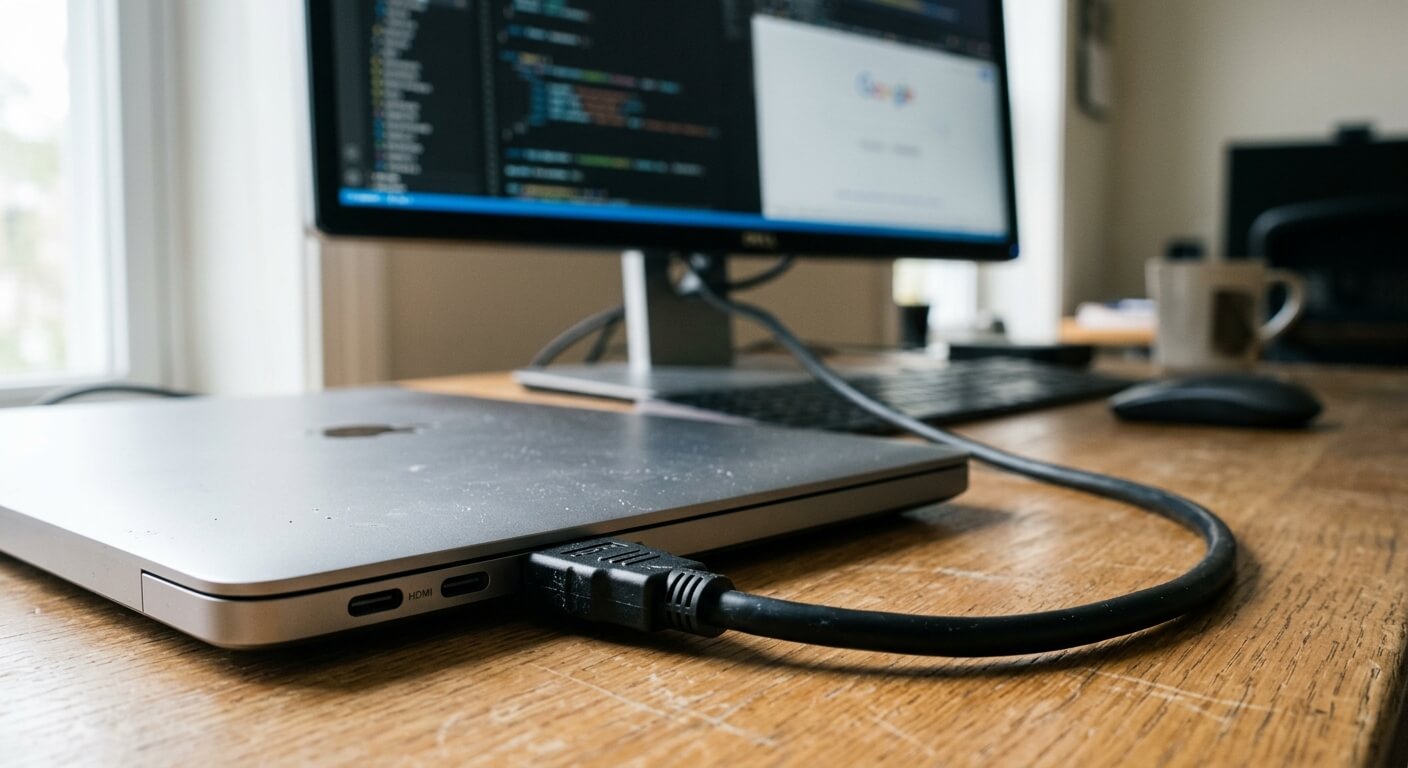
Beobachten Sie nun das Verhalten auf beiden Bildschirmen. Es gibt zwei mögliche Ergebnisse:
- Das Problem tritt auf dem externen Monitor NICHT auf: Das Bild auf dem externen Bildschirm ist stabil und flackert nicht, während der Laptop-Bildschirm weiterhin weiß aufblitzt. Dies ist ein starkes Indiz dafür, dass die Grafikkarte und die Treiber korrekt arbeiten. Der Fehler liegt mit hoher Wahrscheinlichkeit am internen Display des Laptops (dem Panel) oder dem Displaykabel, das Mainboard und Bildschirm verbindet.
- Das Problem tritt auch auf dem externen Monitor auf: Das weiße Flackern zeigt sich identisch auf beiden Bildschirmen. In diesem Fall ist ein Defekt des internen Bildschirms oder des Kabels unwahrscheinlich. Die Ursache liegt tiefer im System, höchstwahrscheinlich bei der Grafikkarte (GPU) selbst oder bei einem schwerwiegenden Treiberkonflikt.
Basierend auf diesem Ergebnis können wir die nächsten Schritte gezielt einleiten.
Lösung 1: Software-Fehler beheben (Treiber & Einstellungen)
Bevor wir einen Hardware-Defekt in Betracht ziehen, konzentrieren wir uns auf die Software. In vielen Fällen wird das weiße Flackern durch fehlerhafte oder veraltete Grafiktreiber ausgelöst. Ein Treiber ist die entscheidende Schnittstelle zwischen dem Betriebssystem und der Grafikkarte. Ist diese Kommunikation gestört, kommt es zu Anzeigefehlern. Glücklicherweise sind softwareseitige Probleme oft mit wenigen gezielten Eingriffen zu beheben und stellen den kostengünstigsten Lösungsansatz dar, da kein Austausch von Komponenten erforderlich ist.
Grafiktreiber sauber neu installieren
Ein veralteter oder beschädigter Grafiktreiber ist eine der häufigsten Ursachen für Anzeigefehler. Eine einfache Aktualisierung reicht manchmal nicht aus; eine saubere Neuinstallation ist die professionelle Methode, um Treiberkonflikte auszuschließen.
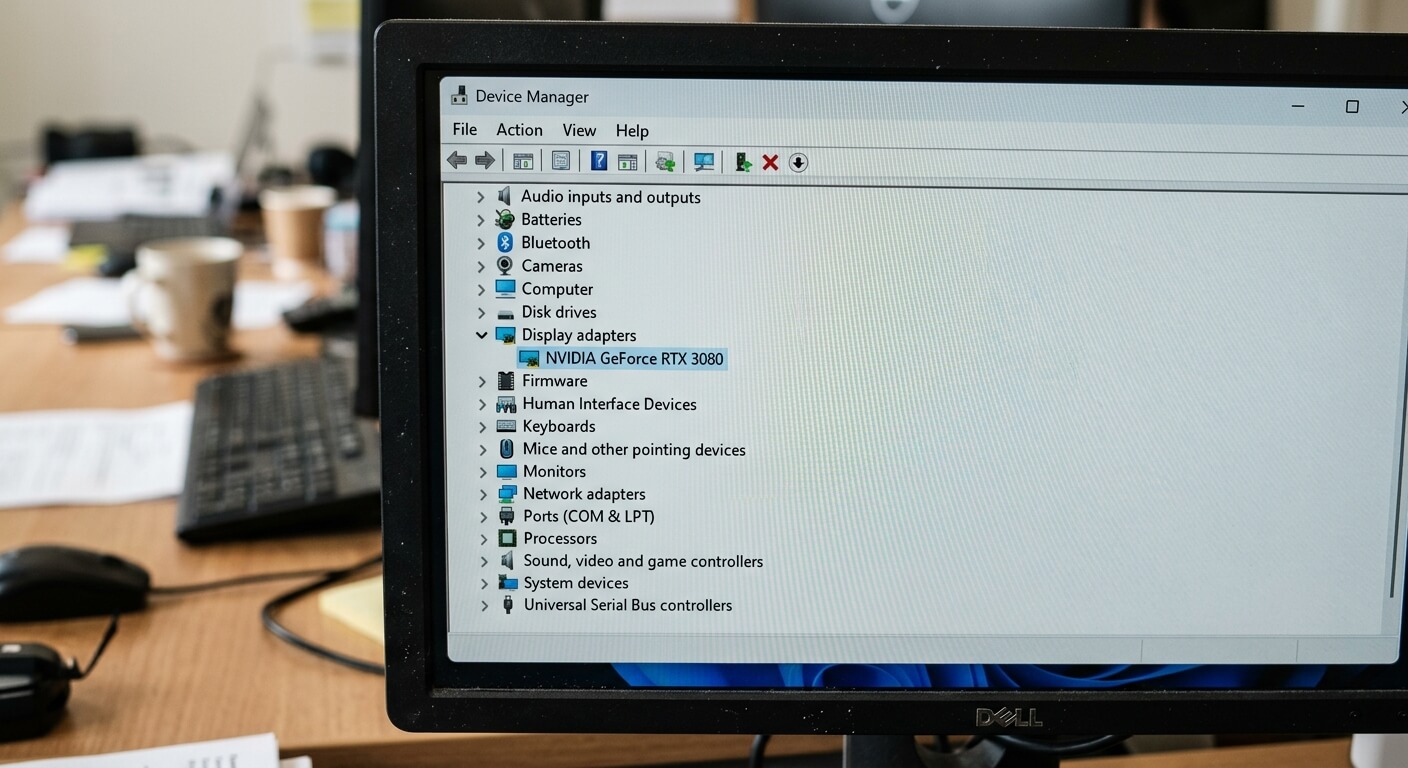
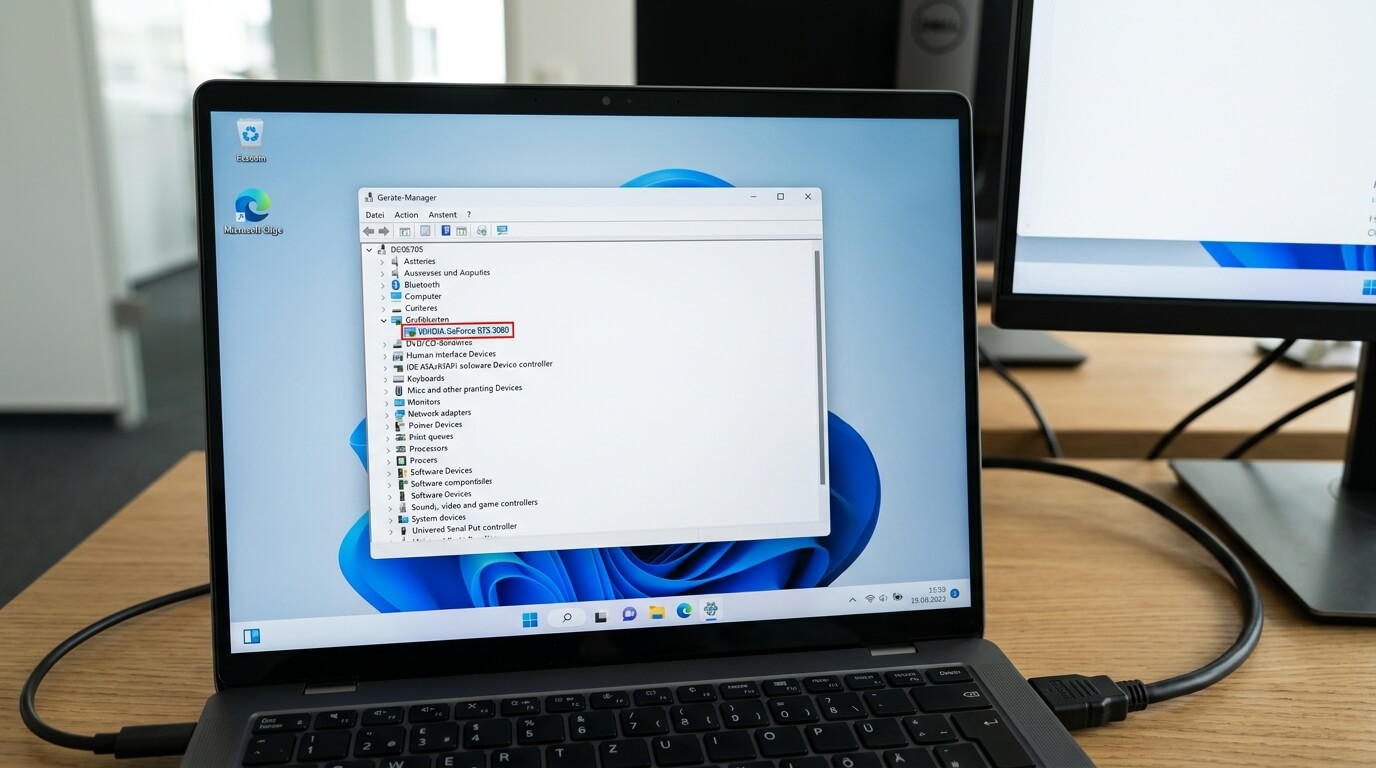
- Grafikkarte identifizieren: Drücken Sie die
Windows-Taste + Xund wählen Sie „Geräte-Manager“. Klappen Sie den Eintrag „Grafikkarten“ auf. Dort sehen Sie den Namen Ihrer Grafikkarte (z. B. NVIDIA GeForce RTX 3060, AMD Radeon RX 6700 XT oder Intel Iris Xe Graphics).
- Neuesten Treiber herunterladen: Besuchen Sie die offizielle Website des Herstellers Ihrer Grafikkarte (NVIDIA, AMD oder Intel). Suchen Sie dort nach Ihrem genauen Grafikkartenmodell und laden Sie den neuesten stabilen Treiber herunter. Vermeiden Sie Beta-Versionen.
- Saubere Installation durchführen: Starten Sie die heruntergeladene Installationsdatei. Während des Installationsprozesses sollten Sie eine Option wie „Benutzerdefinierte Installation“ oder „Erweiterte Optionen“ sehen. Wählen Sie diese aus und aktivieren Sie das Kontrollkästchen „Neuinstallation durchführen“ (oder „Perform a clean installation“). Dadurch werden alle alten Treiberreste und Profile entfernt, bevor der neue Treiber installiert wird. Starten Sie den Laptop nach Abschluss der Installation neu.
Lösung 2: Hardware-Probleme identifizieren
Wenn die Neuinstallation des Grafiktreibers das Problem nicht behoben hat, müssen wir von einem Hardware-Defekt ausgehen. Dies war insbesondere dann zu erwarten, wenn das Flackern beim Test mit einem externen Monitor nicht aufgetreten ist. Die folgenden Schritte erfordern technisches Verständnis und das Öffnen des Laptops. Führen Sie diese nur durch, wenn Sie über entsprechende Erfahrung verfügen, da unsachgemäße Handhabung zu weiteren Schäden führen oder die Herstellergarantie verletzen kann.
Überhitzung der Grafikkarte als Ursache prüfen
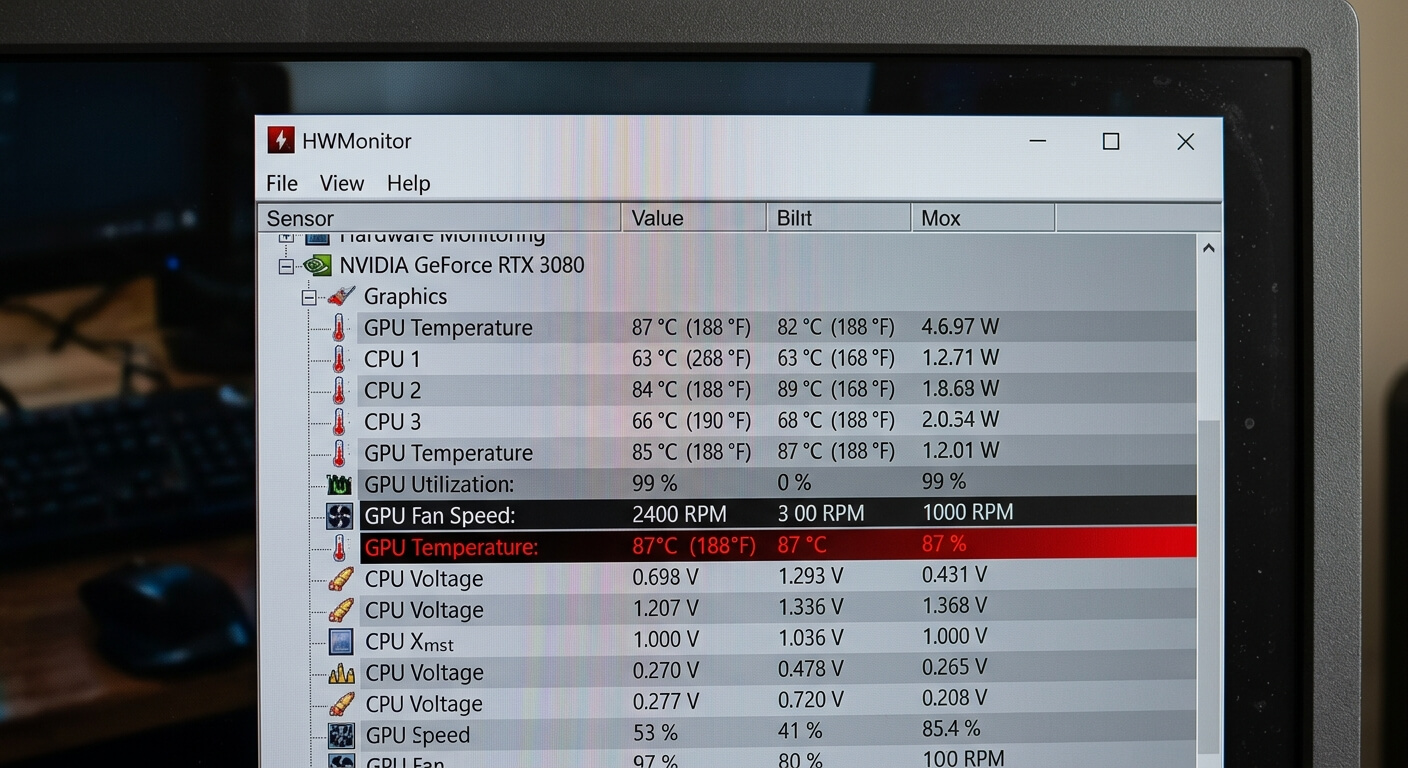
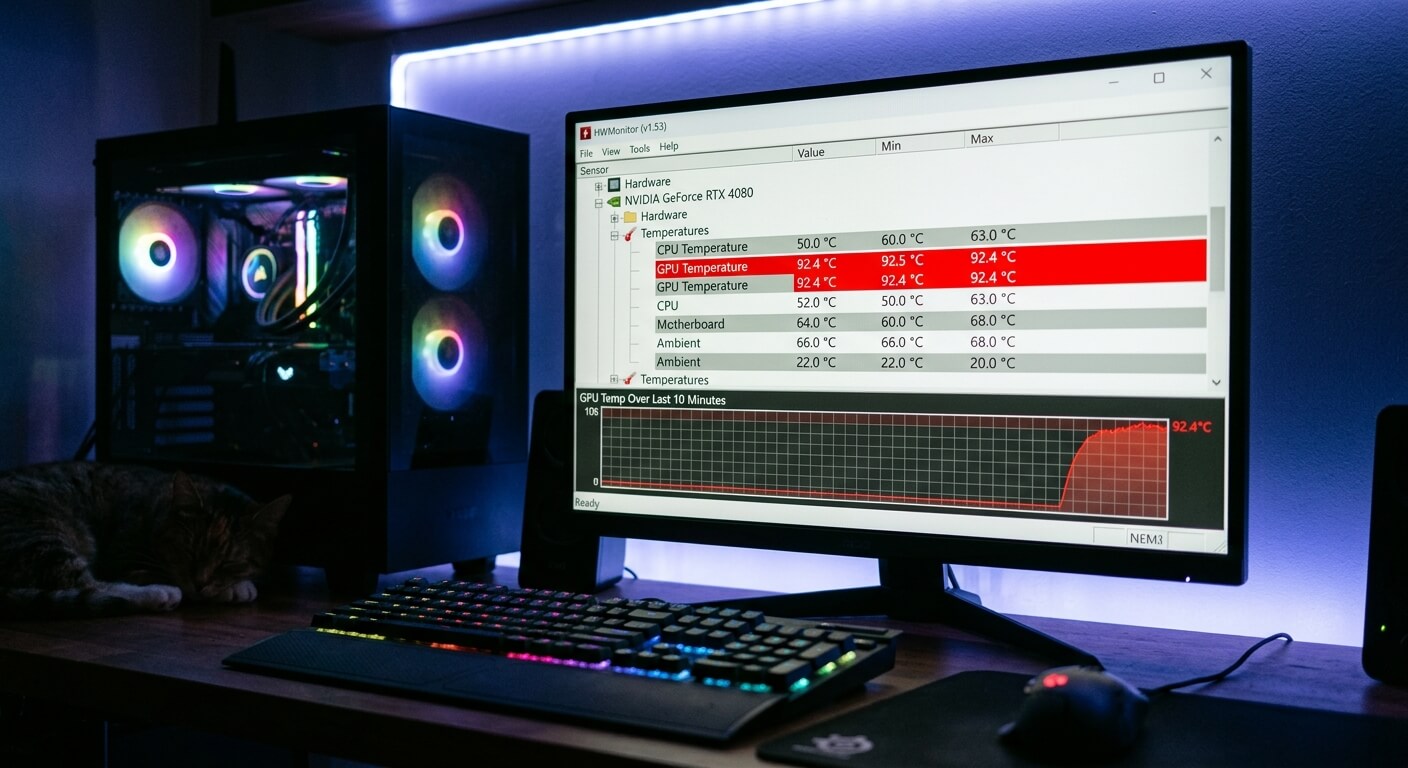
Eine überhitzte Grafikkarte (GPU) kann zu instabilem Verhalten und visuellen Artefakten, einschließlich eines flackernden Bildschirms, führen. Dies tritt besonders unter Last auf, zum Beispiel bei Spielen oder Videobearbeitung. Um dies zu überprüfen, installieren Sie ein Überwachungstool wie HWMonitor.
Starten Sie das Programm und beobachten Sie die Temperatur Ihrer GPU. Ein normaler Wert im Leerlauf liegt zwischen 30-50°C. Starten Sie eine anspruchsvolle Anwendung, um die GPU zu belasten. Steigt die Temperatur dauerhaft über 85-90°C, liegt ein thermisches Problem vor. In diesem Fall ist das Kühlsystem blockiert. Eine professionelle Innenreinigung der Lüfter und der Austausch der Wärmeleitpaste sind dann erforderlich, um die Kühlleistung wiederherzustellen.
Prüfung der internen Kabelverbindung (Nur für erfahrene Anwender)
Achtung: Dieser Schritt ist ausschließlich für technisch versierte Benutzer bestimmt. Das Öffnen Ihres Laptops führt in den meisten Fällen zum Erlöschen der Herstellergarantie. Unsachgemäße Handhabung kann zu irreparablen Schäden an der Hardware führen. Wenn Sie sich unsicher sind, überlassen Sie diesen Schritt unbedingt einem Fachmann von ITFux24.
Wenn das Problem nur auf dem internen Bildschirm auftritt, ist eine lockere Kabelverbindung eine wahrscheinliche Ursache. Das Flachbandkabel (LVDS- oder eDP-Kabel), das das Display mit dem Mainboard verbindet, kann sich durch Erschütterungen oder häufiges Öffnen und Schließen des Deckels lösen. Nach dem vorsichtigen Öffnen des Gehäuses muss der Sitz dieses Kabels an beiden Enden überprüft werden. Oft genügt es, den Stecker vorsichtig wieder festzudrücken, um den Kontakt wiederherzustellen.
Problem nicht gelöst? Der ITFux24 Reparaturservice hilft
Haben Sie alle genannten Schritte befolgt, aber Ihr Laptop-Bildschirm flackert immer noch weiß? In diesem Fall deutet alles auf einen schwerwiegenden Hardware-Defekt hin. Die wahrscheinlichsten Ursachen sind nun ein defektes Display-Panel, ein beschädigtes Bildschirmkabel oder, im schlimmsten Fall, ein Fehler an der Grafikkarte (GPU) selbst, die fest auf dem Mainboard verlötet ist.
Wir raten Ihnen dringend von weiteren Eigenreparaturversuchen ab. Der Austausch von Laptop-Displays oder Eingriffe am Mainboard erfordern spezielles Werkzeug und tiefgreifende technische Kenntnisse. Ein falscher Handgriff kann zu Kurzschlüssen oder irreparablen Schäden führen.
Als erfahrene Techniker bei ITFux24 bieten wir Ihnen eine professionelle und sichere Lösung. Wir führen eine präzise Fehlerdiagnose mit professionellem Equipment durch, um die genaue Ursache zu ermitteln. Ob ein Display-Austausch oder eine komplexe Reparatur an der Grafikeinheit notwendig ist – wir kümmern uns fachgerecht um Ihr Gerät.
Überlassen Sie die Reparatur den Profis. Kontaktieren Sie uns für eine schnelle und zuverlässige Instandsetzung.