Was tun, wenn Ihr Dell laptop’s Audio nicht funktioniert?
Stellen Sie sich vor, Sie möchten ein wichtiges Video ansehen oder an einer Telefonkonferenz teilnehmen, aber Ihr Dell-Laptop bleibt stumm. Das Problem, dass das Dell Audio nicht funktioniert, ist ein häufiges und frustrierendes Szenario. Plötzlich und ohne ersichtlichen Grund kommt weder aus den internen Lautsprechern noch aus den angeschlossenen Kopfhörern ein Ton. Dieses Ärgernis unterbricht nicht nur Ihre Arbeit, sondern wirft auch die Frage nach der Ursache auf.
Viele Nutzer befürchten sofort einen teuren Hardwaredefekt. Die gute Nachricht ist jedoch, dass die Ursache oft in den Software-Einstellungen, bei den Treibern oder bei Konflikten im Betriebssystem liegt. In den meisten Fällen lässt sich das Problem ohne den Austausch von Komponenten beheben.
Als erfahrene Techniker bei ITFux24 führen wir Sie in dieser Anleitung Schritt für Schritt durch die Fehlerdiagnose. Wir zeigen Ihnen systematisch und verständlich, wie Sie die häufigsten Ursachen für Tonausfälle bei Dell-Geräten selbst identifizieren und beheben können, damit Sie schnell wieder klaren Sound genießen können. Folgen Sie einfach unseren Anweisungen.
Das Problem: Kein Ton von Ihrem Dell-Gerät
Der vollständige Audioausfall an einem Dell-Computer zeigt sich durch mehrere eindeutige Symptome. Das offensichtlichste Anzeichen ist, dass die internen Lautsprecher keinen Ton mehr wiedergeben. Auch der Anschluss von Kopfhörern oder externen Lautsprechern an die Audiobuchse schafft keine Abhilfe – das Gerät bleibt stumm.
Ein weiteres klares Indiz für das Problem finden Sie in der Windows-Taskleiste. Häufig wird das Lautsprechersymbol dort mit einem roten „X“ markiert. Diese Kennzeichnung signalisiert, dass Windows entweder kein Audiowiedergabegerät finden kann oder ein kritisches Problem mit dem Audiotreiber vorliegt.
Die Ursachen für diesen Defekt sind vielfältig und reichen von einfachen Softwarekonfigurationen bis hin zu komplexen Treiberkonflikten. Oft ist lediglich ein Audiogerät in den Systemeinstellungen deaktiviert. In den meisten Fällen ist jedoch ein fehlerhafter, veralteter oder nach einem Windows-Update beschädigter Audiotreiber die Wurzel des Übels. Bevor Sie einen Hardwaredefekt vermuten, sollten daher immer zuerst die softwareseitigen Ursachen geprüft werden.
Die Diagnose: So finden Sie die Ursache des Problems
Bevor Sie komplexe Lösungswege in Betracht ziehen, beginnen wir mit der einfachsten und schnellsten Methode zur Fehleranalyse: der integrierten Windows-Problembehandlung. Dieses Werkzeug ist dafür konzipiert, häufige Systemprobleme automatisch zu erkennen und zu beheben. Es prüft die grundlegenden Audioeinstellungen, den Status der Audiodienste und die Konfiguration der Wiedergabegeräte. Für viele Nutzer ist dieser Schritt bereits ausreichend, um das Tonproblem zu lösen, insbesondere wenn das Dell Audio nicht funktioniert aufgrund einer simplen Fehlkonfiguration.
Folgen Sie diesen Schritten, um die Problembehandlung zu starten:
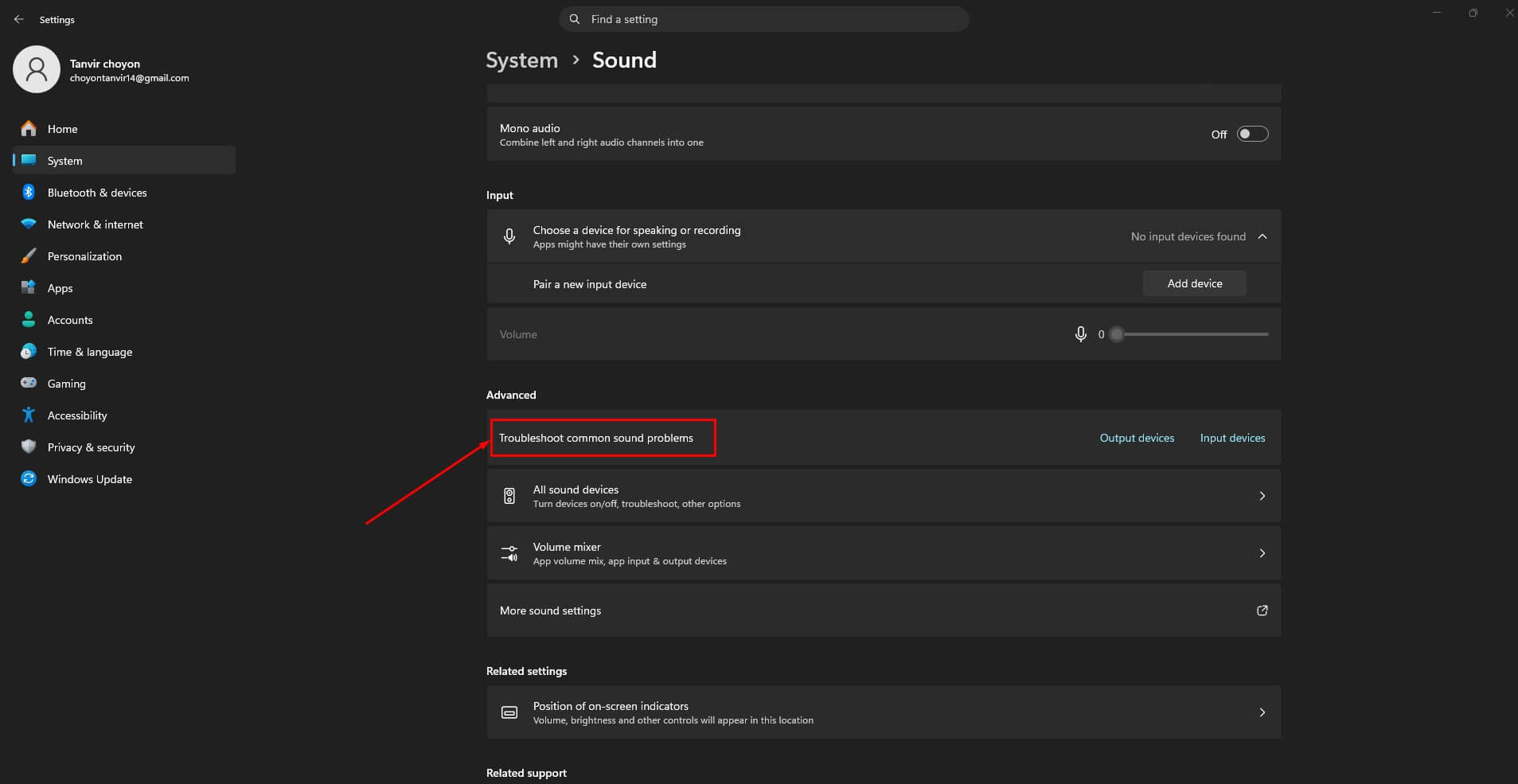
- Öffnen Sie das Startmenü und klicken Sie auf das Zahnrad-Symbol, um die Einstellungen zu öffnen.
- Navigieren Sie im Menü auf der linken Seite zum Abschnitt System.
- Scrollen Sie nach unten und wählen Sie den Punkt Problembehandlung.
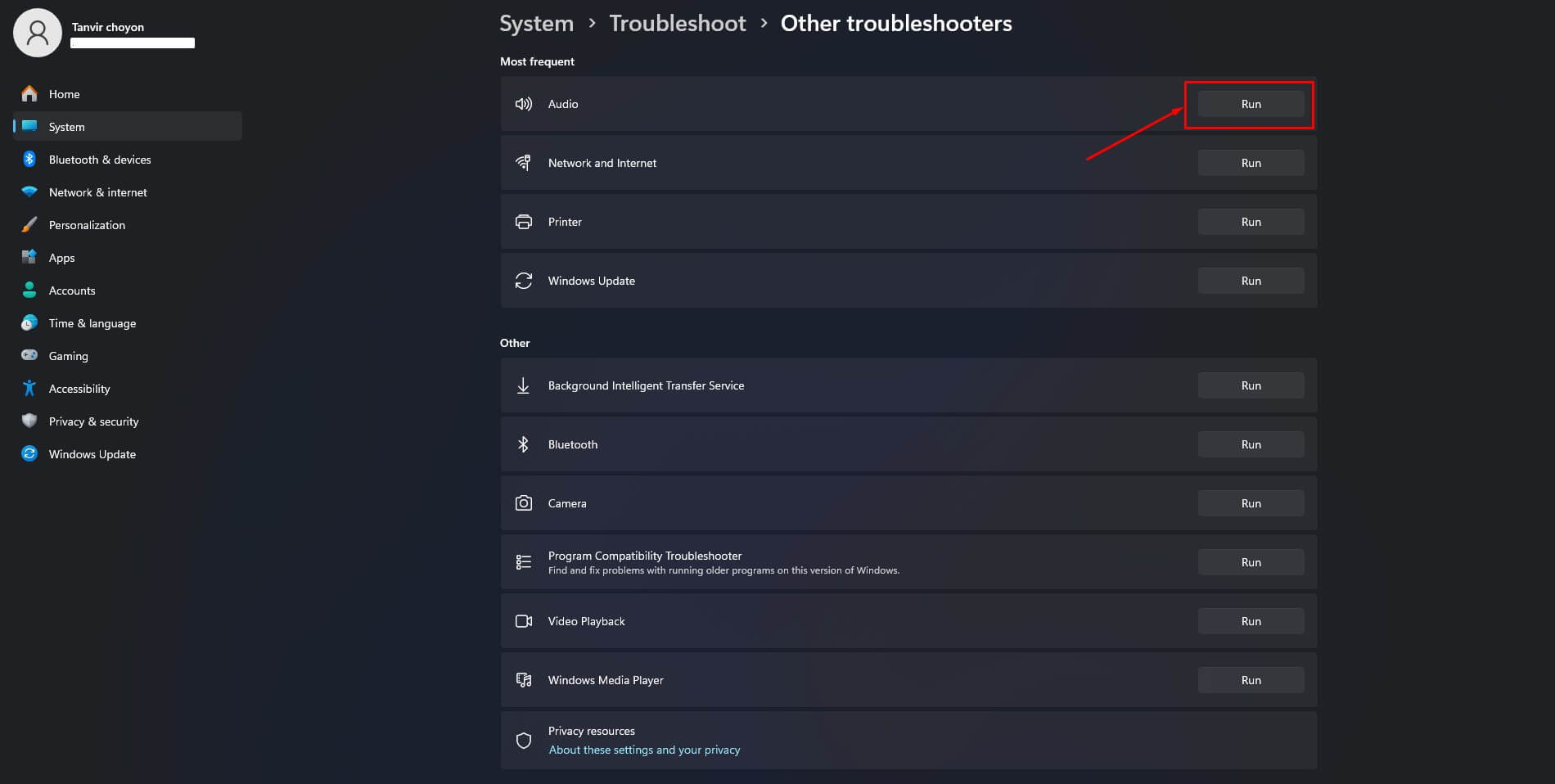
- Klicken Sie anschließend auf Andere Problembehandlungen.
- Suchen Sie in der Liste nach der Option Wiedergeben von Audio und klicken Sie auf die Schaltfläche Ausführen daneben.
Das System startet nun einen Diagnoseprozess. Folgen Sie den Anweisungen auf dem Bildschirm. Die Problembehandlung wird Sie möglicherweise auffordern, ein bestimmtes Audiogerät zu testen, oder schlägt automatische Korrekturen vor. In vielen Fällen werden so bereits kleinere Konfigurationsfehler, wie ein versehentlich deaktiviertes Wiedergabegerät, gefunden und umgehend behoben. Wenn der Prozess abgeschlossen ist, testen Sie, ob Sie wieder Ton hören.
Lösung 1: Der schnelle Software-Check (Windows-Dienste)
Wenn die automatische Problembehandlung den Fehler nicht beheben konnte, liegt die Ursache möglicherweise tiefer im System. Windows benötigt für die Audioausgabe spezielle Hintergrundprozesse, sogenannte Dienste. Falls der zuständige Audiodienst nicht korrekt gestartet wurde oder deaktiviert ist, bleibt Ihr Dell-Gerät stumm. Diese Überprüfung ist schnell durchgeführt und behebt häufig Probleme, die nach System-Updates oder der Installation neuer Software auftreten. Wir konzentrieren uns hier auf den Kerndienst für die gesamte Audioverarbeitung.
Führen Sie die folgenden Schritte aus, um den Status des Audiodienstes zu überprüfen und zu korrigieren:
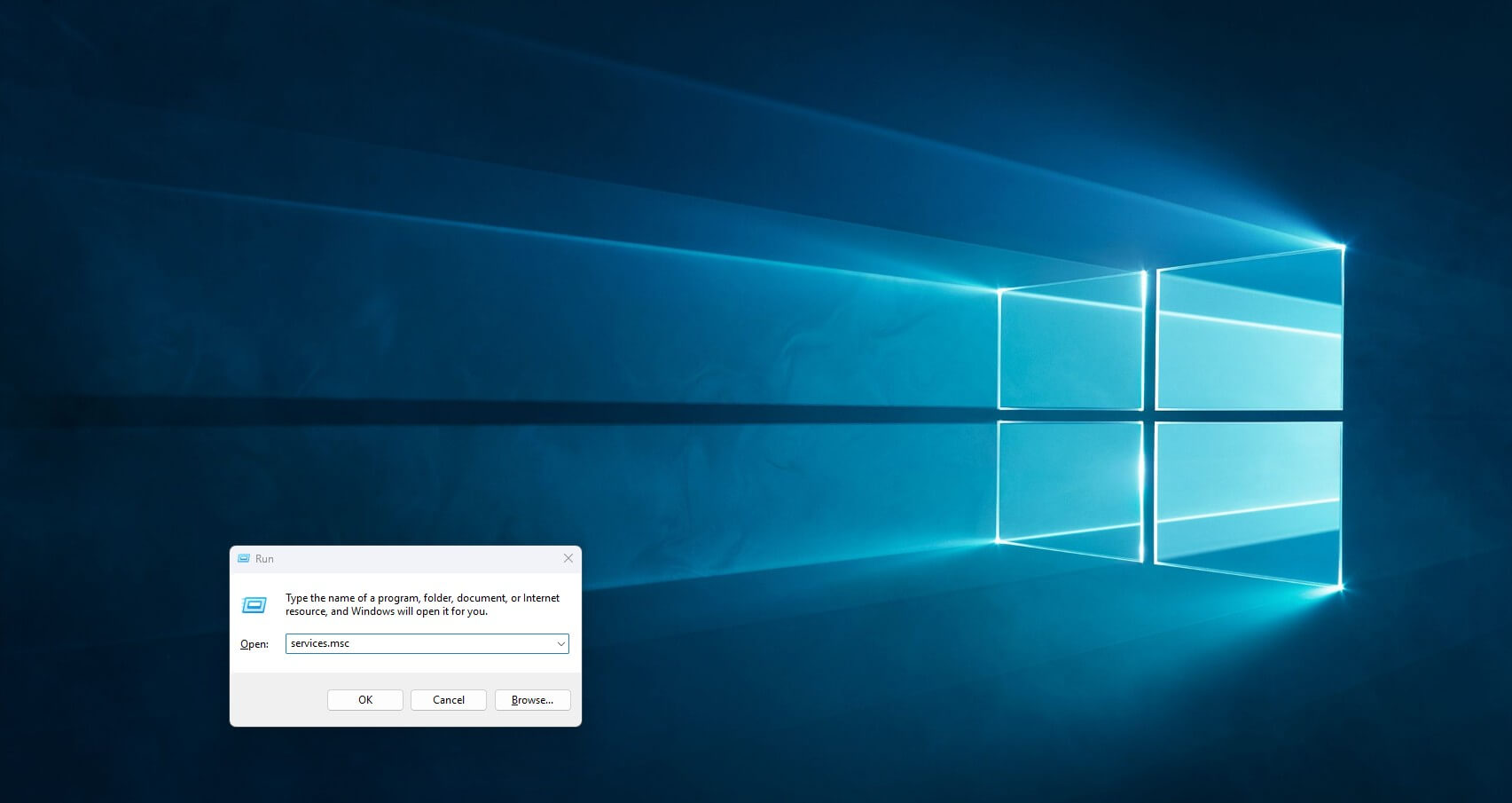
- Drücken Sie gleichzeitig die Windows-Taste + R, um das „Ausführen“-Fenster zu öffnen.
- Geben Sie in das Textfeld
services.mscein und bestätigen Sie mit der Eingabetaste oder einem Klick auf „OK“.
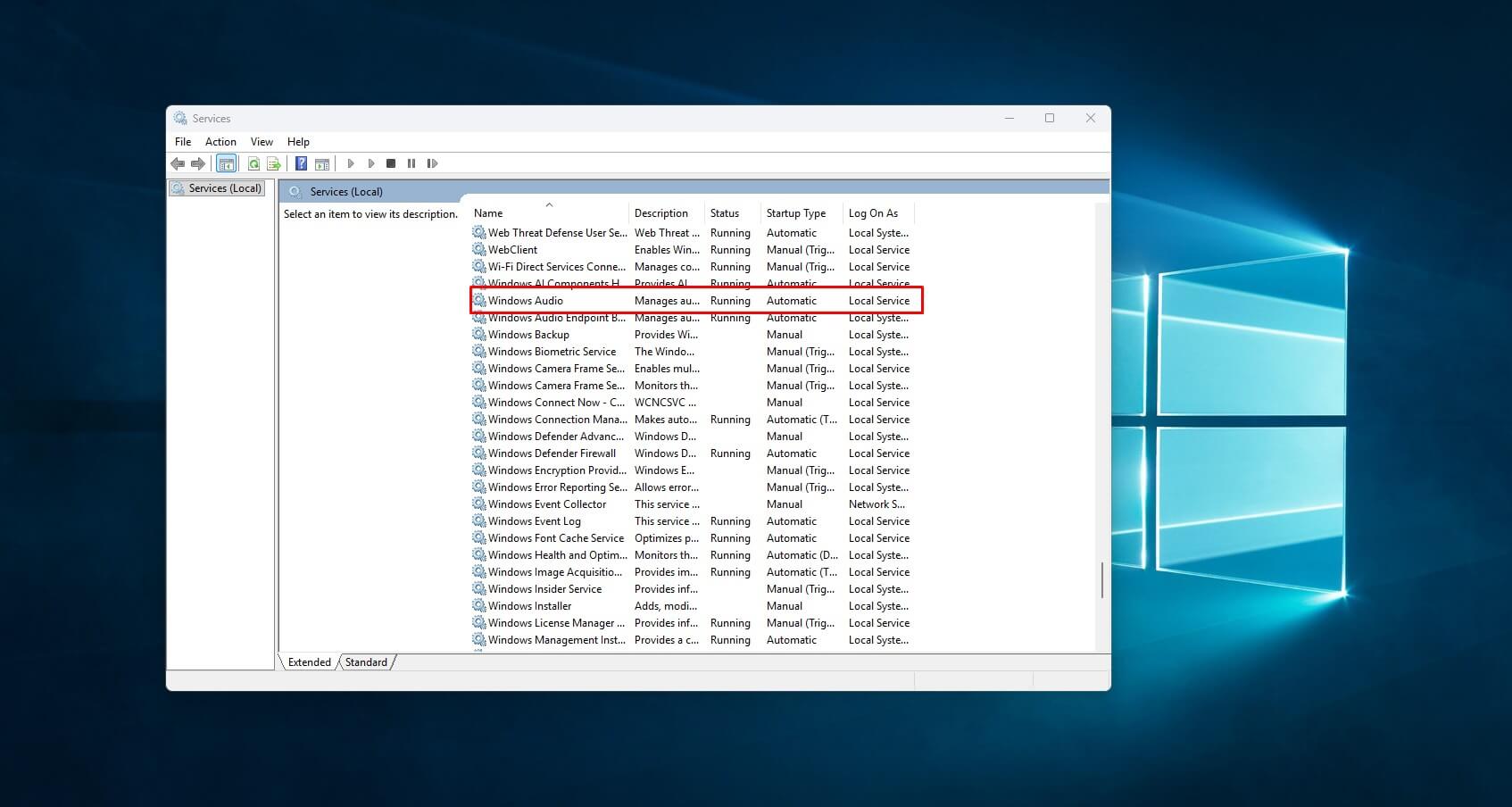
- Es öffnet sich das Fenster „Dienste“. Suchen Sie in der alphabetisch sortierten Liste den Eintrag „Windows-Audio“.
- Überprüfen Sie in den Spalten „Status“ und „Starttyp“. Hier muss „Wird ausgeführt“ und „Automatisch“ stehen.
- Ist dies nicht der Fall, klicken Sie mit der rechten Maustaste auf „Windows-Audio“ und wählen Sie „Eigenschaften“.
- Ändern Sie im Eigenschaften-Fenster den Starttyp auf „Automatisch“. Klicken Sie anschließend auf die Schaltfläche „Starten“, um den Dienst sofort zu aktivieren. Übernehmen Sie die Änderungen mit „OK“.
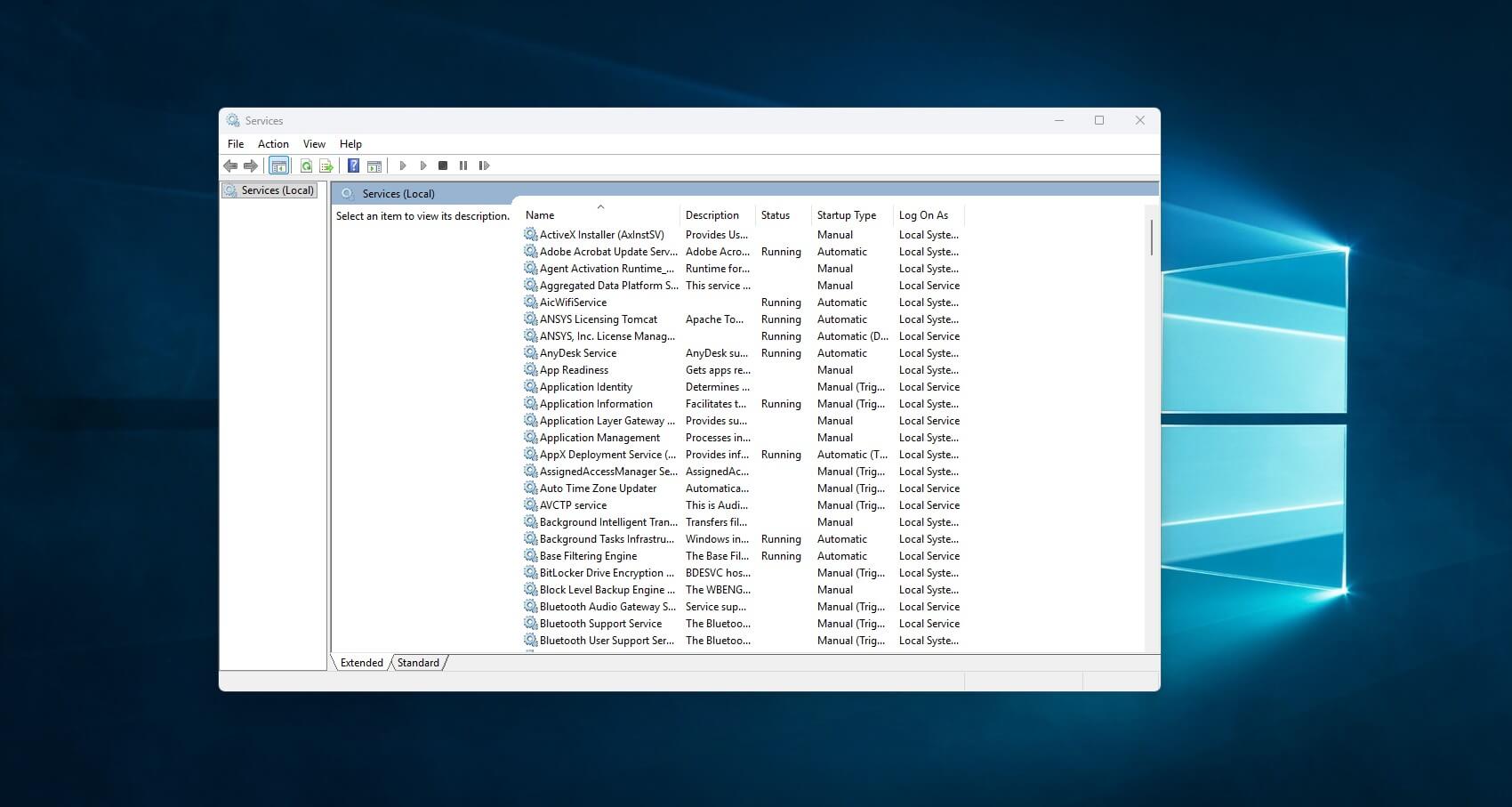
Überprüfen Sie zusätzlich den Dienst „Windows-Audio-Endpunkterstellung“. Dieser sollte ebenfalls auf „Automatisch“ stehen und ausgeführt werden, da der Haupt-Audiodienst von ihm abhängig ist. Starten Sie nach den Änderungen Ihren Computer neu und testen Sie die Audioausgabe.
Lösung 2: Wenn Ihr Dell Audio nicht funktioniert – die Treiberlösung
Sollten die bisherigen Schritte das Problem nicht behoben haben, konzentrieren wir uns auf die häufigste Ursache für Audioausfälle: den Audiotreiber. Ein Treiber ist die Software, die dem Windows-Betriebssystem mitteilt, wie es mit der Audio-Hardware Ihres Dell-Laptops kommunizieren soll. Wenn dieser Treiber beschädigt, veraltet oder nach einem Systemupdate inkompatibel ist, ist ein kompletter Tonausfall die Folge. Die Neuinstallation des Treibers ist die effektivste Methode, um solche Softwarekonflikte zu lösen.
Schritt 1: Audiotreiber im Geräte-Manager neu installieren
Zuerst erzwingen wir eine saubere Neuinstallation, indem wir den alten, möglicherweise fehlerhaften Treiber vollständig von Ihrem System entfernen. Windows wird beim Neustart versuchen, einen funktionierenden Standardtreiber zu laden.
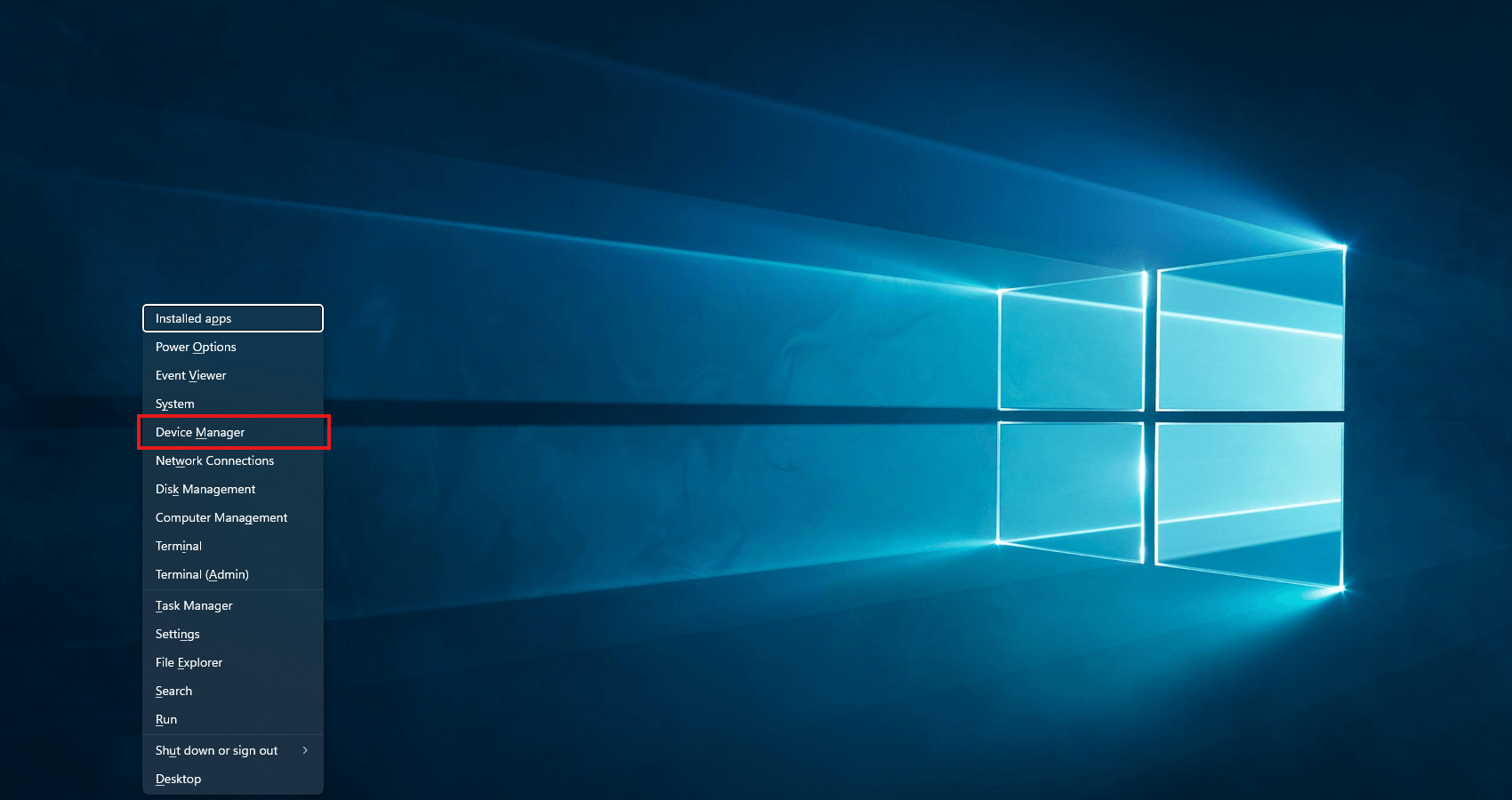
- Drücken Sie die Tastenkombination Windows-Taste + X, um das erweiterte Kontextmenü zu öffnen, und wählen Sie dort den „Geräte-Manager“ aus.
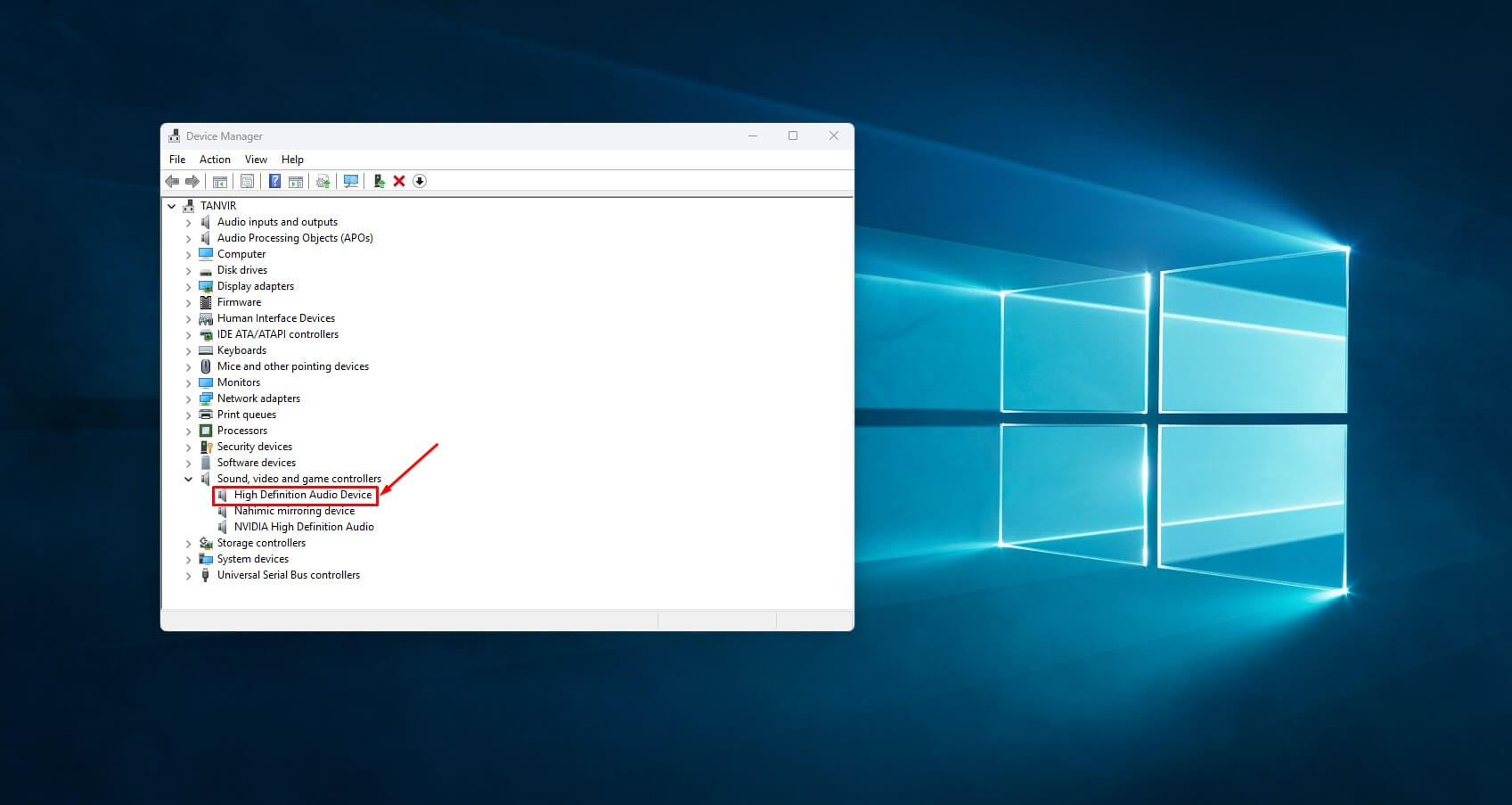
- Suchen Sie im Geräte-Manager die Kategorie „Audio-, Video- und Gamecontroller“ und klappen Sie diese mit einem Klick auf den Pfeil aus.
- Klicken Sie mit der rechten Maustaste auf Ihr primäres Audiogerät (oft „Realtek High Definition Audio“ oder ein ähnlicher Name) und wählen Sie „Gerät deinstallieren“.
- Im sich öffnenden Bestätigungsfenster setzen Sie unbedingt den Haken bei der Option „Die Treibersoftware für dieses Gerät löschen“. Bestätigen Sie den Vorgang anschließend mit einem Klick auf „Deinstallieren“.
- Starten Sie Ihren Computer nach der Deinstallation neu. Dieser Schritt ist entscheidend.
Während des Neustarts erkennt Windows die Audio-Hardware und installiert automatisch einen passenden Basistreiber. Testen Sie nach dem Hochfahren, ob Ihr Ton wieder funktioniert. Falls nicht, fahren Sie mit Schritt 2 fort.
Schritt 2: Offiziellen Dell-Treiber manuell herunterladen
Die automatische Treiberinstallation von Windows ist nicht immer die zuverlässigste Lösung. Die beste Kompatibilität und Leistung wird durch den exakt auf Ihr Gerätemodell zugeschnittenen Treiber vom Hersteller gewährleistet. Wenn also Ihr Dell Audio nicht funktioniert, ist dies der sicherste Weg.
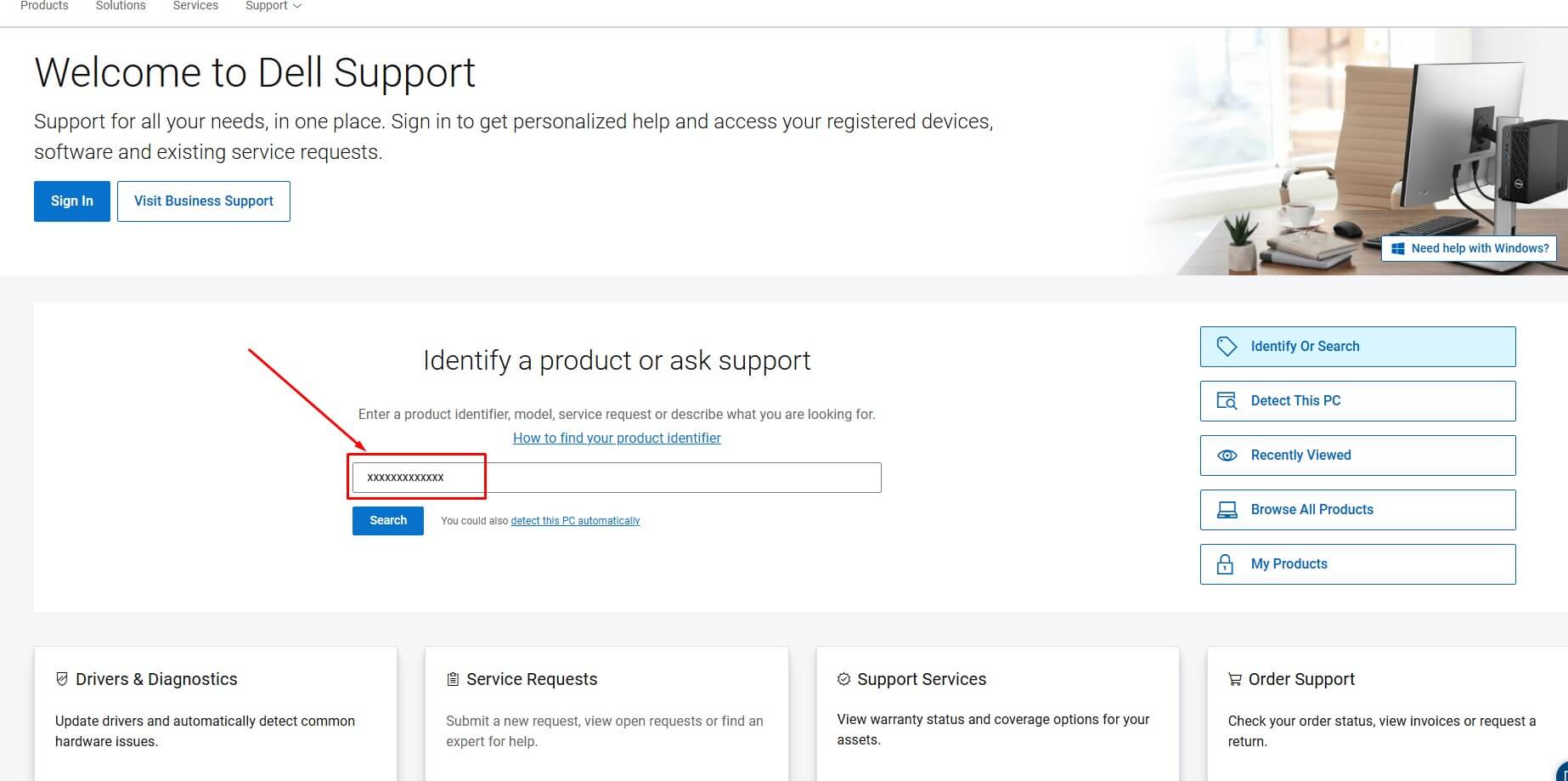
- Öffnen Sie einen Webbrowser und navigieren Sie zur offiziellen Dell-Support-Website.
- Suchen Sie das Eingabefeld zur Identifizierung Ihres Produkts. Geben Sie hier die Service-Tag-Nummer (eine eindeutige Kennung) Ihres Dell-Laptops ein. Diese finden Sie meist auf einem Aufkleber an der Unterseite des Geräts.
- Nachdem Ihr Gerät erkannt wurde, wählen Sie die Kategorie „Treiber und Downloads“. Filtern Sie die Ergebnisse nach „Audio“ und laden Sie den neuesten verfügbaren Treiber für Ihr Betriebssystem (z. B. Windows 11) herunter.
- Führen Sie die heruntergeladene Installationsdatei aus und folgen Sie den Anweisungen auf dem Bildschirm. Starten Sie Ihren PC nach Abschluss der Installation neu, um die Änderungen zu übernehmen.
Keine Lösung gefunden? Der ITFux24-Reparaturservice hilft!
Wenn Sie alle oben genannten Schritte sorgfältig befolgt haben und Ihr Dell Audio immer noch nicht funktioniert, deutet dies auf ein tieferliegendes Problem hin. Die Ursache liegt dann wahrscheinlich nicht mehr auf der Ebene der allgemeinen Software- oder Treiberkonfiguration, sondern erfordert eine technische Analyse durch Experten. Mögliche Ursachen könnten eine deaktivierte Audio-Funktion im BIOS/UEFI des Systems, eine fehlerhafte Systemdatei oder im schlimmsten Fall ein Hardware-Defekt am Audio-Chip auf dem Motherboard oder an der Kopfhörerbuchse sein.
Wir raten Ihnen an dieser Stelle dringend davon ab, eigenmächtig Änderungen im BIOS vorzunehmen oder das Gerät physisch zu öffnen. Unsachgemäße Eingriffe im BIOS können die Systemstabilität gefährden, während Reparaturversuche an der Hardware ohne professionelle Ausrüstung zu irreparablen Schäden führen können.
Die sichere und effiziente Alternative ist der professionelle Reparaturservice von ITFux24. Unser Team aus erfahrenen Technikern verfügt über die notwendigen Diagnose-Werkzeuge, um die genaue Ursache des Audio-Problems schnell und präzise zu identifizieren. Wir prüfen sowohl die Software- als auch die Hardware-Komponenten und bieten Ihnen eine zuverlässige und transparente Reparaturlösung. Sparen Sie sich Zeit und das Risiko weiterer Schäden.
Kontaktieren Sie uns noch heute für eine professionelle Diagnose und Reparatur Ihres Dell-Geräts. Wir bringen den Ton zurück.