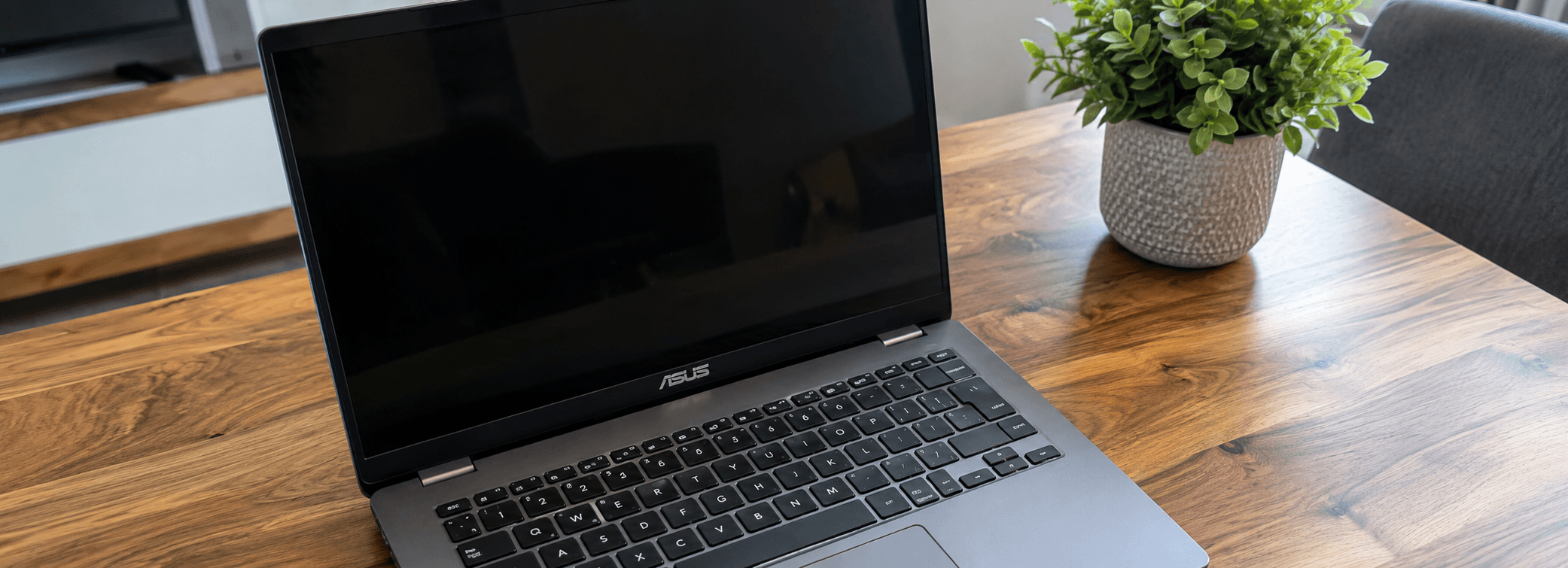

Eine defekte Tastatur am ASUS TUF Gaming F15 ist kein schneller Austausch von oben. Bei diesem Gerät muss das Notebook weitgehend zerlegt werden, weil die Tastatur von innen im Topcase befestigt ist. Mit Ruhe, einer sauberen Schraubenorganisation und dem richtigen Werkzeug ist der Wechsel aber machbar.
Diese Anleitung zeigt den kompletten Ablauf: Gehäuse öffnen, Akku trennen, Kühlsystem und Mainboard ausbauen, die alte Tastatur lösen, die neue Tastatur befestigen und anschließend alles sauber wieder zusammensetzen.
Vor dem Start: Werkzeug, Ersatzteil und Vorbereitung
Die Reparatur erfolgt auf eigene Verantwortung. Wer sich bei Flexkabeln, Mainboard-Ausbau oder der Befestigung einer Tastatur unsicher fühlt, sollte die Reparatur lieber professionell durchführen lassen.
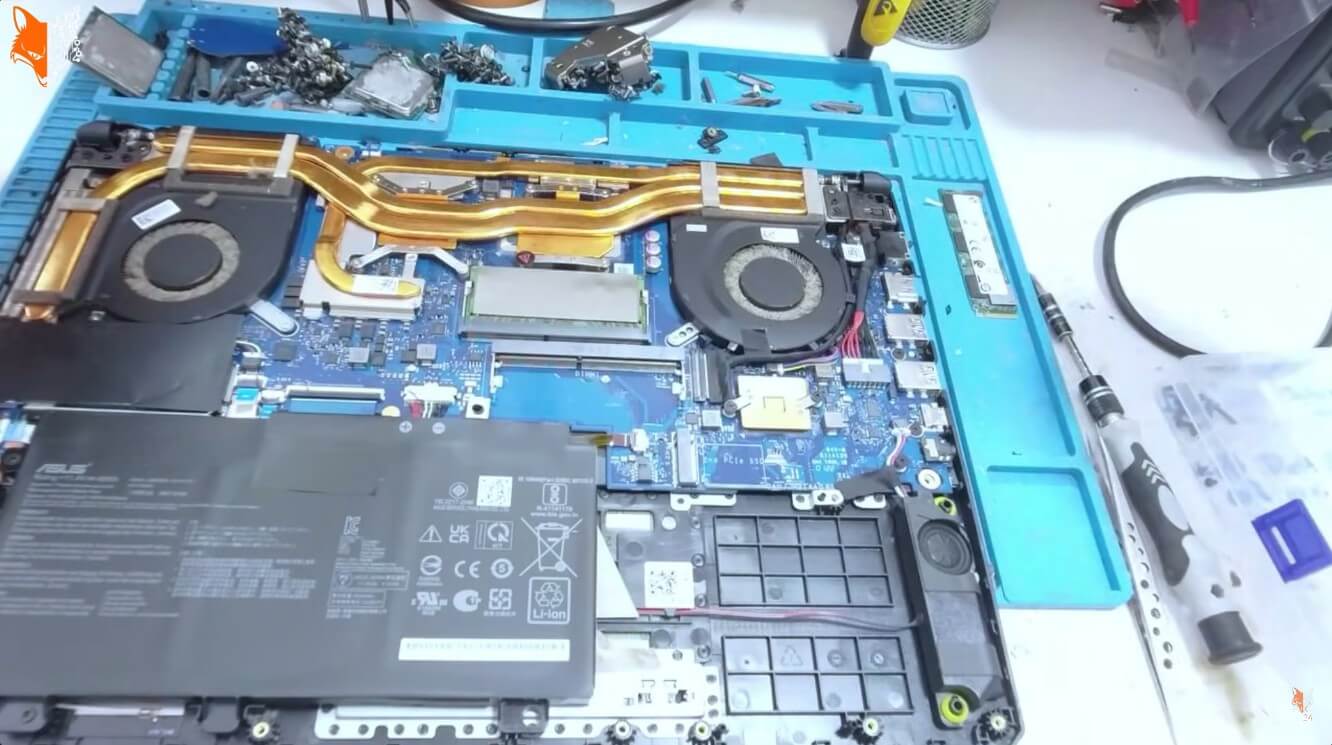
Bereite den Arbeitsplatz ordentlich vor. Besonders wichtig ist eine kleine Sortierbox mit mehreren Fächern. Beim ASUS TUF Gaming F15 gibt es unterschiedlich lange Schrauben, und sie müssen später wieder an die richtigen Positionen.
- Passende Ersatz-Tastatur für das genaue ASUS-TUF-Gaming-F15-Modell
- Präzisionsschraubendreher
- Kunststoffhebelwerkzeug oder Spudger
- Pinzette für Kabel, kleine Teile und Klebereste
- Heißklebepistole zum Befestigen der neuen Tastatur
- Isopropanol zur Reinigung der alten Wärmeleitpaste
- Neue Wärmeleitpaste
- Druckluft oder Blasebalg für Lüfter, Kühlkörper und Gehäuse
Für die empfindlichen Steckverbindungen nur Kunststoffwerkzeug verwenden. Metall kann Bauteile beschädigen oder im schlimmsten Fall einen Kurzschluss verursachen.
Unterboden öffnen und Schrauben sortieren
Zuerst alle Schrauben auf der Unterseite lösen und direkt sortieren. Eine Besonderheit bei diesem ASUS-Gehäuse: Die Schraube unten rechts bleibt im Deckel fest und fällt nicht heraus. Das ist normal.
Danach mit einem Kunststoffhebel unten rechts ansetzen und den Unterdeckel vorsichtig rundherum ausclipsen. Nicht mit Gewalt arbeiten. Wenn sich eine Stelle nicht löst, prüfen, ob dort noch eine Schraube sitzt oder ein Clip noch eingerastet ist.
Akku trennen und Reststrom abbauen
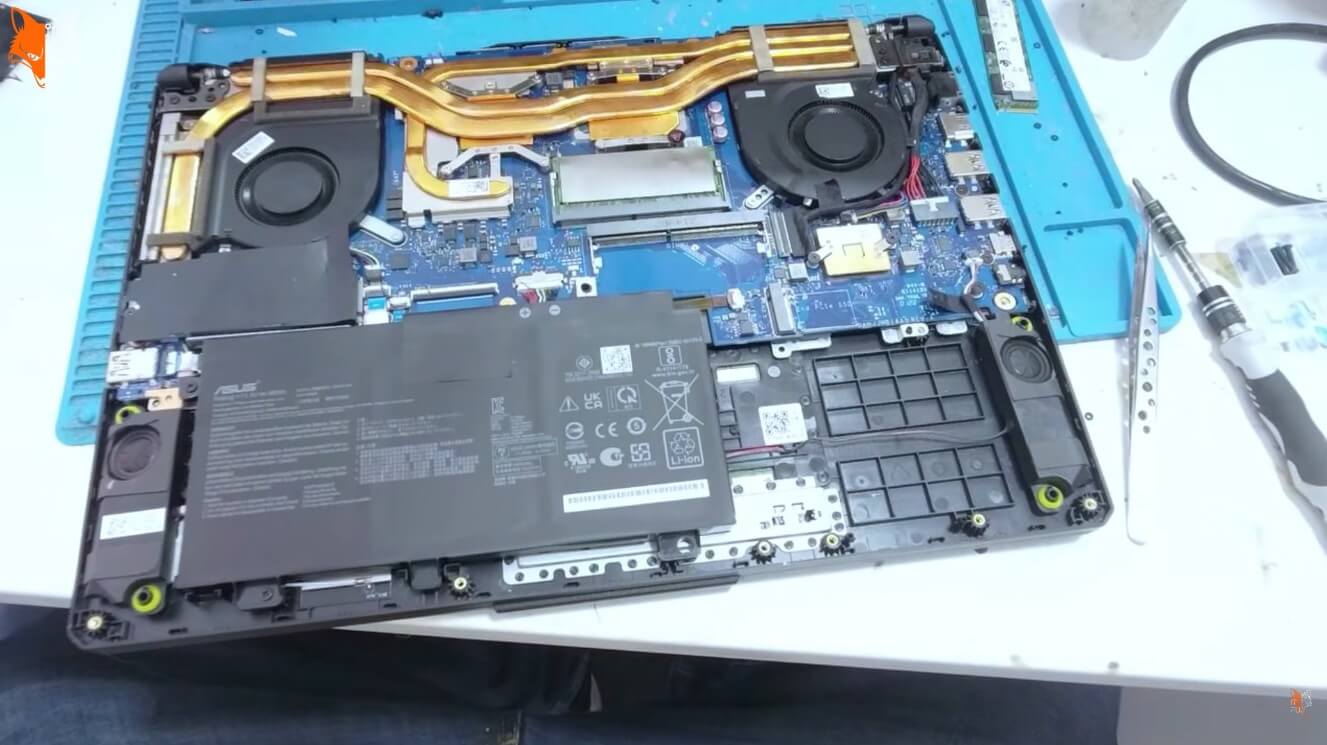
Bevor irgendein Bauteil entfernt wird, muss die Stromversorgung getrennt werden. Den Akkustecker vorsichtig mit einem Kunststoffwerkzeug lösen und den Akku abnehmen.
Bei manchen Geräten wird zusätzlich die BIOS-Batterie getrennt. Bei diesem ASUS TUF Gaming F15 ist keine separate BIOS-Batterie vorhanden. Nach dem Abklemmen des Akkus etwa 10 bis 15 Minuten warten, damit Reststrom aus dem System entweichen kann.
Ab diesem Punkt gilt: Das Mainboard möglichst nicht mit den Fingern berühren und nur an den Kanten anfassen. Lege ausgebaute Elektronik auf eine geeignete, stromfreie Unterlage.
Kühlsystem, Lüfter und Displayeinheit ausbauen
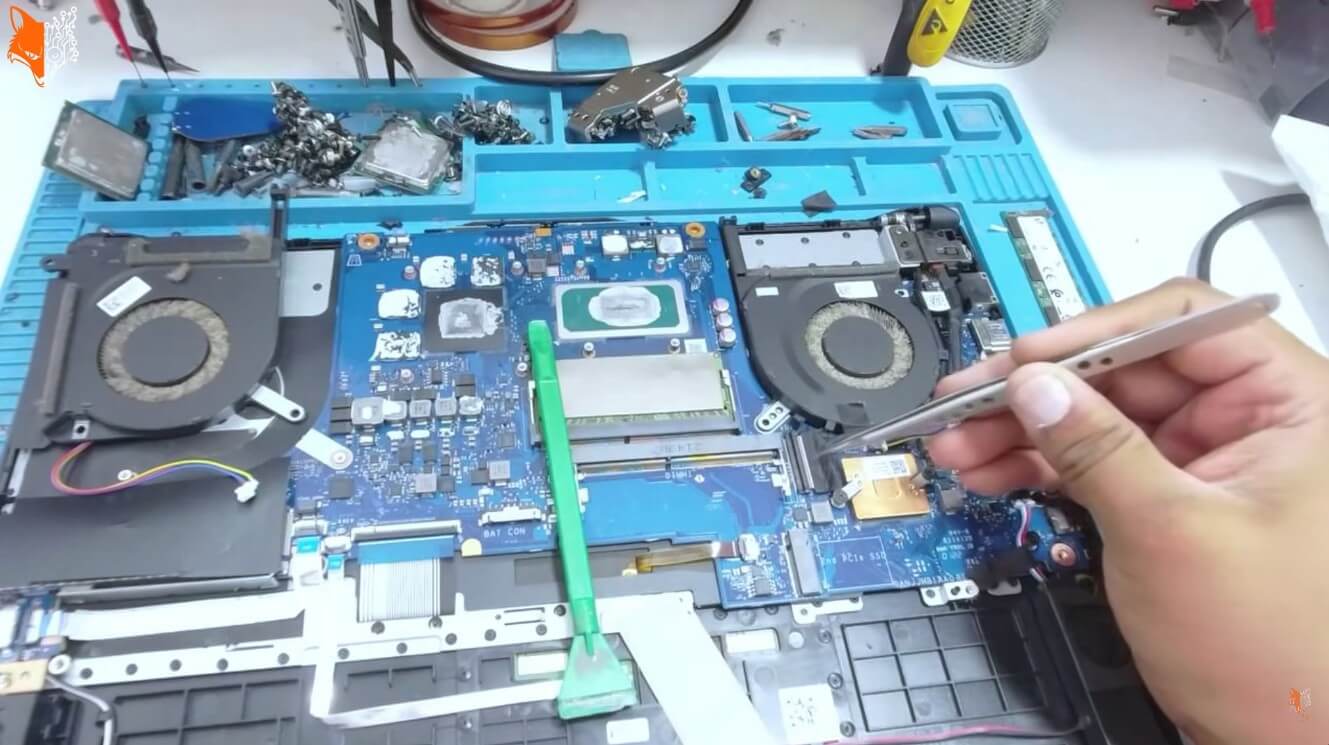
Da das Mainboard für den Tastaturwechsel heraus muss, wird zuerst das Kühlsystem ausgebaut. Löse den Kühlkörper vorsichtig und hebe ihn gleichmäßig ab. Wenn die Wärmeleitpaste alt und ausgetrocknet ist, kann der Kühlkörper etwas festkleben. Nicht ruckartig ziehen.
Anschließend die Lüfterstecker lösen und beide Lüfter ausbauen. Das ist eine gute Gelegenheit, Staub aus Lüftern und Kühlrippen zu entfernen.
Danach das Displaykabel abstecken, die Scharnierschrauben lösen und die Displayeinheit vorsichtig vom unteren Gehäuse trennen. Lege das Display sicher zur Seite, damit weder Panel noch Kabel beschädigt werden.
Mainboard vollständig ausbauen
Jetzt werden alle Kabelverbindungen zum Mainboard gelöst. Dazu gehören je nach Position unter anderem:
- Flexkabel im oberen und unteren Bereich
- Tastaturkabel
- Lautsprecherkabel
- Displaykabel
- WLAN-Antennenkabel
- Kabel des kleinen LED- beziehungsweise I/O-Boards
Flexkabel nicht einfach herausziehen. Zuerst die jeweilige Verriegelung vorsichtig öffnen, dann das Kabel gerade herausnehmen. Fotografiere bei Bedarf die Kabelführung vor dem Ausbau, damit beim Zusammenbau jedes Kabel wieder an seinem Platz liegt.
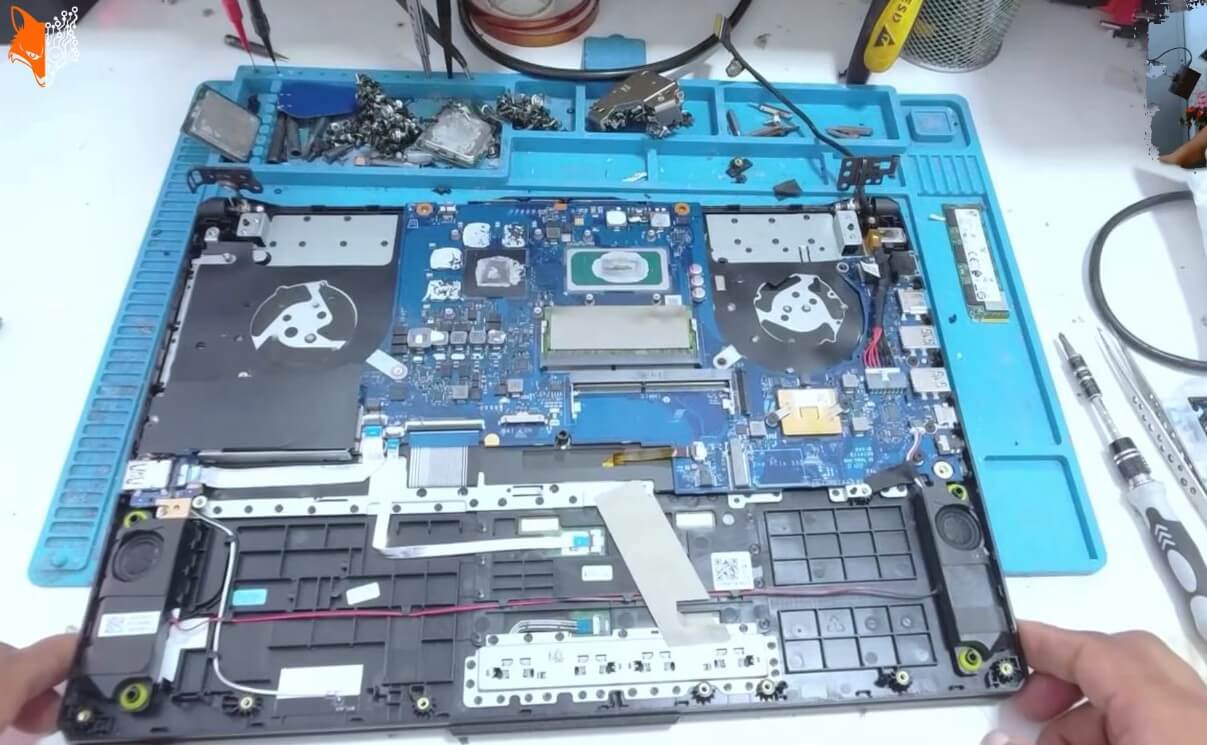
Nachdem alle Schrauben entfernt und alle Verbindungen getrennt sind, das Mainboard vorsichtig anheben und sicher ablegen. Auch das kleine Zusatzboard sowie Lautsprecher und weitere Abdeckungen müssen entfernt werden, bis das Keyboard-Topcase frei zugänglich ist.
Alte ASUS TUF Gaming F15 Tastatur entfernen
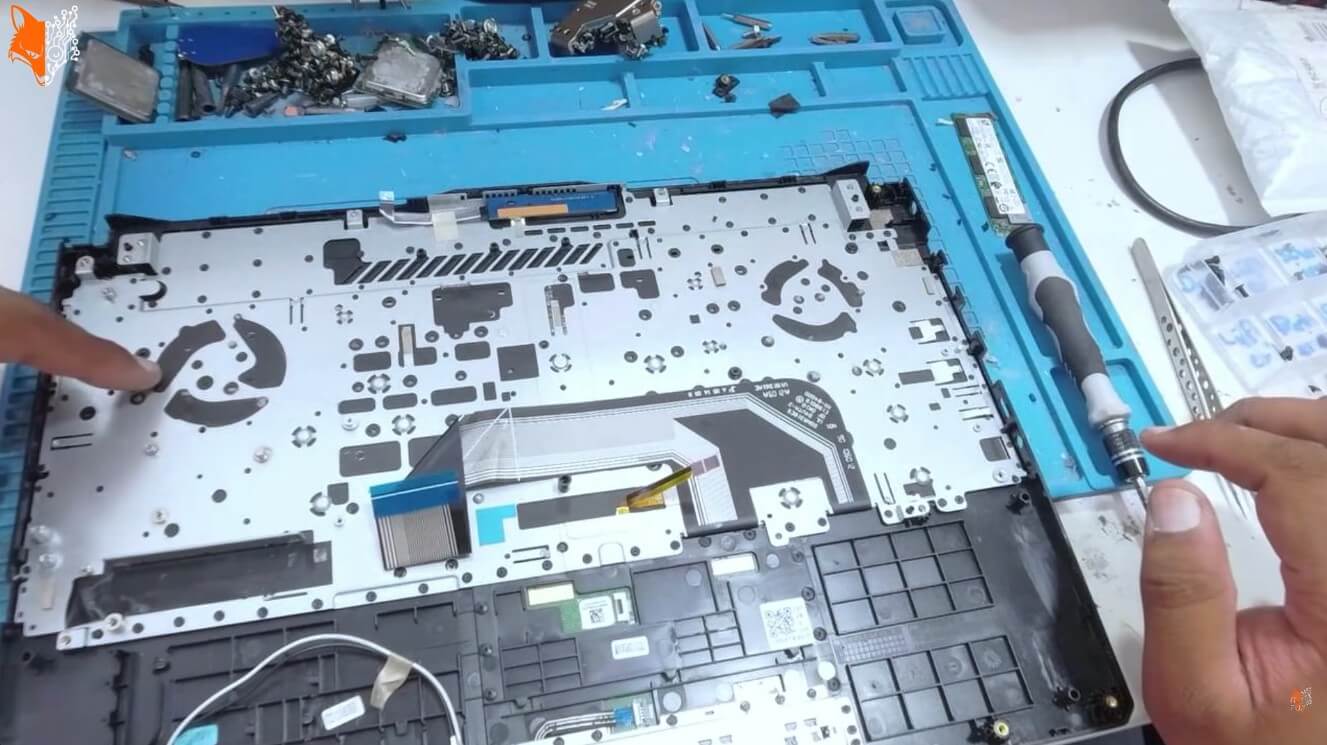
Die Tastatur ist von der Rückseite durch ein Metallblech und zahlreiche Kunststoffnieten befestigt. Dieses Metallblech vorsichtig anheben. Dabei möglichst nicht verbiegen, denn es wird später wieder benötigt und muss wieder plan aufliegen.
Die Kunststoffnieten werden nacheinander gelöst. Arbeite hierbei sehr vorsichtig. Zu starkes Verbiegen oder grobes Hebeln kann das Topcase beschädigen und später zu einer schlecht sitzenden Tastatur führen.
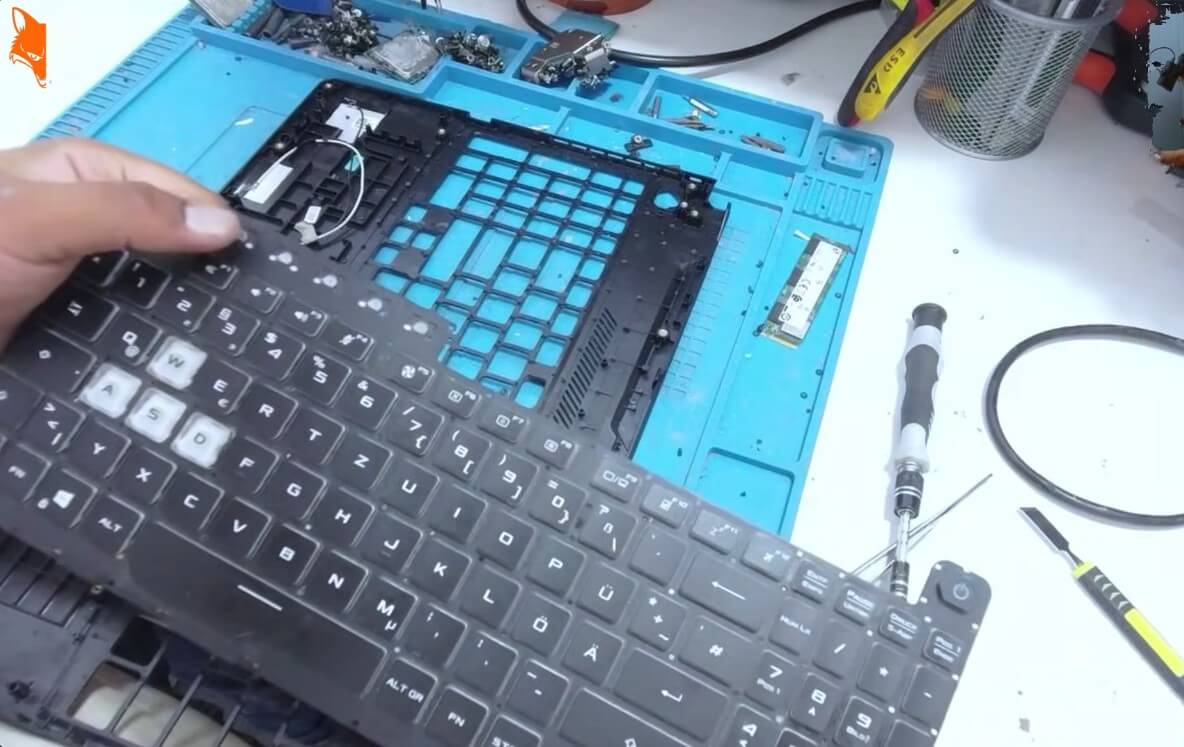
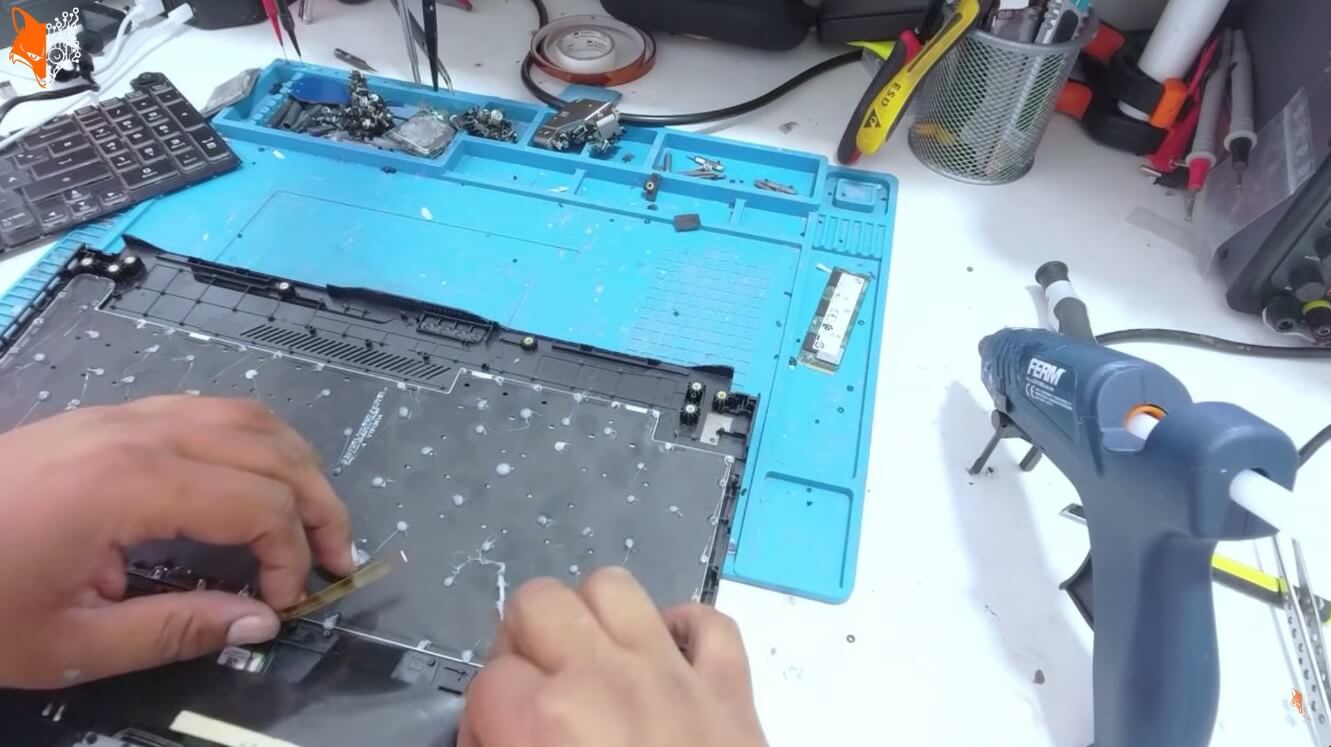
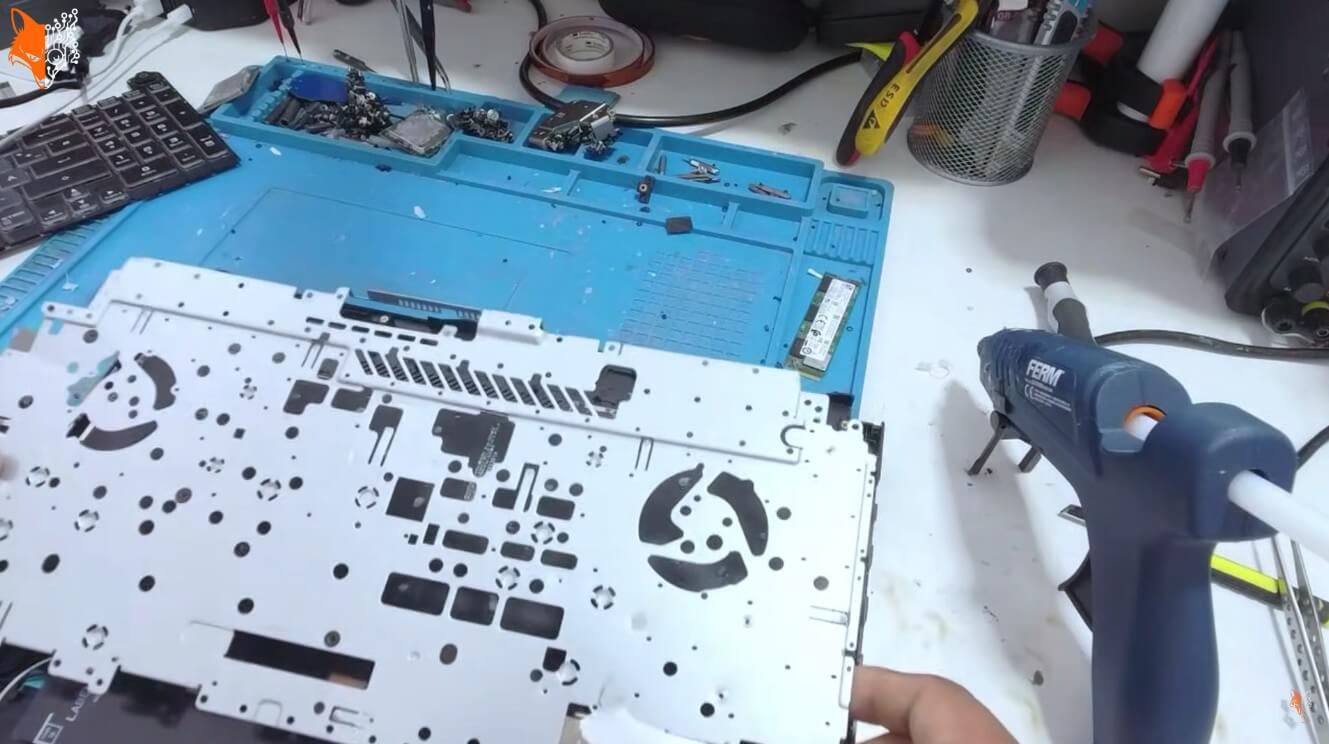
Sobald die alte Tastatur frei ist, langsam herausnehmen. Vor dem Einbau der neuen Tastatur unbedingt alle Öffnungen und Auflagepunkte reinigen. Abgebrochene Kunststoffreste oder breite Nietenreste müssen entfernt werden, sonst sitzt die neue Tastatur schief oder einzelne Tasten stehen zu tief.
Neue Tastatur richtig einsetzen und befestigen
Setze die neue Tastatur sauber in das Topcase ein. Kontrolliere von der Vorderseite, ob alle Tasten gleichmäßig herausstehen. Keine Taste darf eingeklemmt sein, schief sitzen oder flach im Gehäuse liegen.
Wenn die Tastatur exakt ausgerichtet ist, wird sie an den früheren Befestigungspunkten wieder fixiert. Dazu die Tastatur an jedem Punkt leicht andrücken und mit kleinen Mengen Heißkleber sichern. Nicht zu viel Kleber verwenden. Er soll die Tastatur halten, darf aber nicht in Tastenmechaniken, Kabelwege oder später in den Lüfterbereich gelangen.
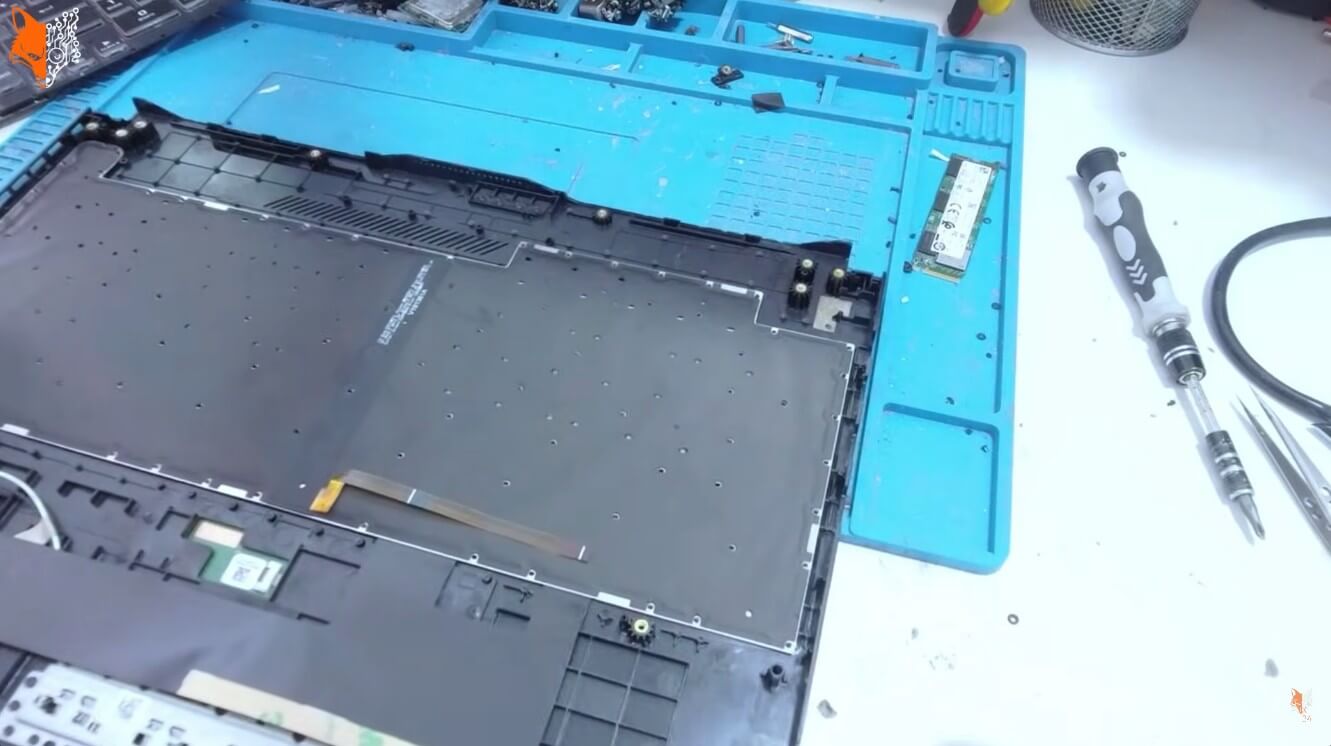
Entferne alle Fäden und Reste des Heißklebers sorgfältig. Lose Klebereste können sich lösen, im Lüfter landen oder durch die Wärme im Notebook Probleme verursachen.
Danach das Metallblech wieder auflegen und darauf achten, dass das Tastatur-Flexkabel frei bleibt. Ganz wichtig: Das Kabel für die Tastatur-Hintergrundbeleuchtung muss nach oben geführt werden. Liegt es unter dem Blech oder ist es eingeklemmt, funktioniert die Beleuchtung später möglicherweise nicht.
Schutzblech, Folien und Mainboard wieder einbauen
Jetzt die Abdeckung und vorhandene Folien wieder korrekt platzieren. Knicke Flexkabel nur leicht und so, dass sie später spannungsfrei in ihren Anschluss geführt werden können.
Setze das Mainboard vorsichtig wieder ein und achte dabei auf alle darunterliegenden Kabel. Danach alle zuvor gelösten Komponenten wieder anschließen:
- Tastatur-Flexkabel
- LED-Backlight-Kabel der Tastatur
- Lautsprecherkabel
- WLAN-Antennen
- Zusatzboard und I/O-Verbindungen
- Weitere Flexkabel und Steckverbindungen
Hier lohnt sich ein langsamer Kontrollgang. Ein vergessenes Flexkabel bedeutet oft, dass nach dem vollständigen Zusammenbau wieder alles geöffnet werden muss.
Lüfter reinigen und Wärmeleitpaste erneuern
Wenn das Kühlsystem bereits ausgebaut ist, sollte man die Gelegenheit direkt nutzen. Lüfter und Kühlkörper ausblasen, Staub entfernen und die alte, ausgehärtete Wärmeleitpaste von den Kontaktflächen entfernen.
Isopropanol eignet sich für die Reinigung von CPU, GPU und Kühlkörper. Die Flächen müssen sauber sein, bevor neue Wärmeleitpaste aufgetragen wird.
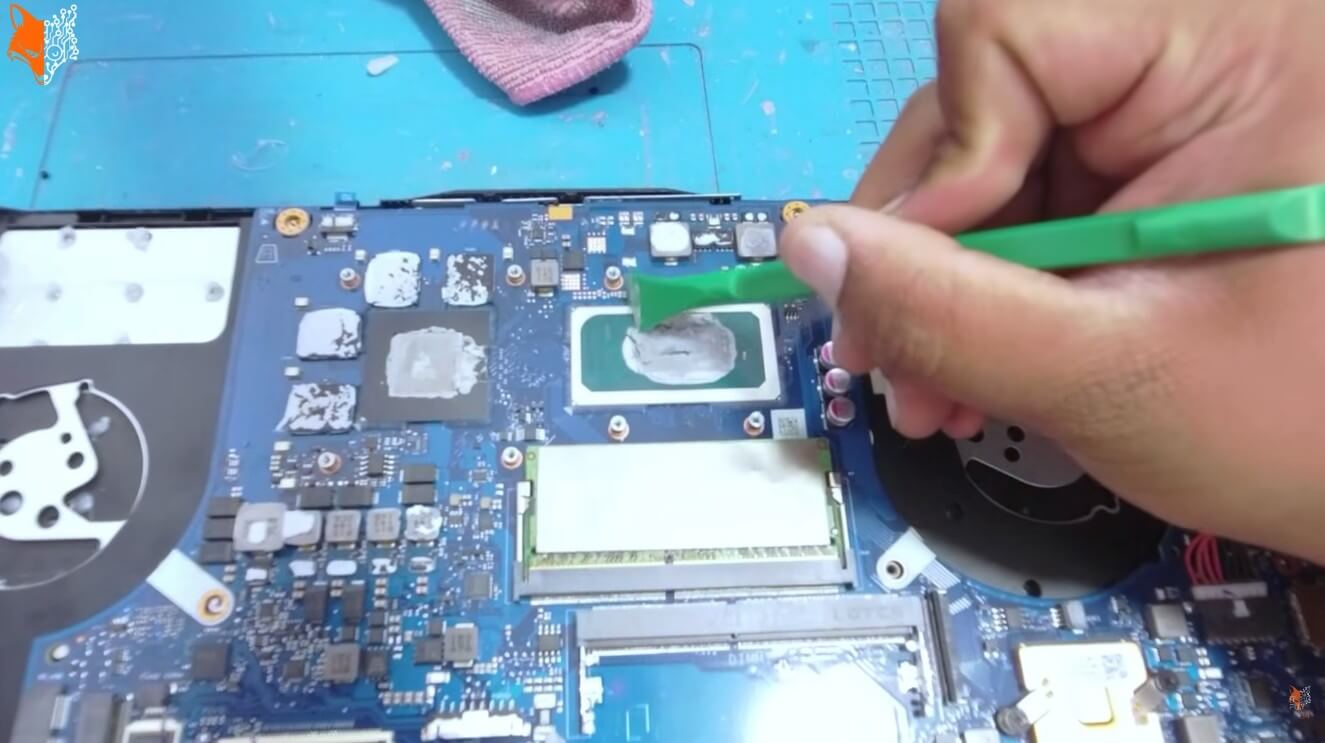
Neue Wärmeleitpaste sparsam auftragen. Anschließend zuerst die gereinigten Lüfter einsetzen und anschließen. Danach den Kühlkörper wieder aufsetzen und die Schrauben mit Gefühl festziehen. Nicht überdrehen.
WLAN-Karte, Festplatte, Lautsprecher und Display montieren
Setze die WLAN-Karte wieder ein, verbinde die Antennenkabel und kontrolliere, dass die Kabel nicht unter Schrauben oder Bauteilen eingeklemmt werden. Auch die Festplatte und Lautsprecher kommen nun wieder zurück in ihre vorgesehenen Positionen.
Die Lautsprecherkabel werden unterhalb des Akkubereichs verlegt. Kabel, die sich gelöst haben oder nicht mehr sicher kleben, sollten so geführt werden, dass sie nicht an heißen Bauteilen oder beweglichen Lüftern reiben.
Nun die Displayeinheit wieder einsetzen, die Scharniere schließen und verschrauben. Das Displaykabel sorgfältig verlegen und anschließen. Erst wenn alle Kabel korrekt sitzen, darf der Akku wieder angeschlossen werden.
Abschlusskontrolle vor dem Schließen
Bevor der Unterdeckel montiert wird, einmal ganz genau prüfen:
- Sitzen alle Flexkabel vollständig in ihren Anschlüssen?
- Ist das Keyboard- und Backlight-Kabel angeschlossen?
- Sind Lüfter, Lautsprecher, WLAN-Antennen und Displaykabel verbunden?
- Sind keine Kabel unter dem Akku, dem Kühlkörper oder den Scharnieren eingeklemmt?
- Sind alle Mainboard- und Zusatzboard-Schrauben eingesetzt?
Erst danach den Akku anschließen. Anschließend den Unterdeckel aufsetzen, rundum einclipsen und die Schrauben wieder in der passenden Länge montieren. Die längeren Schrauben gehören beim Gerät in die oberen Positionen, während mittlere und kurze Schrauben an anderen Stellen verwendet werden.
ASUS TUF Gaming F15 nach dem Tastaturwechsel testen
Nach der Montage nicht sofort nur den Einschaltknopf drücken. Schließe zuerst das originale Netzteil an. So wird das Gerät zuverlässig mit Strom versorgt, und die Ladeanzeige kann direkt kontrolliert werden.
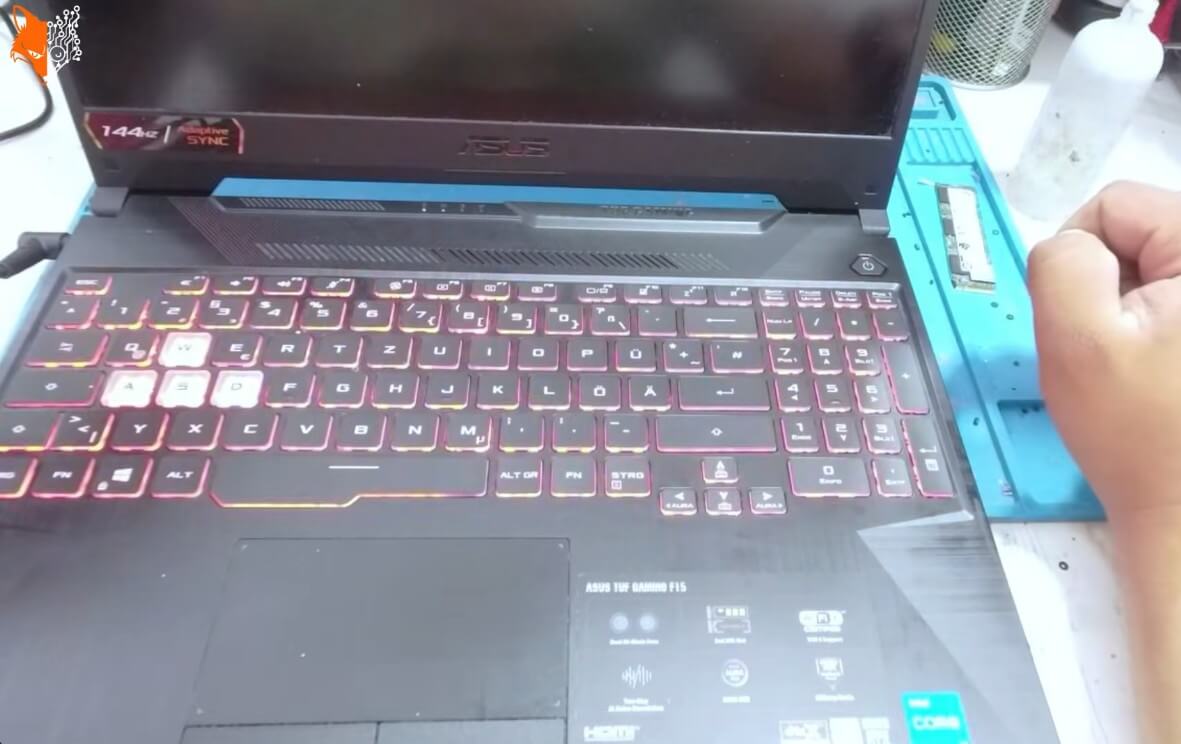
Starte das Notebook anschließend und teste die Tastatur vollständig. Öffne zum Beispiel ein Textdokument und drücke wirklich jede einzelne Taste, inklusive:
- Buchstaben und Zahlen
- Funktionstasten
- Pfeiltasten
- Nummernblock
- Leertaste, Enter, Shift und Backspace
- Sondertasten und Beleuchtung
Wenn alle Tasten reagieren, die Hintergrundbeleuchtung funktioniert und das Notebook normal startet, sieht das Ergebnis wieder aus wie ab Werk.
Wann eine professionelle Laptop-Reparatur sinnvoll ist
Ein Tastaturwechsel beim ASUS TUF Gaming F15 ist aufwendig, weil dafür Mainboard, Kühlsystem, Lüfter und Displayeinheit ausgebaut werden. Wer keine Erfahrung mit empfindlichen Steckern, Wärmeleitpaste oder der Befestigung von Tastaturen hat, spart mit professioneller Hilfe oft Zeit und vermeidet Folgeschäden.
Besonders bei beschädigten Flexkabeln, verbogenen Blechen, gebrochenen Kunststoffbefestigungen oder Unsicherheit bei der Wärmeleitpaste sollte die Reparatur fachgerecht durchgeführt werden.
FAQ
1. Muss beim ASUS TUF Gaming F15 das Mainboard für den Tastaturwechsel ausgebaut werden?
Ja. Die Tastatur ist von innen im Topcase befestigt. Für den Zugang müssen unter anderem Kühlsystem, Lüfter, Displayeinheit und Mainboard entfernt werden.
2. Warum sollte der Akku vor der Reparatur getrennt werden?
Das Trennen des Akkus verhindert, dass während der Arbeiten Spannung am Mainboard anliegt. Nach dem Abklemmen sollte das Gerät etwa 10 bis 15 Minuten ruhen, damit Reststrom abgebaut wird.
3. Wie wird die neue Tastatur im ASUS TUF Gaming F15 befestigt?
Die neue Tastatur wird sauber ausgerichtet und an den Befestigungspunkten punktweise mit Heißkleber fixiert. Klebereste müssen entfernt werden, damit nichts in Lüfter oder Tastenmechanik gelangt.
4. Was sollte nach dem Tastaturwechsel getestet werden?
Nach dem Start mit dem originalen Netzteil sollten alle Tasten einzeln getestet werden. Zusätzlich müssen die Tastatur-Hintergrundbeleuchtung, das Display, die Lüfter und die allgemeine Funktion des Notebooks geprüft werden.