
Laptop Lüfter dreht ständig hoch? Schritt-für-Schritt-Anleitung zur Problemlösung
Ein lautes, konstant laufendes Lüftergeräusch ist eines der häufigsten und störendsten Probleme bei Laptops. Wenn Ihr Laptop Lüfter ständig hoch dreht, selbst wenn Sie nur einfache Aufgaben ausführen, ist das nicht nur nervig, sondern auch ein klares Warnsignal. In den meisten Fällen deutet dieses Verhalten auf ein tieferliegendes Problem hin, das die Kühlleistung Ihres Geräts beeinträchtigt oder durch Softwarekonflikte verursacht wird.
Dieses Verhalten sollte nicht ignoriert werden, da eine unzureichende Kühlung langfristig zu Hardwareschäden führen kann. In dieser Anleitung von ITFux24 führen wir Sie Schritt für Schritt durch die Fehleranalyse und zeigen Ihnen, wie Sie das Problem selbst beheben können.
Das Problem: Ihr Laptop-Lüfter ist ununterbrochen laut
Das Kernsymptom ist eindeutig: Der Lüfter Ihres Laptops arbeitet ohne Unterbrechung auf höchster Stufe. Anstatt nur bei anspruchsvollen Aufgaben wie Gaming oder Videobearbeitung anzuspringen, erzeugt er selbst im Leerlauf oder beim einfachen Surfen im Internet eine konstante und störende Geräuschkulisse.
Dieses Verhalten ist mehr als nur eine akustische Belästigung. Es ist ein direktes Anzeichen dafür, dass Ihr System permanent versucht, eine zu hohe Temperatur zu kompensieren. Die Lüfter sind die letzte Verteidigungslinie gegen Überhitzung. Wenn sie ununterbrochen laufen, bedeutet das, dass die internen Komponenten wie CPU und GPU eine kritische Temperaturschwelle erreichen. Wird dieses Warnsignal ignoriert, kann die konstante thermische Belastung die Lebensdauer Ihrer Hardware erheblich verkürzen und zu irreversiblen Schäden führen.
Die Diagnose: Finden Sie die Ursache für den lauten Lüfter
Bevor wir uns der Hardware widmen, muss die Software als Ursache ausgeschlossen werden. Eine unnötig hohe Prozessorauslastung (CPU-Last) ist ein häufiger Grund dafür, dass der Lüfter permanent arbeitet. Ein fehlerhafter Prozess oder unbemerkte Malware kann Ihr System im Hintergrund auslasten und so eine Hitzeentwicklung provozieren, die den Lüfter zur Höchstleistung zwingt.
Führen Sie zur Analyse die folgenden Schritte durch:
- Task-Manager öffnen: Drücken Sie die Tastenkombination Strg + Umschalt + Esc, um den Windows Task-Manager zu starten. Falls Sie eine reduzierte Ansicht sehen, klicken Sie unten links auf „Mehr Details“.
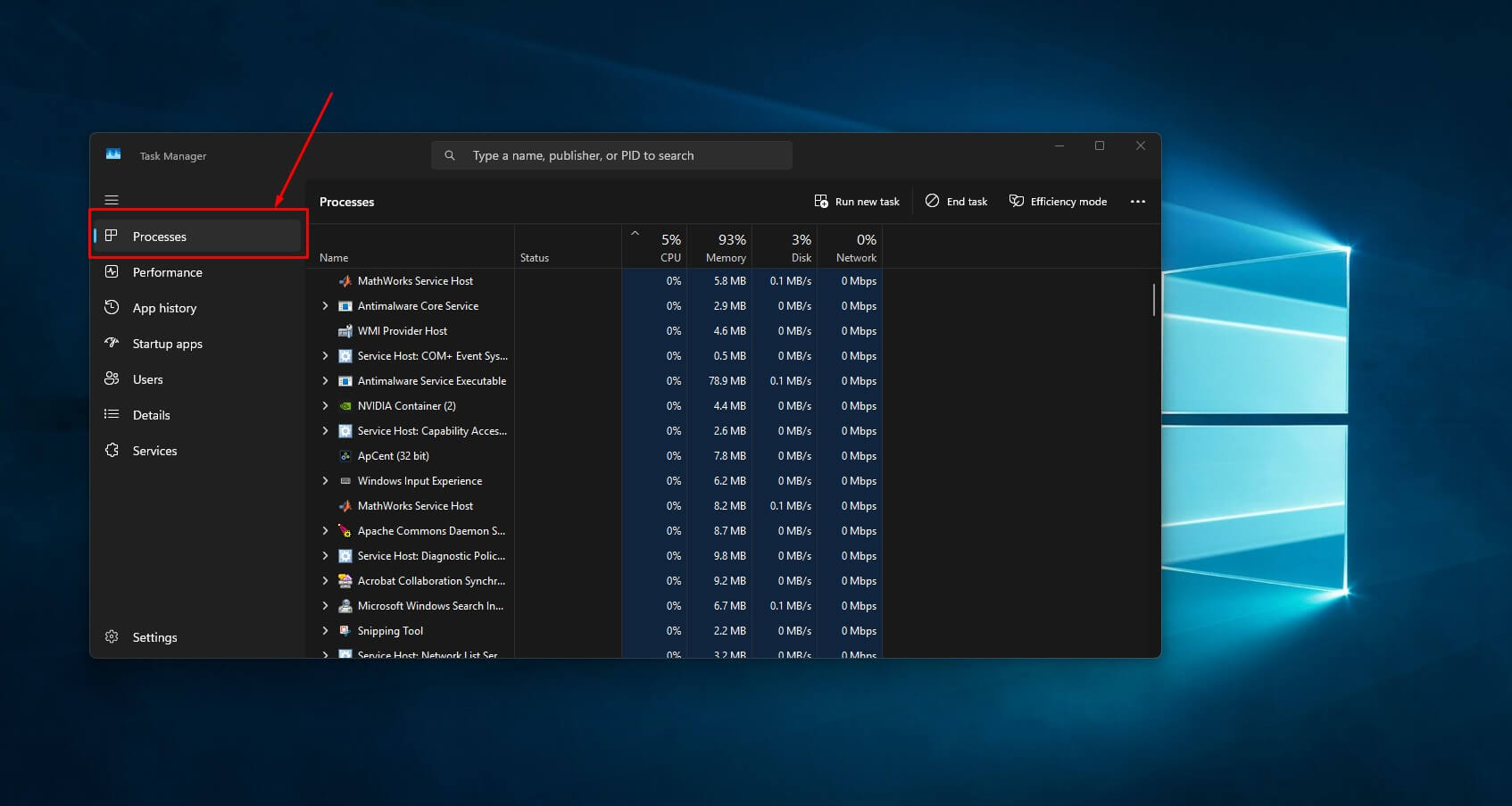
- Prozesse analysieren: Wechseln Sie zum Reiter „Prozesse“. Klicken Sie auf die Spaltenüberschrift „CPU“, um die Liste nach der Prozessorauslastung zu sortieren. Der Prozess, der die meiste Leistung beansprucht, erscheint nun ganz oben.
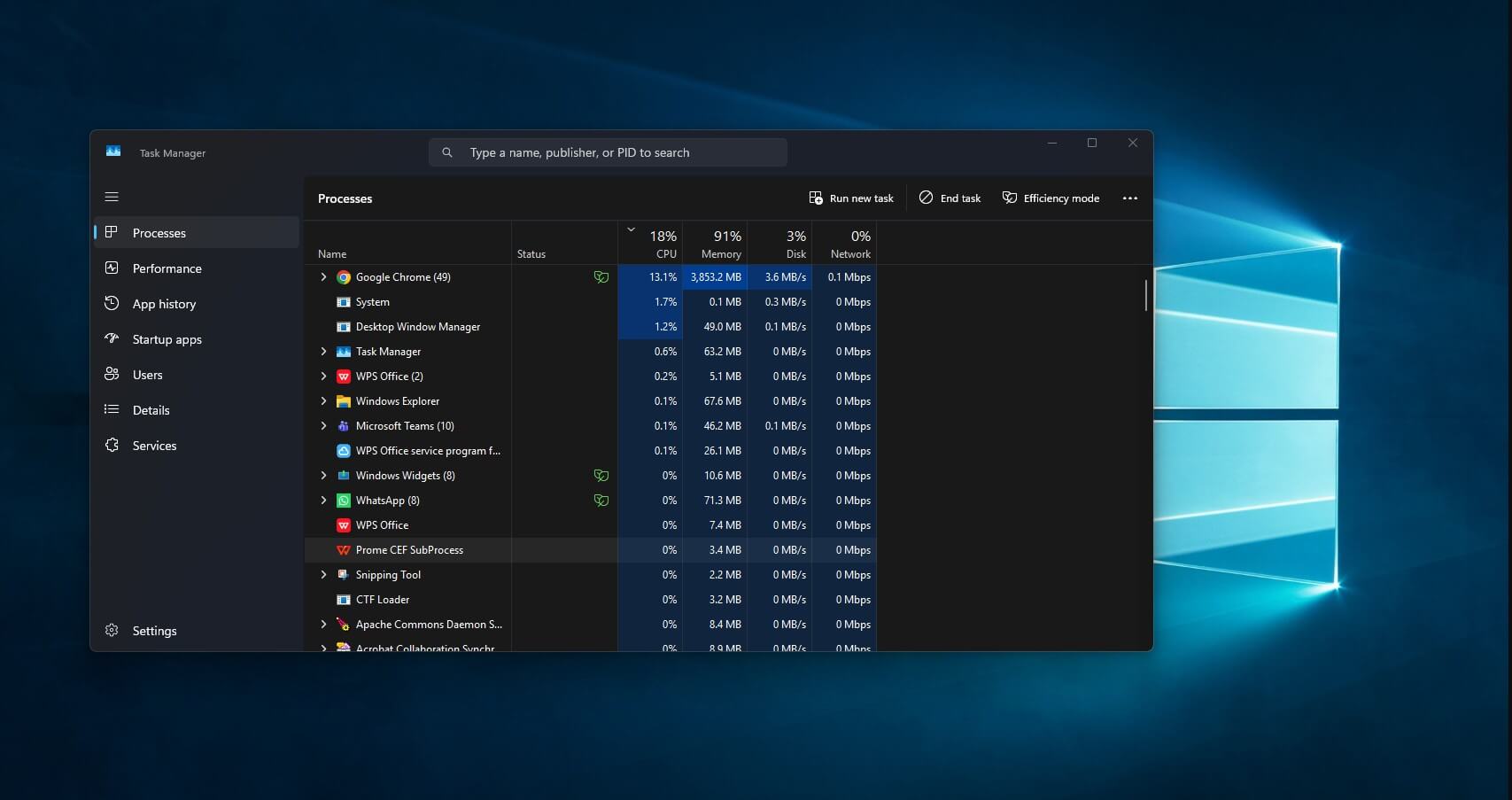
Beobachten Sie diese Ansicht. Ein kurzzeitiger Anstieg bei Programmstarts ist normal. Wenn jedoch ein Prozess konstant eine hohe Auslastung (z.B. über 20%) verursacht, ohne dass Sie aktiv eine anspruchsvolle Anwendung nutzen, haben Sie einen potenziellen Verursacher identifiziert. Handelt es sich um einen Ihnen unbekannten Prozess, könnte dies auf Malware hindeuten.
CPU-Auslastung im Task-Manager prüfen
Lösung 1: Schnelle Software-Lösungen, wenn der Laptop Lüfter ständig hoch dreht
Wenn Ihre Analyse im Task-Manager einen Software-Konflikt nahelegt oder Sie zunächst einfache Lösungswege ausschöpfen möchten, beginnen Sie mit diesen Schritten. Sie erfordern keinen Eingriff in die Hardware und können das Problem oft schnell beheben.
1. Verdächtigen Prozess beenden
Falls Sie im Task-Manager eine Anwendung identifiziert haben, die eine unerklärlich hohe CPU-Last verursacht, können Sie diese direkt beenden. Markieren Sie den Prozess mit einem Rechtsklick und wählen Sie „Task beenden“.
Achtung: Beenden Sie nur Prozesse von Anwendungen, die Sie kennen (z. B. einen abgestürzten Browser oder ein Programm). Das Beenden von kritischen Windows-Systemprozessen kann zu Instabilität führen. Starten Sie nach dem Beenden des Tasks den Laptop neu und prüfen Sie, ob das Lüftergeräusch weiterhin besteht.
2. System auf Malware prüfen
Unbekannte Prozesse, die im Hintergrund eine hohe Auslastung verursachen, sind oft ein Anzeichen für Malware. Führen Sie mit Ihrer Antivirensoftware einen vollständigen und tiefgehenden System-Scan durch. Stellen Sie sicher, dass Ihre Virendefinitionen auf dem neuesten Stand sind, um auch aktuelle Bedrohungen zu erkennen.
3. BIOS und Treiber aktualisieren
Die Lüftersteuerung Ihres Laptops wird maßgeblich durch das BIOS (System-Firmware) und die Chipsatz-Treiber geregelt. Veraltete Versionen können Fehler enthalten, die zu einem ineffizienten oder fehlerhaften Lüfterverhalten führen. Besuchen Sie die offizielle Support-Webseite des Herstellers Ihres Laptops (z. B. Dell, HP, Lenovo), geben Sie Ihr Modell an und laden Sie die neuesten BIOS- und Treiber-Updates herunter. Befolgen Sie die Installationsanweisungen des Herstellers exakt.
4. Energieoptionen anpassen
Die Windows-Energieeinstellungen haben direkten Einfluss auf die Taktfrequenz Ihrer CPU. Der Modus „Höchstleistung“ verhindert oft, dass der Prozessor im Leerlauf heruntertaktet, was zu unnötiger Wärmeentwicklung führt.
- Öffnen Sie die Systemsteuerung und navigieren Sie zu „Energieoptionen“.
- Wählen Sie den Energieplan „Ausbalanciert“. Dieser Plan ist optimiert, um bei Bedarf Leistung bereitzustellen, die CPU im Leerlauf jedoch herunterzutakten, um Energie zu sparen und die Wärmeentwicklung zu reduzieren.
Hintergrundprozesse und Malware entfernen
Haben Sie im Task-Manager einen Prozess ausgemacht, der konstant hohe CPU-Ressourcen beansprucht? Handelt es sich um eine Anwendung, die Sie kennen, aber nicht aktiv nutzen (z.B. ein blockierter Webbrowser), können Sie den Prozess manuell beenden. Klicken Sie dazu mit der rechten Maustaste auf den entsprechenden Eintrag und wählen Sie „Task beenden“. Führen Sie diesen Schritt nur bei Ihnen bekannten Anwendungsprozessen durch. Das Beenden von Windows-Systemprozessen kann die Stabilität des Betriebssystems beeinträchtigen.
Wenn der Verursacher ein unbekannter Prozess mit einem kryptischen Namen ist, besteht der Verdacht auf Malware. Schädliche Software arbeitet oft verdeckt im Hintergrund, lastet die CPU aus und führt so zu einer permanenten Hitzeentwicklung. Um dies zu überprüfen, ist ein vollständiger System-Scan erforderlich.
So führen Sie einen Scan mit dem integrierten Windows Defender durch:
- Öffnen Sie die Windows-Sicherheitseinstellungen (über das Startmenü oder das Schild-Symbol in der Taskleiste).
- Klicken Sie auf „Viren- & Bedrohungsschutz“.
- Wählen Sie unter „Aktuelle Bedrohungen“ die Option „Scanoptionen“.
- Aktivieren Sie die Option „Vollständige Überprüfung“ und klicken Sie auf „Jetzt überprüfen“.
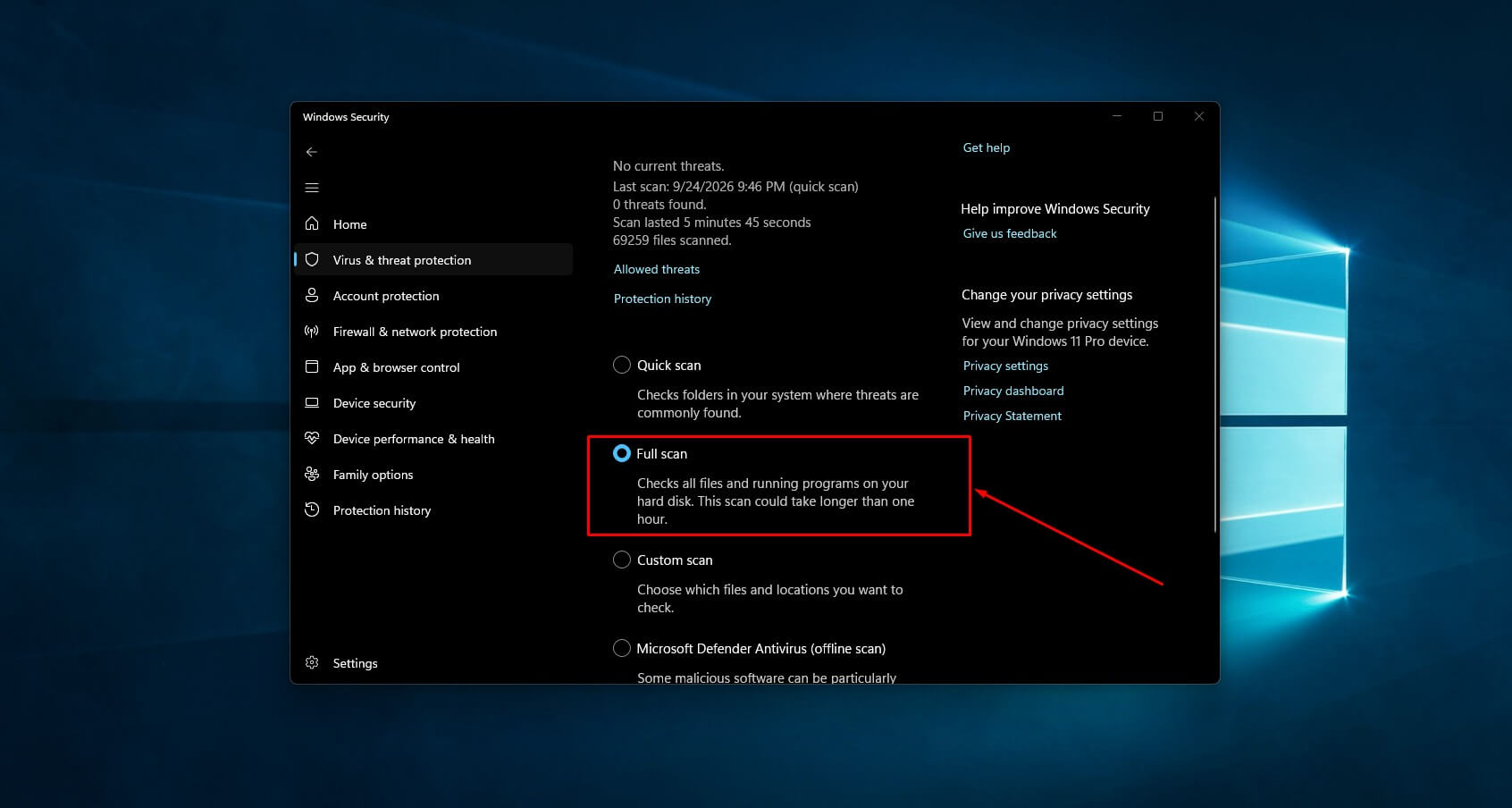
Dieser Vorgang kann einige Zeit in Anspruch nehmen. Windows Defender durchsucht dabei jede Datei auf Ihrem System. Sollten Bedrohungen gefunden werden, folgen Sie den Anweisungen zur Bereinigung und starten Sie anschließend Ihren Laptop neu.
Energieoptionen anpassen
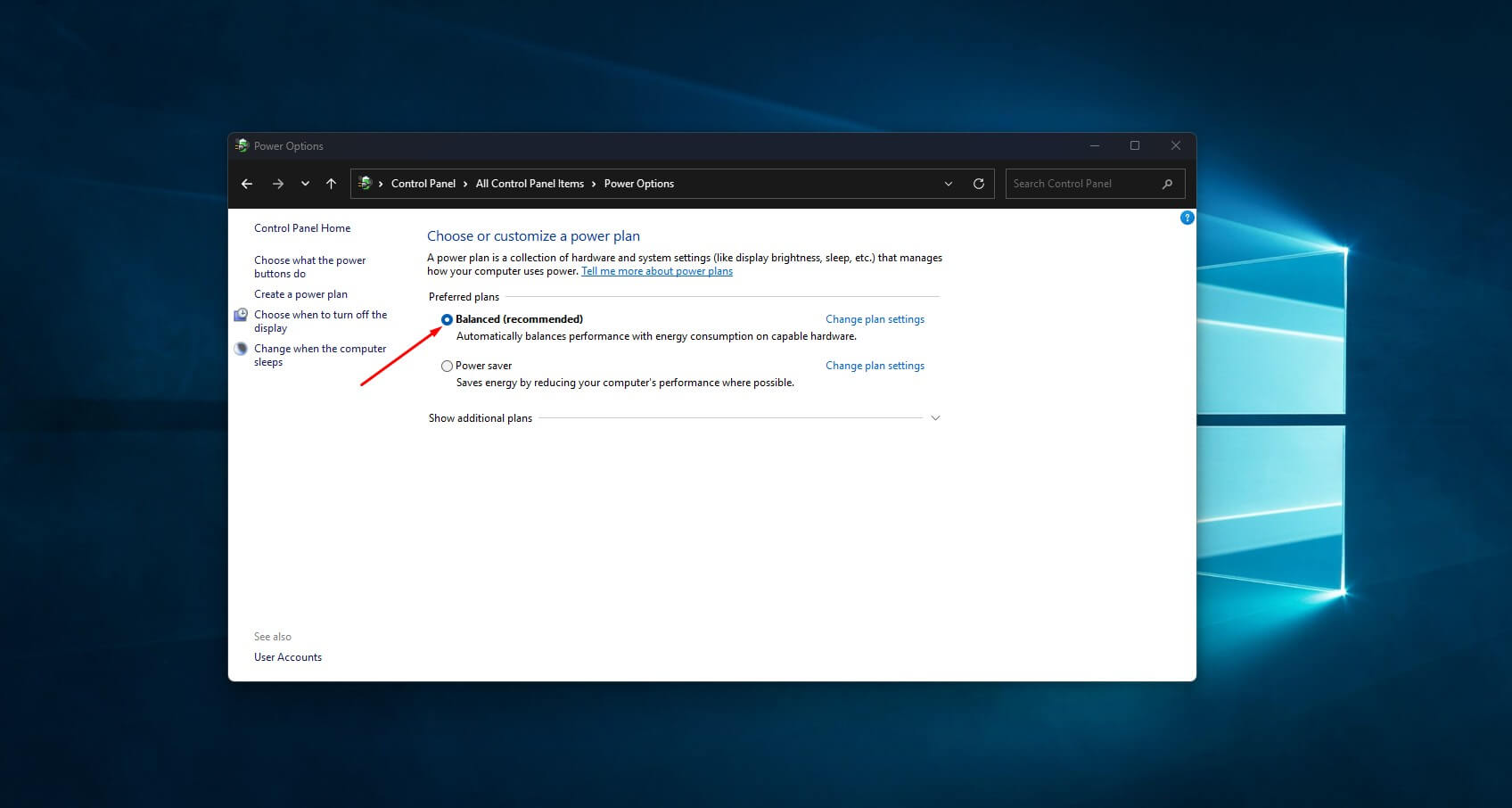
Die Energieeinstellungen von Windows steuern direkt, wie viel Leistung Ihre CPU abrufen darf. Oft ist der Energieplan auf „Höchstleistung“ eingestellt, insbesondere bei Gaming-Laptops. Diese Einstellung sorgt zwar für maximale Performance, verhindert aber, dass sich der Prozessor im Ruhezustand heruntertaktet. Das Resultat: Die CPU läuft auch bei geringer Last mit hoher Frequenz, erzeugt permanent unnötige Abwärme und zwingt den Lüfter so zu konstantem Betrieb.
Eine einfache und sehr effektive Lösung ist der Wechsel zum ausbalancierten Modus. Dieser Modus stellt bei Bedarf die volle Leistung bereit, reduziert die Taktfrequenz aber automatisch, sobald keine hohe Last anliegt. Dies senkt die Temperatur und beruhigt den Lüfter.
So passen Sie den Energieplan an:
- Öffnen Sie das Startmenü und geben Sie `Systemsteuerung` ein, um diese zu öffnen.
- Wählen Sie die Ansicht „Kleine Symbole“ oder „Große Symbole“.
- Klicken Sie auf den Eintrag „Energieoptionen“.
- Im folgenden Fenster sehen Sie die verfügbaren Energiepläne. Wählen Sie hier „Ausbalanciert (empfohlen)“ aus.
Lösung 2: Hardware und Treiber-Updates als Ursache
Wenn die bisherigen Software-Anpassungen keine Besserung gebracht haben, liegt die Ursache mit hoher Wahrscheinlichkeit bei der Hardware selbst oder bei der systemnahen Software, die diese steuert. Die folgenden Schritte sind technisch anspruchsvoller und erfordern teilweise einen physischen Eingriff in das Gerät. Gehen Sie hier mit besonderer Sorgfalt vor.
BIOS und Treiber auf den neuesten Stand bringen
Das BIOS (Basic Input/Output System) ist die Firmware Ihres Laptops und unter anderem für die grundlegende Steuerung der Hardware – einschließlich der Lüfter – zuständig. Ein veraltetes BIOS oder fehlerhafte Chipsatz-Treiber können dazu führen, dass die Lüfterkurve falsch interpretiert wird und die Lüfter unnötig hochdrehen.
- Hersteller-Website besuchen: Navigieren Sie zur offiziellen Support-Seite des Herstellers Ihres Laptops (z.B. HP, Dell, Lenovo, ASUS).
- Modell identifizieren: Geben Sie die genaue Modellnummer Ihres Geräts ein.
- Downloads finden: Suchen Sie nach den neuesten Downloads für BIOS/UEFI und Chipsatz-Treiber.
- Installation durchführen: Laden Sie die Dateien herunter und folgen Sie exakt den Anweisungen des Herstellers zur Installation. Ein fehlerhaftes BIOS-Update kann das System unbrauchbar machen, daher ist höchste Präzision erforderlich.
Wenn selbst ein aktuelles System das Problem nicht löst, ist die Ursache mit großer Sicherheit ein thermisches Problem, das durch physische Blockaden oder Materialermüdung entsteht.
BIOS und Treiber aktualisieren
Das reibungslose Zusammenspiel zwischen Betriebssystem und Hardware wird durch Treiber und die System-Firmware (BIOS/UEFI) sichergestellt. Insbesondere die Chipsatz-Treiber und das BIOS sind für die Steuerung der Lüftergeschwindigkeit verantwortlich. Hersteller veröffentlichen regelmäßig Updates, um Fehler zu beheben, die Kompatibilität zu verbessern und die Effizienz der Lüftersteuerung zu optimieren. Eine veraltete Version kann dazu führen, dass Temperatursensoren falsch ausgelesen oder Lüfterkurven nicht korrekt angewendet werden.
Aktualisieren Sie Ihr System in diesen Schritten:
- Hersteller-Supportseite aufrufen: Öffnen Sie die offizielle Support-Website des Herstellers Ihres Laptops (z. B. Dell, Lenovo, HP, Acer, ASUS).
- Laptop-Modell identifizieren: Suchen Sie nach dem genauen Modellnamen oder der Seriennummer Ihres Geräts. Diese finden Sie meist auf einem Aufkleber an der Unterseite des Laptops.
- Treiber und Firmware herunterladen: Navigieren Sie zum Bereich „Treiber & Downloads“. Suchen Sie gezielt nach den neuesten Versionen für BIOS/UEFI und den Chipsatz-Treibern.
- Installation durchführen: Befolgen Sie die Anweisungen des Herstellers für die Installation genau. Besonders bei einem BIOS-Update ist Vorsicht geboten: Stellen Sie sicher, dass der Laptop am Stromnetz angeschlossen ist und der Vorgang nicht unterbrochen wird, da dies zu schweren Systemschäden führen kann.
Lüftungsschlitze und Lüfter reinigen (Staub entfernen)
Die häufigste Ursache für einen überaktiven Lüfter ist zugleich die banalste: Staub. Im Laufe der Zeit sammeln sich Staub, Haare und andere Partikel im Inneren des Laptops an und verstopfen die feinen Lamellen des Kühlkörpers. Diese Blockade behindert den Luftstrom, sodass die erzeugte Wärme nicht mehr effizient abtransportiert werden kann. Das System erkennt die steigenden Temperaturen und befiehlt dem Lüfter, schneller zu drehen, um eine Überhitzung zu vermeiden.
Methode 1: Äußere Reinigung (sicher und einfach)
Für diese Methode benötigen Sie lediglich eine Dose Druckluftspray.
- Gerät ausschalten: Fahren Sie den Laptop vollständig herunter und trennen Sie ihn vom Stromnetz.
- Lüftungsschlitze lokalisieren: Suchen Sie die Ein- und Austrittsöffnungen für die Luft. Diese befinden sich meist an den Seiten, der Rückseite oder der Unterseite des Geräts.
- Staub ausblasen: Halten Sie die Druckluftdose aufrecht und geben Sie kurze, gezielte Luftstöße in die Lüftungsschlitze. Halten Sie dabei einen Sicherheitsabstand von einigen Zentimetern ein, um keine Bauteile zu beschädigen.
Methode 2: Innere Reinigung (für erfahrene Anwender)
Warnung: Das Öffnen des Laptop-Gehäuses führt in der Regel zum Verlust der Herstellergarantie. Unsachgemäße Handhabung kann zu elektrostatischen Entladungen oder mechanischen Beschädigungen führen. Führen Sie diesen Schritt nur durch, wenn Sie über technisches Wissen verfügen.
Für eine gründliche Reinigung muss die untere Abdeckung des Laptops entfernt werden. So können Sie den Lüfter und den Kühlkörper direkt mit Druckluft und einer weichen Bürste von festsitzendem Staub befreien.
Wärmeleitpaste erneuern (Für erfahrene Anwender)
Wenn Ihr Laptop bereits mehrere Jahre alt ist und auch nach einer gründlichen Reinigung weiterhin Temperaturprobleme aufweist, ist die Ursache oft eine ausgetrocknete Wärmeleitpaste. Diese Paste befindet sich als dünne Schicht zwischen dem Prozessor (CPU/GPU) und dem Kühlkörper. Ihre Aufgabe ist es, mikroskopisch kleine Unebenheiten auszugleichen und eine effiziente Wärmeübertragung zu gewährleisten.
Mit der Zeit und durch ständige Hitzeeinwirkung verliert die Wärmeleitpaste ihre thermische Leitfähigkeit. Sie wird hart, bröselig und kann die Wärme nicht mehr effektiv an den Kühlkörper abgeben. Die Hitze staut sich direkt am Prozessor, was zu konstant hohen Temperaturen führt und den Lüfter im Dauerbetrieb hält.
Der Austausch der Wärmeleitpaste ist eine der wirksamsten Maßnahmen, um die Kühlleistung eines älteren Laptops wiederherzustellen. Allerdings ist dieser Vorgang komplex und risikoreich.
Hoher Schwierigkeitsgrad – Nur für Profis empfohlen:
Für den Austausch muss das Kühlsystem des Laptops vollständig demontiert werden. Die alte, verhärtete Paste muss rückstandslos von Prozessor und Kühlkörper entfernt werden, bevor eine neue, hochwertige Paste präzise aufgetragen wird. Fehler bei diesem Vorgang, wie eine falsche Menge an Paste oder eine unsachgemäße Montage, können die Kühlleistung weiter verschlechtern oder im schlimmsten Fall zu irreparablen Hardwareschäden führen.
Aufgrund des hohen Risikos empfehlen wir dringend, diese Wartung von einem erfahrenen Techniker durchführen zu lassen.
Professionelle Hilfe: Wenn der Laptop Lüfter weiterhin ständig hoch dreht
Haben die bisherigen Schritte nicht zum gewünschten Erfolg geführt, oder sind Ihnen die Eingriffe am Gerät zu riskant? Das ist verständlich, denn Arbeiten an der Laptop-Hardware erfordern Erfahrung und das richtige Werkzeug. Bevor Sie die Leistung Ihres Geräts durch eine unzureichende Kühlung gefährden, steht Ihnen der professionelle Reparaturservice von ITFux24 zur Verfügung.
Unsere Techniker sind darauf spezialisiert, die wahren Ursachen für thermische Probleme zu identifizieren und nachhaltig zu beheben. Statt auf unsichere Eigenversuche zu setzen, bieten wir Ihnen eine schnelle und sichere Lösung. Unsere professionelle Wartung umfasst unter anderem:
- Eine vollständige Innenreinigung: Wir demontieren das Kühlsystem und entfernen festsitzenden Staub und Schmutz, der mit Druckluft von außen nicht erreichbar ist.
- Den Austausch der Wärmeleitpaste: Wir ersetzen alte, ausgetrocknete Wärmeleitpaste fachmännisch durch hochwertige, neue Paste, um die Wärmeübertragung vom Prozessor zum Kühlkörper wiederherzustellen.
Überlassen Sie die komplexen Arbeiten einem Experten. Wir sorgen dafür, dass Ihr Laptop wieder leise, kühl und mit voller Leistung läuft. Kontaktieren Sie uns für eine unverbindliche Diagnose oder vereinbaren Sie direkt einen Termin in unserer Werkstatt in Frankfurt.