Windows 11 INACCESSIBLE_BOOT_DEVICE nach Klonen beheben
Haben Sie Ihre Windows 11-Installation von einer SSD auf eine HDD geklont und werden nun von einem blauen Bildschirm begrüßt? Dieses Szenario führt häufig zum Fehler Windows 11 INACCESSIBLE_BOOT_DEVICE nach Klonen. Anstelle Ihres Desktops zeigt das System eine Stopp-Fehlermeldung an, weil es die zum Starten notwendige Systempartition auf der neuen Festplatte nicht mehr finden oder laden kann.
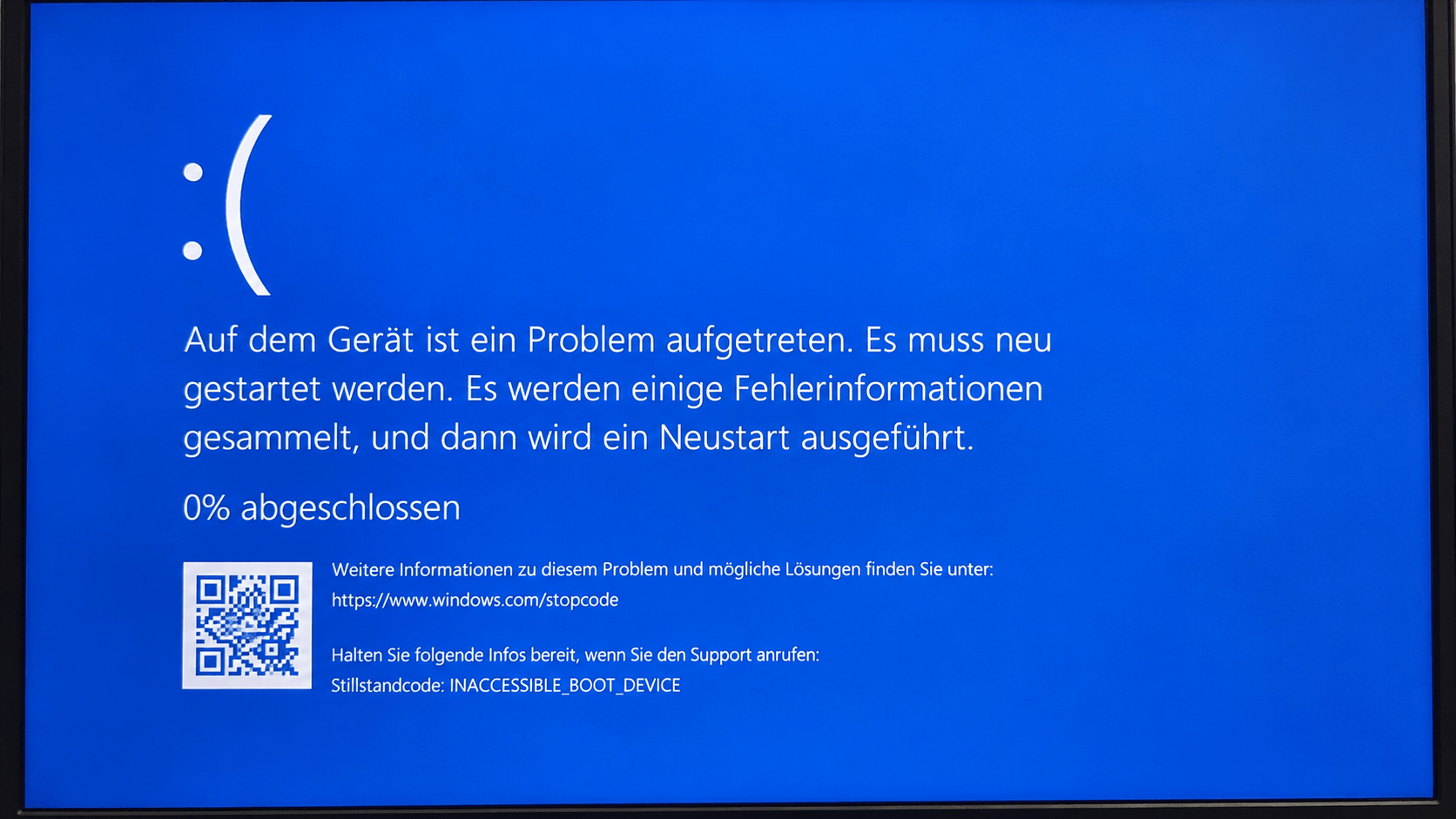
Die Hauptursache für dieses Problem liegt in den Speichertreibern. Ihre ursprüngliche Windows-Installation war für die SSD konfiguriert und hat spezifische NVMe- oder AHCI-Treiber geladen. Nach dem Klonvorgang versucht das Betriebssystem weiterhin, diese für die SSD optimierten Treiber zu verwenden. Da die neue HDD jedoch eine andere Controller-Technologie nutzt, schlägt dieser Zugriff fehl und der Startvorgang bricht mit dem genannten Fehler ab. Wir führen Sie durch die notwendigen Schritte zur Reparatur.
Die Diagnose: Warum tritt der Fehler INACCESSIBLE_BOOT_DEVICE nach dem Klonen auf?
Die Ursache für diesen Fehler ist fast immer auf eine Inkompatibilität zwischen der alten und der neuen Hardware zurückzuführen. Wir diagnostizieren hier die drei wahrscheinlichsten Gründe.
1. Treiber-Inkompatibilität (Häufigste Ursache)
In den meisten Fällen liegt das Problem bei den Speichertreibern. Ihre ursprüngliche Windows-Installation auf der SSD war darauf angewiesen, spezifische Hochleistungstreiber (z. B. NVMe oder AHCI für SSDs) zu laden. Diese sind für den schnellen Flash-Speicher optimiert.
Nach dem Klonen auf eine traditionelle HDD versucht Windows beim Startvorgang weiterhin, diese für die SSD konfigurierten Treiber zu initialisieren. Eine HDD verwendet jedoch einen anderen Controller und benötigt Standard-SATA-Treiber. Da der erwartete SSD-Treiber keine passende Hardware findet, kann das System nicht auf die Startpartition zugreifen. Das Resultat ist der Absturz mit der Meldung „INACCESSIBLE_BOOT_DEVICE“.
2. Fehlerhafte Boot-Konfigurationsdaten (BCD)
Die BCD ist eine kritische Datei, die Windows den Weg zu den Startdateien weist. Manchmal wird diese Konfiguration während des Klonens nicht korrekt auf die neue Festplatte übertragen oder beschädigt. Die Einträge in der BCD verweisen möglicherweise noch auf die Hardware-Signatur der alten SSD, was den Bootloader in die Irre führt.
3. Falsche BIOS/UEFI-Einstellungen
Auch eine fehlerhafte Konfiguration der Mainboard-Firmware kann den Start verhindern. Stellen Sie sicher, dass im BIOS/UEFI die neue HDD als primäres Startlaufwerk in der Boot-Reihenfolge festgelegt ist. Überprüfen Sie zudem den SATA-Controller-Modus. Dieser sollte in der Regel auf „AHCI“ stehen, um eine moderne Kommunikation mit dem Laufwerk zu gewährleisten.
Lösung 1: Einfache Überprüfungen und automatische Reparatur
Bevor Sie tiefere Systemeingriffe vornehmen, beginnen wir mit den Grundlagen. Oft lässt sich das Problem bereits durch eine korrekte Konfiguration oder die integrierten Windows-Reparaturfunktionen lösen.
Schritt 1: BIOS/UEFI-Einstellungen prüfen
Stellen Sie sicher, dass Ihr Computer anweist, von der richtigen Festplatte zu starten.
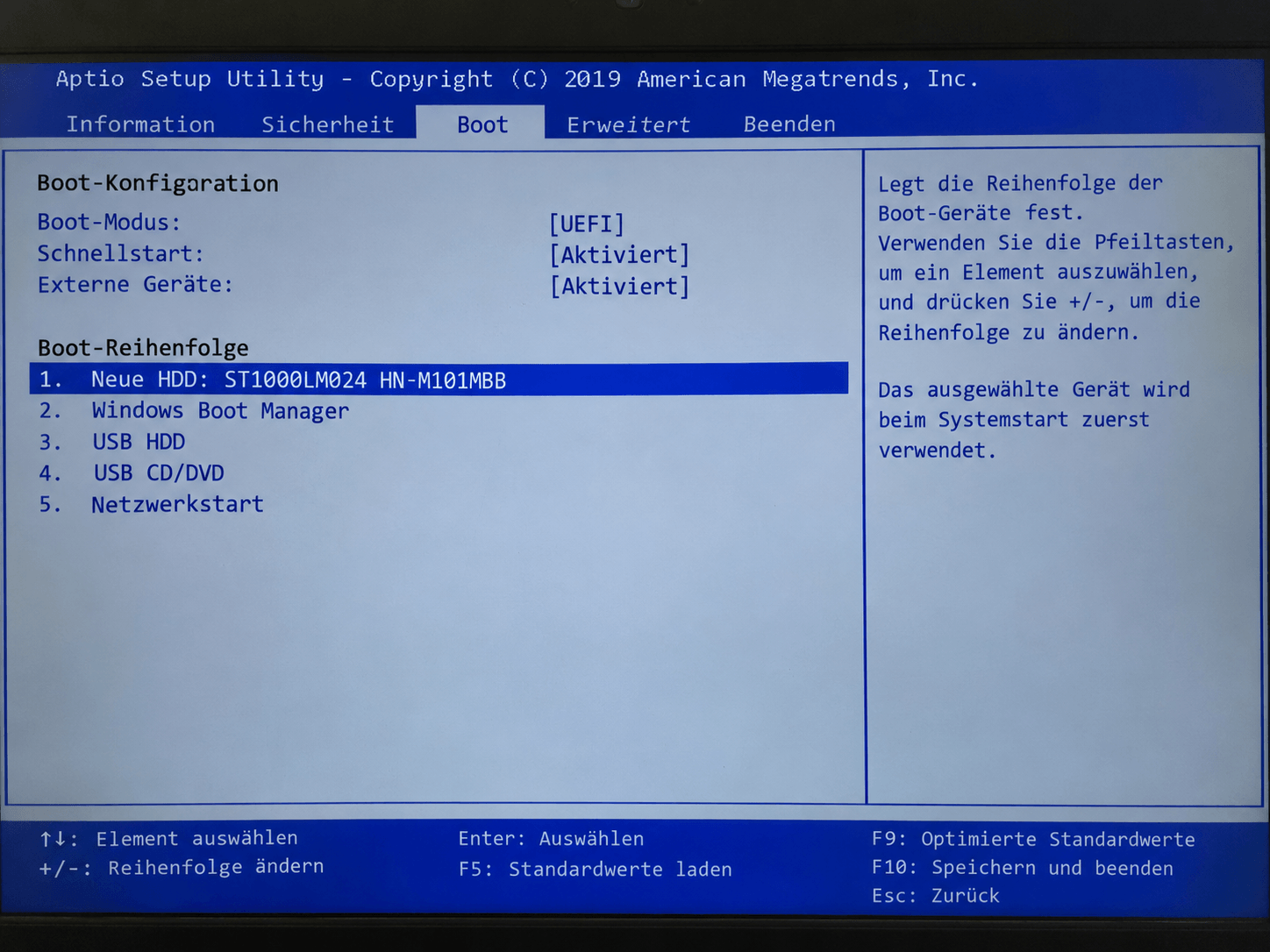
- Starten Sie den PC neu und drücken Sie sofort beim Hochfahren die entsprechende Taste, um das BIOS/UEFI zu öffnen (meistens Entf, F2, F10 oder F12).
- Navigieren Sie zum Menüpunkt „Boot“ oder „Boot-Reihenfolge“.
- Vergewissern Sie sich, dass Ihre neue HDD (Festplatte) als erstes Startgerät (Boot Option #1) ausgewählt ist.
- Suchen Sie nach der Einstellung „SATA Controller Mode“ oder einer ähnlichen Bezeichnung. Stellen Sie sicher, dass dieser auf „AHCI“ gesetzt ist. Diese Einstellung ist für die Leistung moderner Laufwerke entscheidend.
- Speichern Sie die Änderungen und verlassen Sie das BIOS/UEFI. Der Computer startet nun neu.
Schritt 2: Windows-Starthilfe ausführen
Wenn die BIOS-Einstellungen korrekt sind, nutzen Sie die automatische Reparaturfunktion von Windows. Hierfür benötigen Sie ein Windows 11-Installationsmedium (USB-Stick).
- Stecken Sie den bootfähigen USB-Stick an und starten Sie den Computer davon.
- Wählen Sie im Windows-Setup-Bildschirm Ihre Sprache aus und klicken Sie auf „Weiter“.
- Klicken Sie im nächsten Fenster unten links auf „Computerreparaturoptionen“.
- Wählen Sie „Problembehandlung“ und anschließend „Starthilfe“.
Windows versucht nun selbstständig, Startprobleme zu identifizieren und zu beheben. Dieser Vorgang kann einige Minuten dauern. Starten Sie den PC nach Abschluss neu und prüfen Sie, ob der Fehler behoben ist.
BIOS/UEFI-Einstellungen kontrollieren
Eine falsche Anweisung beim Systemstart kann die Ursache sein. Wir prüfen, ob Ihr Computer die neue Festplatte korrekt als Startlaufwerk erkennt.
- BIOS/UEFI aufrufen: Starten Sie den PC neu und drücken Sie unmittelbar beim Hochfahren die vom Hersteller vorgegebene Taste, um das BIOS/UEFI zu öffnen. Häufig sind dies die Tasten Entf, F2, F10 oder F12.
- Boot-Reihenfolge prüfen: Navigieren Sie zum Menüpunkt „Boot“ oder „Boot Priority“. Stellen Sie hier sicher, dass Ihre neue HDD, auf die Sie Windows geklont haben, an erster Stelle der Boot-Reihenfolge steht.
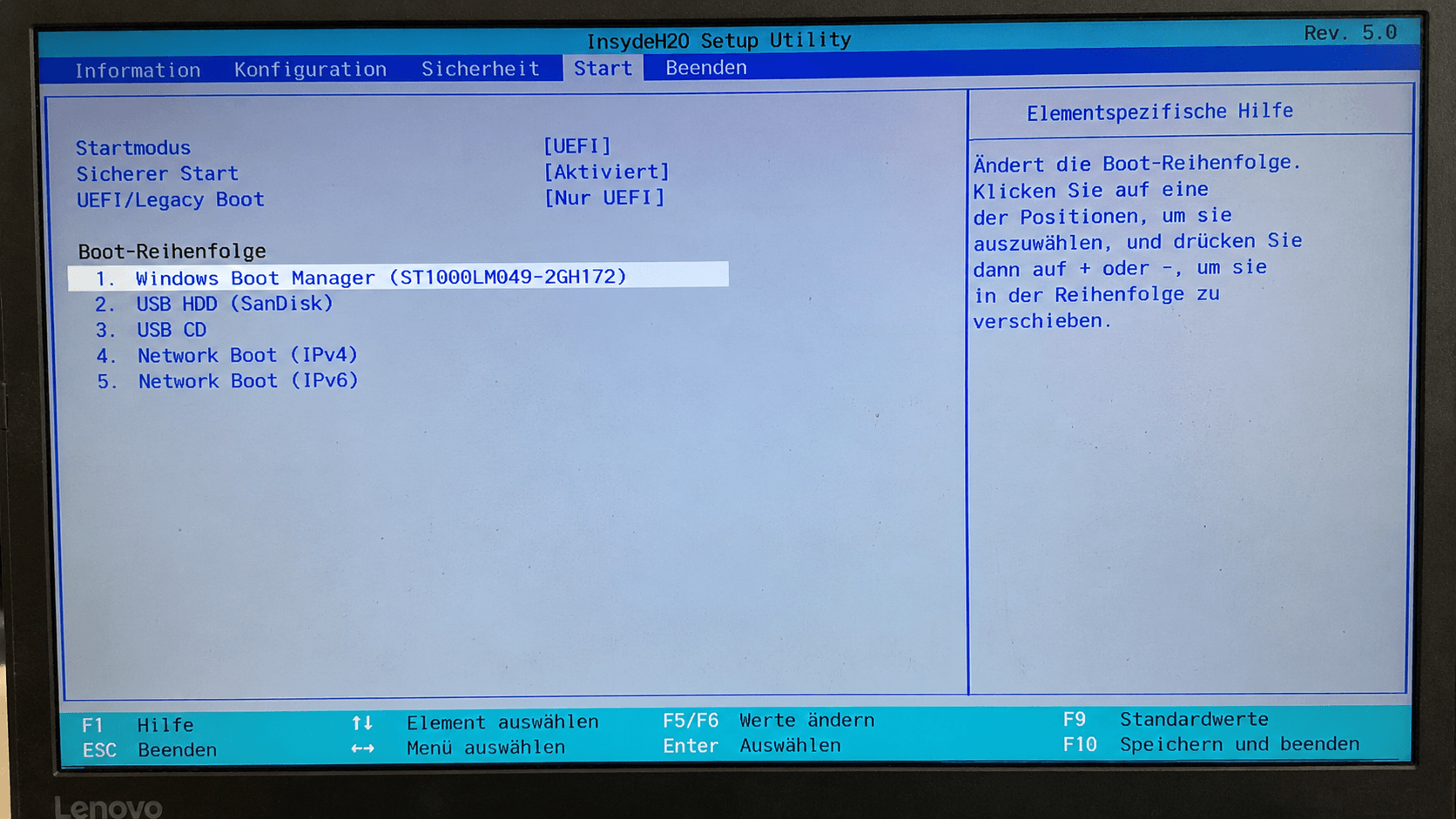
- SATA-Controller-Modus einstellen: Suchen Sie nach einer Option wie „SATA Configuration“ oder „SATA Mode“. Dieser Modus muss auf AHCI eingestellt sein. Der AHCI-Standard ist für Windows 11 entscheidend. Eine Einstellung wie „IDE“ oder „RAID“ (sofern Sie kein RAID-System nutzen) verhindert den korrekten Start.
- Speichern und neu starten: Sichern Sie die vorgenommenen Änderungen (meist über die Taste F10) und verlassen Sie das BIOS/UEFI. Der Computer startet nun mit den neuen Einstellungen neu.
Windows-Starthilfe verwenden
Sollten die BIOS/UEFI-Einstellungen korrekt sein und der Fehler weiterhin auftreten, ist der nächste Schritt die automatische Reparaturfunktion von Windows. Dieses Werkzeug kann viele Startprobleme selbstständig diagnostizieren und beheben. Sie benötigen dafür ein bootfähiges Windows 11-Installationsmedium (z. B. einen USB-Stick).
- Vom Installationsmedium booten: Starten Sie den PC mit dem angeschlossenen USB-Stick. Möglicherweise müssen Sie im BIOS/UEFI die Boot-Reihenfolge anpassen, damit der Computer vom USB-Laufwerk startet.
- Wiederherstellungsumgebung aufrufen: Im ersten Fenster des Windows-Setups wählen Sie Ihre Sprache aus und klicken auf „Weiter“. Anstatt auf „Jetzt installieren“ zu klicken, wählen Sie unten links die Option „Computerreparaturoptionen“.
- Zur Starthilfe navigieren: Folgen Sie dem Pfad durch die Menüs:
- Wählen Sie „Problembehandlung“.
- Klicken Sie danach auf „Erweiterte Optionen“.
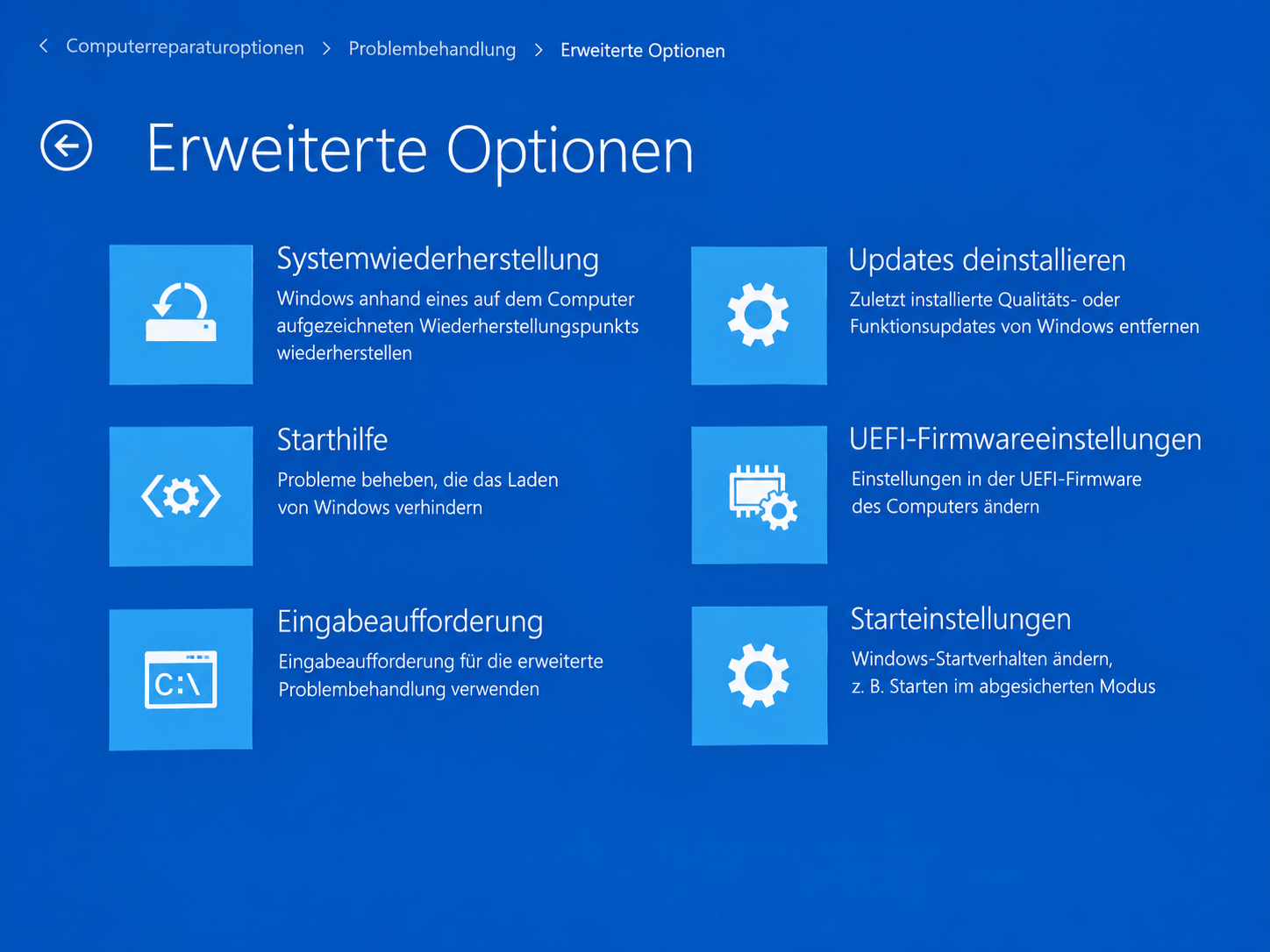
4. Reparatur starten: Im Menü „Erweiterte Optionen“ klicken Sie auf „Starthilfe“.
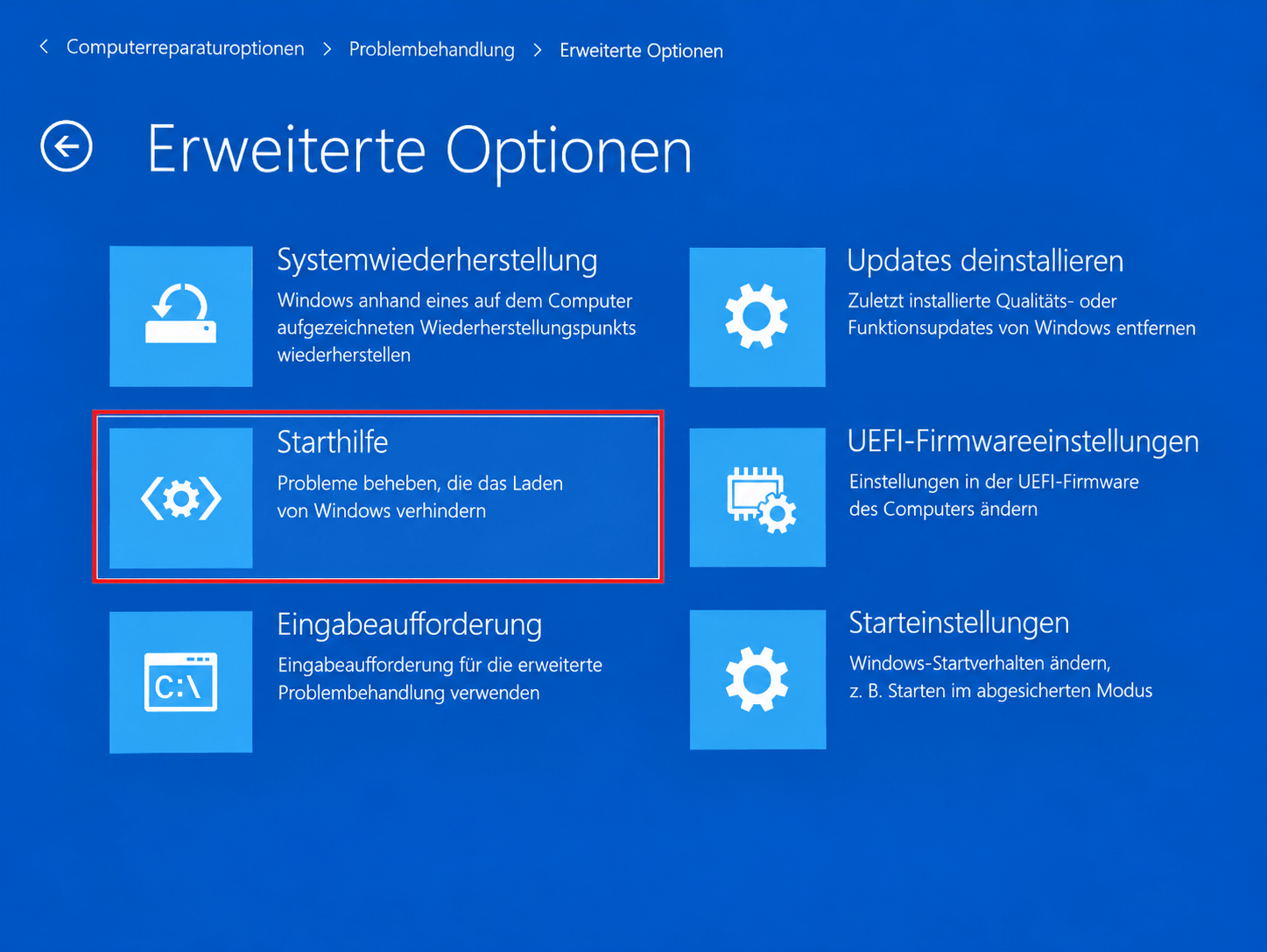
Windows beginnt nun, Ihr System zu analysieren. Dieser Vorgang kann einige Minuten dauern. Das Tool versucht, Fehler in den Startdateien oder der Konfiguration zu finden und zu korrigieren. Nach Abschluss der Reparatur starten Sie den PC ohne das Installationsmedium neu und prüfen, ob das Problem behoben wurde.
Lösung 2: Manuelle Reparatur für den Fehler INACCESSIBLE_BOOT_DEVICE nach dem Klonen
Wenn die automatische Starthilfe das Problem nicht beheben konnte, deutet dies auf einen tiefer liegenden Fehler in den Boot-Konfigurationsdaten (BCD) hin. Die BCD enthält die entscheidenden Informationen, die Windows zum Starten benötigt. Nach dem Klonen können diese Einträge veraltet sein und noch auf die alte SSD verweisen. In diesem Fall müssen wir die Konfiguration manuell über die Eingabeaufforderung neu erstellen.
Für diese fortgeschrittene Methode benötigen Sie erneut Ihr Windows 11-Installationsmedium. Die folgenden Schritte geben Ihnen direkte Kontrolle über den Reparaturprozess des Bootloaders und der Startkonfiguration Ihres Systems. Gehen Sie dabei präzise vor, um die Startfähigkeit von Windows wiederherzustellen.
Boot-Konfigurationsdaten (BCD) manuell neu erstellen
Diese Methode greift direkt in die Startkonfiguration Ihres Systems ein und schreibt sie neu. Sie ist äußerst effektiv, wenn der Klonprozess die Verweise auf die Startdateien beschädigt hat.
- Eingabeaufforderung starten: Booten Sie erneut von Ihrem Windows 11-Installationsmedium. Navigieren Sie wie zuvor über „Computerreparaturoptionen“ → „Problembehandlung“ → „Erweiterte Optionen“. Wählen Sie hier nun „Eingabeaufforderung“.
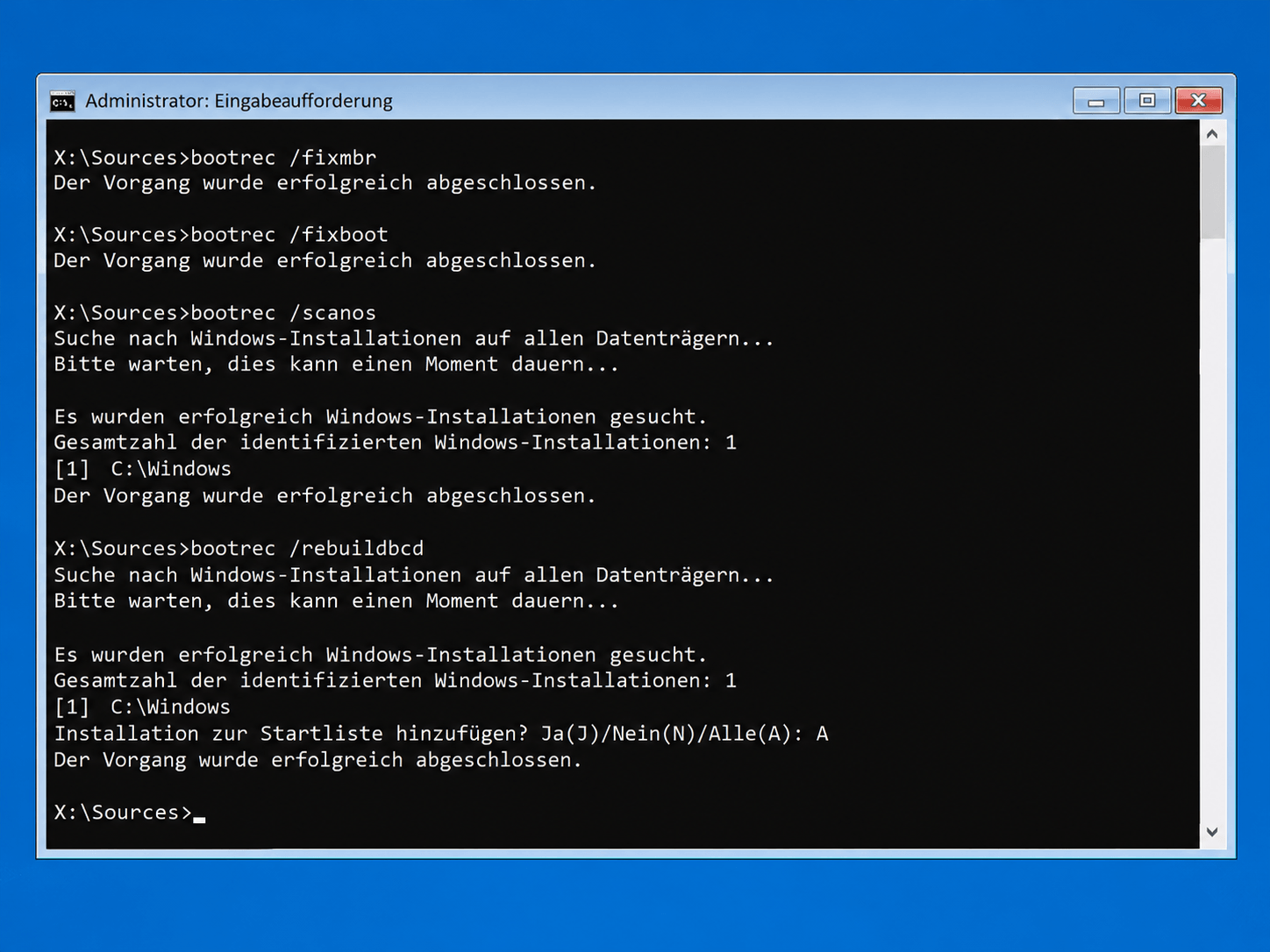
- Befehle ausführen: Ein schwarzes Kommandozeilenfenster öffnet sich. Geben Sie die folgenden Befehle nacheinander ein und bestätigen Sie jeden Befehl mit der Enter-Taste. Warten Sie, bis jeder Befehl abgeschlossen ist, bevor Sie den nächsten eingeben.
bootrec /fixmbr- Funktion: Dieser Befehl repariert den Master Boot Record (MBR). Der MBR ist der allererste Teil der Festplatte, den Ihr PC liest, um zu wissen, wie er das Betriebssystem starten soll.
bootrec /fixboot- Funktion: Schreibt einen neuen Bootsektor auf die Systempartition. Dieser Sektor hilft dem System, den Windows-Bootloader zu finden. (Hinweis: Bei modernen UEFI-Systemen kann dieser Befehl manchmal eine „Zugriff verweigert“-Meldung ausgeben. Fahren Sie in diesem Fall einfach mit dem nächsten Befehl fort.)
bootrec /scanos- Funktion: Durchsucht Ihre Festplatten nach installierten Windows-Versionen. Idealerweise sollte er eine gefundene Windows-Installation melden.
bootrec /rebuildbcd- Funktion: Dies ist der wichtigste Schritt. Der Befehl findet die bei
scanoserkannte Windows-Installation und fragt Sie, ob Sie diese zum Startmenü hinzufügen möchten. Bestätigen Sie die Frage mit J und drücken Sie Enter.
- Funktion: Dies ist der wichtigste Schritt. Der Befehl findet die bei
- Neustart: Schließen Sie die Eingabeaufforderung und starten Sie Ihren Computer neu. Windows sollte nun in der Lage sein, die korrekte Startpartition zu finden und den Ladevorgang erfolgreich abzuschließen.
Professionelle Reparatur benötigt? ITFux24 hilft.
Haben Sie alle Schritte dieser Anleitung befolgt und der Fehler „INACCESSIBLE_BOOT_DEVICE“ besteht weiterhin? Dies deutet auf ein tieferliegendes Problem hin, das über eine einfache Neukonfiguration des Bootloaders hinausgeht. Mögliche Ursachen sind jetzt fehlerhafte Einträge in der Windows-Registry oder tiefsitzende Treiberkonflikte, die durch den Klonvorgang entstanden sind.
An diesem Punkt können unüberlegte Eingriffe zu Datenverlust führen. Statt weiterer Experimente empfehlen wir Ihnen, auf professionelle Hilfe zu setzen.
Das Team von ITFux24 in Frankfurt ist auf die Lösung komplexer Windows-Startprobleme spezialisiert. Wir führen eine präzise Diagnose durch, um die genaue Ursache zu ermitteln und Ihr System sicher und unter Beibehaltung Ihrer persönlichen Daten wieder lauffähig zu machen. Sparen Sie sich Zeit und Nerven.