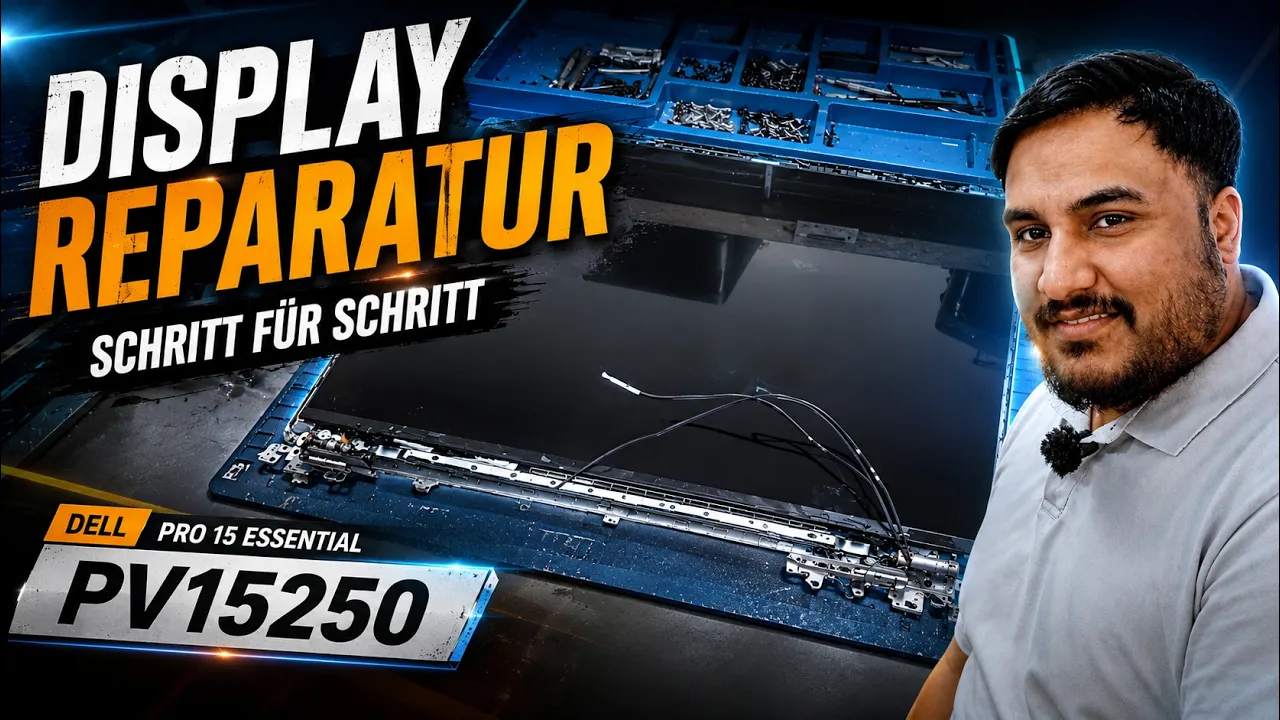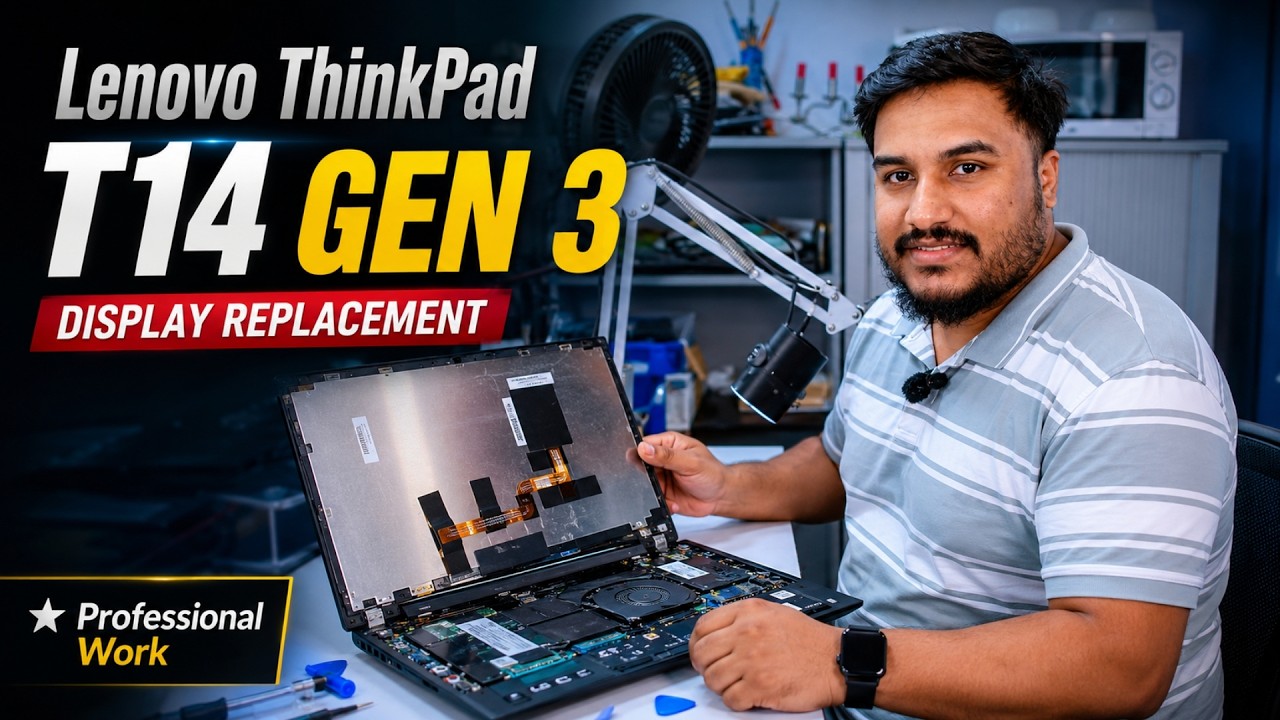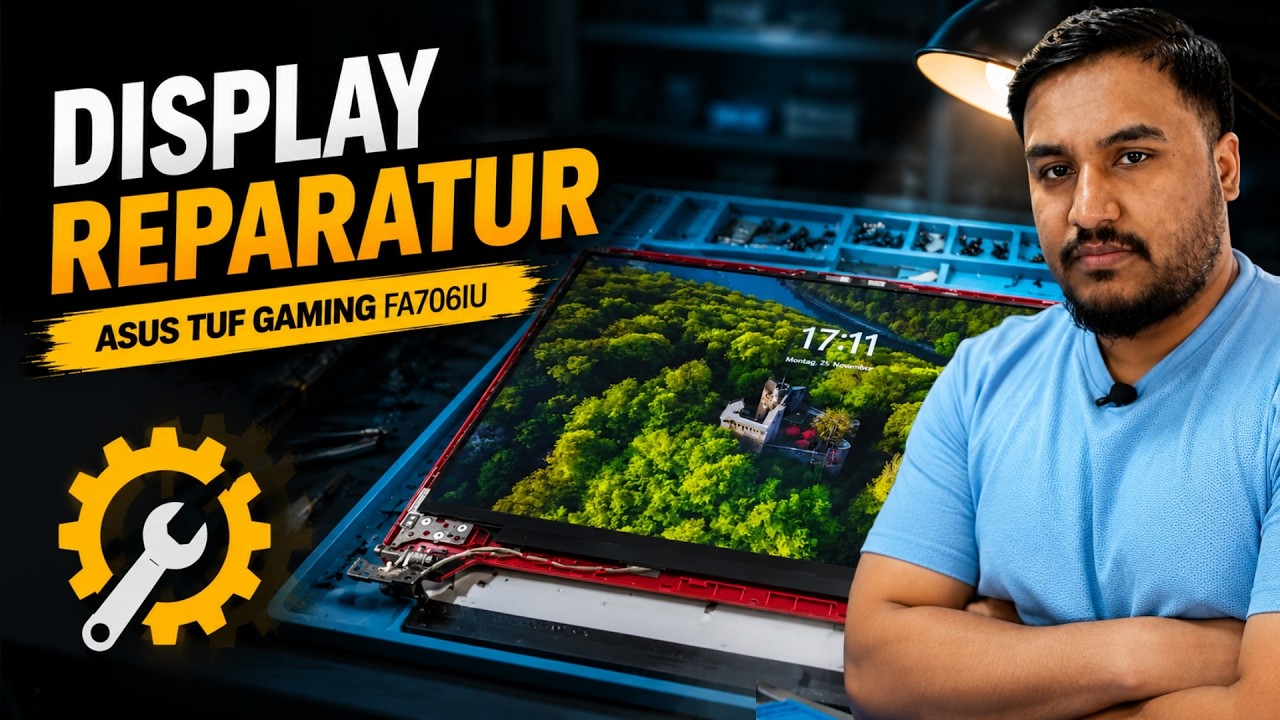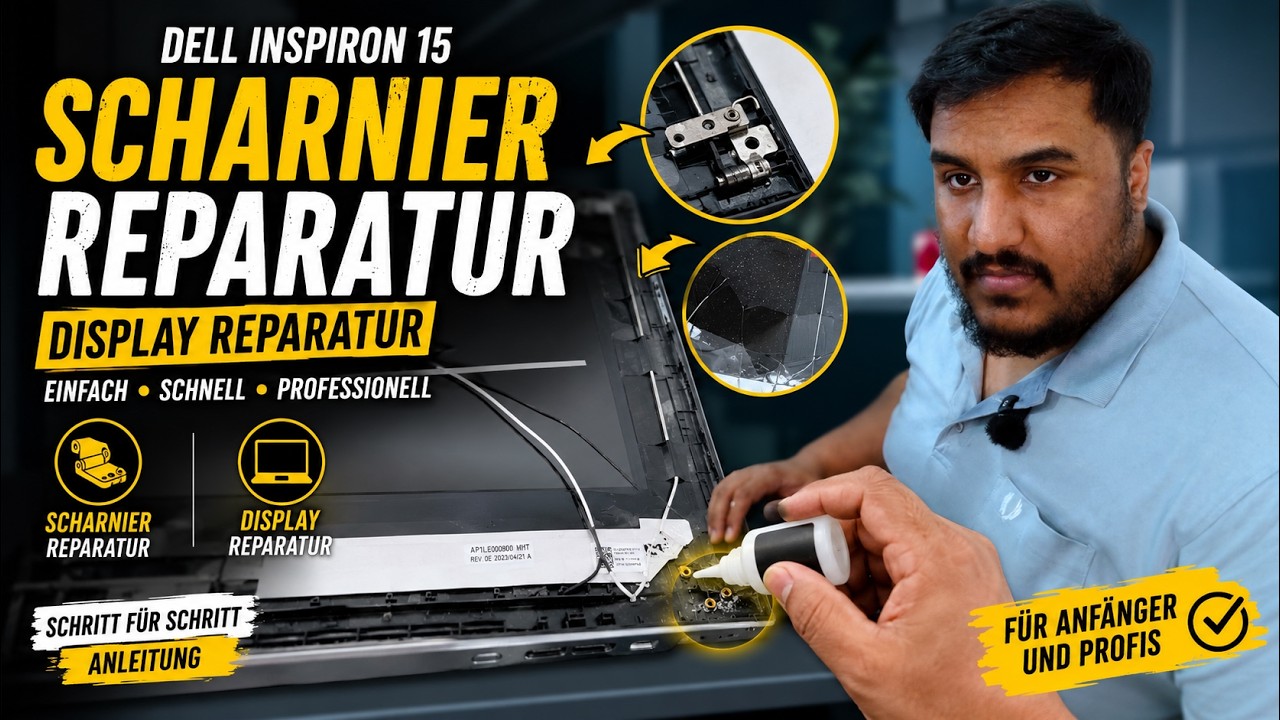
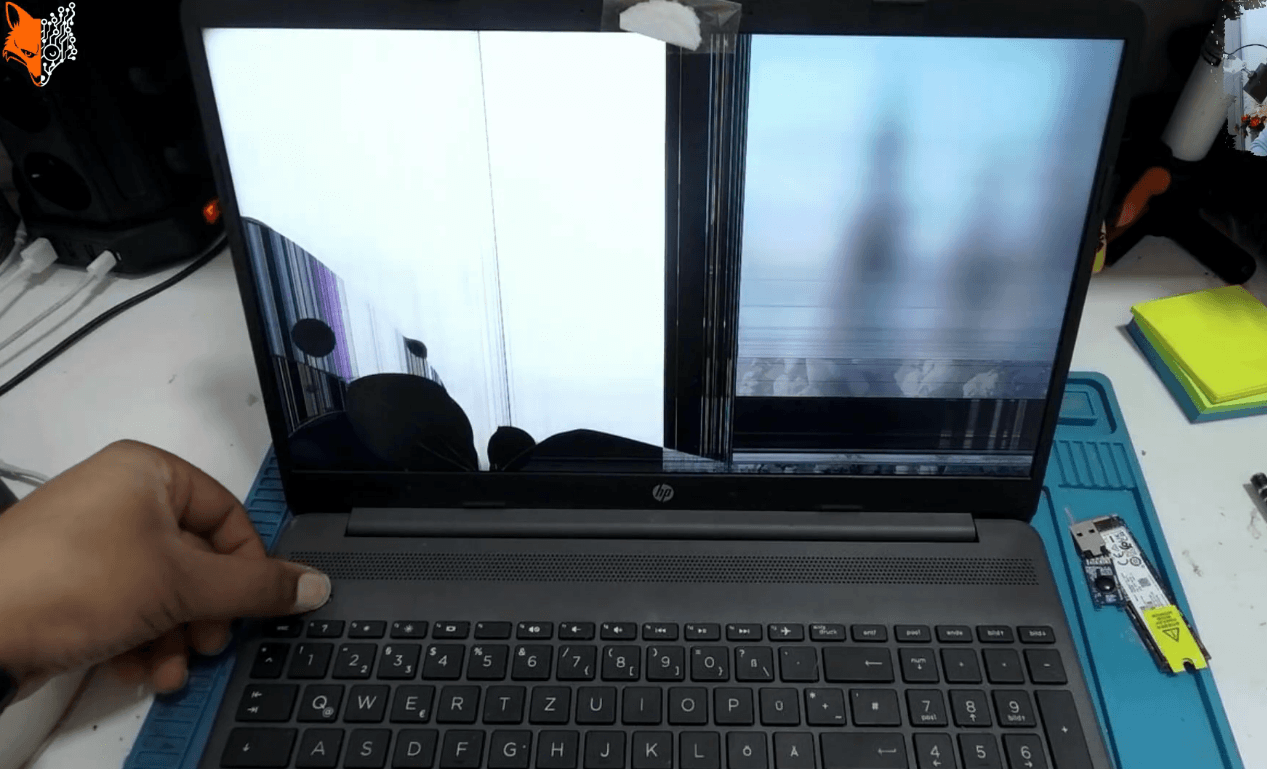
Wenn bei einem HP Laptop das Display gebrochen ist, flackert oder gar kein Bild mehr zeigt, ist ein Austausch oft die sauberste Lösung. Wichtig ist dabei nicht nur, das neue Panel einzubauen, sondern den ganzen Ablauf ordentlich und sicher zu machen. Genau daran scheitert es am häufigsten.
Bei so einer Reparatur geht es nicht nur um Schrauben lösen und wieder festziehen. Es geht um sauberes Arbeiten, um das richtige Trennen der Stromversorgung, um vorsichtigen Umgang mit Kabeln und darum, das neue Display unbedingt vor dem finalen Zusammenbau zu testen.
Hier ist der komplette Ablauf für einen HP Laptop Display Austausch, so wie man ihn professionell und ohne unnötiges Risiko durchführt.
Vorbereitung: Werkzeug, Ordnung und Sicherheit
Bevor überhaupt etwas geöffnet wird, sollte der Laptop vollständig heruntergefahren sein. Danach lohnt es sich, den Arbeitsplatz vernünftig vorzubereiten.
Was wirklich hilft:
- Eine kleine Schraubenbox oder Sortierhilfe
- Ein Kunststoffhebel oder Opening Tool
- Eine Pinzette
- Ein Schraubendreher mit magnetischem Bit
- Etwas Geduld und ein ruhiges Tempo
Gerade die Schraubenbox ist Gold wert. Bei einem Displaytausch kommen schnell mehrere Schrauben aus unterschiedlichen Bereichen zusammen. Wenn da am Ende etwas verwechselt wird, spart man keine Zeit, sondern schafft sich nur neue Probleme.
Der magnetische Bit ist ebenfalls wichtig. Sobald später die Batterie wieder angeschlossen ist, sollte keine Schraube unkontrolliert aufs Mainboard fallen. Das kann im schlimmsten Fall einen Kurzschluss verursachen.
Rückdeckel öffnen und Gehäuse aufmachen
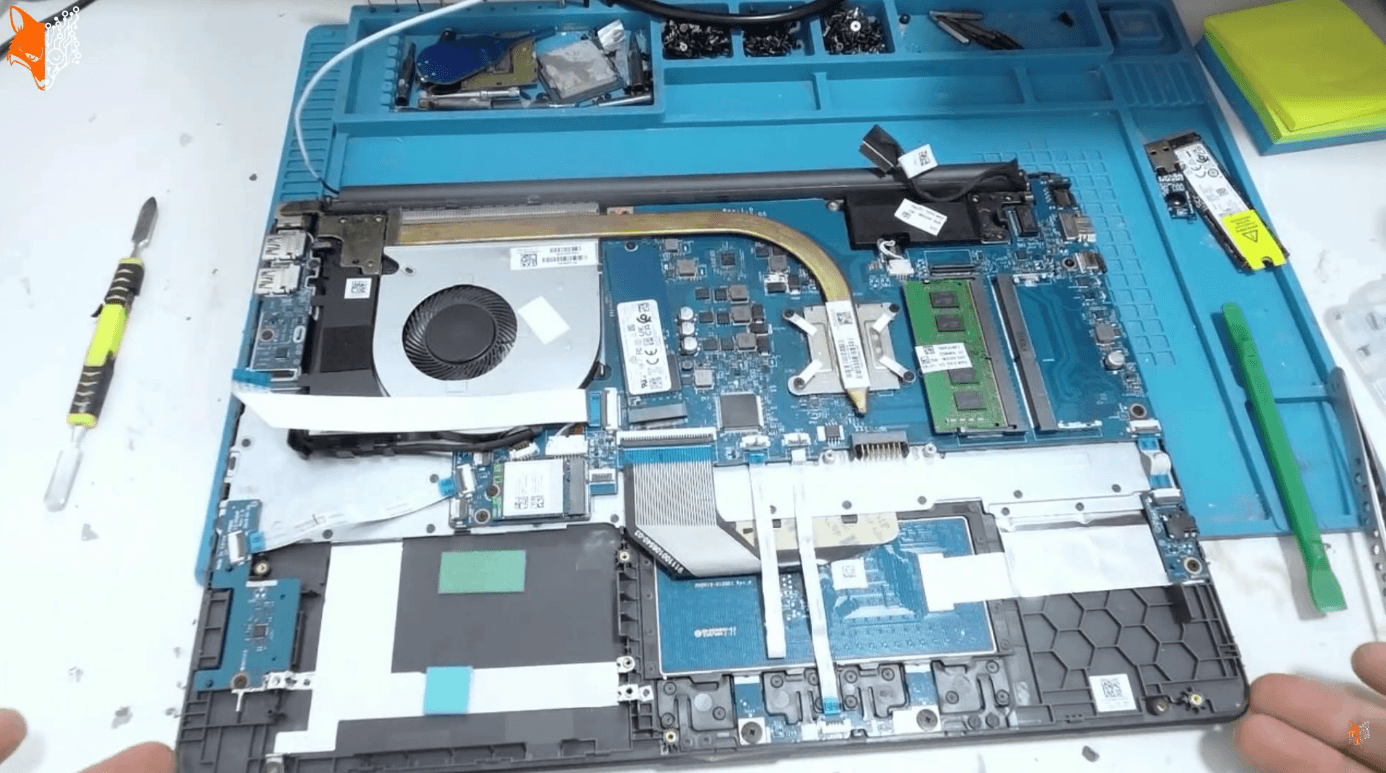
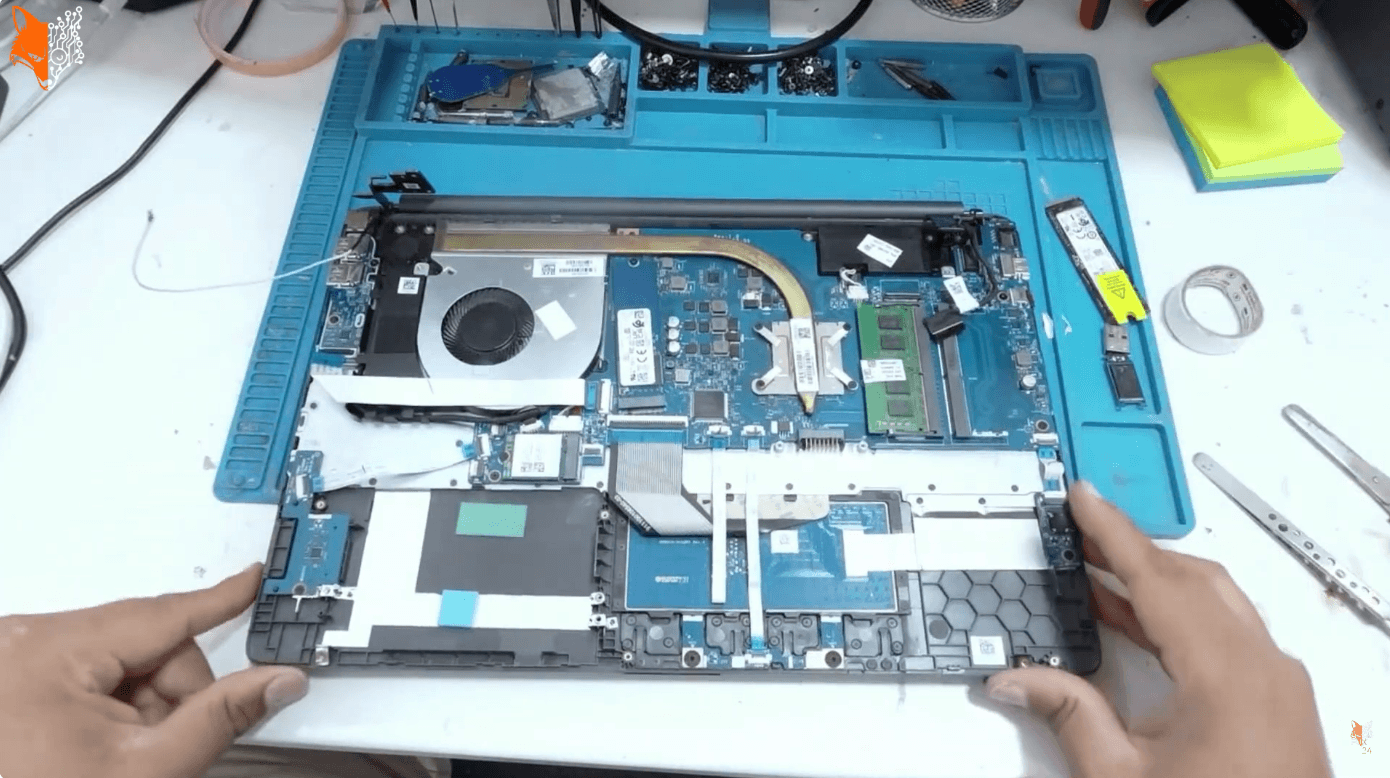
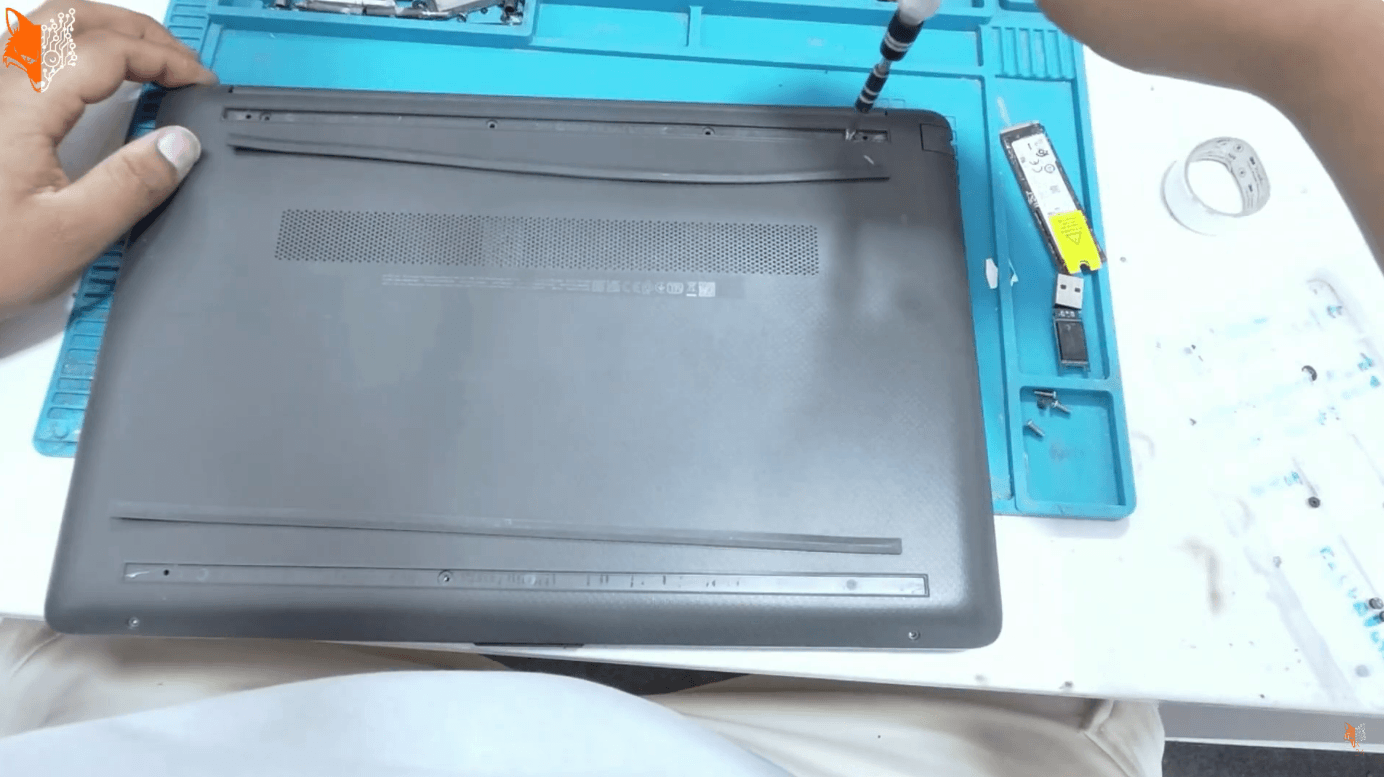
Auf der Unterseite sitzen die ersten Schrauben teilweise unter Gummileisten oder Gummiabdeckungen. Diese vorsichtig abziehen, damit die Schrauben sichtbar werden. Danach alle Schrauben der Bodenplatte entfernen.
Ist alles gelöst, wird das Gehäuse mit dem Kunststoffhebel aufgeclipst. Am besten an einer Ecke beginnen und dann langsam an der Kante entlangarbeiten. Kein hektisches Reißen, kein Metallwerkzeug mit Gewalt. Wenn man sauber hebelt, springt die Bodenabdeckung Stück für Stück auf.
Sobald der Deckel ab ist, liegt die komplette Innenseite frei. Ab jetzt gilt: niemals unter Spannung arbeiten.
Als Erstes die Batterie trennen
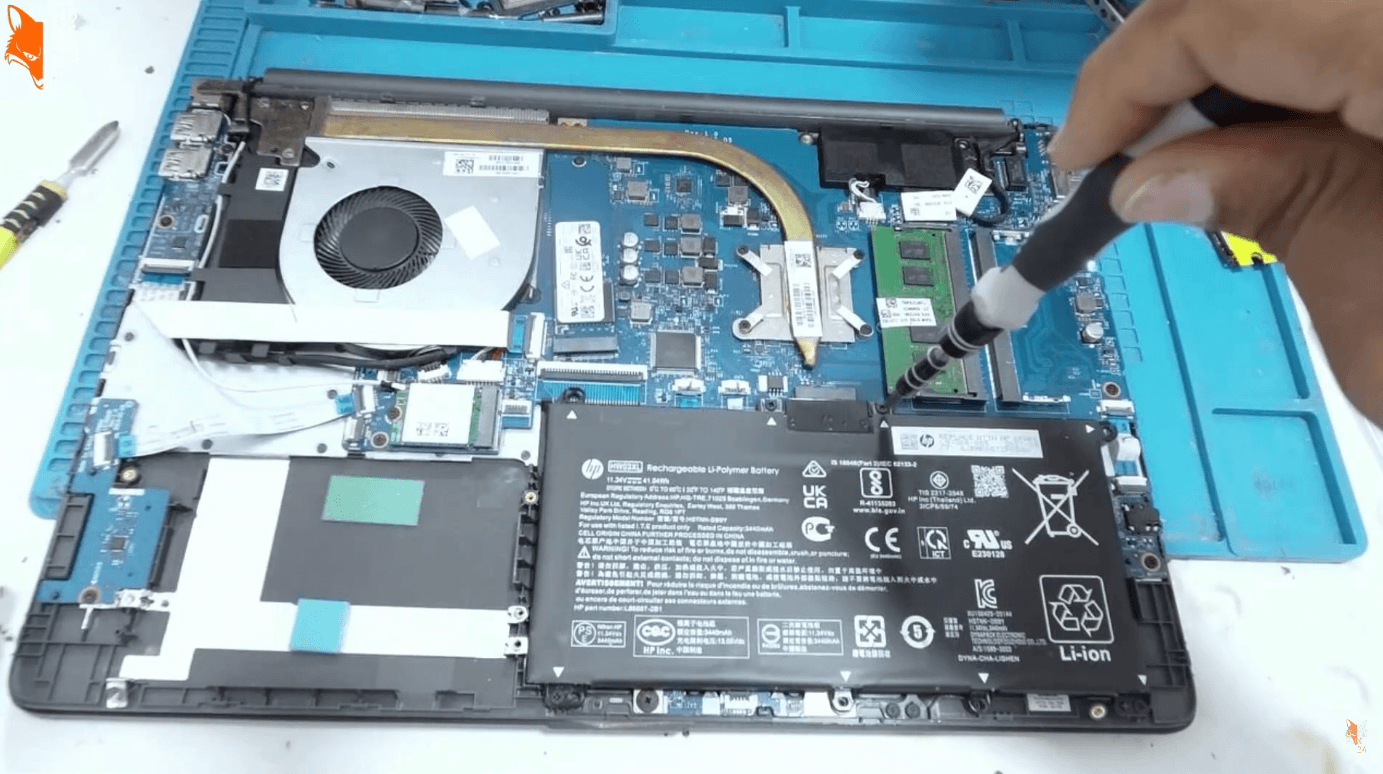
Bevor irgendetwas am Display, an den Scharnieren oder an den Kabeln gemacht wird, muss die Batterie raus beziehungsweise elektrisch getrennt werden. Das ist der wichtigste Sicherheitsschritt der ganzen Reparatur.
Dafür zuerst die Batterieschrauben lösen. Danach den Akkustecker mit einem Kunststoffwerkzeug vorsichtig heraushebeln. Nicht an den Kabeln ziehen.
Wenn die Batterie getrennt ist, gibt es zwei saubere Wege:
- Entweder 10 bis 15 Minuten warten, damit Reststrom verschwindet
- Oder den Power-Button etwa 30 Sekunden gedrückt halten, um den restlichen Strom aus dem Gerät zu entladen
Dieser Schritt wird oft übersprungen. Genau das ist ein klassischer Fehler. Wer ohne saubere Entladung weiterarbeitet, riskiert Schäden an Board, Kabeln oder neuem Display.
Was getrennt werden muss, bevor die Display-Einheit raus kann
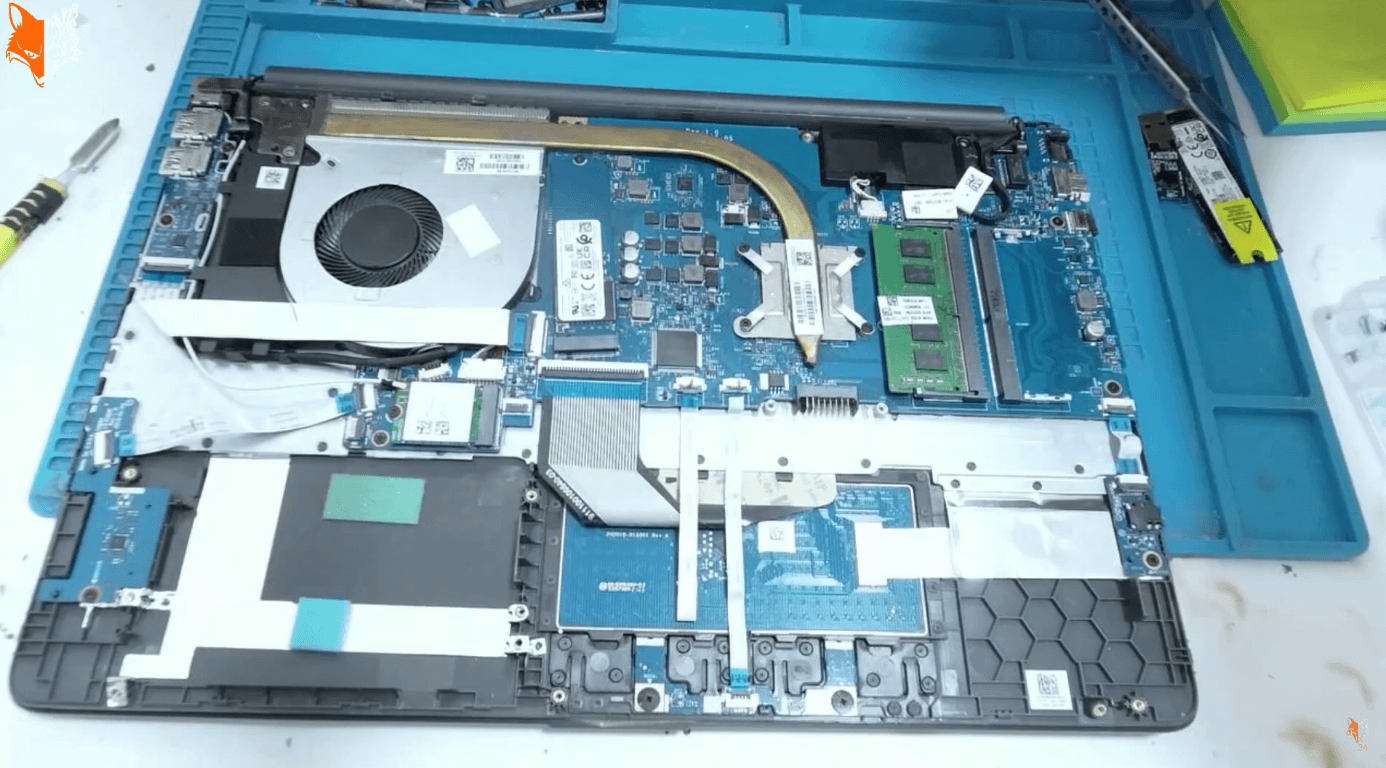
Damit sich die Display-Einheit vom unteren Teil des Laptops trennen lässt, müssen ein paar Verbindungen gelöst werden. Im Grunde arbeitet man auf die Trennung zwischen Basis und Display hin.
Relevant sind dabei:
- WLAN-Kabel
- Displaykabel
- Scharnierschrauben
Das WLAN-Kabel vorsichtig abnehmen. Je nach Gerät ist nur ein Antennenkabel vorhanden. Danach das Displaykabel lösen. Oft sitzt darüber noch ein Klebestreifen oder Sticker, den man vorsichtig abzieht und später wieder verwenden kann.
Anschließend die Scharnierschrauben auf beiden Seiten lösen.
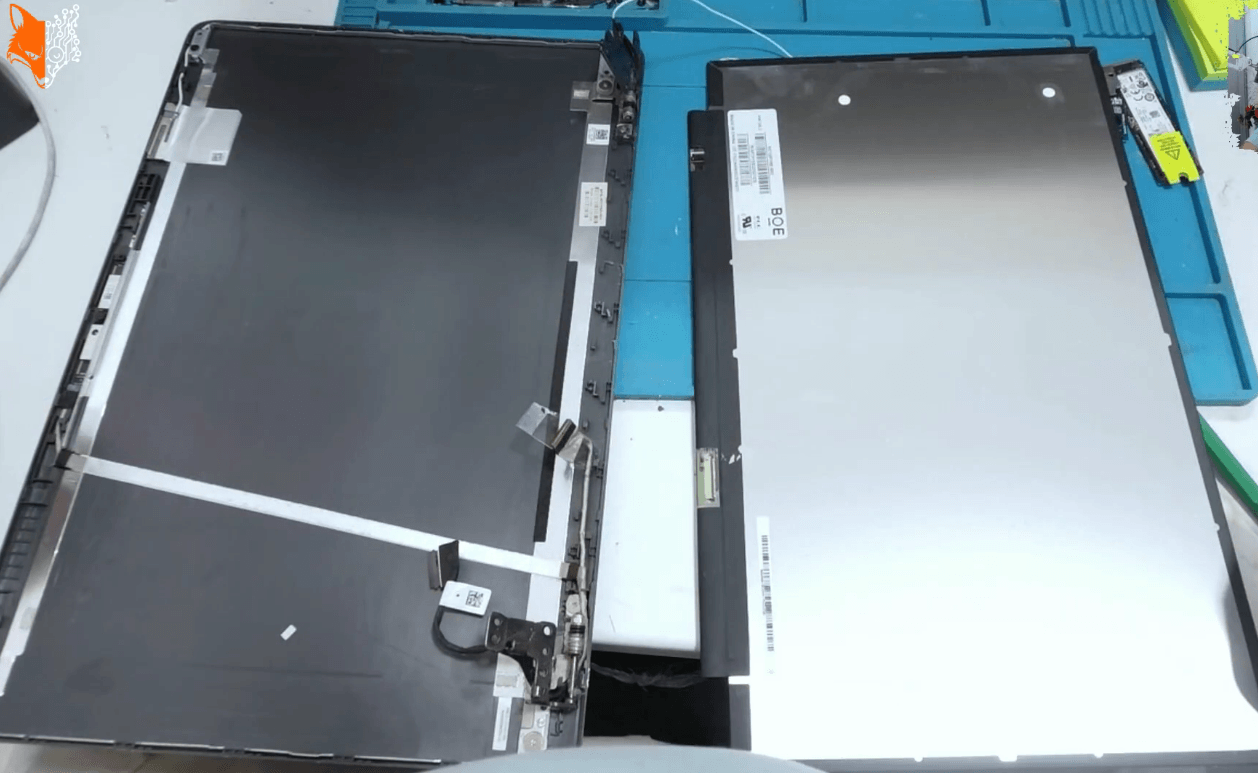
Jetzt lässt sich das Gerät in zwei Teile trennen: unten die Tastatureinheit, oben die komplette Displayeinheit. Dabei den unteren Teil leicht anheben, damit die Scharniere aus ihrer Position kommen, und die Displayeinheit vorsichtig wegklappen.
Displayrahmen entfernen
Die Displayeinheit liegt jetzt separat vor euch. Um an das eigentliche Panel zu kommen, muss zuerst der Rahmen, also die Bezel-Abdeckung, ab.
Auch hier wieder mit dem Kunststoffhebel arbeiten und an einer Seite anfangen. Wenn man einmal unter den Rahmen kommt, kann man sich langsam rundherum weiterarbeiten, bis die Clips gelöst sind.
Wichtig ist, dabei nicht zu tief unter das Panel zu fahren. Ziel ist nur der Rahmen, nicht das Display selbst.
Klebestreifen lösen und altes Display herausnehmen
Nach dem Entfernen des Rahmens zeigt sich oft, dass das Display zusätzlich mit doppelseitigen Klebestreifen gehalten wird. Diese Streifen sitzen seitlich und müssen vorsichtig herausgezogen werden.
Genau hier ist Gefühl gefragt. Wenn so ein Streifen reißt, wird der Ausbau deutlich unangenehmer. Deshalb:
- Mit einer Hand das Display beziehungsweise den Bereich stabilisieren
- Mit der anderen Hand den Klebestreifen langsam ziehen
- Nicht ruckartig arbeiten
Wenn beide Klebestreifen gelöst sind, lässt sich das Display nach vorne aufklappen, fast wie ein Buch. Auf der Rückseite sitzt dann noch das Display-Flexkabel, das ebenfalls vorsichtig abgezogen werden muss.
Damit ist das alte Panel draußen.
Neues Display zuerst testen, nicht sofort fest einbauen
Das ist einer der wichtigsten Profi-Schritte überhaupt: Das neue Display wird vor dem endgültigen Einbau getestet.
Der Grund ist einfach. Niemand möchte das komplette Display einkleben, den Rahmen einclipsen, alles zusammenschrauben und dann feststellen, dass das Ersatzteil defekt ist oder der Anschluss nicht sauber sitzt.
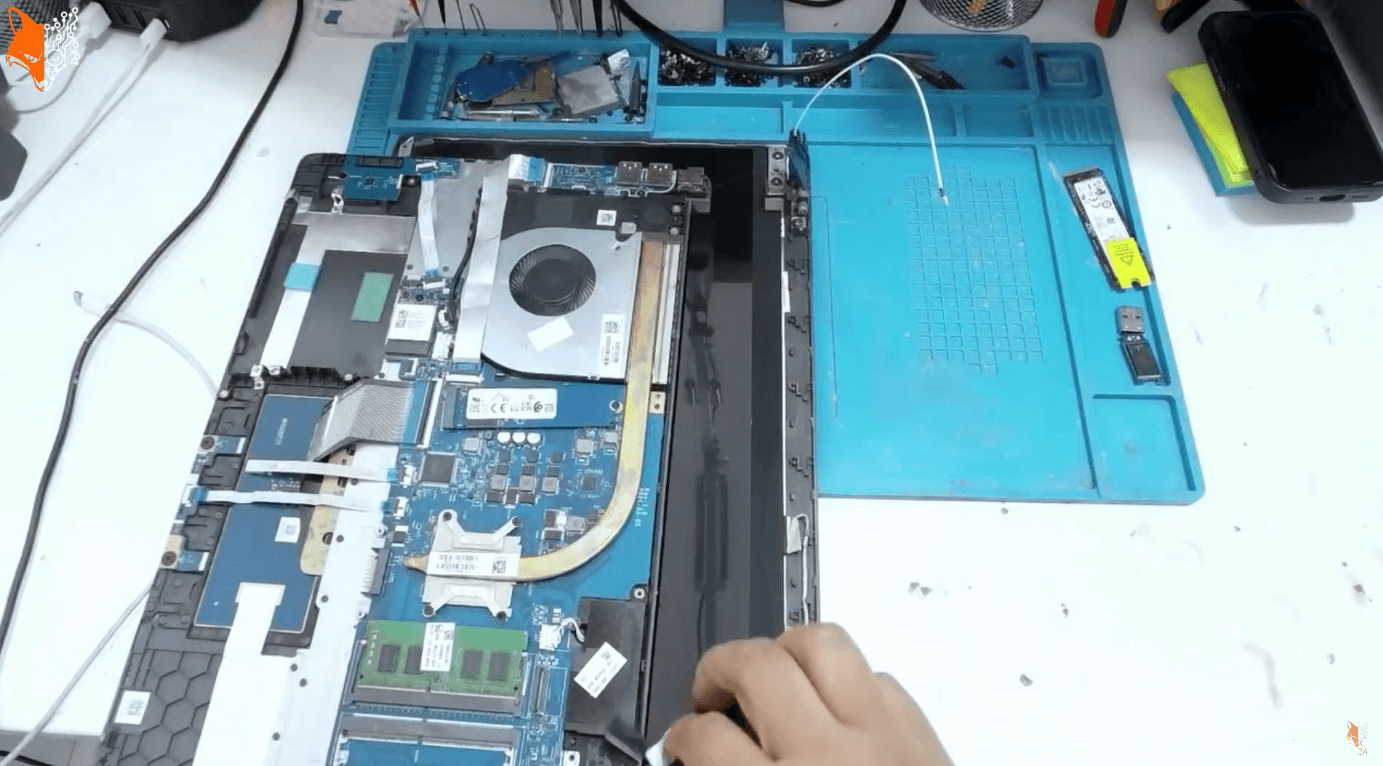
Also wird das neue Panel zunächst nur angeschlossen:
- Neues Display vorsichtig positionieren
- Displaykabel sauber verbinden
- Display lose zuklappen
- Das Unterteil wieder provisorisch anschließen
- Netzteil verbinden
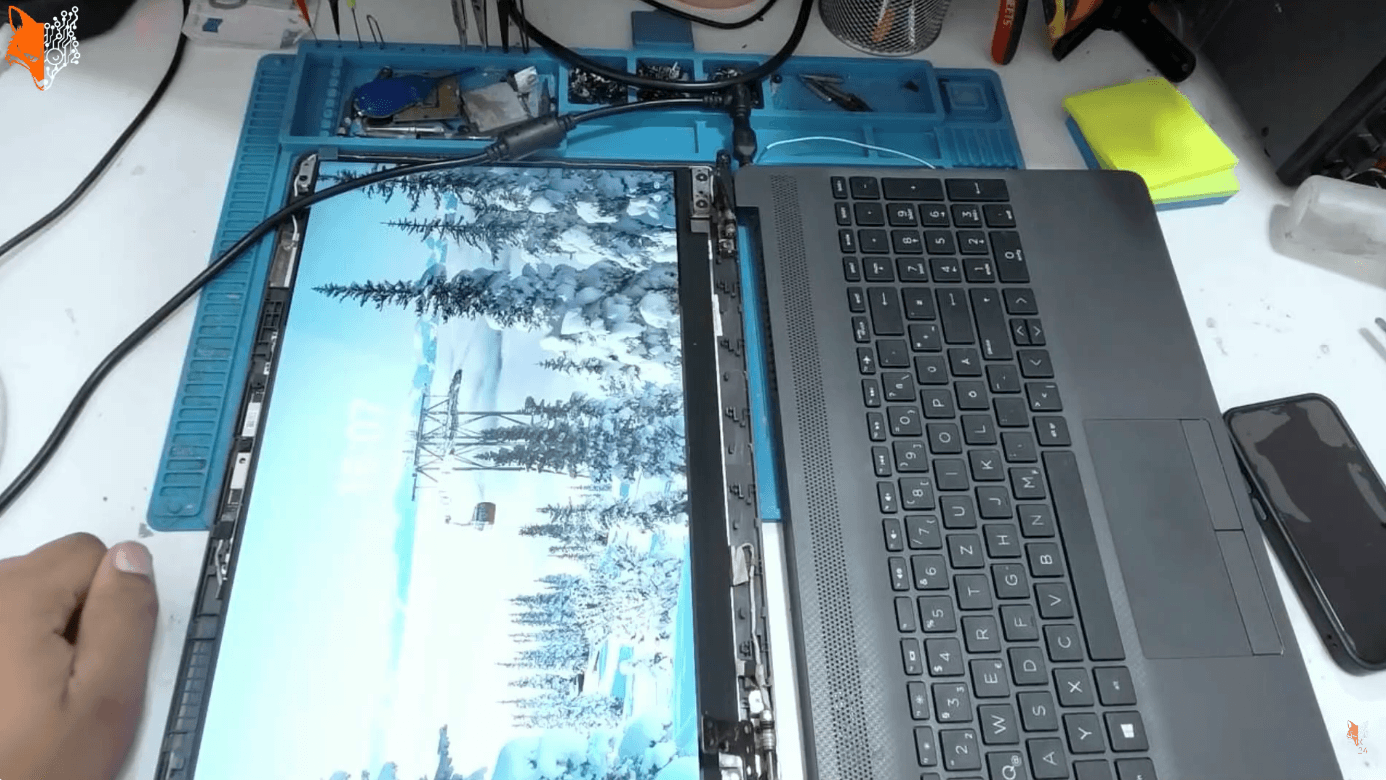
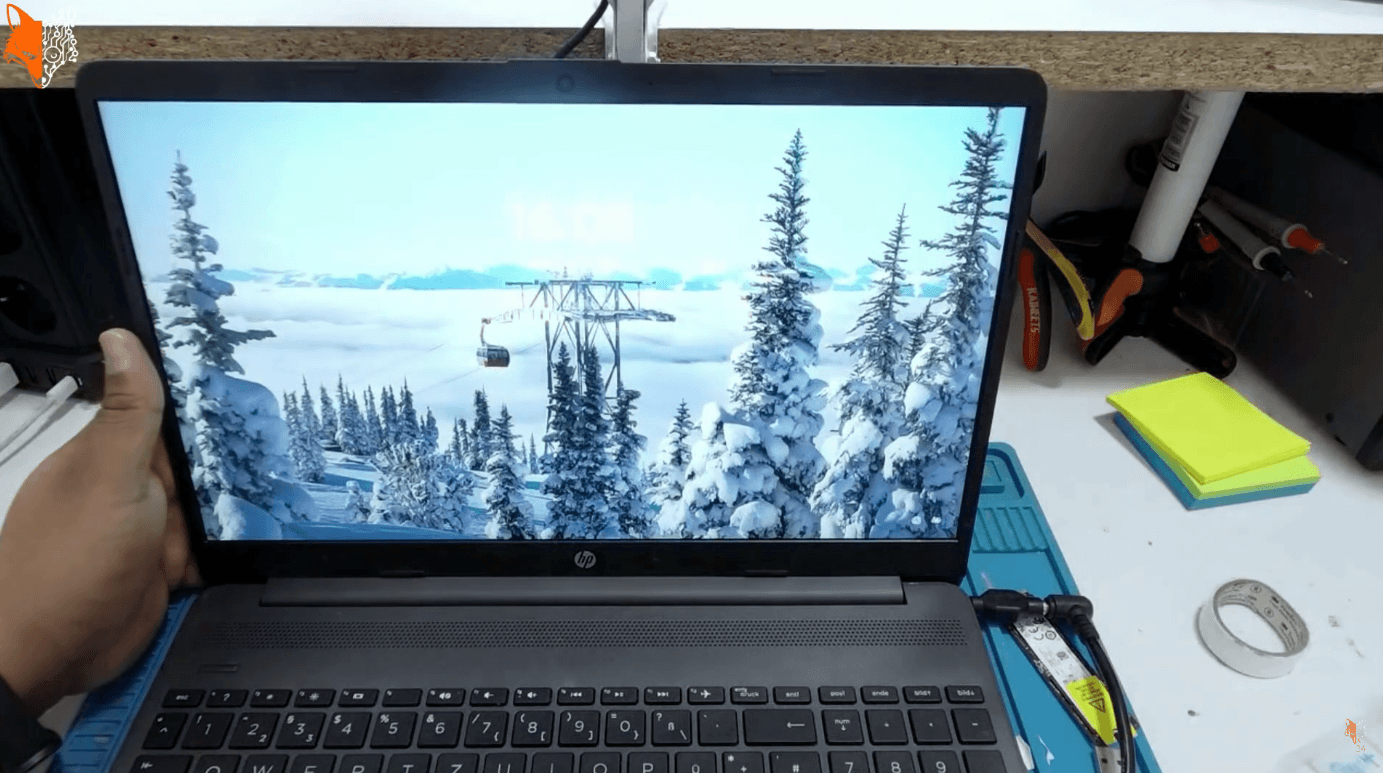
- Laptop starten und Bild prüfen
Wenn das Bild sauber ist, keine Streifen zu sehen sind und alles klar dargestellt wird, kann der Laptop wieder ordentlich heruntergefahren werden. Ganz wichtig: nicht einfach das Kabel ziehen, solange das System noch läuft. Erst sauber herunterfahren, dann trennen.
Danach am besten noch einmal den Power-Button rund 30 Sekunden gedrückt halten, damit wieder kein Reststrom im Gerät bleibt.
Warum ich das neue Display nicht vollflächig wieder festkleben würde
Jetzt kommt ein Punkt, der in der Praxis wirklich sinnvoll ist. Viele bauen das neue Display wieder exakt mit kräftigem doppelseitigem Klebeband ein. Das funktioniert zwar, hat aber einen Nachteil.
Wenn nach ein paar Monaten ein Scharnierproblem auftritt, wird der nächste Ausbau deutlich schwieriger. Dann muss das Panel wieder aus dem Deckel gelöst werden, und genau dabei kann das neue Display erneut beschädigt werden.
Deshalb ist eine vorsichtige Lösung oft besser:
- Nur kleine, leichte Klebestreifen anbringen
- Gerade so viel, dass das Panel nicht wackelt
- Den Rest vom Rahmen halten lassen, weil dieser ohnehin einclipst
Das sorgt für genug Stabilität, ohne sich die nächste Reparatur unnötig schwer zu machen.
Rahmen wieder einclipsen
Ist das Display sauber positioniert, kann die Schutzfolie ab und der Rahmen wieder drauf. Dabei wirklich langsam arbeiten und rundherum mit Gefühl einklipsen.
Wichtig ist, keinen Druck direkt mitten auf das Panel zu geben. Immer eher am Rand arbeiten. Wenn alles richtig sitzt, ist das Display fest im Deckel, ohne zu wackeln, und der Rahmen hält es zusätzlich sicher in Position.
Laptop wieder zusammensetzen
Jetzt wird die Displayeinheit wieder mit dem Unterteil verbunden.
Dabei Schritt für Schritt:
- Displayeinheit in Position bringen
- Darauf achten, dass keine Kabel eingeklemmt werden
- Scharniere wieder einsetzen und verschrauben
- Displaykabel korrekt verlegen und anschließen
- WLAN-Kabel wieder anschließen
Hier bitte nicht hetzen. Gerade beim Verlegen vom Displaykabel sollte alles sauber sitzen. Es darf nicht verdreht, eingeklemmt oder unter Spannung liegen.
Bevor die Batterie wieder rein kommt, noch einmal prüfen:
- Ist das Displaykabel korrekt angeschlossen?
- Sitzt das WLAN-Kabel sauber?
- Liegt alles ordentlich?
- Ist kein Werkzeug oder keine Schraube im Gerät geblieben?
Batterie wieder anschließen und Bodenplatte montieren
Wenn alles passt, kann die Batterie wieder angeschlossen und festgeschraubt werden. Ab diesem Moment wieder besonders vorsichtig mit Schrauben umgehen. Jetzt ist wieder Strom im Gerät.
Danach die Bodenplatte aufsetzen. Ein guter Trick ist, zuerst auf der Seite mit den Anschlüssen, in diesem Fall der USB-C-Seite, anzusetzen und dann die restlichen Clips einzudrücken.
Bevor alle Schrauben final drin sind, sollte aber noch ein letzter Test erfolgen. Deshalb erst einmal nur die Bereiche schließen, die nötig sind, damit alles in Position sitzt.
Typische Fehler beim HP Display Austausch
Gerade bei einer Bildschirm Reparatur passieren oft dieselben Fehler. Wenn ihr die vermeidet, läuft der Austausch deutlich entspannter.
- Ohne Batterie zu trennen arbeiten: unnötiges Risiko für Kurzschlüsse
- Schrauben unsortiert ablegen: führt schnell zu Verwechslungen
- Kabel an den Leitungen ziehen: immer am Stecker oder mit Werkzeug lösen
- Display vor dem Test final einbauen: kostet im Zweifel doppelte Arbeit
- Zu viel Kraft beim Rahmen: Clips brechen schnell, das Panel noch schneller
- Doppelseitiges Klebeband übertreiben: macht spätere Reparaturen unnötig schwer
- Zu schnell arbeiten: bei solchen Reparaturen gewinnt immer die ruhige Hand
Ein HP Laptop Display Austausch ist absolut machbar, wenn man sauber, langsam und in der richtigen Reihenfolge arbeitet. Die wichtigsten Punkte sind ganz klar: zuerst stromlos machen, Kabel und Scharniere ordentlich lösen, das neue Display vor dem Einbau testen und erst am Ende alles final verschließen.
Wenn man sich an diese Reihenfolge hält, lässt sich ein defekter Bildschirm professionell ersetzen, ohne unnötige Risiken einzugehen.
Und wenn ihr euch bei einzelnen Schritten unsicher seid, ist genau das der Moment, lieber noch einmal alles zu prüfen, statt mit Gewalt weiterzumachen. Bei einer Display Reparatur spart Vorsicht am Ende meistens die meiste Zeit.