Windows 11 Fehler 0x80073712? SFC, DISM & Update-Reset
Ein Update schlägt fehl
Sie versuchen, Ihr System mit den neuesten Sicherheitsupdates und Funktionen zu versorgen, doch der Prozess bricht ab und zeigt eine frustrierende Fehlermeldung. Der Windows 11 Update Fehler 0x80073712 ist ein solches Problem, das anzeigt, dass eine für das Update benötigte Datei beschädigt ist oder fehlt. Dieses Szenario wird besonders kritisch, wenn Sie auf ein aktuelles Betriebssystem angewiesen sind, beispielsweise weil eine Anti-Cheat-Software für Online-Spiele dies erfordert. Anstatt eine zeitaufwendige Neuinstallation in Betracht zu ziehen, führen wir Sie durch gezielte Reparaturmaßnahmen, um die beschädigten Systemkomponenten zu beheben und Ihr System wieder voll funktionsfähig zu machen.
So bestätigen Sie den Fehlercode
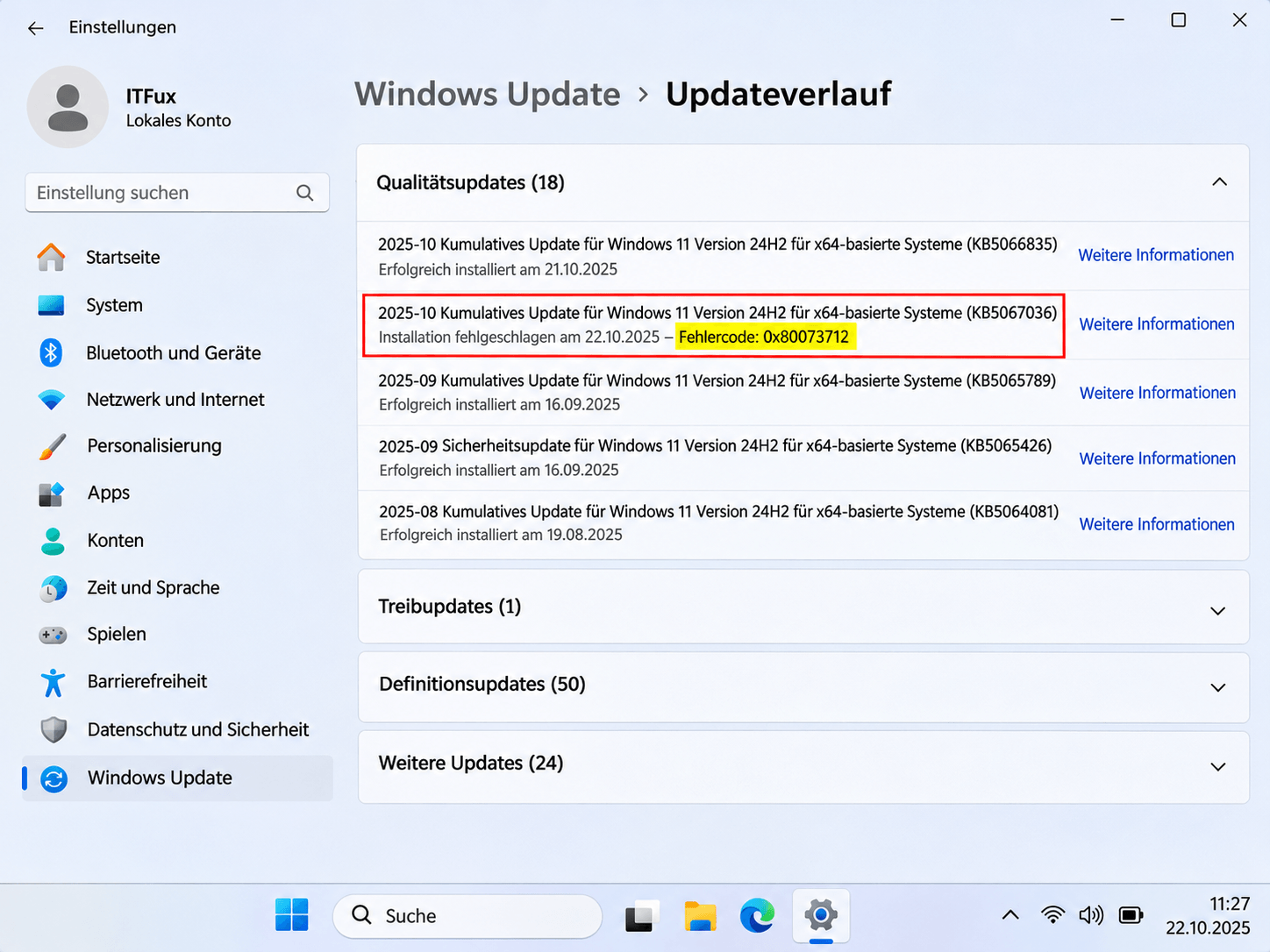
Bevor Sie mit der Reparatur beginnen, ist eine genaue Diagnose entscheidend. Stellen Sie sicher, dass der Fehlercode 0x80073712 tatsächlich die Ursache für das fehlgeschlagene Update ist. Dies verhindert, dass Sie unnötige Schritte durchführen. Die Überprüfung ist unkompliziert und direkt im System möglich.
So gehen Sie vor:
- Drücken Sie die Tastenkombination Windows-Taste + I, um die Einstellungen zu öffnen.
- Navigieren Sie im linken Menü zum Punkt Windows Update.
- Klicken Sie auf die Option Updateverlauf.
Dort finden Sie eine Liste der letzten Update-Versuche. Suchen Sie nach einem Eintrag, bei dem die Installation fehlgeschlagen ist. Direkt daneben sollte der Fehlercode 0x80073712 angezeigt werden. Ist dies der Fall, können Sie mit dieser Anleitung fortfahren.
Lösung 1: Einfache Reparaturen zur Behebung des Fehlers 0x80073712
Bevor Sie zu komplexen Maßnahmen greifen, sollten Sie die von Windows bereitgestellten, automatisierten Reparaturwerkzeuge nutzen. Diese einfachen Lösungen sind risikoarm und oft ausreichend, um den Update-Fehler 0x80073712 zu beheben. Sie sind darauf ausgelegt, häufige Probleme wie fehlerhaft konfigurierte Update-Dienste oder inkonsistente Systemdateien automatisch zu identifizieren und zu korrigieren. Beginnen Sie immer mit diesen Schritten, da sie eine solide Grundlage für die Fehlerbehebung schaffen. Wir führen Sie durch die Windows Update-Problembehandlung und die Systemdateiprüfung mit SFC und DISM.
Windows Update-Problembehandlung ausführen
Das erste Werkzeug Ihrer Wahl sollte die integrierte Windows Update-Problembehandlung sein. Dieses Diagnose-Tool prüft automatisch alle relevanten Dienste und Einstellungen, die für den Update-Prozess verantwortlich sind. Es kann fehlerhafte Konfigurationen oder gestoppte Dienste selbstständig erkennen und reparieren.
Führen Sie die folgenden Schritte aus:
- Öffnen Sie die Einstellungen über die Tastenkombination Windows-Taste + I.
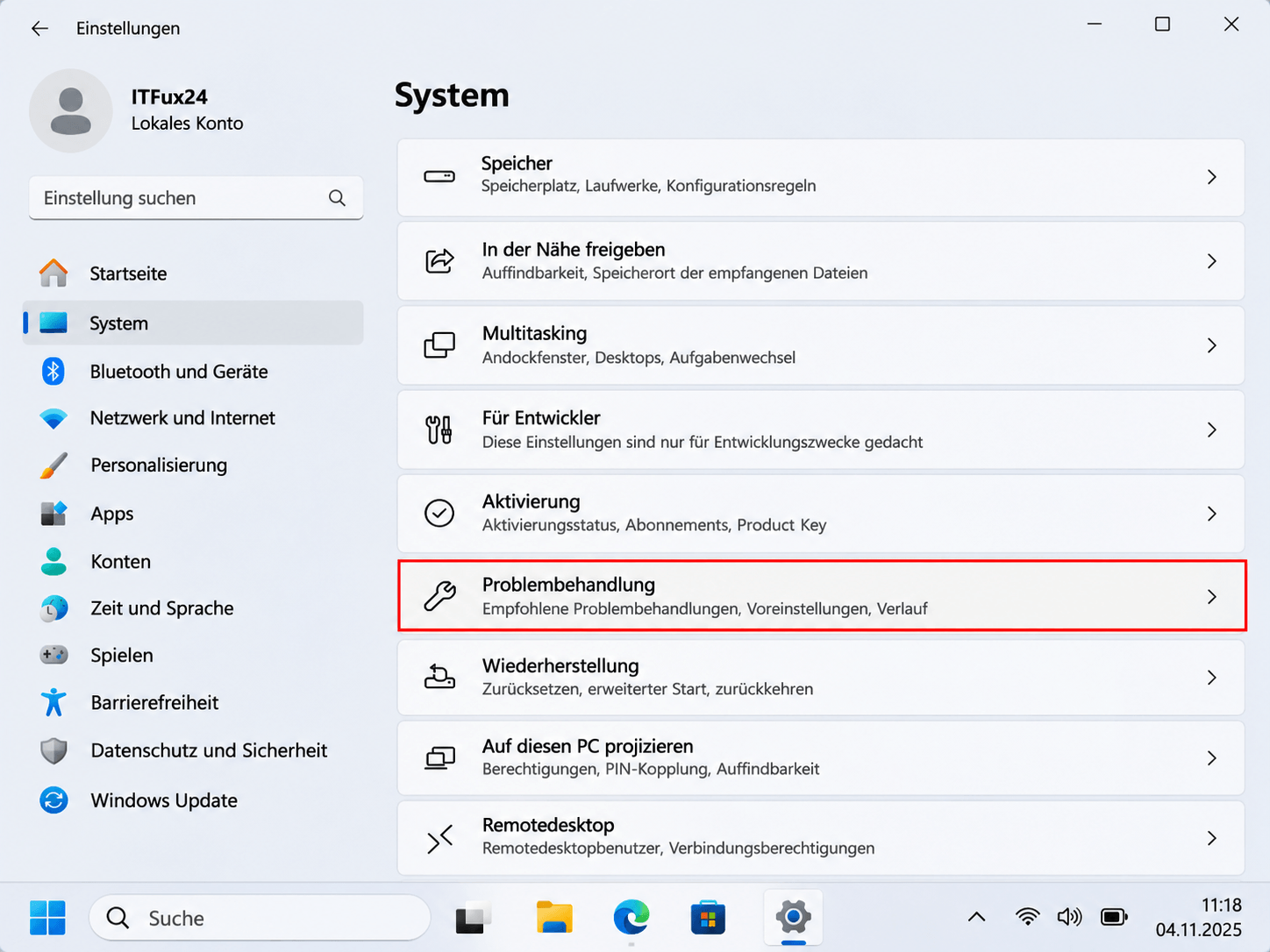
- Wählen Sie im linken Navigationsbereich System und klicken Sie dann auf Problembehandlung.
- Klicken Sie auf Andere Problembehandlungen.
- Suchen Sie den Eintrag Windows Update und klicken Sie auf die Schaltfläche Ausführen.
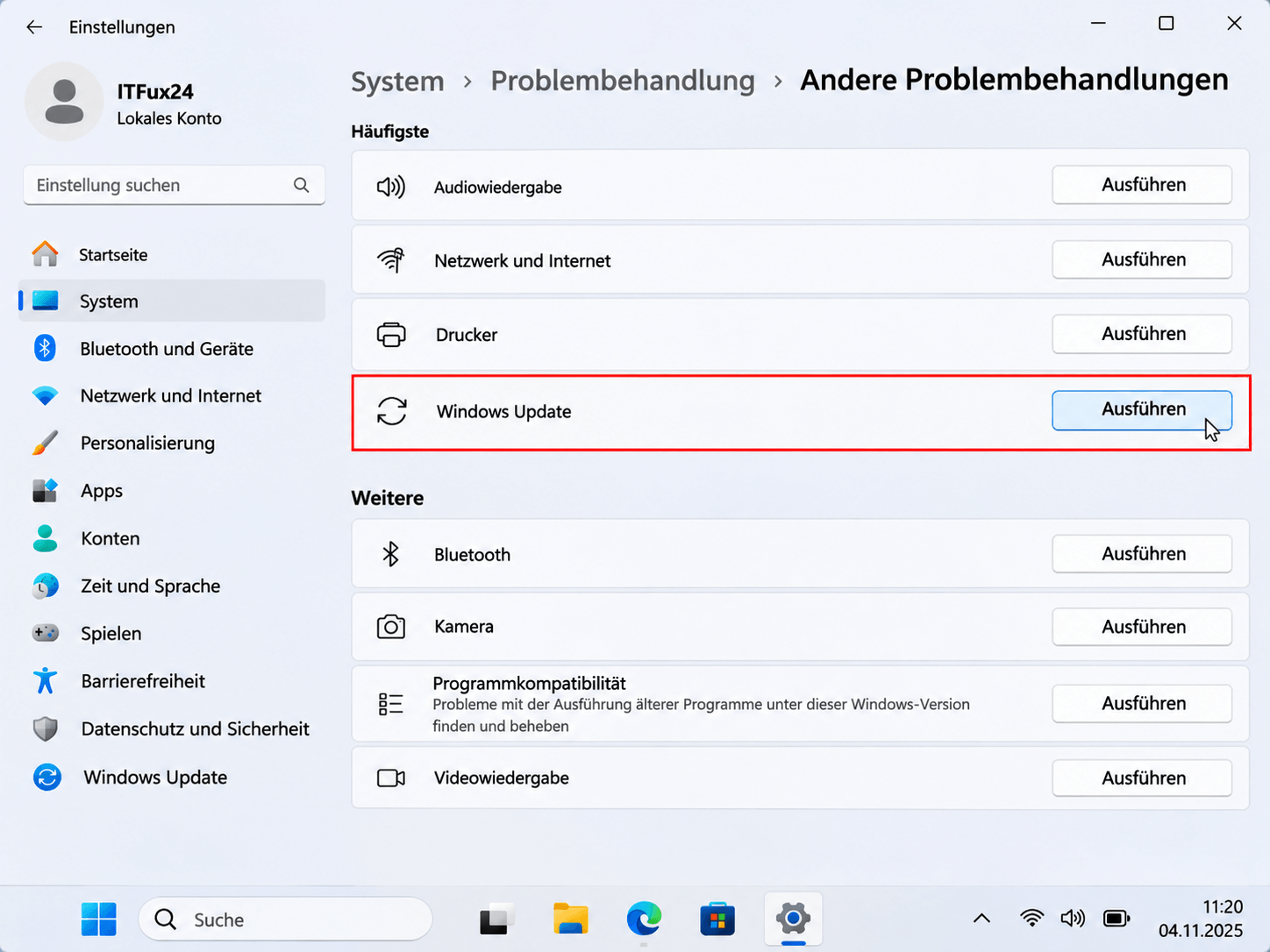
Das Tool startet nun die Analyse. Folgen Sie den Anweisungen auf dem Bildschirm. Nach Abschluss des Vorgangs ist ein Neustart des Computers erforderlich. Prüfen Sie anschließend, ob das Update erfolgreich installiert werden kann.
Systemdateien mit SFC und DISM reparieren
Wenn die Problembehandlung nicht ausreicht, liegt der Fehler oft tiefer, nämlich in beschädigten Systemdateien. Hierfür bietet Windows zwei mächtige Kommandozeilen-Tools: SFC (System File Checker) und DISM (Deployment Image Servicing and Management). SFC scannt geschützte Systemdateien und ersetzt fehlerhafte Versionen. DISM repariert das Komponenten-Image des Systems, auf das SFC für die Reparatur zugreift. Die Kombination beider Befehle stellt eine umfassende Systemreparatur sicher.
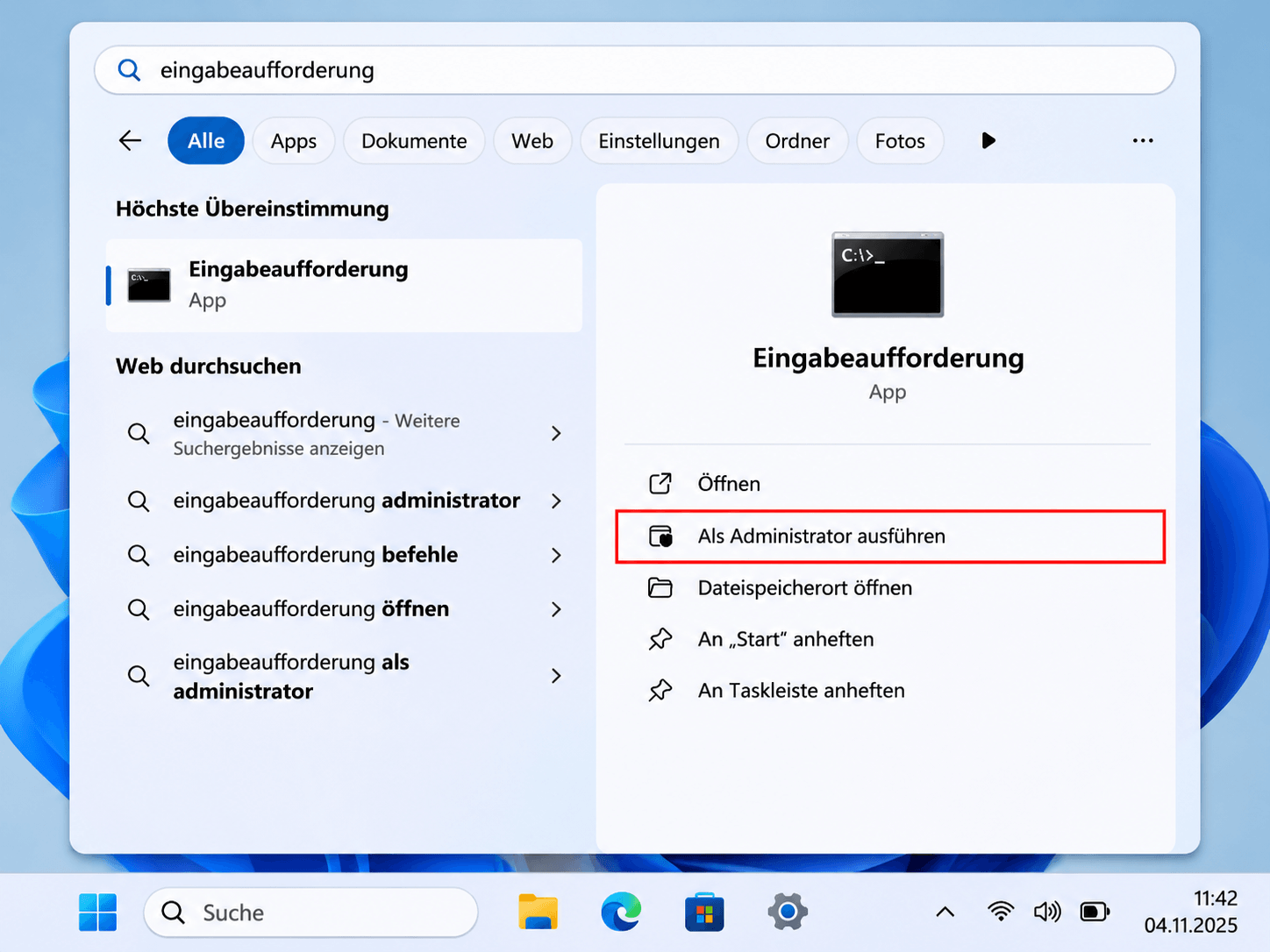
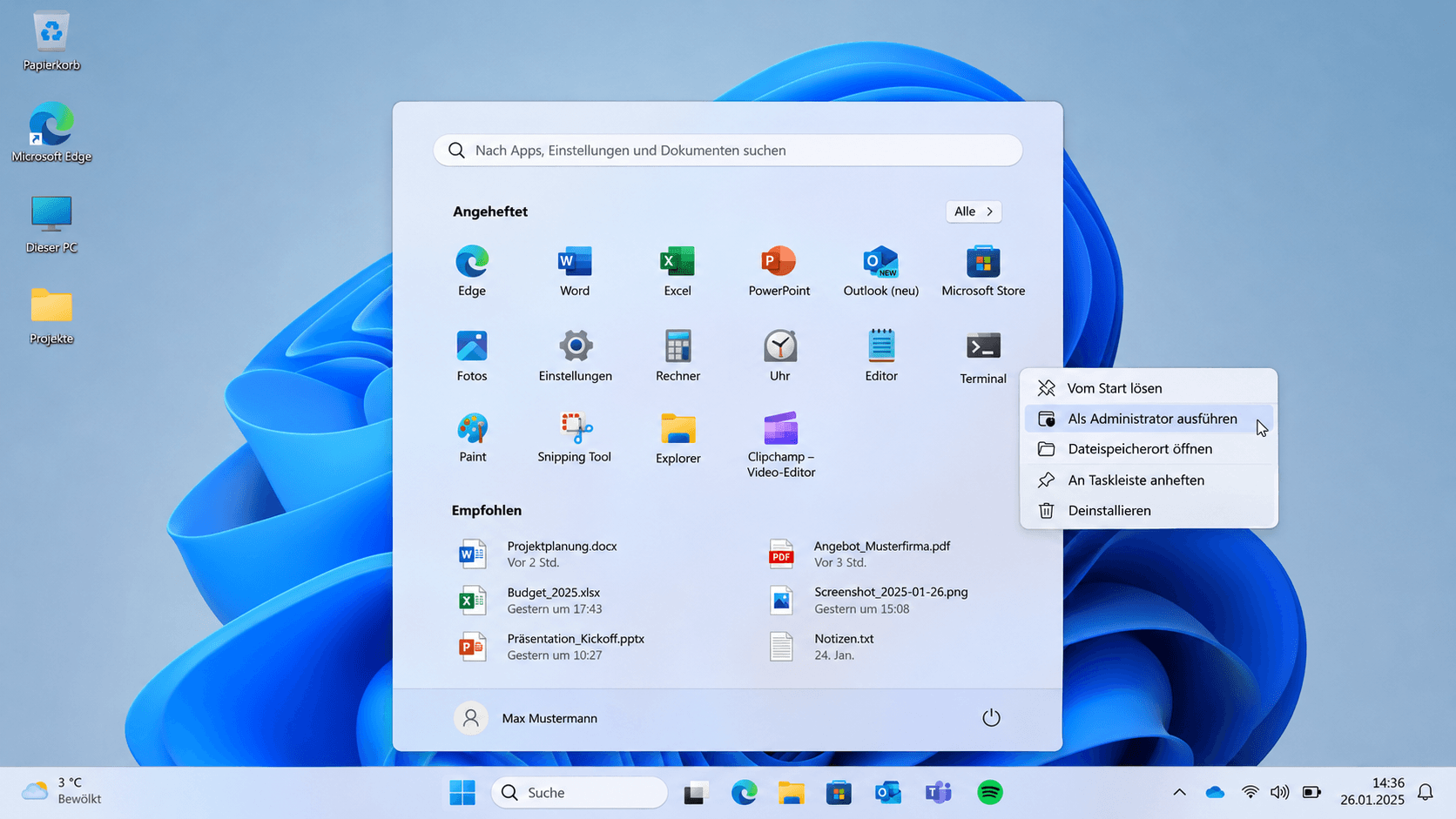
- Öffnen Sie das Startmenü, tippen Sie
cmdein, klicken Sie mit der rechten Maustaste auf Eingabeaufforderung und wählen Sie Als Administrator ausführen.
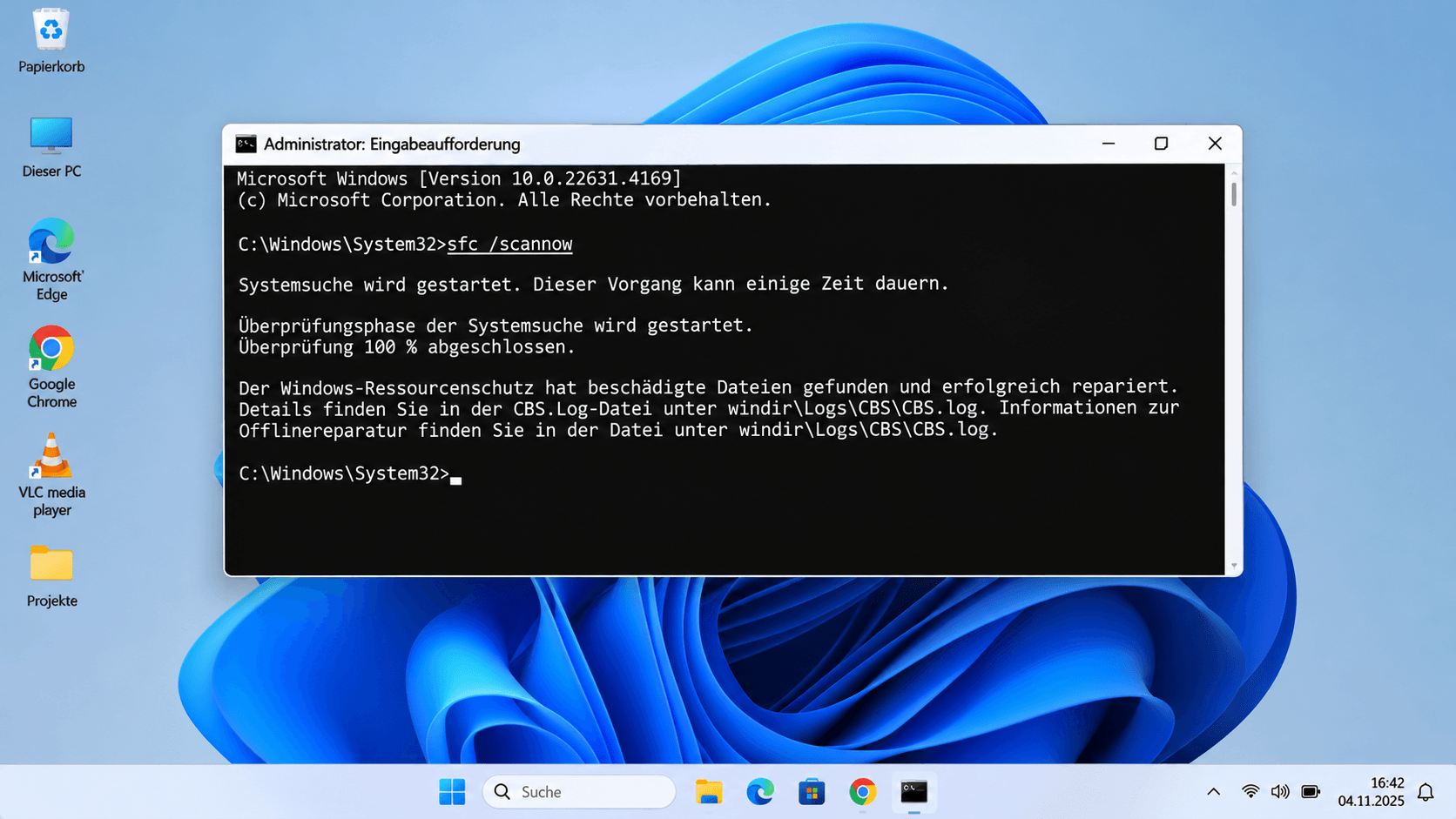
- Geben Sie im schwarzen Fenster den Befehl
sfc /scannowein und drücken Sie Enter. Warten Sie, bis der Scan 100 % erreicht hat.
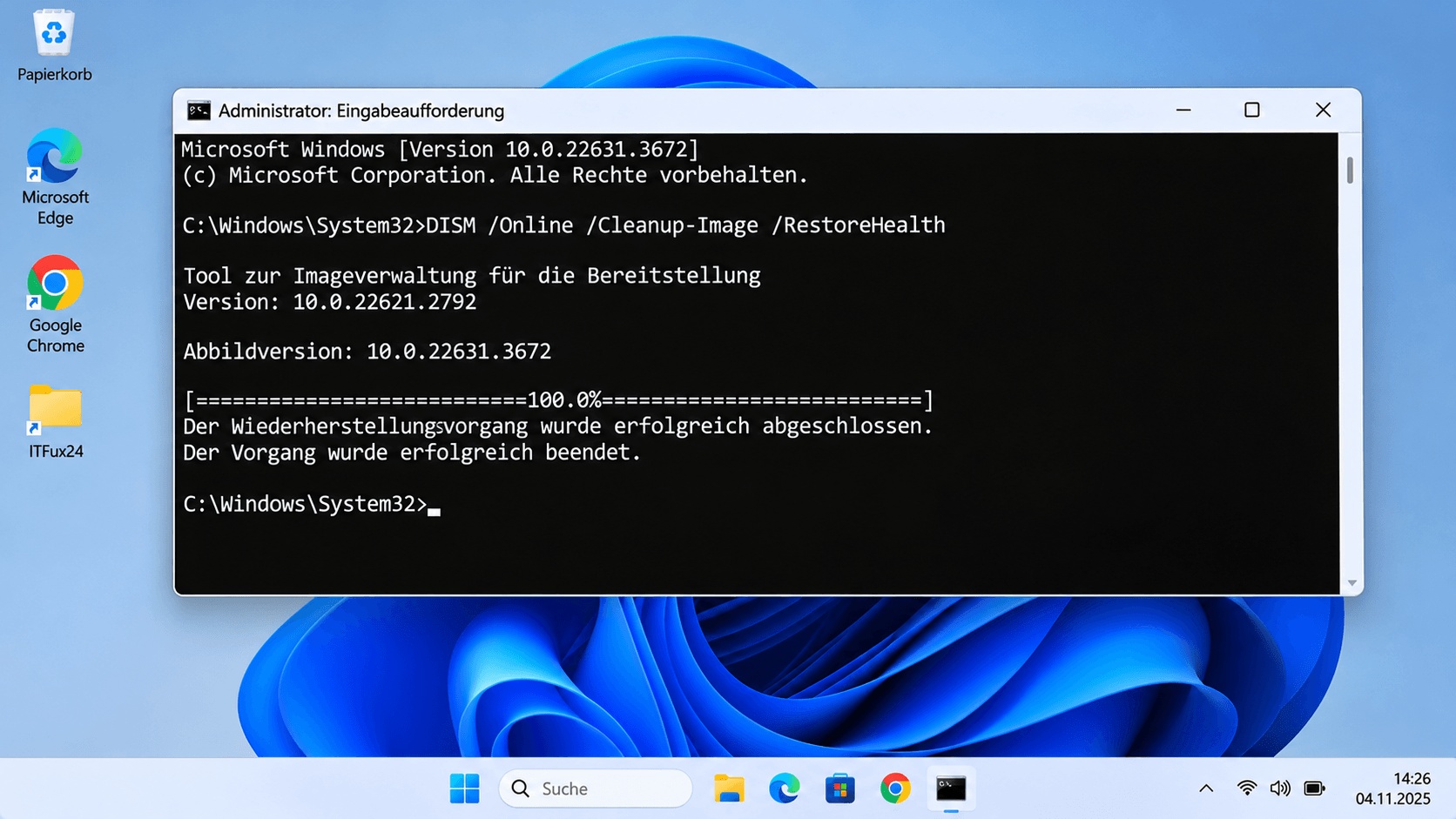
- Führen Sie anschließend den Befehl
DISM /Online /Cleanup-Image /RestoreHealthaus und bestätigen Sie mit Enter. Auch dieser Vorgang kann einige Zeit in Anspruch nehmen.
- Schließen Sie nach Abschluss beider Befehle das Fenster, starten Sie Ihren PC neu und versuchen Sie das Windows Update erneut.
Lösung 2: Fortgeschrittene Methoden gegen den Fehler 0x80073712
Sollten die automatisierten Werkzeuge das Problem nicht gelöst haben, sind manuelle und tiefgreifendere Eingriffe erforderlich. Die folgenden fortgeschrittenen Methoden sind darauf ausgelegt, hartnäckige Fehler im Update-Mechanismus zu beheben. Sie greifen direkt in die Systemkonfiguration ein und sollten mit Sorgfalt ausgeführt werden, da sie grundlegende Komponenten von Windows betreffen. Diese Schritte bieten jedoch eine hohe Erfolgswahrscheinlichkeit, wenn Standardlösungen versagen.
Windows Update-Komponenten manuell zurücksetzen
Ein beschädigter Update-Cache ist eine der hartnäckigsten Ursachen für den Fehler 0x80073712. Wenn zwischengespeicherte Updatedateien fehlerhaft sind, schlägt der Installationsprozess wiederholt fehl. Durch das manuelle Zurücksetzen der Windows Update-Komponenten zwingen Sie das System, diese Caches vollständig neu zu erstellen. Dieser Prozess löscht die alten, problematischen Dateien und sorgt für einen sauberen Neustart des Update-Dienstes.
Führen Sie die folgenden Befehle präzise aus:
- Öffnen Sie die Eingabeaufforderung als Administrator.
- Stoppen Sie die relevanten Dienste, indem Sie jeden der folgenden Befehle einzeln eingeben und mit Enter bestätigen:
net stop wuauservnet stop cryptSvcnet stop bitsnet stop msiserver
- Benennen Sie die Cache-Ordner um, um Windows zu zwingen, neue zu erstellen. Führen Sie beide Befehle aus:
ren C:\Windows\SoftwareDistribution SoftwareDistribution.oldren C:\Windows\System32\catroot2 catroot2.old
- Starten Sie die zuvor beendeten Dienste neu. Bestätigen Sie wieder jeden Befehl mit Enter:
net start wuauservnet start cryptSvcnet start bitsnet start msiserver
Schließen Sie danach die Eingabeaufforderung und starten Sie Ihren Computer neu. Windows wird beim nächsten Suchlauf neue, saubere Update-Ordner anlegen.
Reparaturinstallation (In-Place-Upgrade) durchführen
Sollten alle bisherigen Methoden erfolglos geblieben sein, ist die Reparaturinstallation die letzte und zugleich effektivste Option vor einer kompletten Neuinstallation. Bei diesem Prozess wird Windows 11 über die bestehende Installation praktisch neu aufgespielt, wobei jedoch Ihre persönlichen Dateien, installierten Programme und die meisten Einstellungen erhalten bleiben. Tiefsitzende Systemfehler, die den Update-Prozess blockieren, werden dadurch behoben, indem beschädigte Betriebssystemdateien durch eine frische Kopie ersetzt werden. Dies ist eine umfassende Systemreparatur ohne Datenverlust.
So führen Sie das In-Place-Upgrade durch:
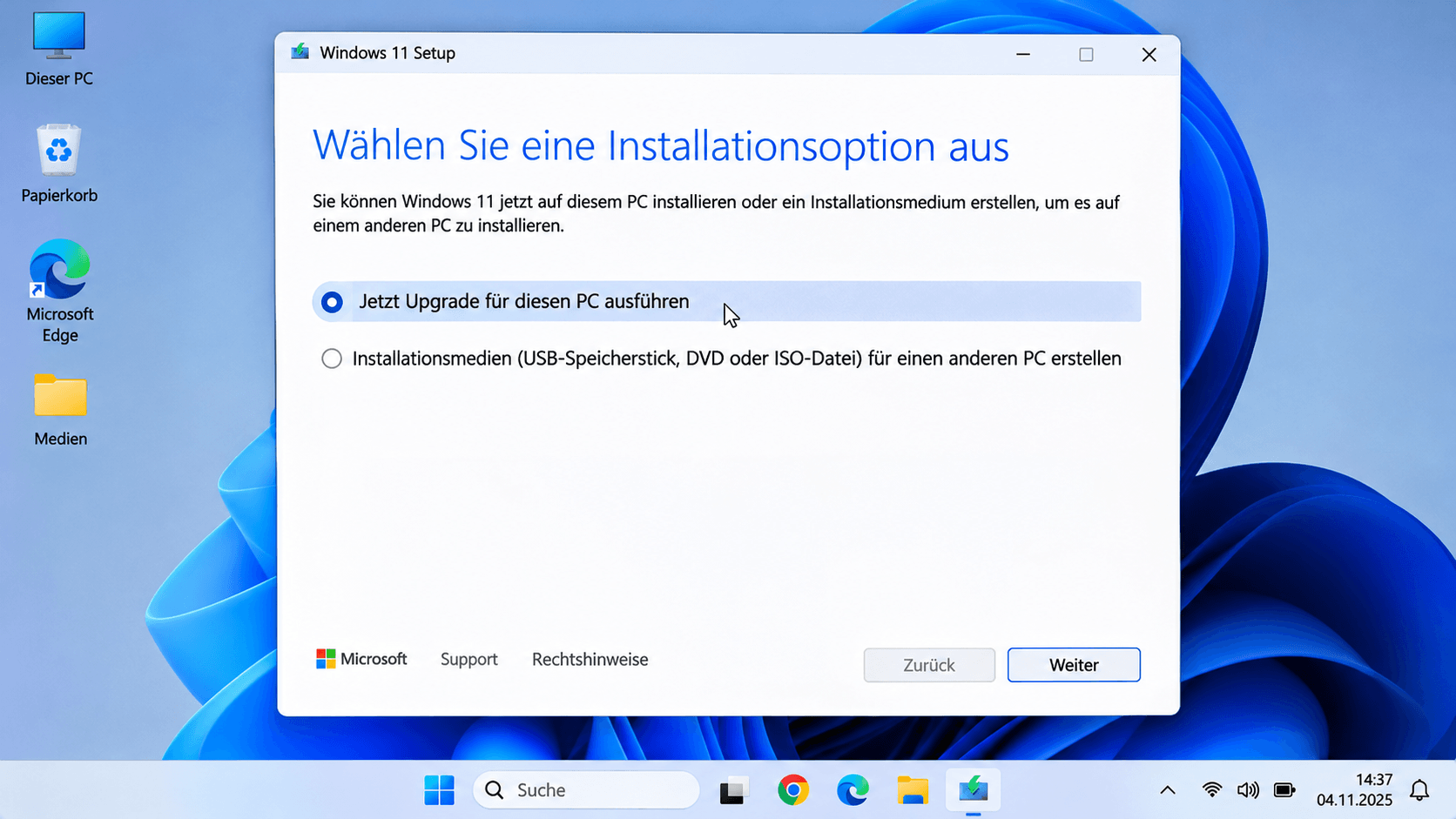
- Laden Sie das Windows 11 Media Creation Tool direkt von der offiziellen Microsoft-Website herunter. Speichern Sie es an einem leicht zugänglichen Ort, wie Ihrem Desktop.
- Führen Sie die heruntergeladene Datei aus. Akzeptieren Sie die Lizenzbedingungen und wählen Sie die Option „Jetzt Upgrade für diesen PC ausführen“.
- Folgen Sie den Anweisungen des Assistenten. Das Tool wird die neuesten Windows-Dateien herunterladen und Ihr System vorbereiten. Im Schritt „Bereit für die Installation“ ist es entscheidend, sicherzustellen, dass die Option „Persönliche Dateien und Apps behalten“ ausgewählt ist. Falls nicht, ändern Sie die Einstellung entsprechend.
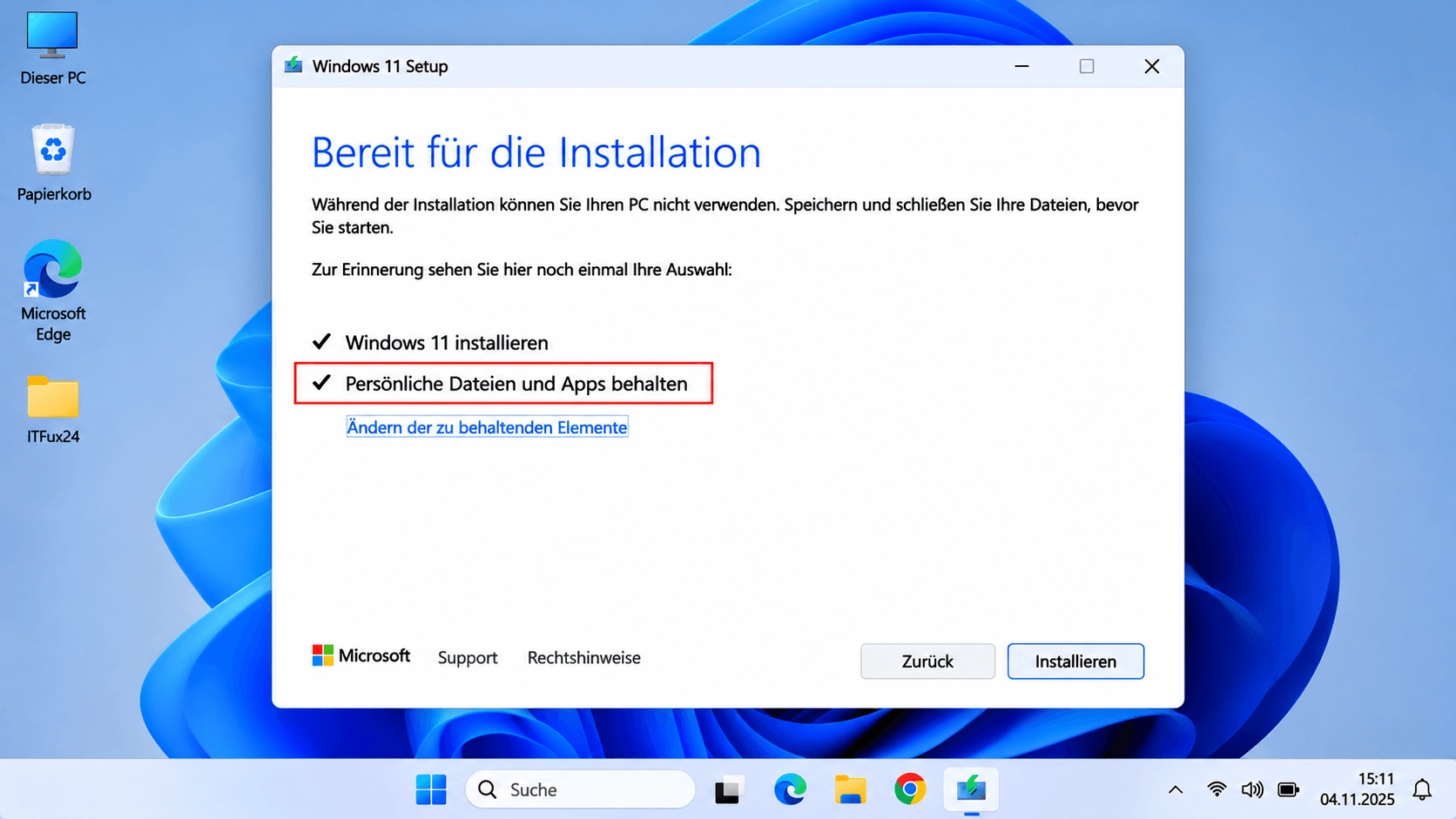
- Starten Sie die Installation. Dieser Prozess kann einige Zeit in Anspruch nehmen, und Ihr Computer wird mehrfach neu gestartet. Unterbrechen Sie den Vorgang nicht und stellen Sie sicher, dass Ihr Gerät an eine Stromquelle angeschlossen ist.
Immer noch Probleme? Der ITFux24 Service hilft
Die Reparatur von Windows-Systemfehlern kann komplex sein, und nicht jeder Eingriff führt sofort zum gewünschten Erfolg. Wenn Ihnen die beschriebenen Schritte zu technisch oder riskant erscheinen, oder falls der Fehler 0x80073712 weiterhin besteht, ist es ratsam, professionelle Hilfe in Anspruch zu nehmen.
Unser Expertenteam bei ITFux24 verfügt über die notwendige Erfahrung, um tiefgreifende Systemprobleme präzise zu diagnostizieren und sicher zu beheben. Wir stellen sicher, dass Ihr System ohne Datenverlust repariert wird und wieder reibungslos funktioniert. Kontaktieren Sie uns für eine schnelle und zuverlässige Lösung, damit Sie sich wieder auf das Wesentliche konzentrieren können.