Geklonte Festplatte verbraucht mehr Speicher? Ursachen & Lösungen
Sie haben Ihre Festplatte erfolgreich auf ein neues Laufwerk geklont, doch bei der Überprüfung stellen Sie überrascht fest: Die neue Festplatte zeigt mehr belegten Speicher als das Original. Dieses Szenario ist ein klassischer Fall, der oft für Verwirrung sorgt. Die gute Nachricht vorweg: In den meisten Fällen liegt hier kein Fehler vor und Ihre Daten sind vollständig und sicher. Das Phänomen, dass eine geklonte Festplatte verbraucht mehr Speicher, hat meist technische Ursachen, die im Klonprozess selbst begründet sind.
Unterschiede in der Art, wie das Dateisystem auf dem neuen Datenträger eingerichtet wird, die Größe der Zuordnungseinheiten oder sogar versteckte Systemdateien wie Schattenkopien können für die Diskrepanz verantwortlich sein. Bei ITFux24 führen wir Sie durch die Analyse und zeigen Ihnen, wie Sie die genaue Ursache ermitteln und den Speicherplatz wieder korrekt abbilden können.
Das Problem: Mehr Speicherbelegung nach dem Klonen
Das Symptom ist eindeutig: Sie haben eine Festplatte, sei es eine HDD oder SSD, auf ein neues, möglicherweise baugleiches Modell geklont. Ein Rechtsklick auf beide Laufwerke im Windows Explorer und der Vergleich der Eigenschaften zeigt jedoch eine unerwartete Differenz. Auf dem Ziellaufwerk, also der geklonten Festplatte, werden mehr Gigabytes als belegt angezeigt als auf dem ursprünglichen Laufwerk, obwohl die Daten 1:1 identisch sein sollten. Diese Diskrepanz kann von wenigen Megabytes bis zu mehreren Gigabytes reichen und wirft verständlicherweise Fragen zur Integrität des Klonvorgangs auf.
Die Diagnose: Warum eine geklonte Festplatte mehr Speicher verbraucht
Die Abweichung im belegten Speicherplatz ist kein Grund zur Sorge. Die Ursachen sind fast immer technischer Natur und hängen damit zusammen, wie die Klon-Software das Dateisystem auf dem neuen Laufwerk initialisiert. Ihre Daten sind dabei nicht in Gefahr. Zu den häufigsten Gründen, warum eine geklonte Festplatte mehr Speicher verbraucht, gehören drei Hauptfaktoren: eine abweichende Clustergröße, der systemeigene Overhead des Dateisystems und automatisch erstellte Schattenkopien für die Systemwiederherstellung.
Schritt 1: Speicherbelegung detailliert analysieren
Um die Ursache einzugrenzen, müssen Sie zuerst herausfinden, wo genau der zusätzliche Speicherplatz belegt wird. Der Windows Explorer ist hierfür oft ungeeignet, da er wichtige System- und versteckte Dateien nicht vollständig in seine Berechnung einbezieht.
Für eine präzise Analyse empfehlen wir ein kostenloses Tool wie TreeSize Free oder WinDirStat. Diese Programme scannen das Laufwerk und zeigen detailliert an, welche Ordner und Dateien den meisten Speicherplatz beanspruchen.
So gehen Sie vor:
- Laden Sie TreeSize Free herunter und installieren Sie es.
- Führen Sie das Programm als Administrator aus. Klicken Sie dafür mit der rechten Maustaste auf das Icon und wählen Sie „Als Administrator ausführen“. Dies ist entscheidend, um auch auf geschützte Systemordner zugreifen zu können.
- Scannen Sie zuerst das Originallaufwerk und anschließend das geklonte Laufwerk.
- Vergleichen Sie die Ordnergrößen beider Scans. Sie werden schnell erkennen, in welchem Verzeichnis die Abweichung liegt, zum Beispiel im Ordner „System Volume Information“.
📸 IMAGE PLACEHOLDER
[SCREENSHOT: Vergleich der Speicherbelegung von zwei Laufwerken in TreeSize Free, wobei die Unterschiede hervorgehoben sind.]
📸 IMAGE PLACEHOLDER
[SCREENSHOT: Benutzeroberfläche von TreeSize Free, die das Ergebnis eines Laufwerk-Scans anzeigt. Die Ordner sind nach Größe sortiert, und der Ordner „System Volume Information“ ist sichtbar und hat eine beträchtliche Größe.]
Schritt 2: Clustergröße der Festplatten überprüfen
Eine häufige Ursache für Speicherdiskrepanzen ist die Clustergröße, auch „Größe der Zuordnungseinheit“ genannt. Dies ist die kleinste Speichereinheit, die das Betriebssystem für eine Datei reservieren kann. Wenn das Klon-Tool das neue Laufwerk mit einer größeren Clustergröße formatiert (z.B. 8 KB statt 4 KB), belegt jede noch so kleine Datei auf dem neuen Laufwerk mehr physischen Speicherplatz. Bei Tausenden von kleinen Dateien kann sich dieser Effekt schnell aufsummieren.
Sie können die Clustergröße einfach selbst überprüfen:
- Öffnen Sie die Eingabeaufforderung als Administrator. Suchen Sie im Startmenü nach „cmd“, klicken Sie mit der rechten Maustaste darauf und wählen Sie „Als Administrator ausführen“.
- Geben Sie den Befehl
chkdsk C:ein und drücken Sie Enter. Ersetzen SieC:durch den Buchstaben des zu prüfenden Laufwerks. - Führen Sie den Befehl für beide Laufwerke (Original und Klon) aus.
- Vergleichen Sie den Wert, der bei „Bytes in jeder Zuordnungseinheit“ angezeigt wird. Ein Unterschied hier bestätigt eine abweichende Formatierung.
📸 IMAGE PLACEHOLDER
[SCREENSHOT: Ausgabe des chkdsk-Befehls in der Eingabeaufforderung, wobei die Zeile „Bytes in jeder Zuordnungseinheit“ markiert ist.]
📸 IMAGE PLACEHOLDER
[SCREENSHOT: Windows-Eingabeaufforderung (Administrator) mit den Ergebnissen des `chkdsk`-Befehls. Die Zeile „Bytes in jeder Zuordnungseinheit“ sollte deutlich sichtbar und idealerweise markiert sein.]
Lösung 1: Einfache Speicherbereinigung
Falls Ihre Analyse mit TreeSize ergeben hat, dass der Ordner „System Volume Information“ auf der geklonten Festplatte deutlich größer ist, haben Sie den Hauptverursacher gefunden. In diesem Ordner speichert Windows die Systemwiederherstellungspunkte (Schattenkopien). Es ist normal, dass während oder nach dem Klonvorgang neue Wiederherstellungspunkte erstellt werden, die auf dem Originallaufwerk nicht vorhanden waren. Diese können Sie gefahrlos bereinigen.
Schattenkopien (Systemwiederherstellung) verwalten
Gehen Sie wie folgt vor, um den von Schattenkopien belegten Speicherplatz zu überprüfen und freizugeben:
- Systemeigenschaften öffnen: Drücken Sie die Windows-Taste, geben Sie
Systemwiederherstellungspunkt erstellenein und öffnen Sie das Ergebnis. - Laufwerk auswählen: Im Dialogfenster „Systemeigenschaften“ unter dem Reiter „Computerschutz“ sehen Sie eine Liste der verfügbaren Laufwerke. Wählen Sie hier Ihre geklonte Festplatte aus.
- Konfiguration aufrufen: Klicken Sie auf den Button „Konfigurieren…“.
- Speicherplatz verwalten: In diesem Fenster sehen Sie die „Aktuelle Belegung“. Um den Speicher freizugeben, klicken Sie auf den Button „Löschen“. Windows wird Sie um eine Bestätigung bitten. Nach dem Löschen wird die aktuelle Belegung auf 0 KB zurückgesetzt. Sie können hier auch über den Schieberegler festlegen, wie viel Speicherplatz zukünftig maximal für Wiederherstellungspunkte verwendet werden darf.
Nach diesem Vorgang sollte der belegte Speicher auf Ihrer geklonten Festplatte wieder dem des Originals entsprechen.
📸 IMAGE PLACEHOLDER
[SCREENSHOT: Fenster „Systemschutz für Lokaler Datenträger“. Der Schieberegler für die maximale Belegung und der „Löschen“-Button neben der Beschreibung „Alle Wiederherstellungspunkte für dieses Laufwerk löschen“ sind deutlich zu sehen.]
Lösung 2: Fortgeschrittene Methode für eine exakte Kopie
Wenn die Speicherbereinigung das Problem nicht löst, die Abweichung gering ist (aufgrund unterschiedlicher Clustergrößen) oder Sie aus professionellen Gründen eine absolut identische Kopie benötigen, ist ein erneuter Klonvorgang die beste Lösung. Hierbei verwenden Sie eine spezielle Methode, die eine bit-genaue Kopie erstellt.
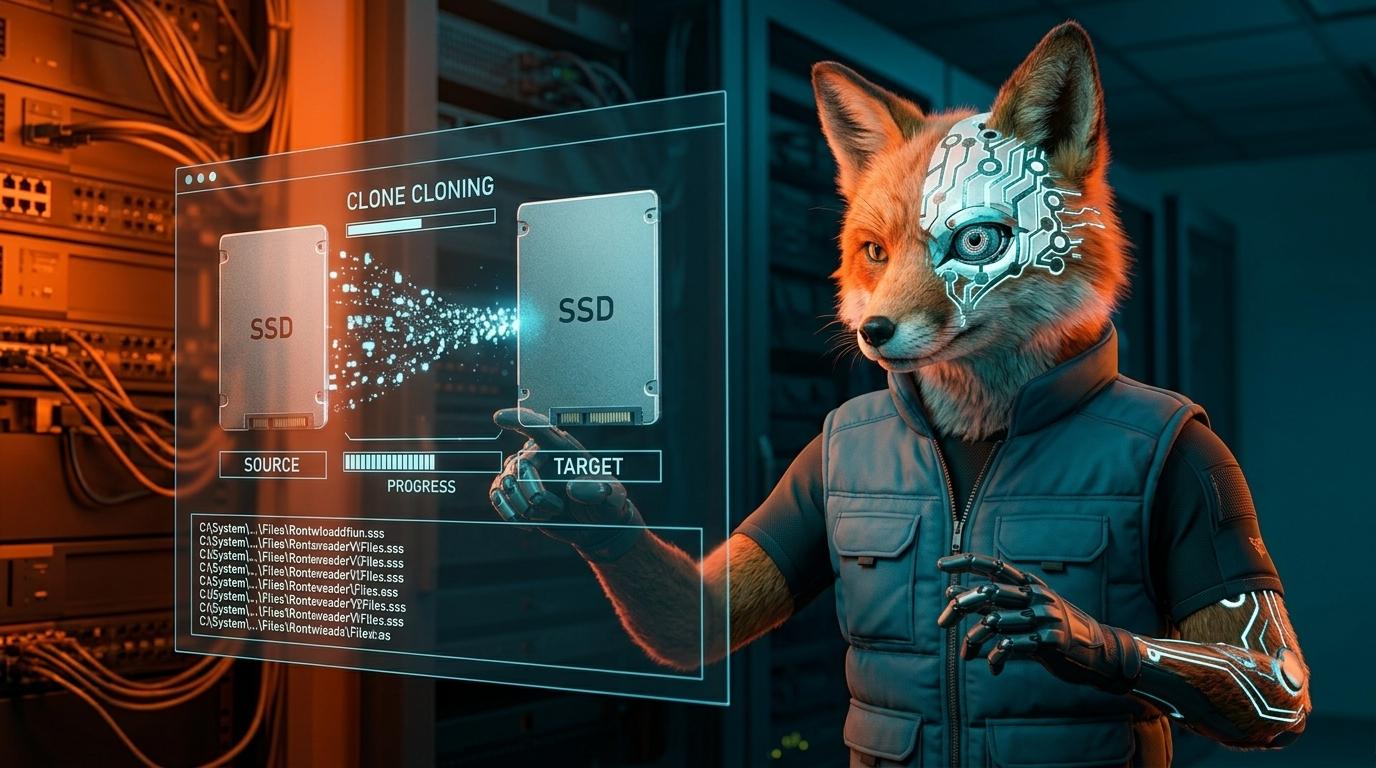
Suchen Sie in Ihrer Klon-Software nach einer Option wie „Sektor-für-Sektor-Klon“, „1:1-Kopie“ oder „Forensik-Modus“. Diese Methode ignoriert das Dateisystem und kopiert stattdessen jeden einzelnen Sektor des Laufwerks, egal ob er Daten enthält oder leer ist. Das Ergebnis ist eine exakte Replik des Originals, frei von jeglichen Abweichungen. Beachten Sie jedoch, dass dieser Vorgang erheblich mehr Zeit in Anspruch nimmt als ein Standard-Klon.
Der Sektor-für-Sektor-Klon
Diese Funktion ist in den meisten professionellen Klon-Programmen wie Macrium Reflect, Clonezilla oder Acronis True Image integriert. Sie finden sie oft in den erweiterten Einstellungen des Klon-Assistenten unter Bezeichnungen wie:
- Sektor-für-Sektor-Klon
- 1:1-Kopie / Direct Copy
- Forensic Mode
- Bit-für-Bit-Kopie
Im Gegensatz zum standardmäßigen „intelligenten Klon“, der nur die belegten Sektoren kopiert und das Dateisystem auf dem Ziel neu aufbaut, dupliziert der Sektor-für-Sektor-Modus jeden einzelnen Sektor – einschließlich des leeren Speichers und eventuell fragmentierter Bereiche. Das Ergebnis ist eine physikalisch und logisch identische Kopie des Originallaufwerks. Alle Parameter, von der Partitionsgröße bis zur Clustergröße, sind exakt gleich, wodurch keine Speicherabweichungen mehr auftreten können.
ITFux24 Service: Professionelle Hilfe bei Daten und Klonvorgängen
Das Klonen von Festplatten, insbesondere mit fortgeschrittenen Methoden wie dem Sektor-für-Sektor-Klon, ist ein leistungsstarkes, aber riskantes Unterfangen. Eine falsche Laufwerksauswahl oder eine Unterbrechung im Prozess kann zu unwiderruflichem Datenverlust führen. Wenn Sie sich unsicher sind oder sicherstellen möchten, dass Ihre Daten zu 100 % sicher und korrekt auf ein neues Laufwerk übertragen werden, steht Ihnen der professionelle Service von ITFux24 zur Verfügung. Wir übernehmen den gesamten Prozess für Sie – schnell, sicher und ohne dass Sie sich um die technischen Details sorgen müssen.
Kontaktieren Sie uns für eine professionelle und sichere Datenübertragung:
- Website: ITFux24 Website
- Anfahrt (Maps): ITFux24, Eschersheimer Landstraße 297, 60320 Frankfurt am Main
- Kundenbewertungen: Lesen Sie unsere Rezensionen
- LinkedIn: ITFux24 auf LinkedIn
- Facebook: ITFux24 auf Facebook
- Instagram: ITFux24 auf Instagram
- TikTok: ITFux24 auf TikTok