

Anleitung: So beheben Sie das Problem „WLAN verbunden kein Internet“
Sie kennen die Situation sicherlich: Ihr Computer zeigt eine volle WLAN-Signalstärke und den Status „Verbunden, gesichert“ an, doch beim Versuch, eine Webseite zu öffnen, passiert nichts. Dieses frustrierende Szenario ist als das Problem „WLAN verbunden kein Internet“ bekannt und tritt häufiger auf, als man denkt. Obwohl die Verbindung zum Router besteht, ist der Weg ins Internet blockiert.
Die gute Nachricht ist, dass die Ursache meist kein schwerwiegender Defekt ist, sondern oft in den Software- oder Konfigurationseinstellungen Ihres Geräts liegt. In dieser Anleitung von ITFux24 führen wir Sie Schritt für Schritt durch die bewährtesten Methoden, um das Problem zu analysieren und schnell zu beheben, damit Sie wieder online sind.
Das Problem: WLAN verbunden, kein Internet
Das Kernproblem lässt sich einfach zusammenfassen: Ihr Gerät hat erfolgreich eine Verbindung zum WLAN-Router hergestellt, doch die Datenpakete schaffen es nicht vom Router ins World Wide Web. Es ist, als ob eine Tür geöffnet ist, aber der dahinterliegende Flur blockiert ist.
In den meisten Fällen liegt die Ursache nicht an einem defekten Router oder einer Störung bei Ihrem Internetanbieter, sondern an einer fehlerhaften Software-Konfiguration, einem Treiberproblem oder einer blockierenden Sicherheitssoftware direkt auf Ihrem Computer.
Die Diagnose: So stellen Sie die Ursache sicher fest
Bevor Sie tief in die Systemeinstellungen Ihres Computers eingreifen, führen Sie einen einfachen Test durch: Versuchen Sie, mit einem anderen Gerät, beispielsweise Ihrem Smartphone oder einem Tablet, eine Verbindung zum selben WLAN-Netzwerk herbeizuführen. Öffnen Sie anschließend eine Webseite.
Können Sie mit dem anderen Gerät problemlos im Internet surfen? Wenn die Antwort „Ja“ lautet, haben Sie den Router und Ihren Internetanbieter als Fehlerquelle ausgeschlossen. Das Problem liegt eindeutig bei der Konfiguration oder Software des Computers, der keinen Internetzugriff hat.
Lösung 1: Schnelle Überprüfungen und einfache Lösungen
Beginnen wir mit den einfachsten Schritten, die oft schon ausreichen, um das Problem zu beheben. Diese Methoden erfordern keine tiefgreifenden technischen Kenntnisse und sind in wenigen Minuten durchgeführt. Oft sind es kleine Software-Fehler, die sich auf diese Weise schnell beheben lassen.
Methode 1: Windows-Netzwerkproblembehandlung ausführen
Windows verfügt über ein leistungsfähiges, integriertes Diagnose-Tool, das viele gängige Netzwerkprobleme selbstständig erkennen und reparieren kann. Bevor Sie manuelle Änderungen vornehmen, sollten Sie immer dieses Werkzeug als ersten Schritt nutzen.
Rechtsklick auf das WLAN-Symbol: Finden Sie das WLAN-Symbol in Ihrer Taskleiste (üblicherweise unten rechts auf dem Bildschirm) und führen Sie einen Rechtsklick darauf aus.
Option auswählen: Es öffnet sich ein Kontextmenü. Wählen Sie hier die Option „Problembehandlung“ (bzw. „Netzwerkprobleme beheben“).
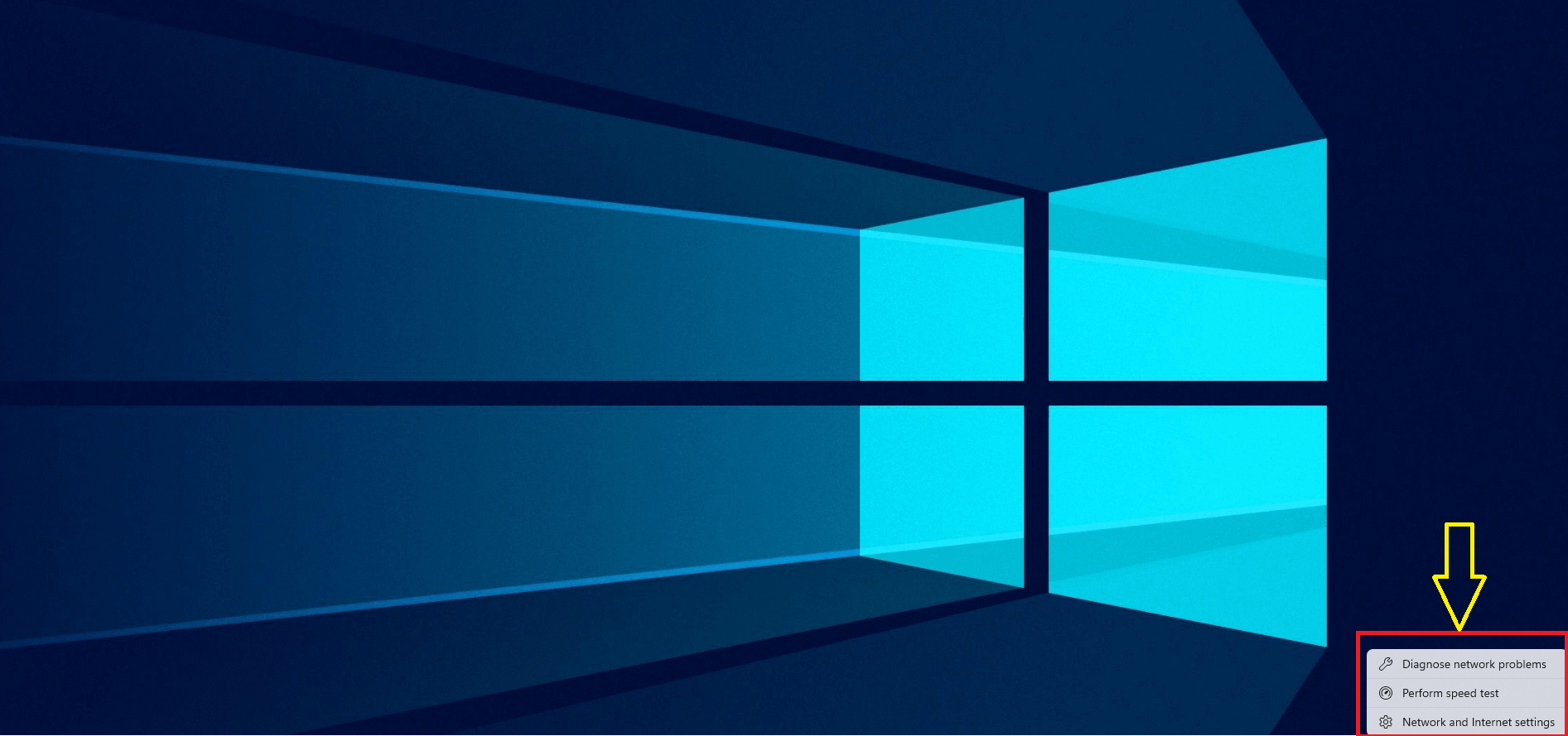
Dem Assistenten folgen: Das Diagnose-Tool wird nun gestartet und beginnt mit der Analyse Ihres Systems. Folgen Sie den Anweisungen auf dem Bildschirm. Das Tool prüft automatisch Konfigurationen, Treiber und Dienste. Wenn ein Problem gefunden wird, bietet Windows in der Regel eine automatische Reparaturoption an, die Sie nur noch bestätigen müssen.
Lösung 2: Erweiterte Schritte bei „WLAN verbunden kein Internet“
Wenn die automatische Problembehandlung nicht zum Erfolg geführt hat, sind manuellere und etwas technischere Eingriffe erforderlich. Diese Methoden zielen darauf ab, beschädigte Netzwerkkonfigurationen, veraltete Treiber oder fehlerhafte DNS-Einstellungen zu korrigieren, die oft die tieferliegenden Ursachen für das Problem sind.
Methode 2: Netzwerkkonfiguration per Befehlszeile zurücksetzen
Sollte das Problem weiterhin bestehen, können fehlerhafte oder „festgefahrene“ Netzwerkeinstellungen in Windows die Ursache sein. Durch eine gezielte Befehlskette in der Eingabeaufforderung (CMD) lässt sich die gesamte Netzwerkkonfiguration auf die Standardwerte zurücksetzen. Dies ist eine sehr effektive Methode, um hartnäckige Konnektivitätsprobleme zu lösen.
Eingabeaufforderung als Administrator öffnen: Geben Sie
cmdin die Windows-Suche ein, klicken Sie mit der rechten Maustaste auf „Eingabeaufforderung“ und wählen Sie „Als Administrator ausführen“.Befehle ausführen: Geben Sie die folgenden Befehle nacheinander ein. Drücken Sie nach jeder Zeile die Enter-Taste und warten Sie auf die jeweilige Bestätigungsmeldung, bevor Sie die nächste Zeile eintippen:
DOS
netsh winsock reset
netsh int ip reset
ipconfig /release
ipconfig /renew
ipconfig /flushdns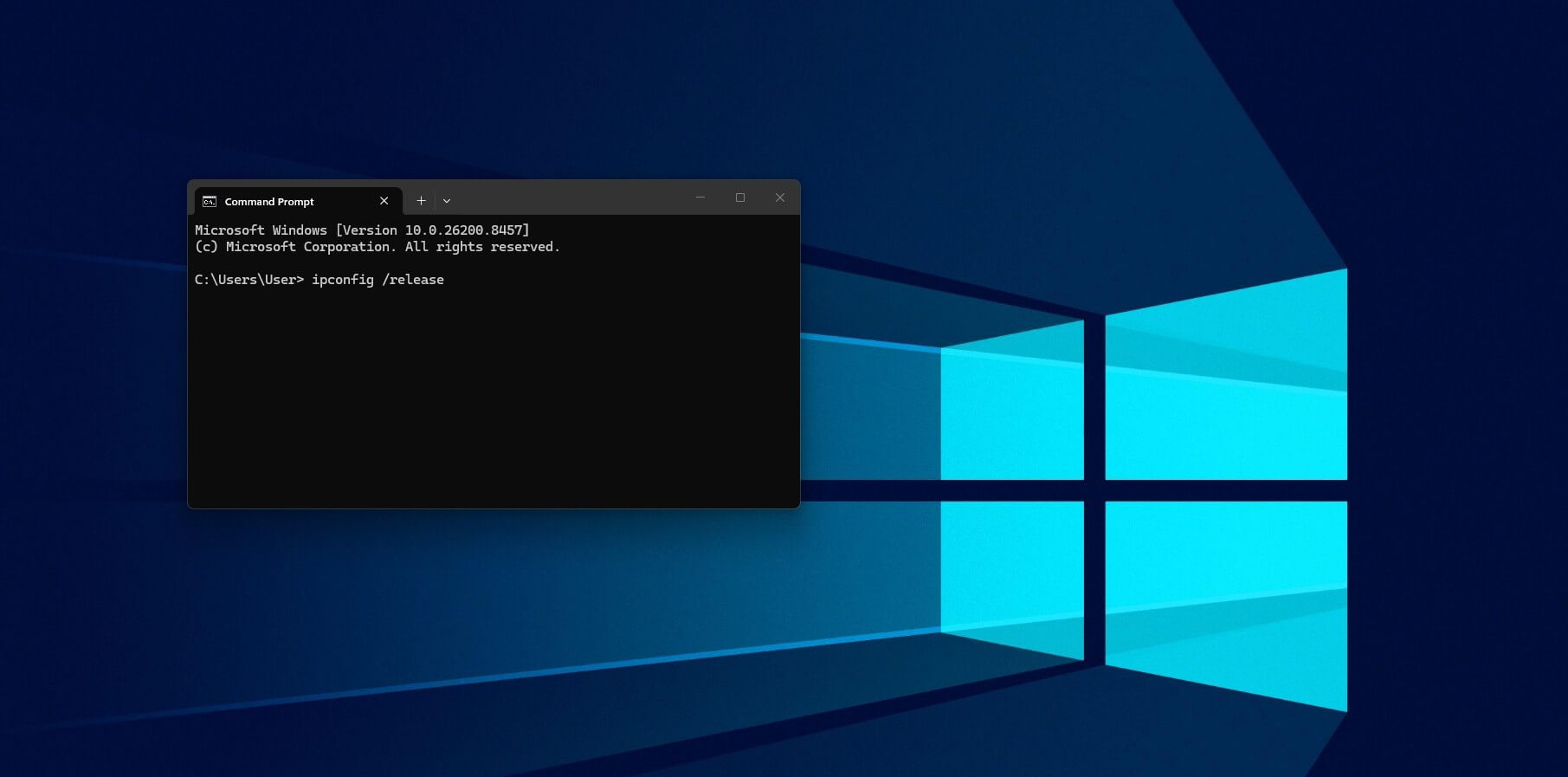
Neustart erforderlich: Nachdem alle Befehle erfolgreich verarbeitet wurden, ist ein Neustart Ihres Computers zwingend erforderlich. Schließen Sie die Eingabeaufforderung und starten Sie Ihr System neu, damit die Änderungen wirksam werden.
Methode 3: WLAN-Treiber aktualisieren oder neu installieren
Ein veralteter oder beschädigter Treiber für Ihre WLAN-Karte ist eine häufige Ursache für Verbindungsprobleme. Der Treiber ist die entscheidende Software, die es Windows ermöglicht, mit der Hardware zu kommunizieren. Eine Aktualisierung oder saubere Neuinstallation kann hier Abhilfe schaffen.
Geräte-Manager öffnen: Drücken Sie die Windows-Taste + X und wählen Sie „Geräte-Manager“ aus dem Menü.
Netzwerkadapter finden: Suchen Sie in der Liste die Kategorie „Netzwerkadapter“ und klappen Sie diese auf, um alle installierten Netzwerkgeräte anzuzeigen. Identifizieren Sie hier Ihren WLAN-Adapter (er enthält oft Begriffe wie „Wireless“, „Wi-Fi“ oder „802.11“).
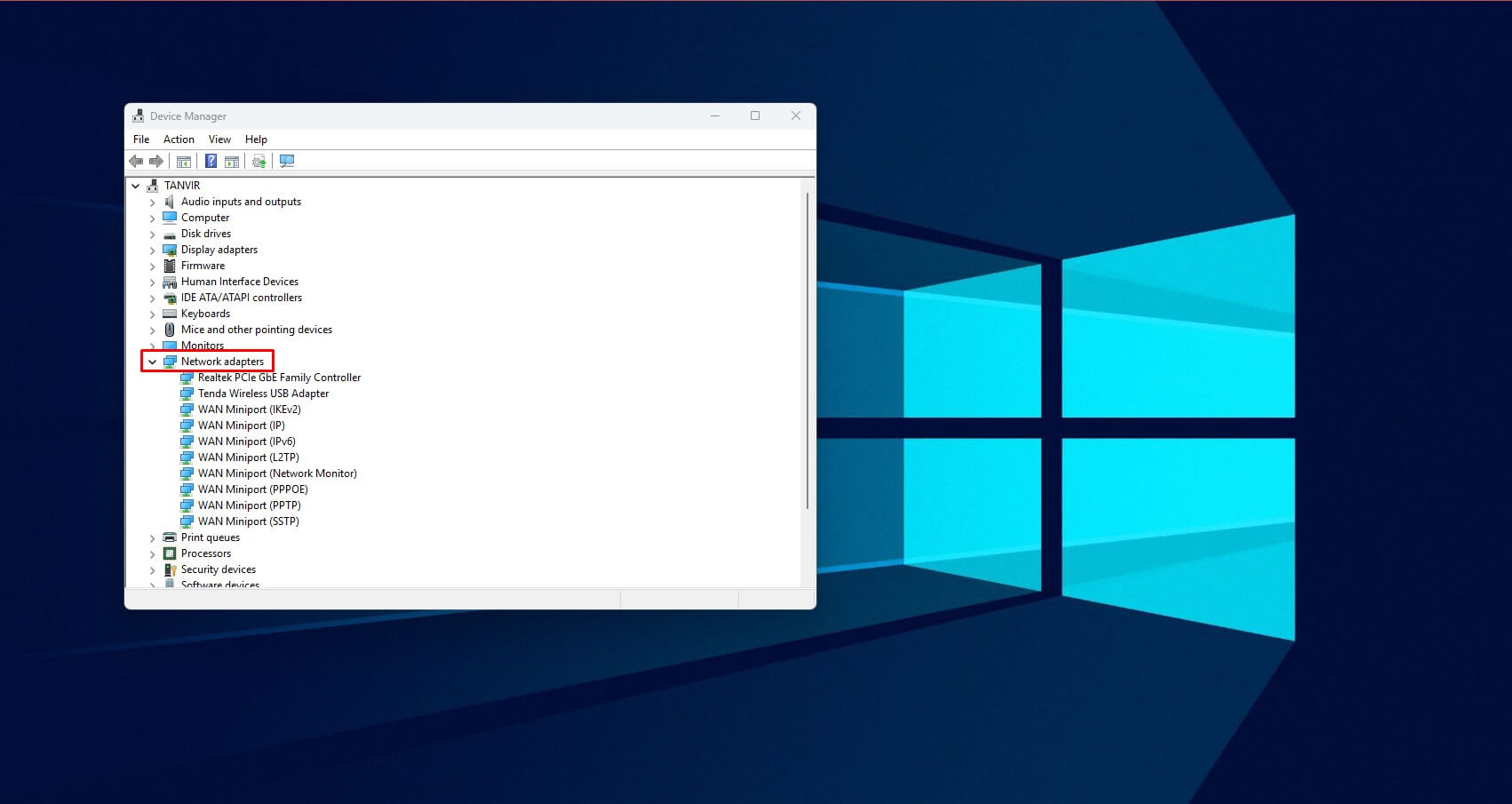
Treiber aktualisieren: Klicken Sie mit der rechten Maustaste auf den WLAN-Adapter und wählen Sie „Treiber aktualisieren“. Folgen Sie den Anweisungen, um Windows automatisch nach dem neuesten Treiber suchen zu lassen.
Treiber neu installieren (falls Aktualisierung fehlschlägt): Wenn eine Aktualisierung das Problem nicht löst, wählen Sie stattdessen „Gerät deinstallieren“. Setzen Sie ein Häkchen bei „Treibersoftware für dieses Gerät löschen“, falls die Option erscheint, und bestätigen Sie. Starten Sie anschließend Ihren Computer neu. Während des Hochfahrens wird Windows die Hardware erkennen und automatisch einen funktionierenden Standardtreiber neu installieren.
Methode 4: DNS-Server manuell festlegen
Der DNS-Server (Domain Name System) funktioniert wie ein Adressbuch für das Internet: Er übersetzt Webadressen, die Sie eingeben (z. B. www.itfux24.com), in die zugehörige IP-Adresse, die der Computer versteht. Manchmal ist der von Ihrem Internetanbieter automatisch zugewiesene DNS-Server überlastet oder reagiert nicht korrekt. Ein manueller Wechsel zu einem öffentlichen und oft schnelleren DNS-Server, wie dem von Google, kann das Problem sofort beheben.
Netzwerkverbindungen öffnen: Der schnellste Weg ist, die Windows-Taste zu drücken,
ncpa.cpleinzugeben und Enter zu drücken.Adapter-Eigenschaften aufrufen: Klicken Sie mit der rechten Maustaste auf Ihren WLAN-Adapter und wählen Sie „Eigenschaften“.
IPv4-Einstellungen auswählen: Suchen Sie in der Liste den Eintrag „Internetprotokoll, Version 4 (TCP/IPv4)“ und klicken Sie auf die Schaltfläche „Eigenschaften“.
Manuelle Adressen eintragen: Aktivieren Sie die Option „Folgende DNS-Serveradressen verwenden“ und geben Sie die folgenden Werte ein:
Bevorzugter DNS-Server:
8.8.8.8Alternativer DNS-Server:
8.8.4.4
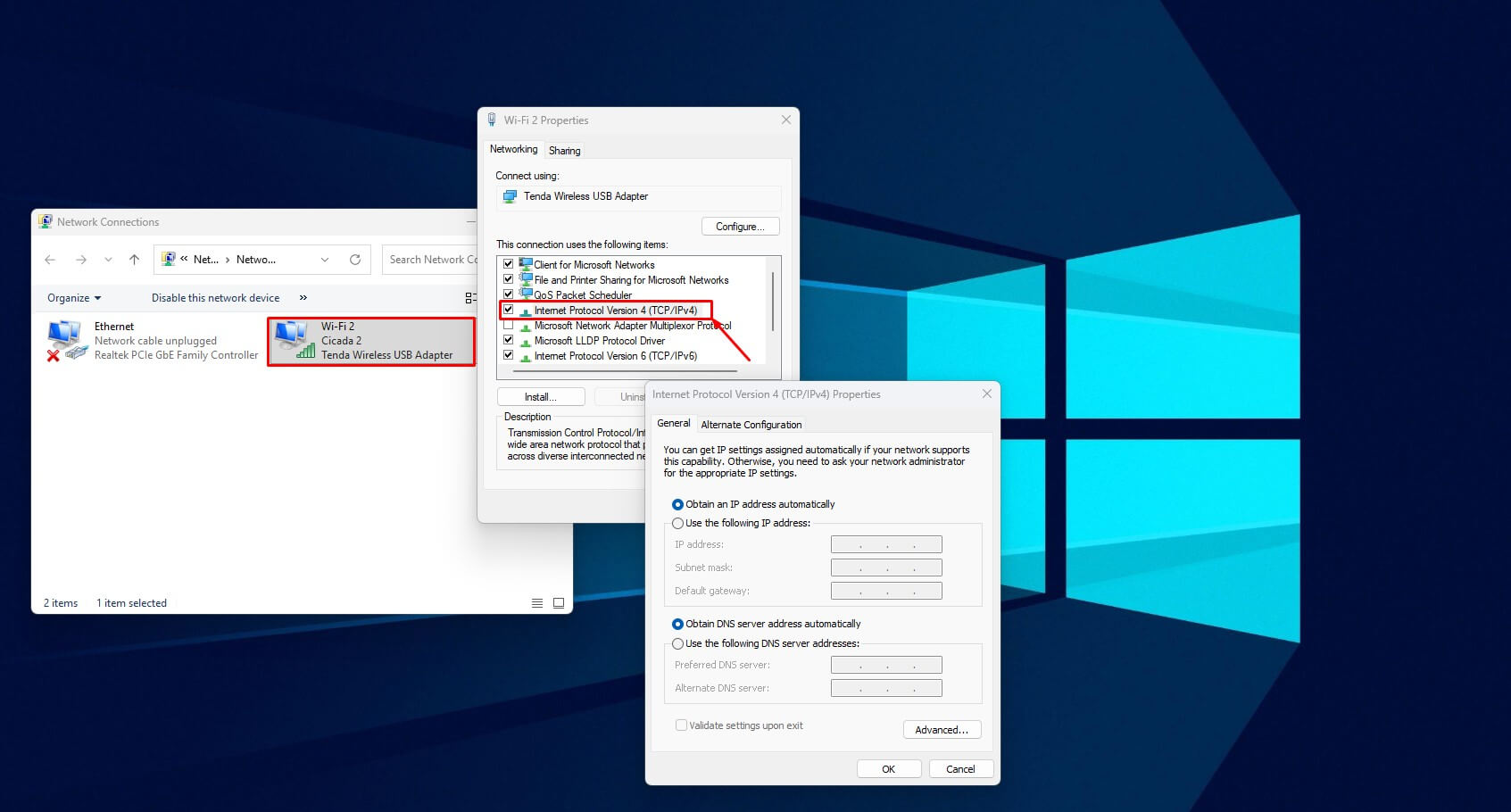
Bestätigen: Schließen Sie alle Fenster mit „OK“, um die Änderungen zu übernehmen. Ein Neustart ist in der Regel nicht erforderlich. Testen Sie anschließend Ihre Internetverbindung.
Methode 5: Sicherheitssoftware temporär deaktivieren
Moderne Antivirenprogramme und Firewalls sind komplex und können in seltenen Fällen eine funktionierende Netzwerkverbindung fälschlicherweise als Bedrohung einstufen und blockieren. Dies gilt insbesondere für Sicherheits-Suiten von Drittanbietern. Um dies als Ursache auszuschließen, können Sie diese Programme zu Testzwecken kurzzeitig deaktivieren.
Suchen Sie das Symbol Ihrer Sicherheitssoftware in der Taskleiste (unten rechts bei den Minisymbolen), klicken Sie mit der rechten Maustaste darauf und wählen Sie eine Option wie „Schutz anhalten“ oder „Firewall deaktivieren“. Deaktivieren Sie den Schutz nur für wenige Minuten – gerade lange genug, um zu testen, ob Sie nun eine Webseite aufrufen können.
⚠️ Wichtiger Hinweis: Führen Sie diesen Schritt nur für eine kurze Diagnose durch. Vergessen Sie unter keinen Umständen, Ihre Sicherheitssoftware sofort nach dem Test wieder vollständig zu aktivieren, um Ihr System geschützt zu halten. Sollte das Problem bei deaktivierter Software verschwinden, liegt die Ursache dort und Sie müssen in den Einstellungen eine Ausnahmeregel für Ihre Netzwerkverbindung erstellen.
Problem nicht gelöst? Der ITFux24 Reparaturservice hilft
Haben Sie alle oben genannten Schritte sorgfältig befolgt und das Problem „WLAN verbunden kein Internet“ besteht weiterhin? Manchmal liegt die Ursache tiefer, als es Standard-Lösungen beheben können. Ein möglicher Hardwaredefekt des WLAN-Moduls oder ein komplexes Softwareproblem im Betriebssystem erfordert eine professionelle Diagnose mit Spezialwerkzeugen.
Bevor Sie weitere Stunden mit der mühsamen Fehlersuche verbringen, lassen Sie unsere Experten von ITFux24 helfen. Wir analysieren das Problem schnell und präzise und finden eine zuverlässige Lösung.
Kontaktieren Sie uns und wir sorgen dafür, dass Ihr Gerät schnellstmöglich wieder voll funktionsfähig ist.