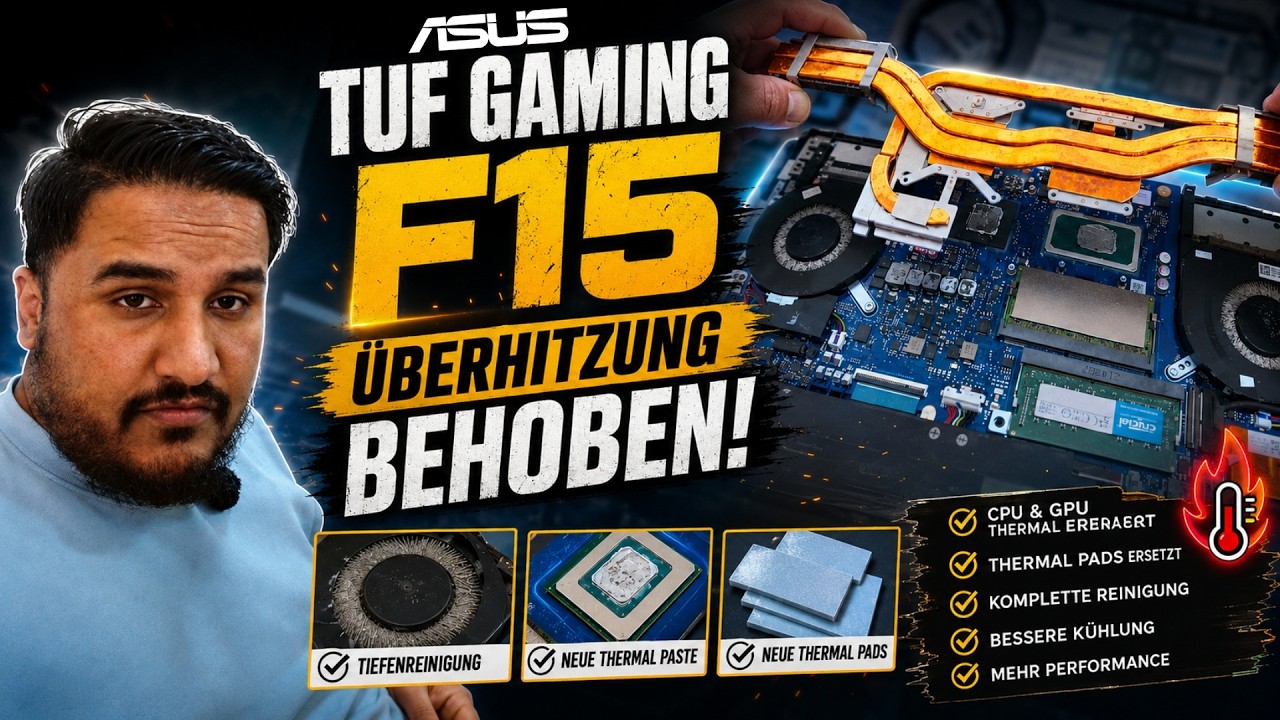
Wenn ein Gaming-Laptop heiß läuft, laut wird oder unter Last plötzlich an Leistung verliert, steckt sehr oft ein ganz klassisches Problem dahinter: Staub im Kühlsystem, ausgetrocknete Wärmeleitpaste oder schlecht sitzende Thermalpads.
Genau darum geht es hier am Asus TUF Gaming F15. Die Arbeit ist keine Kleinigkeit, aber mit sauberer Vorbereitung, Ruhe und dem richtigen Werkzeug lässt sich eine gründliche Wartung ordentlich durchführen. Wichtig ist nur, dass strukturiert gearbeitet wird und nichts mit Gewalt passiert.
Was vor dem Öffnen wichtig ist
Bevor auch nur die erste Schraube gelöst wird, sollte eine kleine Sortierbox bereitliegen. Das klingt banal, spart aber am Ende richtig Nerven. Bei Laptops sitzen oft unterschiedlich lange Schrauben an verschiedenen Stellen. Wenn später eine falsche Schraube in ein falsches Gewinde kommt, kann das Gehäuse, das Gewinde oder im schlimmsten Fall ein Bauteil beschädigt werden.
Am besten werden die Schrauben direkt nach Bereichen sortiert, zum Beispiel:
- Bodendeckel
- Lüfter
- Kühlkörper CPU
- Kühlkörper GPU
- sonstige Halterungen und Kabelabdeckungen
Bei Asus-Geräten gibt es außerdem öfter eine Schraube unten rechts, die sich anders verhält als die übrigen. Sie lässt sich teilweise weiterdrehen, ohne komplett herauszukommen. Wenn sie das Gehäuse bereits anhebt, reicht das meistens aus.
Bodenplatte entfernen und Gerät öffnen
Zuerst werden alle Schrauben der Unterseite entfernt. Danach wird das Gehäuse mit einem Kunststoffhebel oder Spudger vorsichtig gelöst. Metallwerkzeug sollte man hier möglichst vermeiden, um keine Kratzer, Kurzschlüsse oder beschädigte Clips zu riskieren.
Der Hebel wird in die Gehäusefuge gesetzt und dann Stück für Stück entlang der Kante geführt. Nicht reißen, nicht hebeln wie ein Verrückter. Lieber langsam arbeiten und die Clips nacheinander lösen.
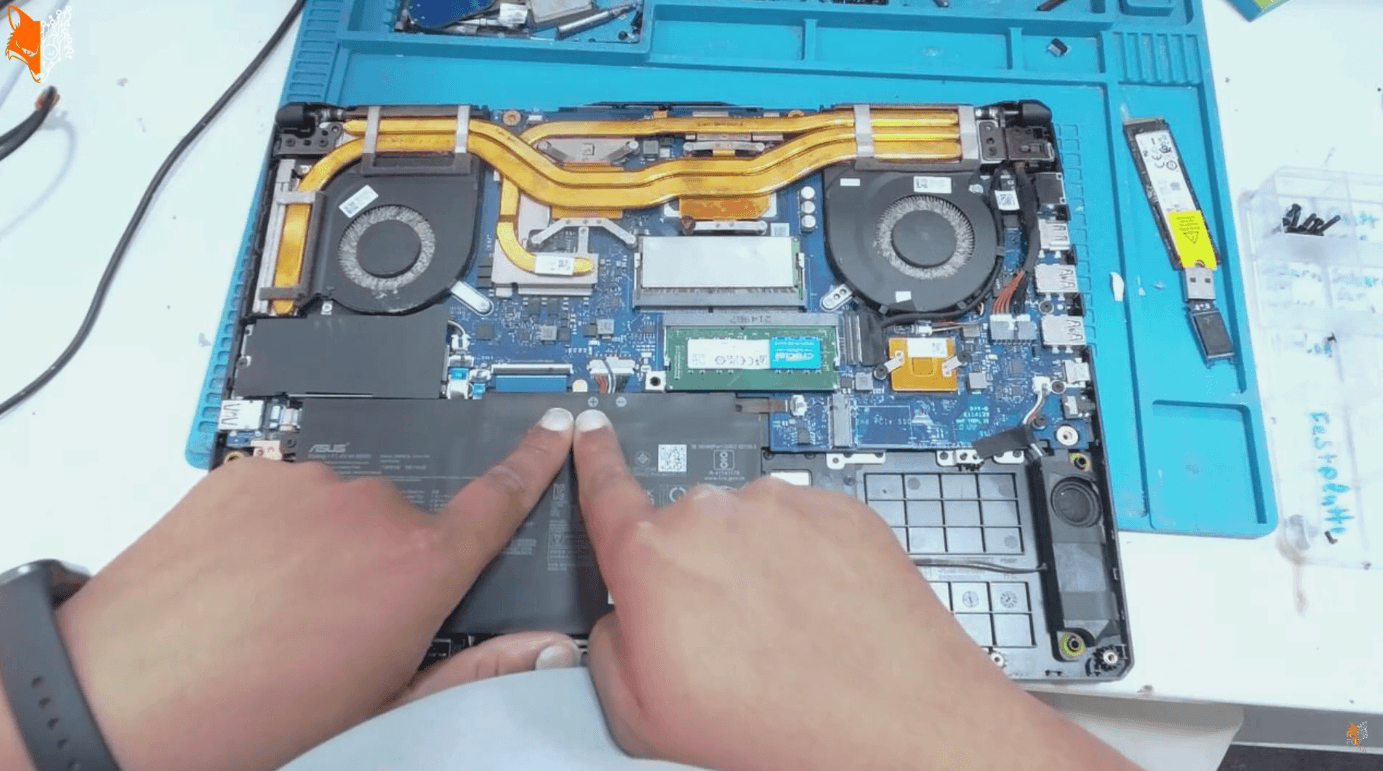
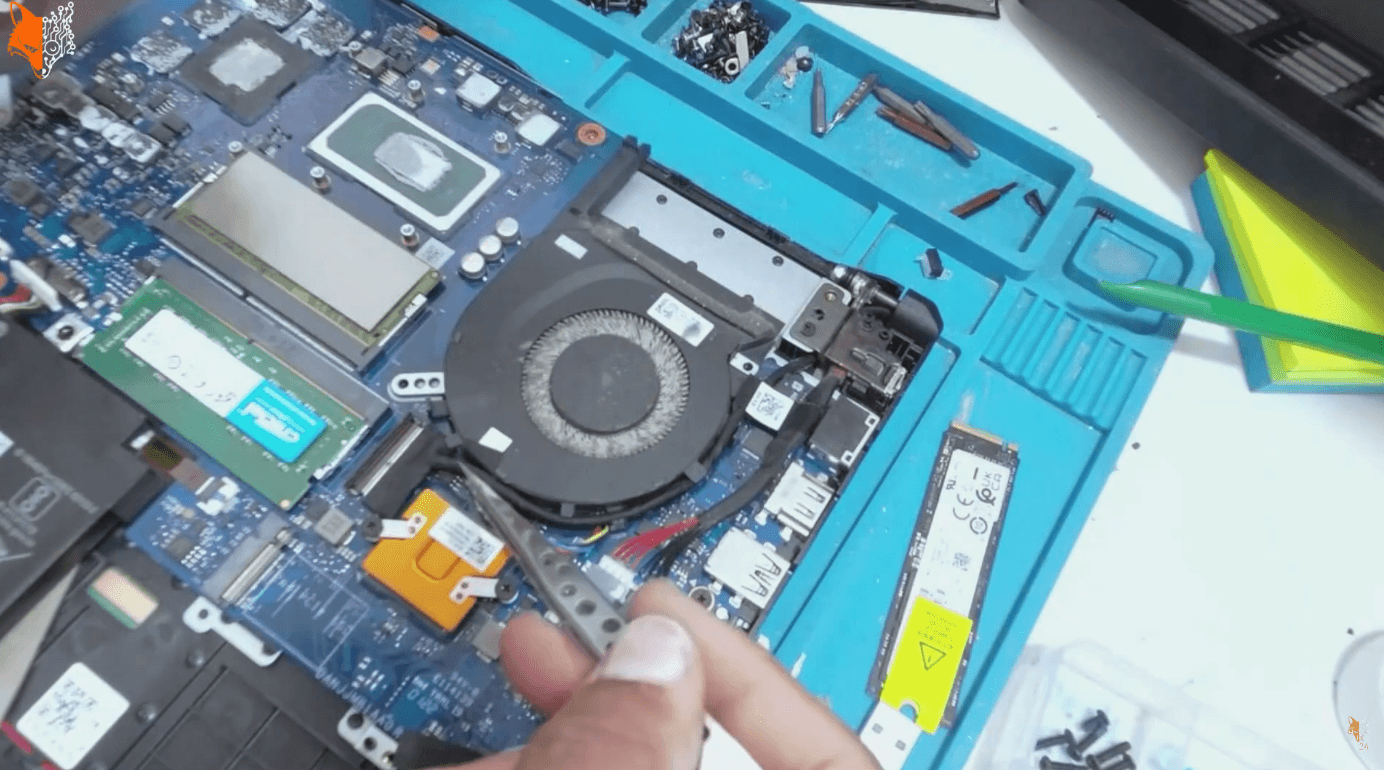
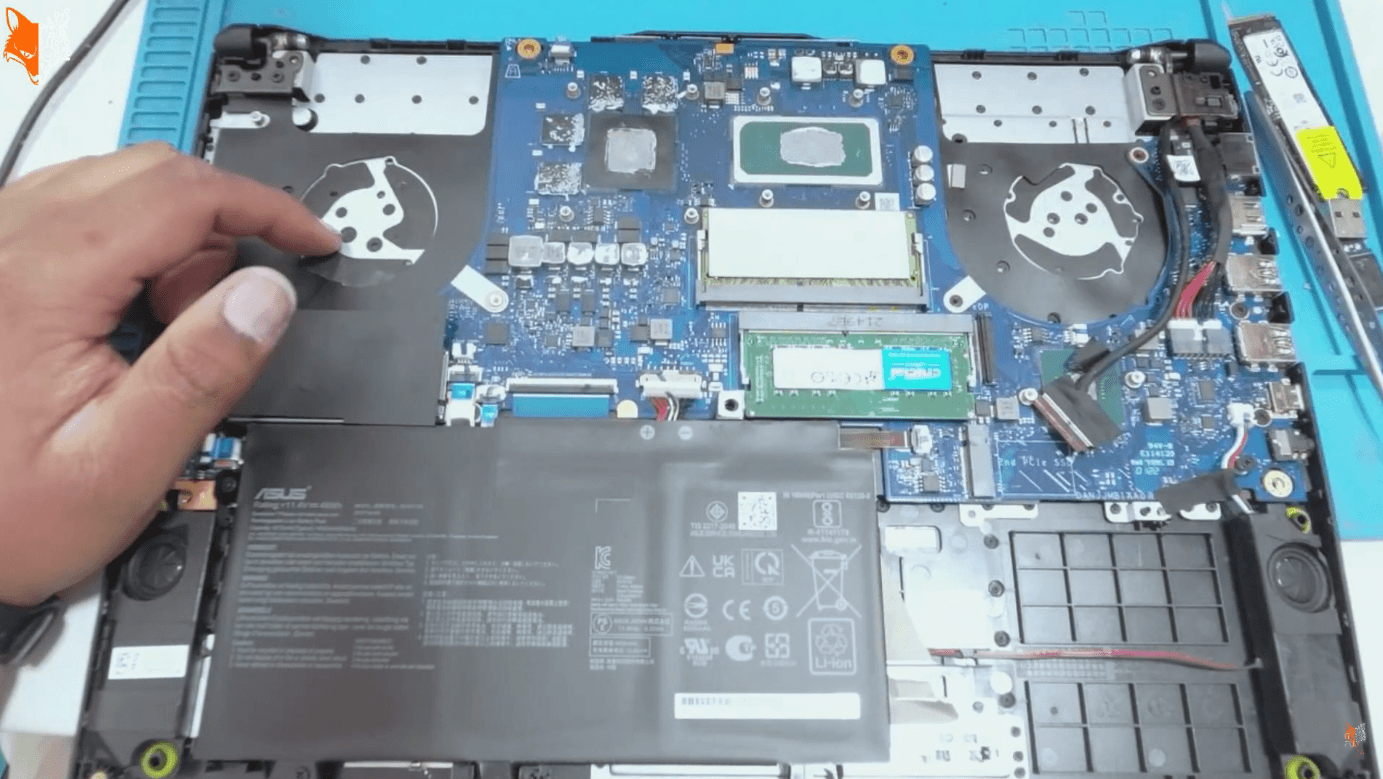
Sobald der Deckel offen ist, zeigt sich meist sofort, ob sich die Reinigung lohnt. In diesem Fall war der Innenraum deutlich verstaubt. Gerade bei Gaming-Laptops sammelt sich Schmutz gerne an den Lüftern, an den Lamellen des Kühlkörpers und entlang der Luftkanäle.
Ganz wichtig: Akku trennen und Reststrom entladen
Bevor am Mainboard gearbeitet wird, muss der Akku abgesteckt werden. Das ist Pflicht. Auch wenn das Gerät ausgeschaltet ist, liegt oft noch Restspannung an.
Nach dem Trennen des Akkukabels sollte die Powertaste für einige Sekunden gedrückt werden. Damit wird die verbliebene Restladung aus den Schaltungen gezogen. Gerade wenn CPU, GPU, Kühler oder Lüfteranschlüsse bearbeitet werden, ist das ein wichtiger Sicherheits-Schritt.
Merke: Nie unter Spannung am Mainboard arbeiten.
Kühlkörper von CPU und GPU ausbauen
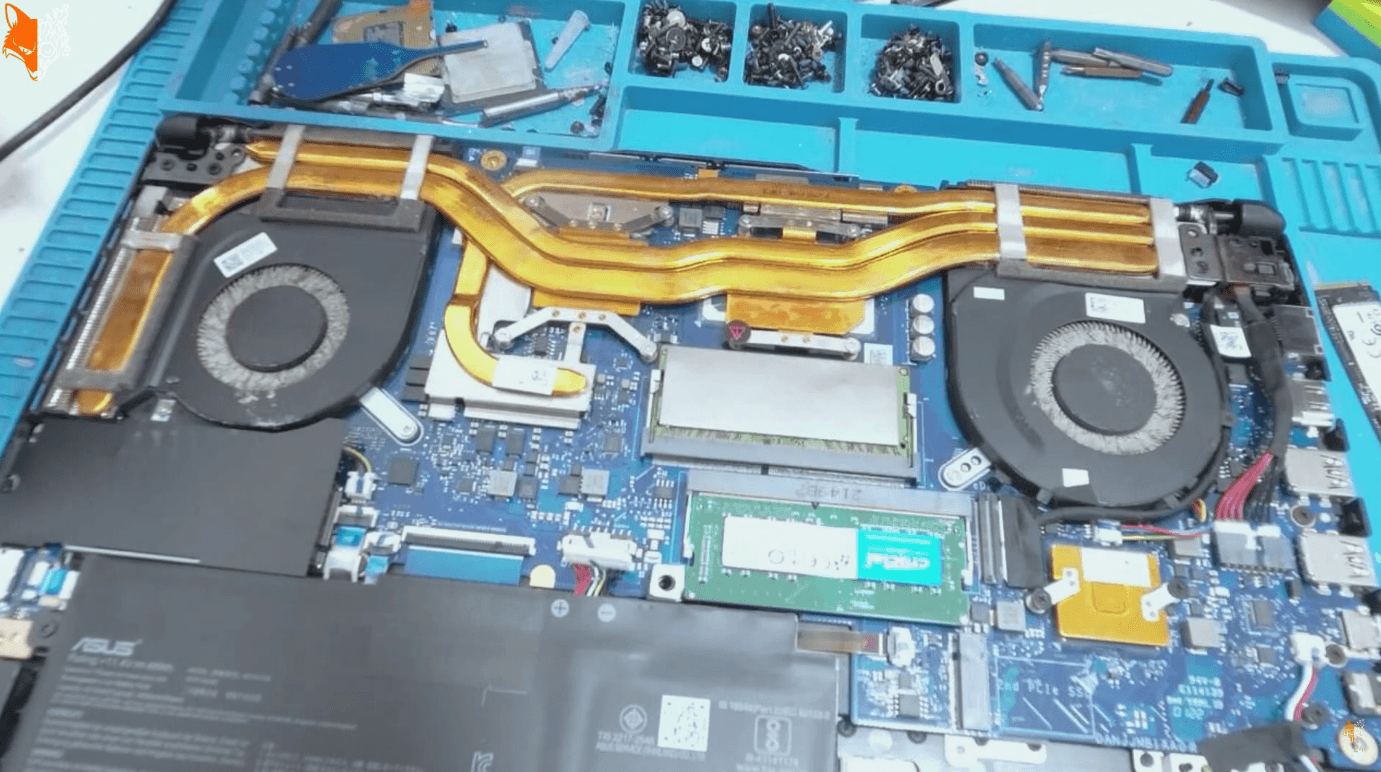
Danach wird der Kühlkörper gelöst. Die Schrauben rund um CPU und GPU werden nacheinander entfernt und sauber separat abgelegt. Weil hier Druck auf den Chips sitzt, sollte man geordnet und gleichmäßig arbeiten.
Ist der Kühlkörper angehoben, kommt meistens schnell die eigentliche Ursache der Temperaturprobleme ans Licht. Beim Asus TUF Gaming F15 war die alte Wärmeleitpaste sehr stark ausgetrocknet. Sie wirkte eher wie eine harte Restschicht als wie ein Material, das noch sauber Wärme übertragen kann.
Auch die vorhandenen Pads waren ein Thema. Solche Bauteile altern, verrutschen oder verlieren ihre Funktion, besonders wenn ein Gerät schon länger gelaufen ist.
Lüfter ausbauen und Staub entfernen
Nach dem Kühler kommen die Lüfter dran. Sie werden abgeschraubt und vorsichtig herausgenommen. Je nach Einbauposition kann ein Kabel im Weg liegen, zum Beispiel das Displaykabel. Dann muss dieses sauber aus dem Weg geführt oder gelöst werden, bevor etwas verkantet.
An den Lüftern sieht man häufig besonders gut, wie stark das Kühlsystem zugesetzt ist. Staub sitzt nicht nur lose auf den Flügeln, sondern oft auch dicht gepackt an den Auslasslamellen. Genau dort wird der Luftstrom gebremst, und genau dort steigen dann die Temperaturen.
Für die Grobreinigung eignet sich Druckluft oder ein elektrisches Ausblasgerät. Danach sollte trotzdem noch nachgereinigt werden, denn nicht jeder Schmutz löst sich beim ersten Ausblasen.
Alte Wärmeleitpaste gründlich entfernen
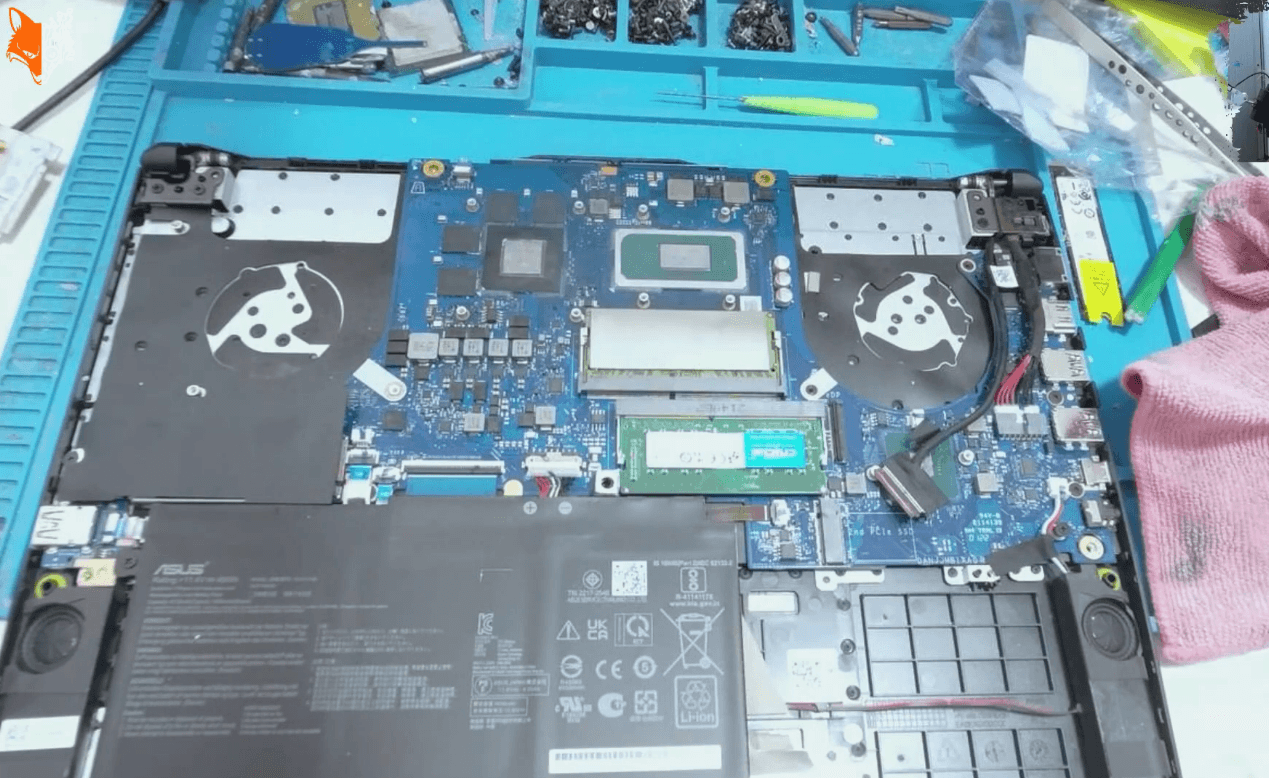
Jetzt wird sauber gemacht. CPU, GPU, PCH-Chip und die Kontaktflächen des Kühlkörpers werden mit Isopropanol und einem Mikrofasertuch gereinigt.
Dabei gilt:
- Isopropanol sparsam oder auch etwas großzügiger auf die Chipoberfläche geben
- mit einem fusselfreien Tuch abwischen
- Reste nicht mit Gewalt abkratzen
- bei engen Stellen mit Kunststoffwerkzeug nachhelfen
Wenn alte Paste in kleine Ecken gezogen ist und sich mit dem Tuch schlecht entfernen lässt, hilft eine weiche Zahnbürste. Dabei wirklich sanft arbeiten. Nicht schaben, nicht drücken, sondern die Reste leicht anlösen und herausarbeiten.
Auch rund um Arbeitsspeicher und benachbarte Bereiche kann loser Staub gleich mit entfernt werden. Was anfangs noch hartnäckig aussieht, lässt sich oft später mit Luft und Tuch vollständig beseitigen.
Auch der PCH-Chip gehört dazu
Viele konzentrieren sich nur auf CPU und GPU. Beim Zerlegen fällt aber oft noch ein weiterer Bereich auf, der thermisch angebunden ist, hier der PCH-Chip. Auch dieser Kontaktbereich wird gereinigt und später wieder mit neuem Material versorgt.
Wer schon offen hat, sollte nicht nur halb arbeiten. Wenn das Kühlsystem einmal komplett raus ist, lohnt es sich, alle thermisch relevanten Kontaktstellen ordentlich zu machen.
Neue Wärmeleitpaste richtig auftragen
Für die neue Paste wurde Arctic MX-7 verwendet. Entscheidend ist dabei nicht nur die Marke, sondern vor allem die saubere Anwendung.
Es gilt der einfache Grundsatz: nicht zu wenig, aber auch nicht völlig übertreiben.
Die Paste wird so aufgetragen, dass sie sich beim Anpressen des Kühlkörpers gleichmäßig verteilt. Ziel ist eine saubere, flächige Wärmeübertragung. Zu wenig Paste führt zu Lücken, zu viel Paste drückt unnötig seitlich heraus.
Der PCH-Chip wird ebenfalls neu versorgt, bevor der entsprechende Bereich wieder geschlossen wird.
Thermalpads zuschneiden und ersetzen
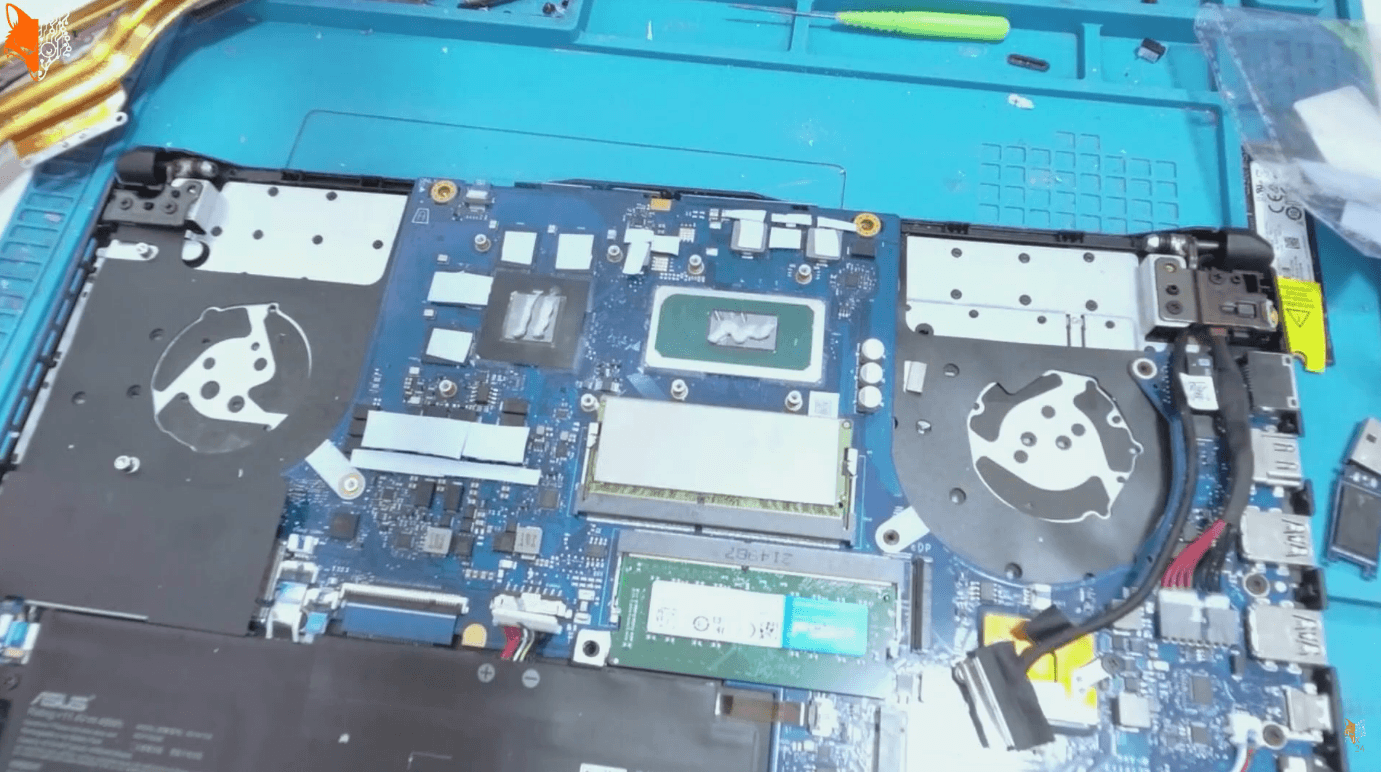
Ein besonders wichtiger Teil der Wartung ist der Umgang mit den Thermalpads. Diese Pads liegen auf Komponenten wie Spulen, MOSFETs oder anderen Bauteilen der Spannungsversorgung und stellen den thermischen Kontakt zum Kühler her.
Hier muss sauber gearbeitet werden, denn die Dicke der Pads ist entscheidend. Sind sie zu dick, sitzt der Kühler nicht mehr richtig auf CPU und GPU. Sind sie zu dünn, fehlt der Kontakt auf den Nebenbauteilen.
Deshalb wurden die Pads passend zugeschnitten und möglichst dünn gewählt. Der Gedanke dahinter ist simpel: Der Kühlkörper muss am Ende alle wichtigen Kontaktstellen erreichen, ohne dass die Hauptchips ihren korrekten Anpressdruck verlieren.
Hilfreich dafür sind:
- Cutter oder scharfes Schneidwerkzeug
- Pinzette für kleine Stücke
- ruhige Hand beim Platzieren
Die zugeschnittenen Pads werden auf die vorgesehenen Bauteile gelegt, unter anderem auf Spulen und MOSFET-Bereiche. Bei Erwärmung passen sich solche Pads später noch besser an die Kontaktflächen an.
Den Kühlkörper selbst ebenfalls reinigen
Nicht nur das Mainboard braucht Aufmerksamkeit. Der Kühlkörper muss genauso gründlich gereinigt werden. Alte blaue Pad-Reste und Pastenspuren müssen komplett runter, damit neue Materialien sauber aufliegen können.
Dabei bitte vorsichtig sein. Im Kühlkörper verlaufen Heatpipes. Diese dürfen nicht geknickt oder stark belastet werden. Zu viel Druck kann die Funktion beeinträchtigen. Also auch hier: Tuch, Isopropanol, Geduld.
Die Kontaktflächen sollen am Ende sauber, glatt und frei von alten Rückständen sein.
Vor dem finalen Verschrauben: Passform der Pads prüfen
Das ist ein Schritt, den viele auslassen, obwohl er enorm wichtig ist.
Bevor der Kühler endgültig festgeschraubt wird, wird er zunächst nur aufgelegt und leicht angedrückt. Danach kann man kontrollieren, ob die Paste ein sauberes Kontaktbild zeigt und ob die Pads in der richtigen Stärke gewählt wurden.
Wenn sich schon beim leichten Ansetzen ein vernünftiges Verteilbild zeigt, ist das ein gutes Zeichen. Sitzt alles ordentlich, kann der Kühlkörper final montiert werden.
Sollte etwas Paste seitlich austreten, ist das in kleiner Menge nicht automatisch schlimm. Frische Paste lässt sich bei Bedarf noch sauber korrigieren.
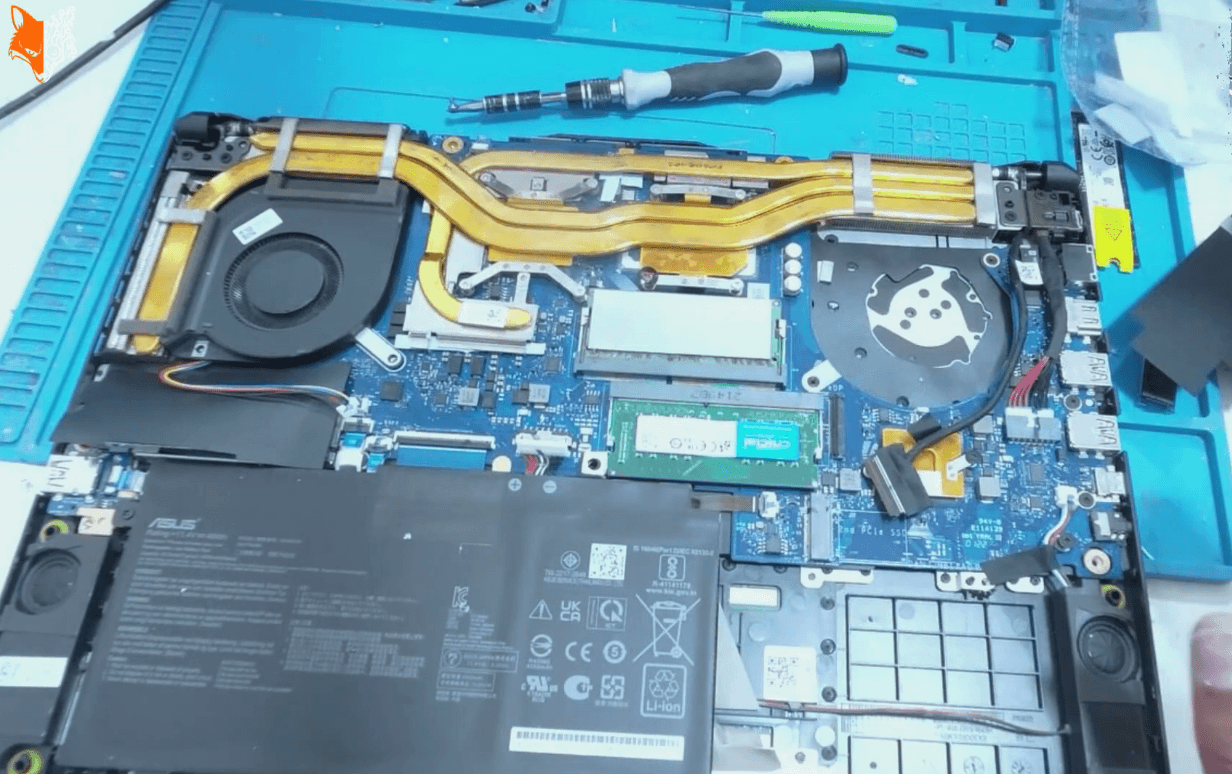
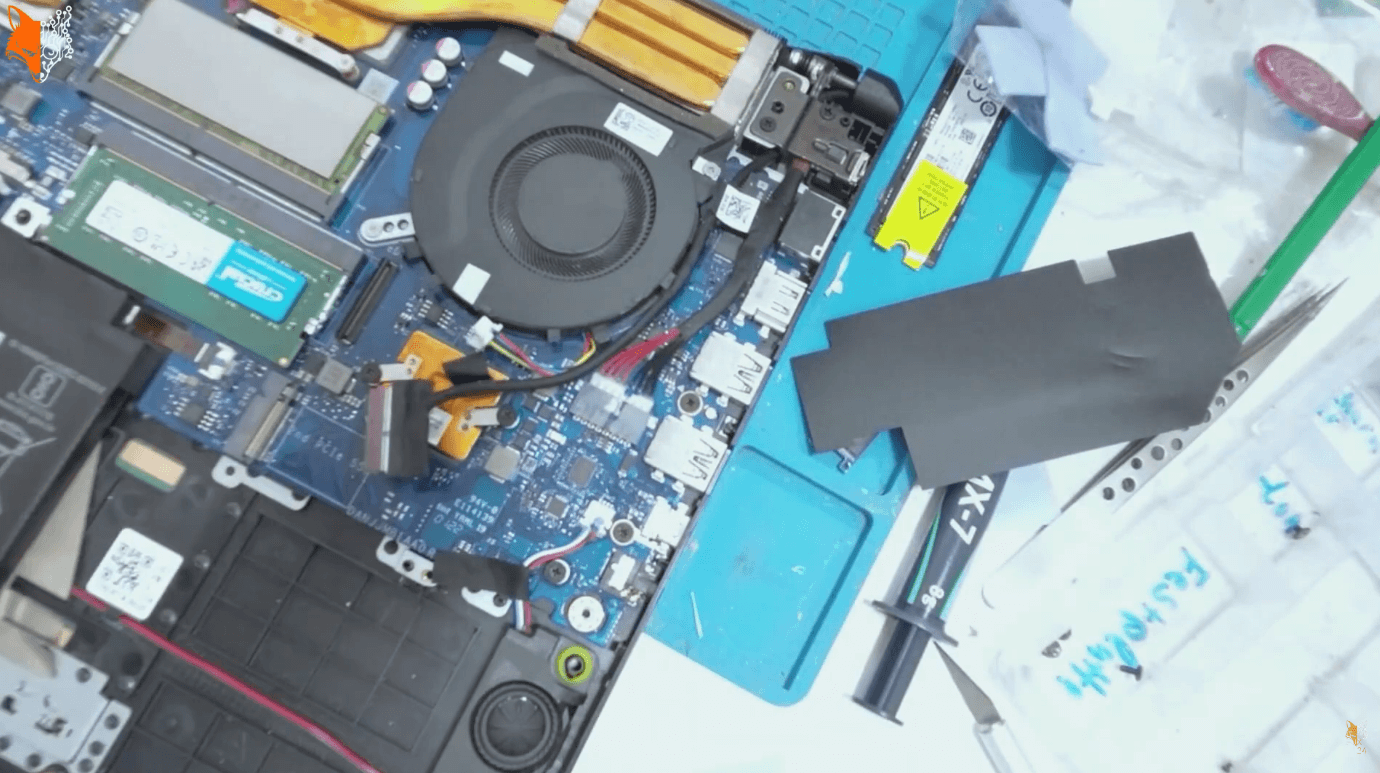
Kühlkörper und Lüfter wieder montieren
Jetzt wird alles wieder zusammengebaut:
- Kühlkörper korrekt auflegen
- Schrauben ordentlich einsetzen
- gleichmäßig festziehen
- Lüfter wieder einsetzen
- Lüfterkabel anschließen
- gegebenenfalls Displaykabel sauber zurückverlegen
Ein kleiner, aber wichtiger Hinweis aus der Praxis: Kabel und Laschen niemals unnötig knicken. Wenn etwas angehoben werden muss, dann nur leicht und kontrolliert. Gerade Flachband- oder empfindliche Leitungen nehmen grobe Bewegungen schnell übel.
Beim Zusammenbau sollte nichts gequetscht sein und jedes Kabel wieder exakt an seinem Platz liegen.
Deckel vor dem Schließen noch einmal reinigen
Bevor die Unterseite wieder montiert wird, lohnt sich ein letzter Blick auf den Deckel. Die Lüftungsöffnungen sollten ebenfalls noch einmal ausgeblasen werden, damit sich nicht direkt wieder loser Staub im Luftweg befindet.
Erst danach wird die Bodenplatte aufgelegt und verschraubt. Die Schrauben der Scharniere beziehungsweise die wichtigen tragenden Schrauben sollten zuerst eingesetzt werden. So sitzt das Gehäuse sauber, bevor der Rest folgt.
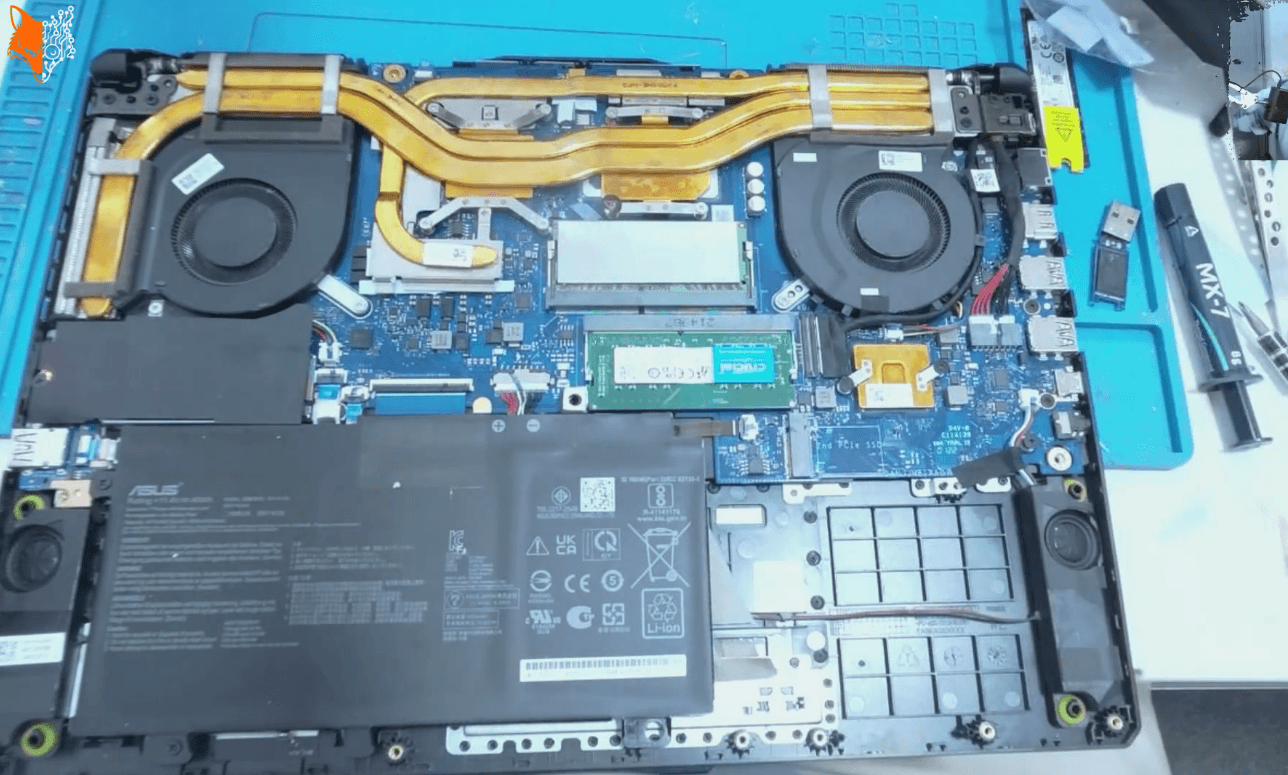
Erster Start und Funktionstest
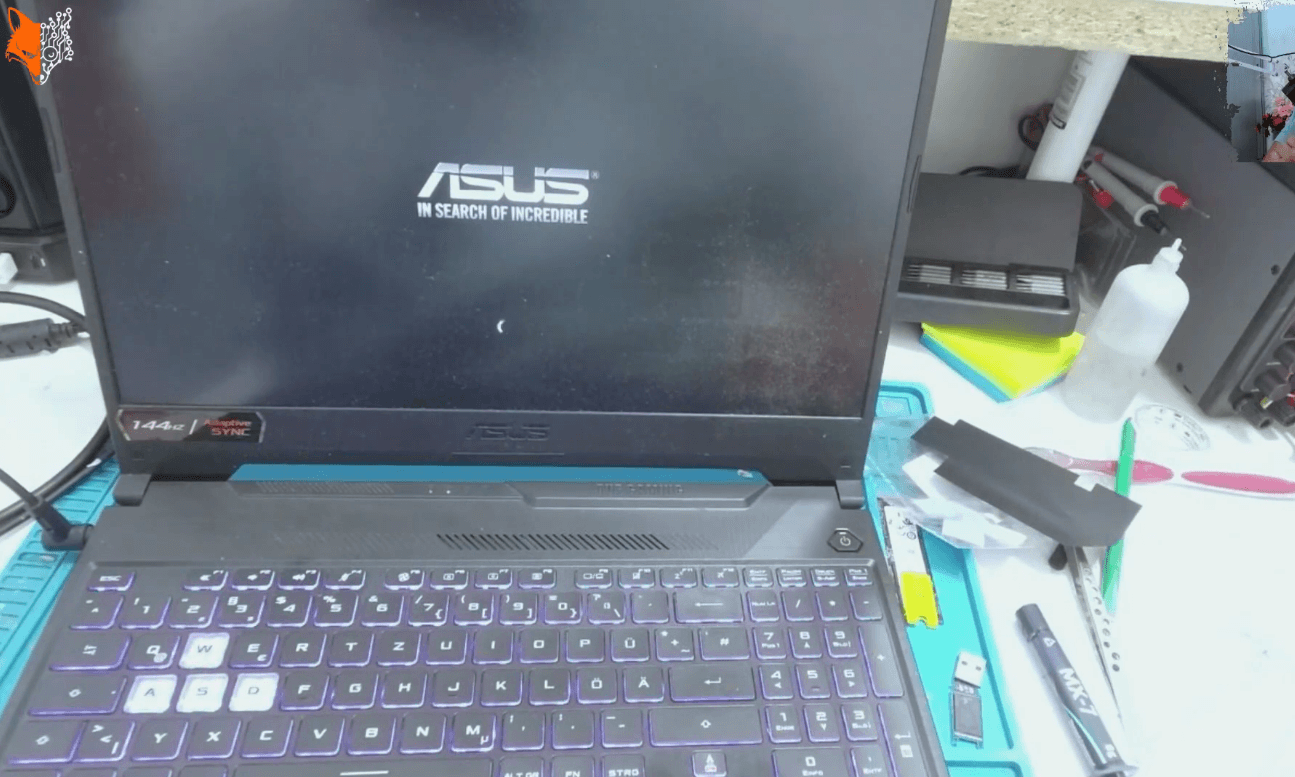
Nach dem Anschluss des Akkus und dem Schließen des Geräts wird das originale Netzteil angesteckt. Das ist bewusst wichtig, denn so lässt sich direkt prüfen, ob die Ladeanzeige reagiert und ob die Stromversorgung sauber anliegt.
Der erste Start kann nach längerer Trennung vom Akku etwas dauern. Wenn das Gerät eine Zeit lang ohne Batterie war, braucht es manchmal ein oder zwei Minuten, bis es vollständig hochkommt.
Geduld ist hier also angesagt. Nicht sofort nervös werden, nur weil nicht in drei Sekunden das Logo erscheint.
Wie man prüft, ob sich die Reinigung gelohnt hat
Ein kompletter Stresstest wurde hier nicht direkt durchgeführt, aber die Kontrolle ist trotzdem einfach möglich. Wer nach der Reinigung wissen will, ob die Maßnahme Erfolg hatte, kann die Temperaturen von CPU und GPU mit Tools wie CPU-Z und GPU-Z beobachten.
Worauf man achten sollte:
- Temperaturen im Leerlauf
- Temperaturen unter Last
- Lüfterverhalten
- stabile Taktraten ohne starkes Drosseln
Wenn das Kühlsystem vorher stark verschmutzt war und die Paste deutlich ausgetrocknet ist, bringt eine solche Tiefenreinigung oft spürbar bessere Temperaturen und ein ruhigeres Laufverhalten.
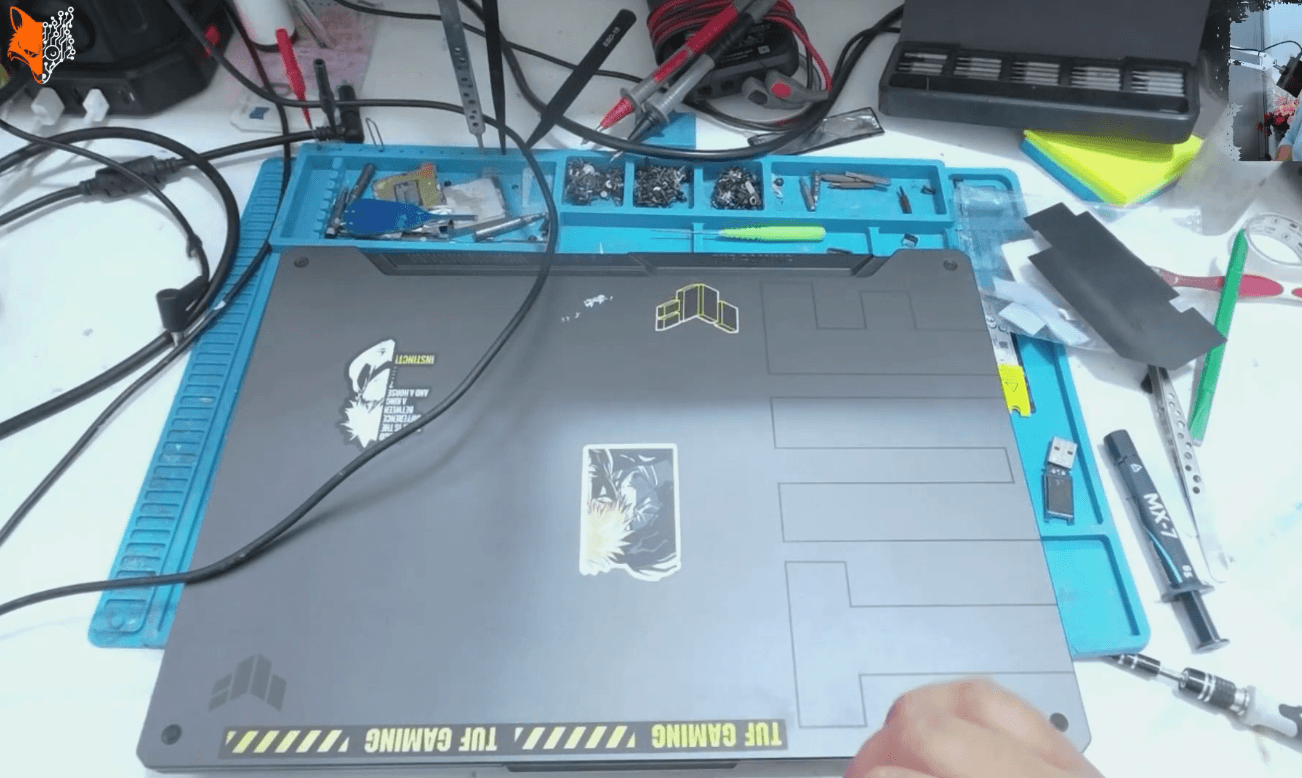
Worauf es bei dieser Wartung wirklich ankommt
Bei einem Asus TUF Gaming F15 reicht es nicht, einfach einmal kurz mit Luft in die Öffnungen zu pusten. Wenn die Kühlleistung wieder wirklich stimmen soll, braucht es eine vollständige Wartung mit:
- sauberem Öffnen des Geräts
- Trennen des Akkus
- Ausbau von Kühler und Lüftern
- gründlicher Staubentfernung
- Entfernen alter Wärmeleitpaste
- Erneuern von Paste und Thermalpads
- kontrolliertem Wiederzusammenbau
Genau diese Kombination macht am Ende den Unterschied. Nicht irgendein einzelner Trick, sondern saubere Arbeit von Anfang bis Ende.
Wer sorgfältig arbeitet, kann damit Überhitzungsprobleme reduzieren, die Kühlleistung verbessern und dem Gaming-Laptop ein deutlich besseres thermisches Verhalten zurückgeben.