
Secure Boot Violation Error: Eine Schritt-für-Schritt-Anleitung zur Behebung
Das Problem
Ihr Computer startet nicht mehr und zeigt stattdessen eine Fehlermeldung mit dem Text „Invalid signature detected. Check Secure Boot Policy in Setup“ oder eine ähnliche Variante wie „Secure Boot Violation“ an. Dieses Problem blockiert den Windows-Startvorgang vollständig, sodass Sie ein nicht funktionierendes System vor sich haben. Der „Secure Boot Violation“-Fehler ist ein klares Zeichen dafür, dass eine Komponente des Startvorgangs von der Firmware Ihres Systems als nicht vertrauenswürdig eingestuft wird.
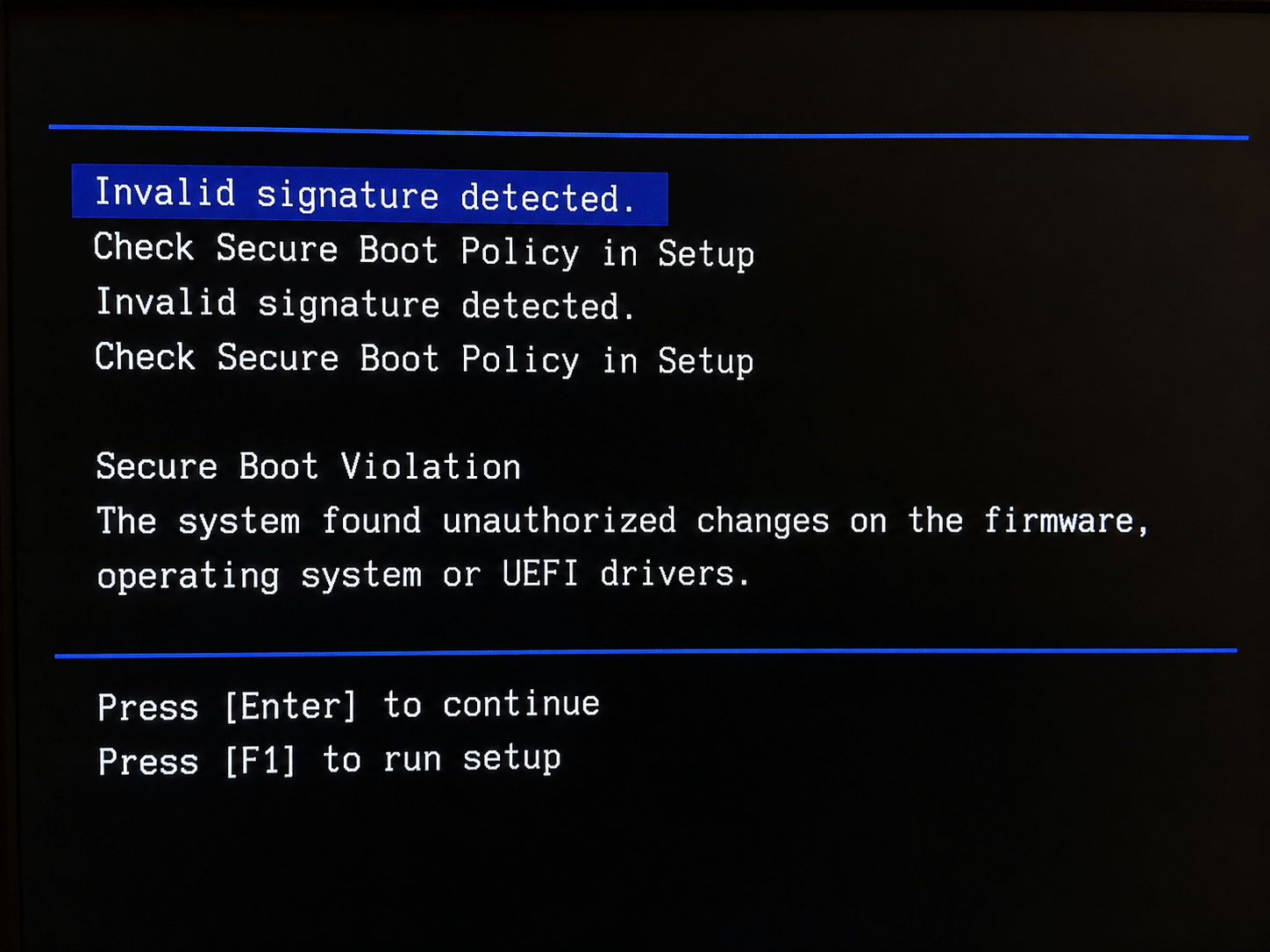
Möglicherweise haben Sie bereits den naheliegenden Schritt versucht, Secure Boot im BIOS/UEFI-Setup zu deaktivieren, aber der Fehler bleibt bestehen. Dies ist ein häufiges Szenario und deutet darauf hin, dass die Ursache tiefer liegt als eine einfache Einstellungsfrage. In den meisten Fällen sind beschädigte Windows-Startdateien oder eine fehlerhafte Boot-Konfigurationsdatenbank (BCD) für das Problem verantwortlich. Diese Anleitung führt Sie durch die notwendigen Reparaturschritte.
Die Diagnose
Um das Problem zu lösen, müssen Sie zunächst die Ursache verstehen. Secure Boot ist eine Sicherheitsfunktion im UEFI-Standard (dem Nachfolger des klassischen BIOS), die als digitaler Pförtner für Ihr System fungiert. Während des Startvorgangs prüft diese Funktion, ob alle kritischen Komponenten – vom Bootloader des Betriebssystems bis hin zu essenziellen Treibern – eine gültige digitale Signatur besitzen, die von Microsoft oder dem Hardwarehersteller ausgestellt wurde. Dies soll verhindern, dass nicht autorisierte Software wie Rootkits oder Schadsoftware geladen wird, bevor das Betriebssystem überhaupt startet.
Die Fehlermeldung „Secure Boot Violation“ bedeutet, dass mindestens eine dieser Komponenten die Signaturprüfung nicht bestanden hat. Die Signatur ist entweder beschädigt, manipuliert oder fehlt völlig. Häufige Ursachen hierfür sind fehlgeschlagene Windows-Updates, die Installation von nicht signierten Treibern oder eine Beschädigung der Boot-Konfigurationsdaten (BCD) durch ein unvorhergesehenes Ausschalten des PCs.
Das bloße Deaktivieren von Secure Boot im UEFI-Setup ist daher oft wirkungslos. Dadurch wird zwar die Sicherheitsprüfung entfernt, aber die eigentliche Ursache – die beschädigte Datei – wird nicht repariert. Aufgrund dieses Defekts kann Windows den Startvorgang immer noch nicht erfolgreich abschließen. Die Reparatur must daher direkt an den betroffenen Boot-Dateien ansetzen.
Lösung 1: BIOS/UEFI-Einstellungen prüfen und zurücksetzen
Bevor wir uns den Windows-Boot-Dateien zuwenden, sollten wir sicherstellen, dass die Firmware-Einstellungen Ihres Computers korrekt konfiguriert sind. Manchmal kann eine fehlerhafte Einstellung im BIOS/UEFI die Ursache für den Konflikt sein. Diese Methode setzt alles auf einen sauberen, standardisierten Zustand zurück.
BIOS/UEFI aufrufen: Starten Sie Ihren Computer neu. Drücken Sie unmittelbar nach dem Einschalten wiederholt eine der folgenden Tasten: F2, F10, ENTF (Delete) oder ESC. Die genaue Taste hängt von Ihrem Mainboard-Hersteller ab und wird oft kurz auf dem Startbildschirm angezeigt.
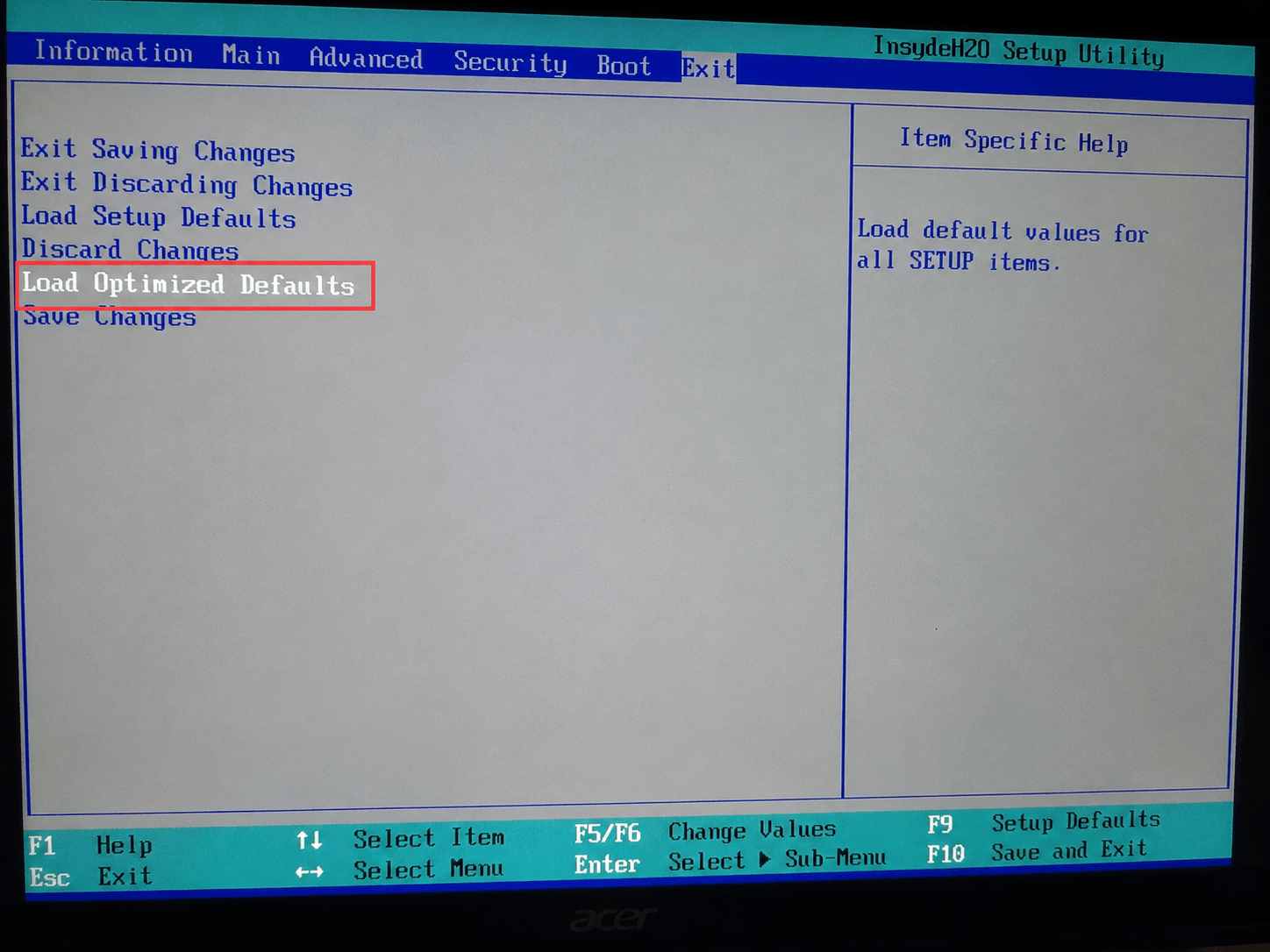
Standardeinstellungen laden: Navigieren Sie im BIOS/UEFI-Menü. Suchen Sie nach einer Option wie „Load Optimized Defaults“, „Load Default Settings“ oder einer ähnlichen Formulierung. Diese Option befindet sich normalerweise im Reiter „Exit“ oder „Save & Exit“. Wählen Sie diese Option aus und bestätigen Sie die Auswahl.
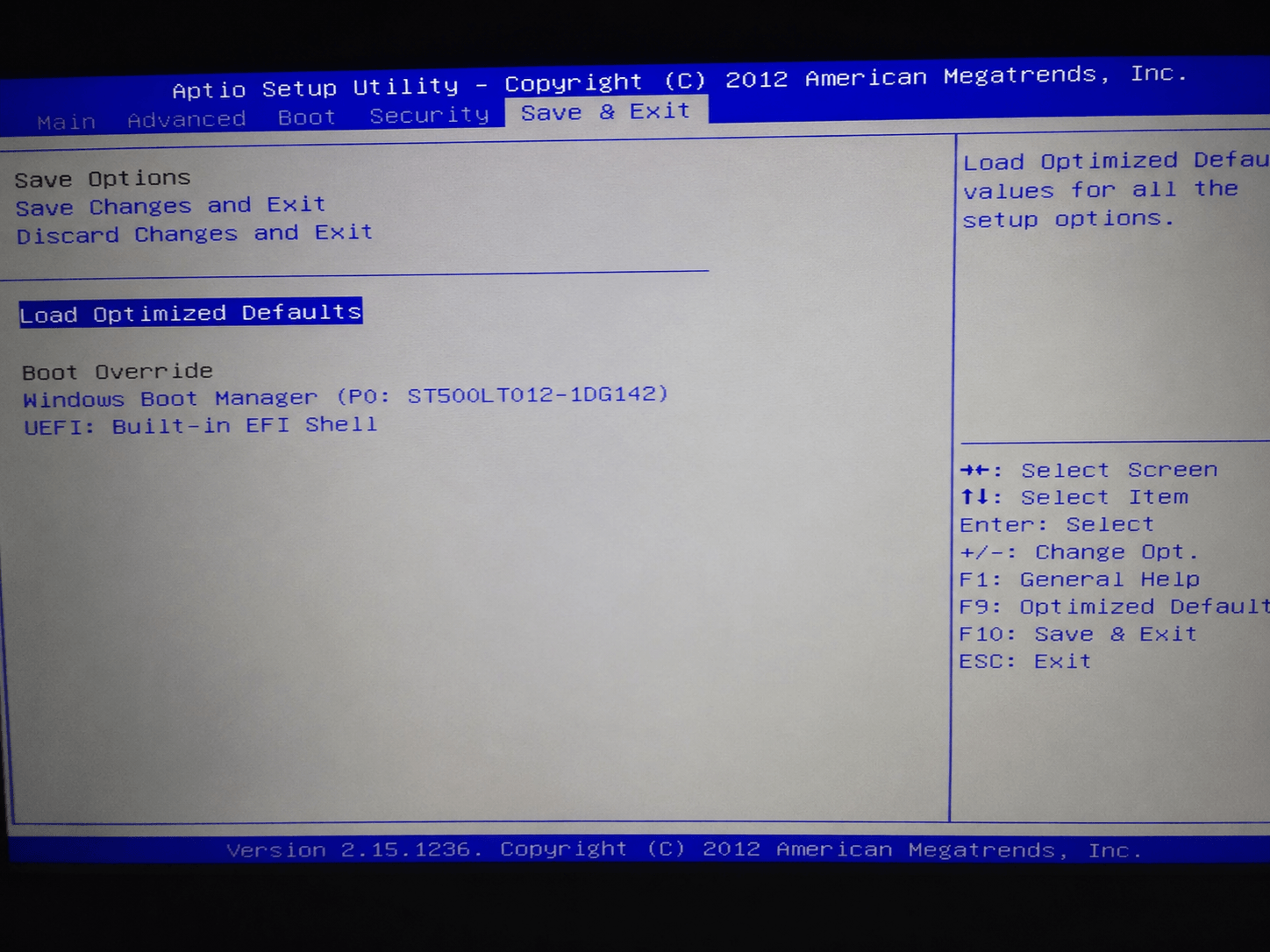
Secure Boot aktivieren: Wechseln Sie in den Reiter „Security“ (Sicherheit) oder „Boot“. Überprüfen Sie die Einstellung „Secure Boot“ und stellen Sie sicher, dass sie auf „Enabled“ (Aktiviert) gesetzt ist. Auch wenn Sie es zuvor deaktiviert haben, ist diese Funktion für einen ordnungsgemäßen, sicheren Bootvorgang von entscheidender Bedeutung, sofern Ihre Hardware dies unterstützt.
Speichern und neu starten: Wählen Sie die Option „Save Changes and Exit“ (Änderungen speichern und beenden) oder drücken Sie die Taste F10. Bestätigen Sie, dass Sie die Änderungen speichern möchten. Ihr Computer startet nun neu.
In einigen Fällen kann dieser einfache Schritt bereits ausreichen, um das Problem zu beheben. Wenn der Fehler jedoch weiterhin besteht, liegt die Ursache höchstwahrscheinlich bei den Windows-Startdateien.
Lösung 2: Windows-Startdateien reparieren und den Secure Boot Violation Fehler beheben
Wenn das Zurücksetzen des BIOS/UEFI nicht erfolgreich war, liegt das Problem bei den Windows-Boot-Dateien. Um den Fehler zu beheben, müssen wir diese Dateien reparieren. Hierzu benötigen Sie ein bootfähiges Windows-Installationsmedium (USB-Stick oder DVD), das mit Ihrer Betriebssystemversion (z. B. Windows 10 oder 11) kompatibel ist. Falls Sie kein solches Medium haben, können Sie es mit dem Media Creation Tool von Microsoft auf einem anderen PC erstellen.
Sobald Sie das Medium vorbereitet haben, führen Sie die folgenden Reparaturschritte durch.
Schritt 1: Automatische Starthilfe ausführen
Die erste und einfachste Methode innerhalb der Windows-Reparaturumgebung ist die automatische Starthilfe. Dieses Tool scannt nach häufigen Startproblemen, einschließlich beschädigter Boot-Dateien, und versucht, diese automatisch zu korrigieren.
Vom Installationsmedium booten: Schließen Sie Ihren bootfähigen Windows-USB-Stick oder Ihre DVD an. Starten Sie Ihren Computer neu und stellen Sie sicher, dass er vom Medium bootet. Möglicherweise müssen Sie dazu die Boot-Reihenfolge in den BIOS/UEFI-Einstellungen anpassen.
Reparaturoptionen öffnen: Wählen Sie auf dem Windows-Setup-Bildschirm Ihre Sprache und das Tastaturlayout aus und klicken Sie auf „Weiter“. Klicken Sie im folgenden Fenster nicht auf „Jetzt installieren“, sondern unten links auf den Link „Computerreparaturoptionen“.
Starthilfe auswählen: Sie gelangen nun in die blauen Windows-Wiederherstellungsoptionen. Navigieren Sie wie folgt:
Klicken Sie auf „Problembehandlung“.
Wählen Sie dann „Erweiterte Optionen“.
Klicken Sie auf „Starthilfe“ (oder Starthilfe-Assistent).
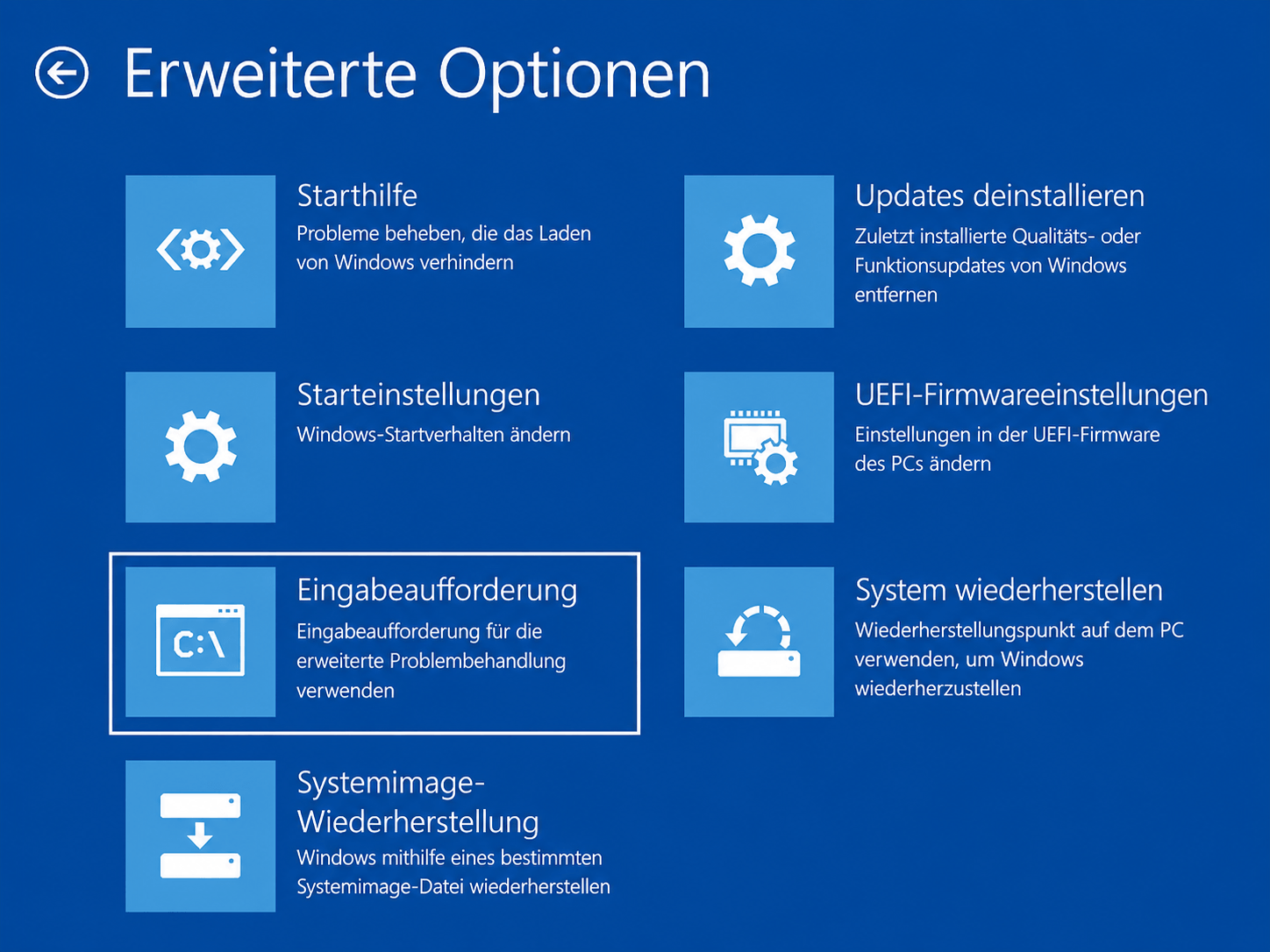
Das System führt nun eine Diagnose durch. Dieser Vorgang kann einige Minuten dauern. Sobald die Reparatur abgeschlossen ist, entfernen Sie das Installationsmedium und starten Sie Ihren Computer neu, um zu sehen, ob das Problem behoben wurde.
Schritt 2: Boot-Dateien manuell über die Eingabeaufforderung reparieren
Wenn die automatische Starthilfe das Problem nicht lösen konnte, ist ein manueller Eingriff zur Reparatur der Boot-Dateien erforderlich. Über die Eingabeaufforderung können wir direkt auf die Kernkomponenten des Windows-Startprozesses zugreifen und diese neu aufbauen. Dieser Ansatz ist oft die zuverlässigste Methode, um tiefsitzende Beschädigungen zu beheben.
Navigieren Sie über Ihr Installationsmedium erneut den bekannten Pfad bis zu den erweiterten Optionen. Wählen Sie dieses Mal jedoch „Eingabeaufforderung“. Pfad: „Problembehandlung“ > „Erweiterte Optionen“ > „Eingabeaufforderung“.
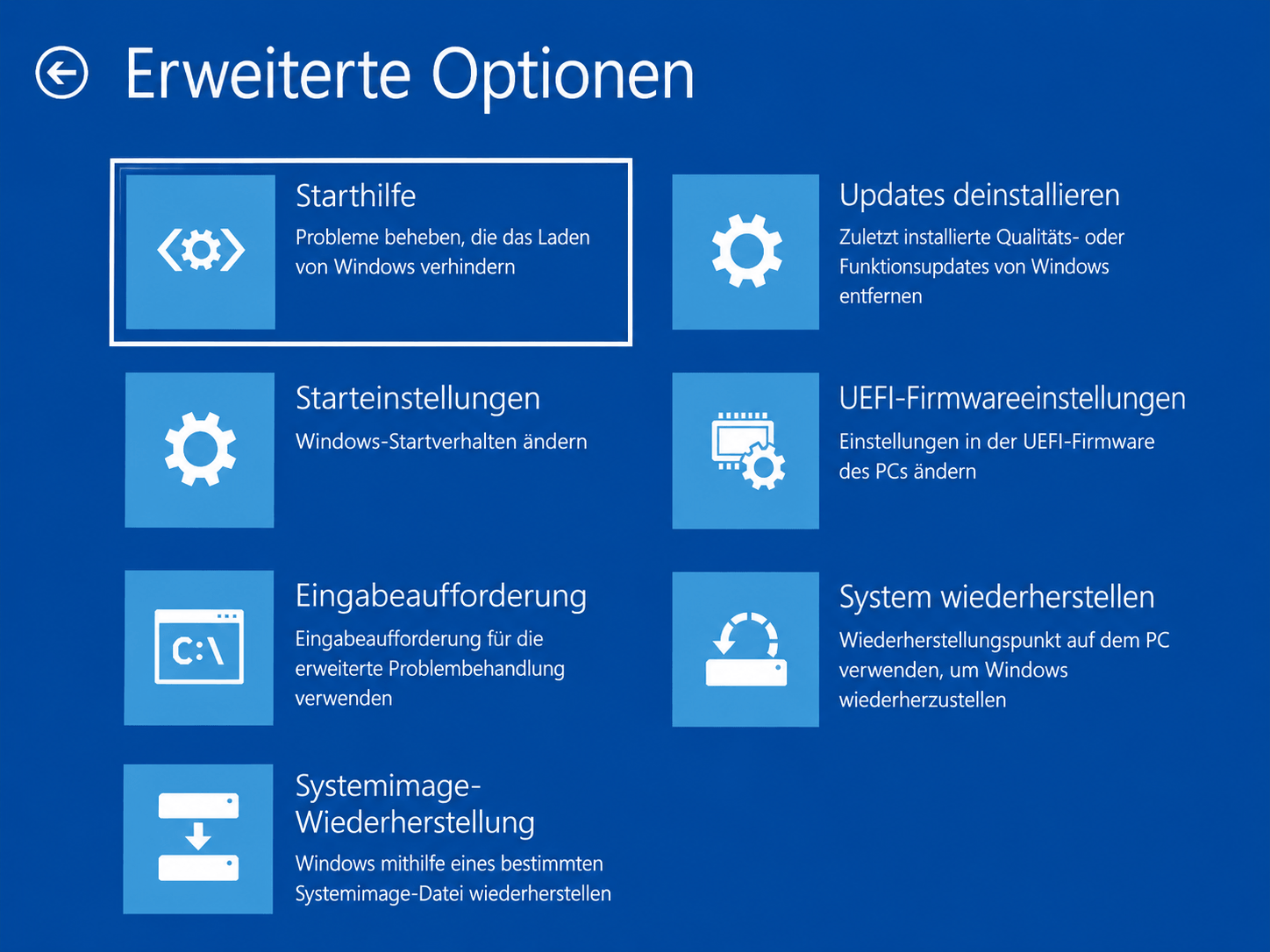
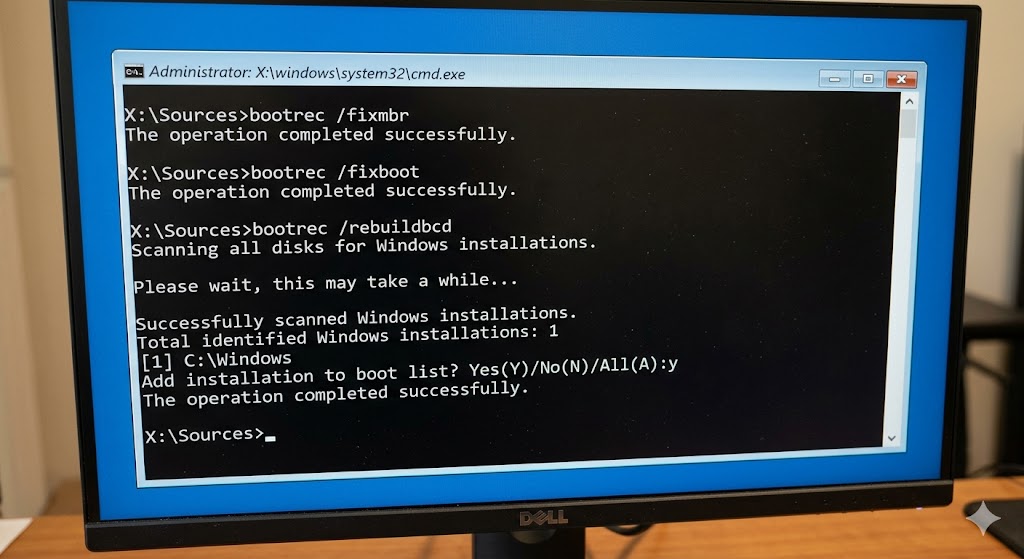
In dem sich öffnenden schwarzen Fenster geben Sie nun die folgenden Befehle ein. Bestätigen Sie jeden Befehl einzeln mit der Enter-Taste und warten Sie auf die Erfolgsmeldung, bevor Sie mit dem nächsten fortfahren.
bootrec /fixmbrFunktion: Dieser Befehl repariert den Master Boot Record (MBR). Der MBR ist der erste Sektor Ihrer Festplatte und für den Start des Betriebssystems essenziell. Eine Beschädigung des MBR verhindert den gesamten Bootvorgang.
bootrec /fixbootFunktion: Schreibt einen neuen Bootsektor auf die Systempartition. Dies ist notwendig, um den Windows Boot Manager zu laden. Wenn dieser Sektor beschädigt ist, weiß das System nicht, wie es Windows starten soll.
bootrec /rebuildbcdFunktion: Dieser Befehl scannt Ihre Laufwerke nach Windows-Installationen und baut die Boot-Konfigurationsdatenbank (BCD) komplett neu auf. Die BCD-Datei enthält die Konfigurationen, die Windows zum Starten benötigt. Dieser Schritt behebt Fehler, die durch eine beschädigte oder leere BCD-Datei verursacht werden.
Nachdem Sie die Befehle ausgeführt haben, schließen Sie die Eingabeaufforderung, entfernen Sie das Installationsmedium und starten Sie Ihren Computer neu.
Problem nicht gelöst? Der ITFux24 Service kann helfen
Wenn Ihnen die oben beschriebenen Schritte zu kompliziert erscheinen oder der Fehler „Secure Boot Violation“ weiterhin besteht, kann dies auf ein ernsteres Problem hindeuten. Die Ursachen können von einer beschädigten EFI-Systempartition bis hin zu einem beginnenden Hardwaredefekt Ihres Datenträgers reichen.
Um Datenverlust oder weitere Systemschäden zu vermeiden, raten wir dringend von weiteren potenziell riskanten Reparaturversuchen in Eigenregie ab. Unsachgemäße Reparaturen können die Situation verschlimmern und eine spätere Datenrettung erschweren oder unmöglich machen.
Das Expertenteam von ITFux24 in Frankfurt steht Ihnen mit professioneller Diagnosetechnik und jahrelanger Erfahrung zur Verfügung. Wir identifizieren schnell und zuverlässig die exakte Ursache des Problems und führen die notwendigen Reparaturen sicher durch. So stellen wir sicher, dass Ihr System wieder einwandfrei funktioniert, ohne Ihre wertvollen Daten zu gefährden.
Kontaktieren Sie uns jetzt für eine professionelle Analyse und Reparatur!