
PC hängt beim Windows Logo: Ursachen und Lösungen
Sie schalten Ihren Computer ein, alles scheint normal zu laufen, doch dann passiert es: Der Startvorgang stoppt und der PC hängt beim Windows Logo. Der Ladekreis dreht sich unendlich oder friert komplett ein, aber das Betriebssystem startet nicht.
Dieses frustrierende Problem ist weit verbreitet und kann auf verschiedene Ursachen zurückzuführen sein – von Softwarekonflikten bis hin zu Hardwaredefekten. Wenn Ihr PC beim Windows Logo hängen bleibt, bedeutet das jedoch nicht zwangsläufig das Ende für Ihr Gerät. Bei ITFux24 kennen wir dieses Szenario genau. In dieser Anleitung führen wir Sie Schritt für Schritt durch die bewährten Methoden zur Fehlerbehebung, damit Ihr System wieder einwandfrei startet.
Die Diagnose: So grenzen Sie den Fehler ein
Bevor wir uns den technischen Lösungen zuwenden, ist eine systematische Eingrenzung des Problems unerlässlich. Nicht jeder Startvorgang, der länger dauert, deutet sofort auf einen schweren Defekt hin. Stellen Sie sich zunächst einige grundlegende Fragen, um die Ursache präziser zu bestimmen:
Haben Sie dem System ausreichend Zeit gegeben? Manchmal führt Windows im Hintergrund wichtige Konfigurationen oder Updates durch, die den Startvorgang erheblich verlängern können. Warten Sie mindestens 15 bis 20 Minuten, um sicherzustellen, dass der PC nicht doch noch startet.
Gab es kürzlich Änderungen? Haben Sie neue Software installiert, einen Treiber aktualisiert oder eine neue Hardware-Komponente (wie eine Grafikkarte oder eine externe Festplatte) angeschlossen? Solche Änderungen sind häufige Auslöser für Boot-Probleme.
Hören Sie ungewöhnliche Geräusche? Achten Sie auf Geräusche aus dem Inneren des PCs. Ein wiederholtes Klicken oder Kratzen von einer mechanischen Festplatte (HDD) ist oft ein alarmierendes Zeichen für einen drohenden Hardware-Ausfall.
Wenn diese ersten Überlegungen keine einfache Erklärung liefern, ist es an der Zeit, mit der gezielten Fehlerbehebung zu beginnen.
Lösung 1: Die einfachen ersten Schritte
Bevor Sie sich komplexeren Reparaturen zuwenden, sollten Sie mit den einfachsten, aber oft überraschend wirksamen Methoden beginnen. Häufig sind es simple Konflikte oder temporäre Fehler, die den normalen Systemstart verhindern.
Schritt 1: Alle externen Geräte entfernen
Ein häufiger Grund, warum ein PC beim Windows Logo hängen bleibt, sind angeschlossene Peripheriegeräte. Ein USB-Stick, eine externe Festplatte, ein Drucker oder sogar eine Webcam kann den Bootvorgang stören. Das System versucht möglicherweise, von einem falschen Gerät zu starten, oder ein Treiberkonflikt blockiert den Prozess.
Warum externe Geräte stören können:
Fehlerhafte Boot-Priorität: Das BIOS/UEFI Ihres Systems könnte fälschlicherweise versuchen, von einem angeschlossenen USB-Stick oder einer externen Festplatte zu starten. Befindet sich darauf kein bootfähiges Betriebssystem, bleibt der Prozess hängen.
Konflikte bei der Treiber-Initialisierung: In einer frühen Startphase lädt Windows grundlegende Treiber. Ein fehlerhafter Treiber für ein USB-Gerät kann das Laden des gesamten Systems zum Absturz bringen.
Hardware-Defekte: Ein defektes Gerät kann den USB-Controller des Mainboards stören, einen Kurzschluss verursachen oder instabile Signale senden.
Anleitung zur Fehlerbehebung:
Fahren Sie den Computer vollständig herunter. Erzwingen Sie das Ausschalten, indem Sie den Einschaltknopf für einige Sekunden gedrückt halten.
Trennen Sie alle Kabel von den Anschlüssen Ihres PCs, mit Ausnahme des Stromkabels, des Monitorkabels sowie von Maus und Tastatur.
Starten Sie den Computer neu. Wenn das System erfolgreich hochfährt, schließen Sie die Geräte einzeln wieder an und starten Sie jeweils neu, um den Verursacher zu identifizieren.
Schritt 2: Einen Kaltstart durchführen (Power Cycle)
Ein einfacher Neustart leert nicht immer alle temporären Daten aus dem Arbeitsspeicher. Ein Kaltstart erzwingt ein vollständiges Zurücksetzen der Hardware-Komponenten und kann festsitzende Fehler lösen.
Anleitung: Fahren Sie den PC herunter und trennen Sie ihn vom Stromnetz. Halten Sie bei einem Desktop-PC den Einschaltknopf für etwa 15 Sekunden gedrückt, um den Reststrom zu entladen. Schließen Sie das Stromkabel wieder an und starten Sie das Gerät. Bei einem Laptop entfernen Sie, falls möglich, den Akku für einige Minuten.
Schritt 3: Die automatische Starthilfe von Windows nutzen
Wenn die grundlegenden Prüfungen erfolglos bleiben, aktivieren Sie die integrierten Reparaturwerkzeuge von Windows. Die Starthilfe ist darauf spezialisiert, beschädigte Systemdateien, fehlerhafte Treiber oder ungültige Startkonfigurationen zu reparieren.
Da Ihr PC nicht normal hochfährt, erzwingen Sie den Zugang zur Windows-Wiederherstellungsumgebung (WinRE) wie folgt:
Startvorgang dreimal unterbrechen: Schalten Sie Ihren PC ein. Sobald das Windows-Logo erscheint, halten Sie den Ein-/Ausschalter für etwa 10 Sekunden gedrückt, um das Herunterfahren zu erzwingen. Wiederholen Sie diesen Vorgang insgesamt dreimal.
Automatische Reparatur starten: Beim vierten Einschalten erkennt Windows die Startprobleme und leitet Sie automatisch in den blauen Wiederherstellungsbildschirm weiter.
Klicken Sie auf „Erweiterte Optionen“.
Wählen Sie im nächsten Menü den Punkt „Problembehandlung“ aus.
Klicken Sie erneut auf „Erweiterte Optionen“.
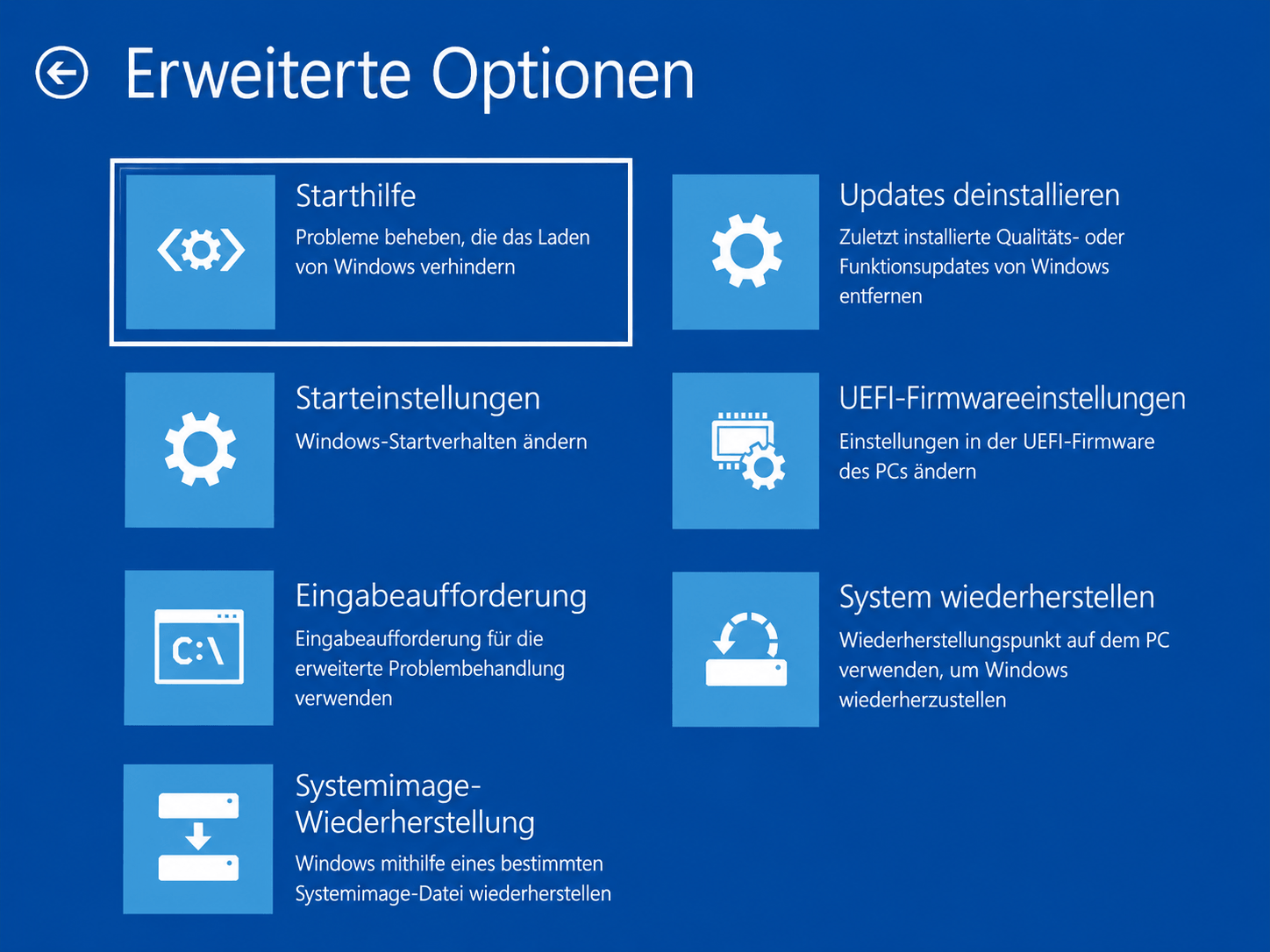
Wählen Sie nun die Option „Starthilfe“. Windows beginnt daraufhin mit der Diagnose Ihres Systems. Dieser Prozess kann einige Minuten in Anspruch nehmen. Wenn die Starthilfe das Problem beheben kann, startet Ihr PC anschließend wieder normal.
Lösung 2: Erweiterte Lösungsansätze bei hartnäckigen Boot-Fehlern
Wenn die automatische Starthilfe das Problem nicht beheben konnte, deutet dies auf eine tiefere Ursache hin. Insbesondere der Umstand, dass selbst eine Neuinstallation von Windows fehlschlägt, ist ein kritisches Indiz. Ein solches Verhalten schließt einfache Softwarefehler meist aus und lenkt den Verdacht auf Konfigurationsprobleme im BIOS/UEFI oder auf einen Hardware-Defekt bei kritischen Komponenten.
Schritt 1: Bootsektor und Systemdateien über die Eingabeaufforderung reparieren
Wenn die automatisierten Tools versagen, ermöglicht die Eingabeaufforderung einen direkten, manuellen Eingriff in das System. Ein fehlerhafter Bootsektor (MBR) oder beschädigte Startkonfigurationsdaten (BCD) sind häufige Ursachen dafür, dass der PC beim Windows Logo hängen bleibt.
Anleitung: Navigieren Sie in der Wiederherstellungsumgebung (WinRE) über den Pfad: „Problembehandlung“ -> „Erweiterte Optionen“ -> „Eingabeaufforderung“.
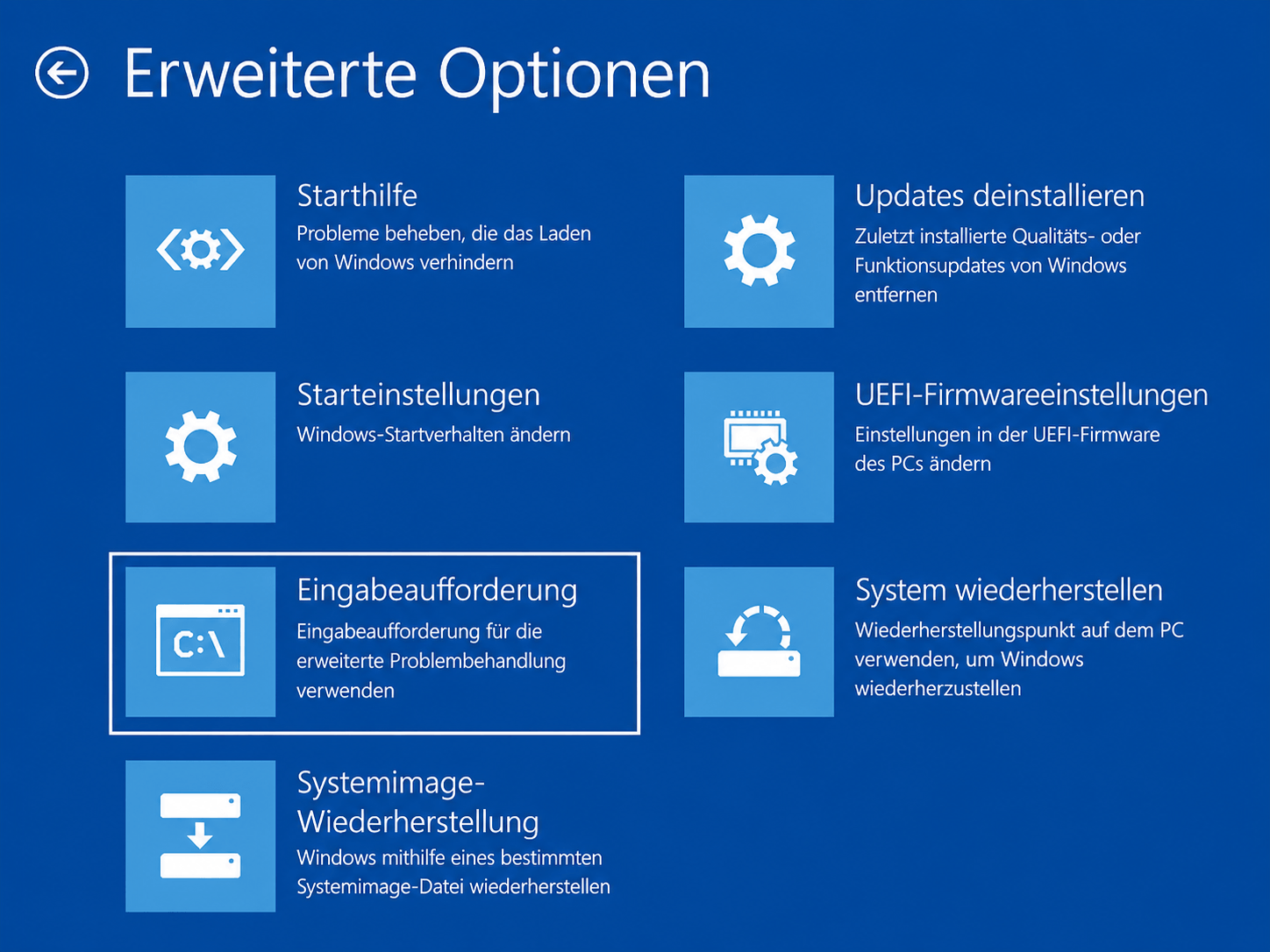
In dem sich öffnenden schwarzen Fenster geben Sie nun nacheinander die folgenden Befehle ein. Bestätigen Sie jeden Befehl mit der Enter-Taste und warten Sie, bis der jeweilige Vorgang abgeschlossen ist:
chkdsk C: /f /r(Prüft das Laufwerk auf Dateisystemfehler und sucht nach fehlerhaften Sektoren. Falls Ihr Windows auf einem anderen Buchstaben liegt, passen Sie „C:“ entsprechend an).bootrec /fixmbr(Schreibt einen neuen Master Boot Record auf den Datenträger, welcher essenziell für den Start des Betriebssystems ist).bootrec /fixboot(Erstellt einen komplett neuen Startsektor auf der Systempartition).bootrec /rebuildbcd(Durchsucht die Datenträger nach Windows-Installationen und erstellt die Boot-Konfigurations-Datenbank neu).
Nachdem Sie alle Befehle erfolgreich ausgeführt haben, schließen Sie die Eingabeaufforderung und versuchen Sie, Ihren PC neu zu starten.
Schritt 2: Hardware-Defekte als mögliche Ursache identifizieren
Wenn alle bisherigen Lösungsversuche fehlschlagen, rückt die Hardware in den Fokus. In den meisten Fällen sind entweder der Arbeitsspeicher (RAM) oder der Datenträger (Festplatte/SSD) die Schuldigen. Fehlerhafte Speicherzellen verhindern, dass Windows die notwendigen Daten korrekt laden kann.
Arbeitsspeicher (RAM) überprüfen: Ein defektes RAM-Modul kann zu einer Vielzahl von Systeminstabilitäten führen. Wenn Ihr System über mehrere RAM-Riegel verfügt, entfernen Sie im ausgeschalteten Zustand alle bis auf einen. Versuchen Sie, den PC mit nur diesem einen Riegel zu starten. Fährt er nicht hoch, tauschen Sie diesen gegen einen der anderen aus. Testen Sie so jeden Riegel einzeln in verschiedenen Steckplätzen.
Datenträger (Festplatte/SSD) als Fehlerquelle: Der Datenträger ist die zweite Hauptverdächtige. Anzeichen wie hörbares Klicken bei einer HDD oder plötzliche Freezes deuten oft auf einen Ausfall hin. Die zuverlässige Überprüfung erfordert entweder den Einsatz spezieller Diagnosesoftware von einem bootfähigen USB-Stick oder den Ausbau des Datenträgers, um ihn an einem anderen Computer zu testen.
Ihr PC hängt beim Windows Logo und nichts hilft? Der ITFux24 Service ist zur Stelle!
Sie haben alle Schritte dieser Anleitung befolgt, doch Ihr Computer weigert sich weiterhin, normal zu starten? Wenn selbst erweiterte Reparaturmethoden und grundlegende Hardware-Checks scheitern, stehen Sie vor einem Punkt, an dem eine professionelle Diagnose unumgänglich ist. Die exakte Identifizierung eines defekten RAM-Riegels, eines sterbenden Datenträgers oder gar eines Problems mit dem Mainboard erfordert spezielle Diagnose-Tools und technisches Fachwissen.
Ein unsachgemäßer Umgang mit Hardware-Komponenten birgt erhebliche Risiken: Es drohen nicht nur der endgültige Verlust Ihrer wertvollen Daten, sondern auch irreversible Schäden an anderen Bauteilen Ihres Systems. Bevor Sie weitere Zeit und Nerven investieren, wenden Sie sich an die Experten.
Bei ITFux24 in Frankfurt sind wir auf genau solche hartnäckigen Fälle spezialisiert. Wir führen eine schnelle und präzise Fehleranalyse mit professioneller Ausrüstung durch, sichern Ihre Daten und ersetzen defekte Komponenten fachgerecht. Überlassen Sie die komplexe Reparatur uns und haben Sie die Gewissheit, dass Ihr PC in kürzester Zeit wieder voll funktionsfähig ist.
Kontaktieren Sie uns noch heute für eine unkomplizierte und zuverlässige Lösung.