PC friert nach Start ein: Experten-Anleitung zur Fehlerbehebung
Sie starten Ihren Computer, der Desktop erscheint, und Sie möchten mit Ihrer Arbeit beginnen – doch plötzlich reagiert das System nicht mehr. Maus und Tastatur sind ohne Funktion. Das Szenario, dass der PC nach dem Start einfriert, ist ein frustrierendes Problem, das die Produktivität komplett lahmlegt.
Oftmals ist die Ursache nicht sofort ersichtlich, da sie sowohl in der Software (z. B. Treiberkonflikte, fehlerhafte Systemupdates) als auch in der Hardware (z. B. Überhitzung, defekter Arbeitsspeicher, fehlerhafte SSD) liegen kann. Dieser Leitfaden von ITFux24 führt Sie systematisch durch die Fehlersuche, damit Sie die Ursache präzise identifizieren und beheben können.
Das Problem: Ihr PC friert kurz nach dem Start ein
Das Fehlerbild ist typisch und eindeutig: Sie schalten den PC ein, der Windows-Startvorgang verläuft normal, und der Desktop wird vollständig geladen. Möglicherweise können Sie noch ein Programm öffnen oder eine Datei anklicken.
Doch nach ein bis zwei Minuten tritt der Fehler ein: Das System erstarrt. Der Mauszeiger lässt sich nicht mehr bewegen, die Tastatur nimmt keine Befehle mehr an und das Bild auf dem Monitor ist eingefroren. Oft hilft nur noch ein harter Neustart über den Power-Button, woraufhin sich das Problem wiederholt.
Die Diagnose: So grenzen Sie die Ursache ein
Der erste und wichtigste Schritt der Analyse ist die Unterscheidung zwischen einem Software- und einem Hardwaredefekt. Hierfür nutzen wir den abgesicherten Modus von Windows. In diesem Modus lädt das Betriebssystem nur die absolut notwendigen Treiber und Dienste. Läuft der PC im abgesicherten Modus stabil, liegt die Ursache mit hoher Wahrscheinlichkeit bei einem Treiber oder einem Programm. Friert er auch hier ein, deutet alles auf ein Hardwareproblem hin.
So starten Sie den abgesicherten Modus, wenn Windows nicht mehr reagiert:
Start unterbrechen: Schalten Sie den PC ein. Sobald das Windows-Logo erscheint, halten Sie den Netzschalter gedrückt, bis sich das Gerät ausschaltet. Wiederholen Sie diesen Vorgang zwei- bis dreimal.
Automatische Reparatur: Windows startet nun die „Automatische Reparatur“. Wählen Sie hier „Erweiterte Optionen“.
Problembehandlung: Navigieren Sie zu Problembehandlung > Erweiterte Optionen > Starteinstellungen.
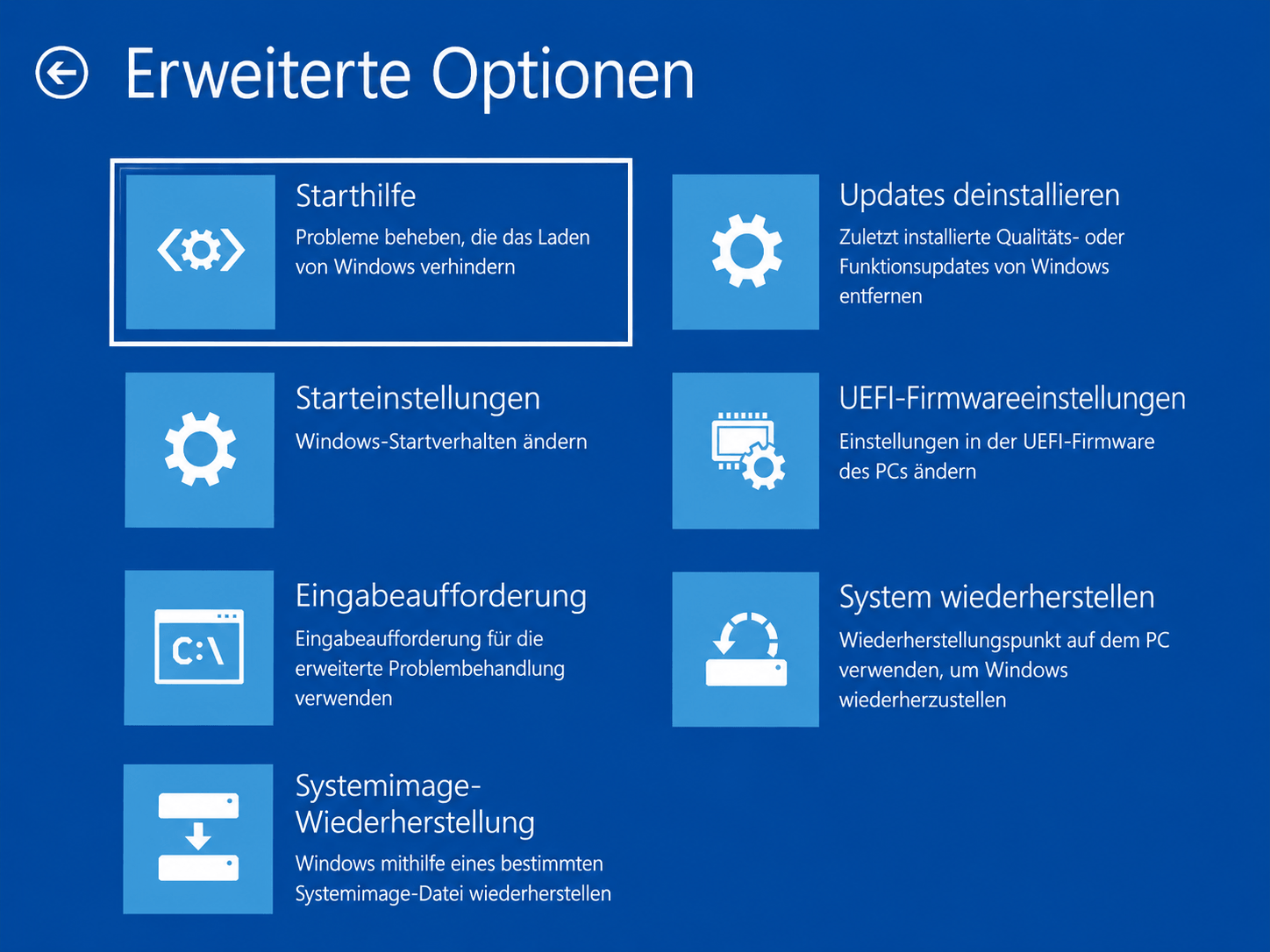
Neustart und Auswahl: Klicken Sie auf „Neu starten“. Nach dem Neustart erscheint eine Liste. Drücken Sie die Taste 4 oder F4, um den „Abgesicherten Modus“ zu aktivieren.
Beobachten Sie nun das Verhalten des PCs. Wenn er stabil bleibt, liegt ein Softwareproblem vor. Fährt er auch im abgesicherten Modus fest, konzentrieren wir uns auf die Hardware.
Lösung 1: Software- und Treiberprobleme als einfache Ursache
Wenn Ihr PC im abgesicherten Modus stabil läuft, ist die Wahrscheinlichkeit hoch, dass ein Software-Konflikt das Einfrieren verursacht. Dies ist oft die einfachere und kostengünstigere Reparatur. Ein fehlerhafter Treiber, ein problematisches Windows-Update oder eine Anwendung im Autostart sind die häufigsten Verursacher.
1. Systemdateien mit Bordmitteln überprüfen
Beschädigte oder fehlende Windows-Systemdateien sind eine häufige Ursache für Instabilität. Mit dem System File Checker (SFC) verfügt Windows über ein integriertes Werkzeug, um den Zustand dieser Dateien zu prüfen und sie bei Bedarf zu reparieren. Führen Sie diesen Scan im abgesicherten Modus aus:
Öffnen Sie das Startmenü und geben Sie
cmdein.Klicken Sie mit der rechten Maustaste auf „Eingabeaufforderung“ und wählen Sie „Als Administrator ausführen“.
Geben Sie im schwarzen Konsolenfenster den folgenden Befehl ein und bestätigen Sie mit Enter:
sfc /scannow
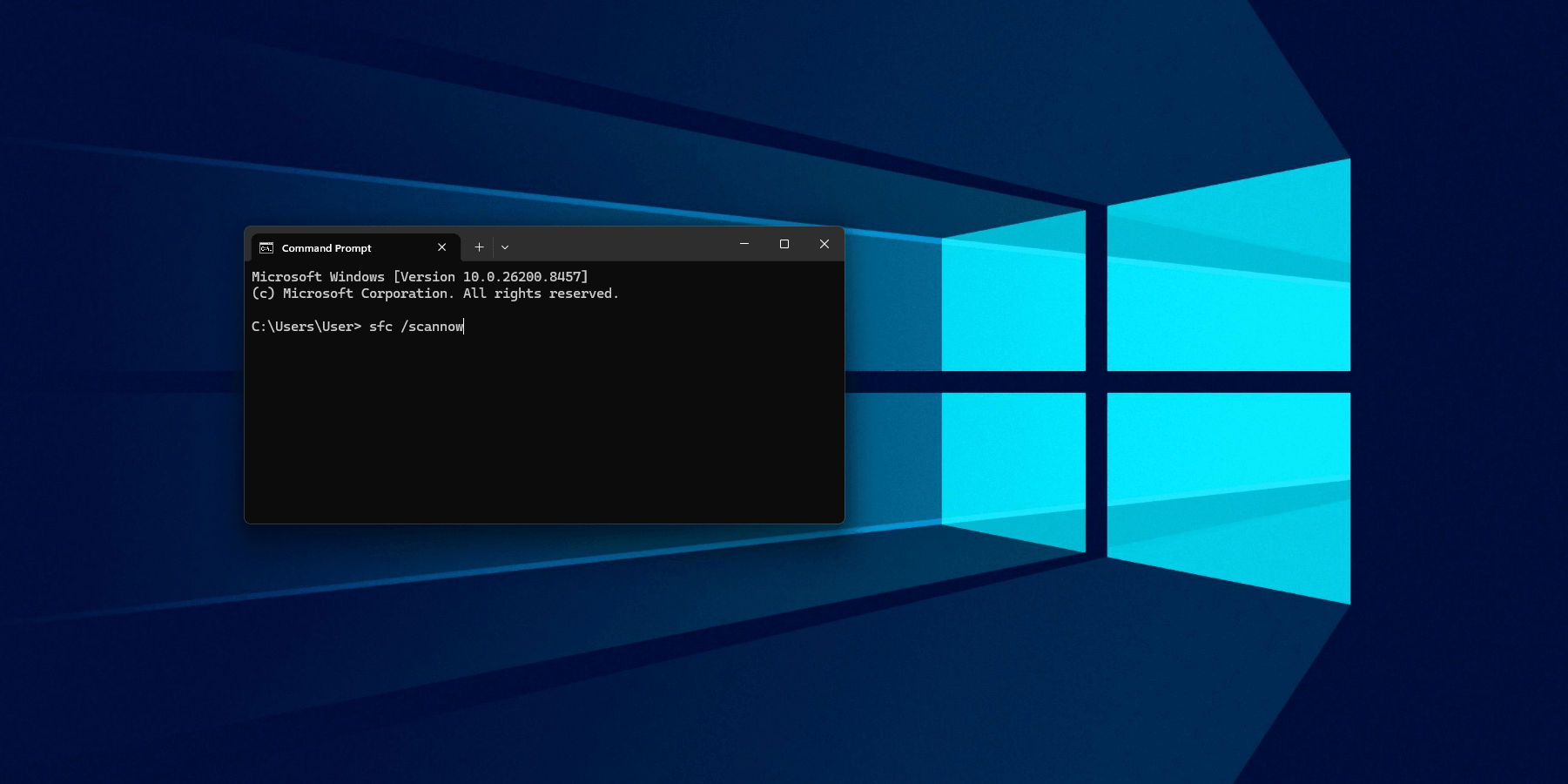
Windows beginnt nun mit der Überprüfung. Dieser Vorgang kann einige Zeit in Anspruch nehmen. Das Tool wird versuchen, alle gefundenen Fehler automatisch zu korrigieren. Starten Sie den PC nach Abschluss des Scans neu.
2. Treiberkonflikte im Geräte-Manager aufspüren
Ein veralteter, beschädigter oder inkompatibler Treiber – insbesondere für die Grafikkarte – kann ein System lahmlegen, sobald er geladen wird. Im abgesicherten Modus wird oft ein generischer Standardtreiber verwendet, weshalb das Problem dort nicht auftritt.
Klicken Sie mit der rechten Maustaste auf das Startmenü und wählen Sie „Geräte-Manager“.
Suchen Sie in der Liste nach Einträgen mit einem gelben Warn- oder Fehlersymbol. Diese weisen auf direkte Treiberprobleme hin.
Ein Hauptverdächtiger ist die Grafikkarte. Erweitern Sie die Kategorie „Grafikkarten“.
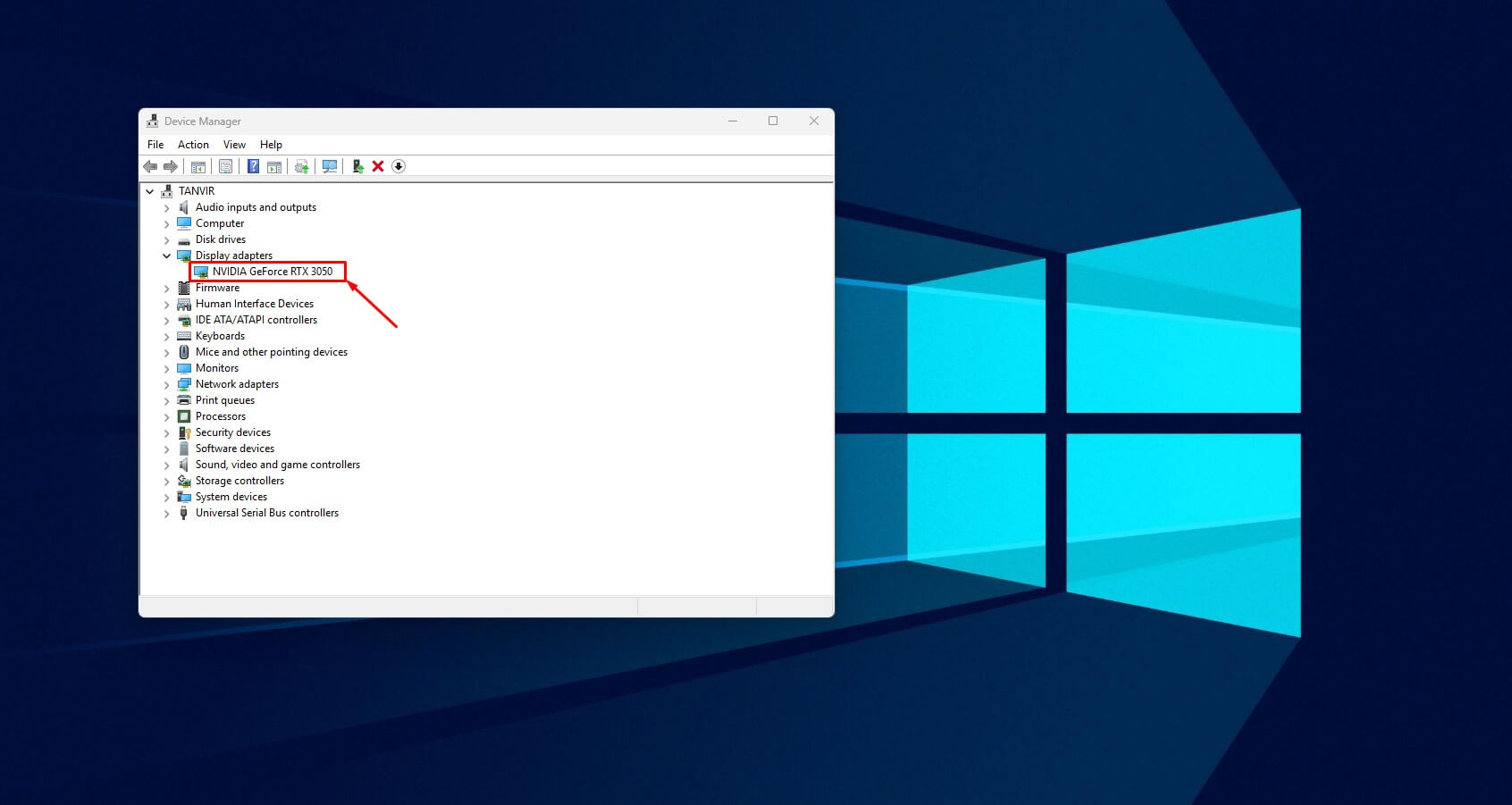
Klicken Sie mit der rechten Maustaste auf Ihre Grafikkarte und wählen Sie „Eigenschaften“.
Unter dem Reiter „Treiber“ haben Sie zwei Optionen:
Treiber aktualisieren: Suchen Sie automatisch nach neuer Software (besser: Laden Sie den neuesten Treiber direkt von NVIDIA, AMD oder Intel herunter).
Vorheriger Treiber: Falls das Problem nach einem kürzlichen Update auftrat, können Sie zum zuletzt funktionierenden Treiber zurückkehren.
Friert Ihr PC auch im abgesicherten Modus ein, müssen wir von einem Hardwaredefekt ausgehen. Ein klares Indiz für ein solches Problem ist die Tatsache, dass das Einfrieren selbst nach einer kompletten Neuinstallation von Windows nach einiger Zeit wiederkehrt. Eine Neuinstallation kann keine defekte Komponente reparieren.
Die wahrscheinlichsten Verursacher sind thermische Probleme, fehlerhafte Speichermedien oder defekter Arbeitsspeicher. Gehen wir systematisch vor.
1. Temperaturen prüfen und Überhitzung ausschließen
Das Zeitfenster von ein bis zwei Minuten bis zum Einfrieren ist klassisch für ein thermisches Problem. Nach dem Start beginnen CPU und GPU, Hintergrundprozesse zu laden, wodurch ihre Temperatur ansteigt. Ist die Kühlung unzureichend, erreicht eine Komponente schnell ihre kritische Temperaturgrenze und das System schaltet sich durch einen Freeze ab, um Schäden zu vermeiden.
Zur Überprüfung empfehlen wir das kostenlose Monitoring-Tool HWMonitor. Installieren und starten Sie es sofort nach dem Hochfahren.
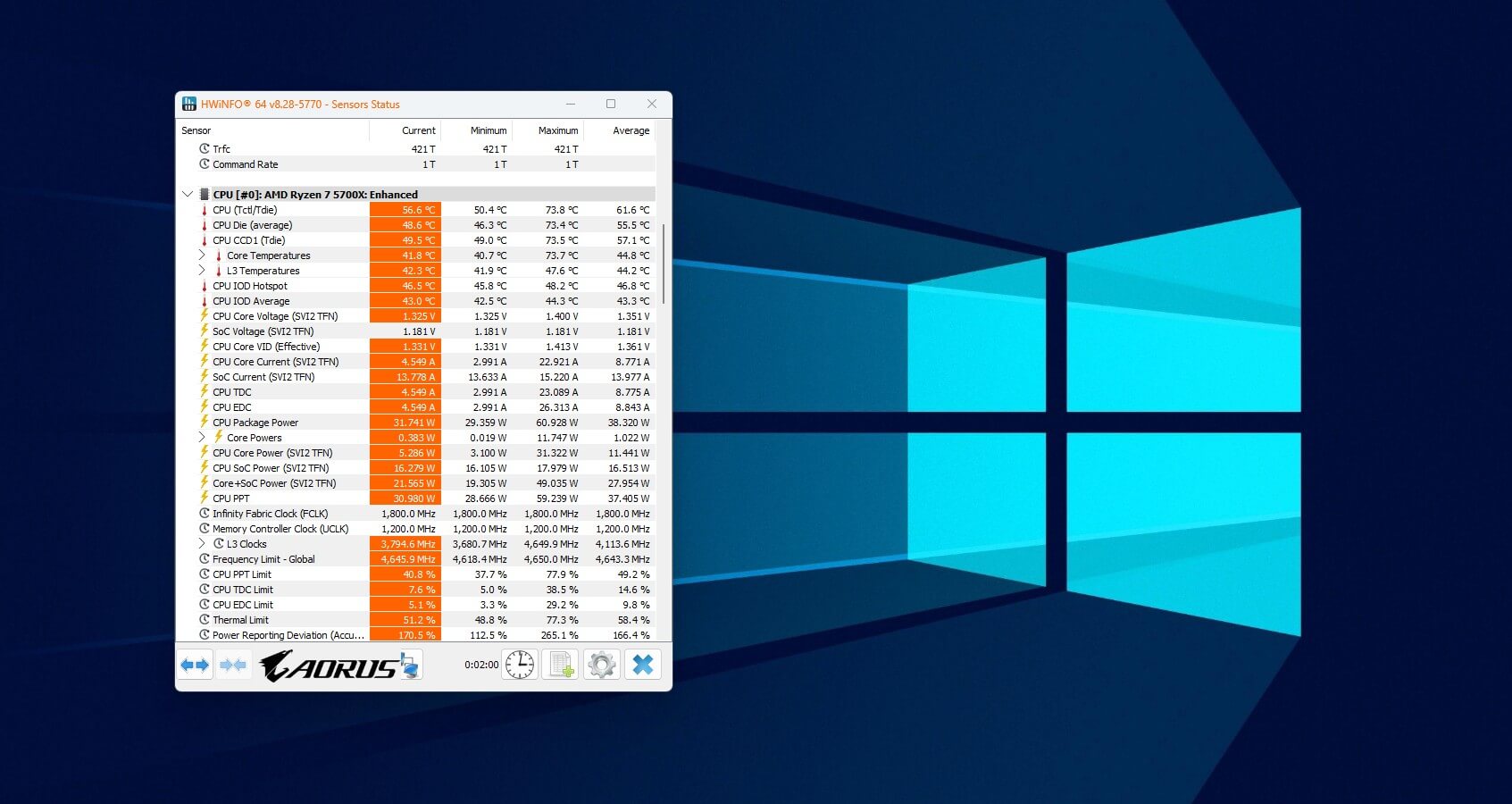
Beobachten Sie die Temperaturwerte für „CPU“ und „GPU“. Steigen diese rapide an und erreichen oder überschreiten 85–90 °C, kurz bevor der PC einfriert, haben Sie die Ursache gefunden. In diesem Fall müssen die Kühlkörper gereinigt und die Wärmeleitpaste erneuert werden.
2. Festplatte oder SSD auf Fehler testen
Das Speichermedium ist eine der wahrscheinlichsten Fehlerquellen, da hier das Betriebssystem liegt. Versucht Windows, eine kritische Systemdatei von einem defekten Sektor des Laufwerks zu laden, kann dies zu einem vollständigen Systemstillstand führen.
Eine schnelle und zuverlässige Diagnose des Laufwerkszustands liefert der S.M.A.R.T.-Status. Wir verwenden dafür das Tool CrystalDiskInfo.
Laden Sie CrystalDiskInfo herunter und führen Sie es aus.
Das Programm analysiert Ihre Laufwerke und zeigt den allgemeinen Zustand an.
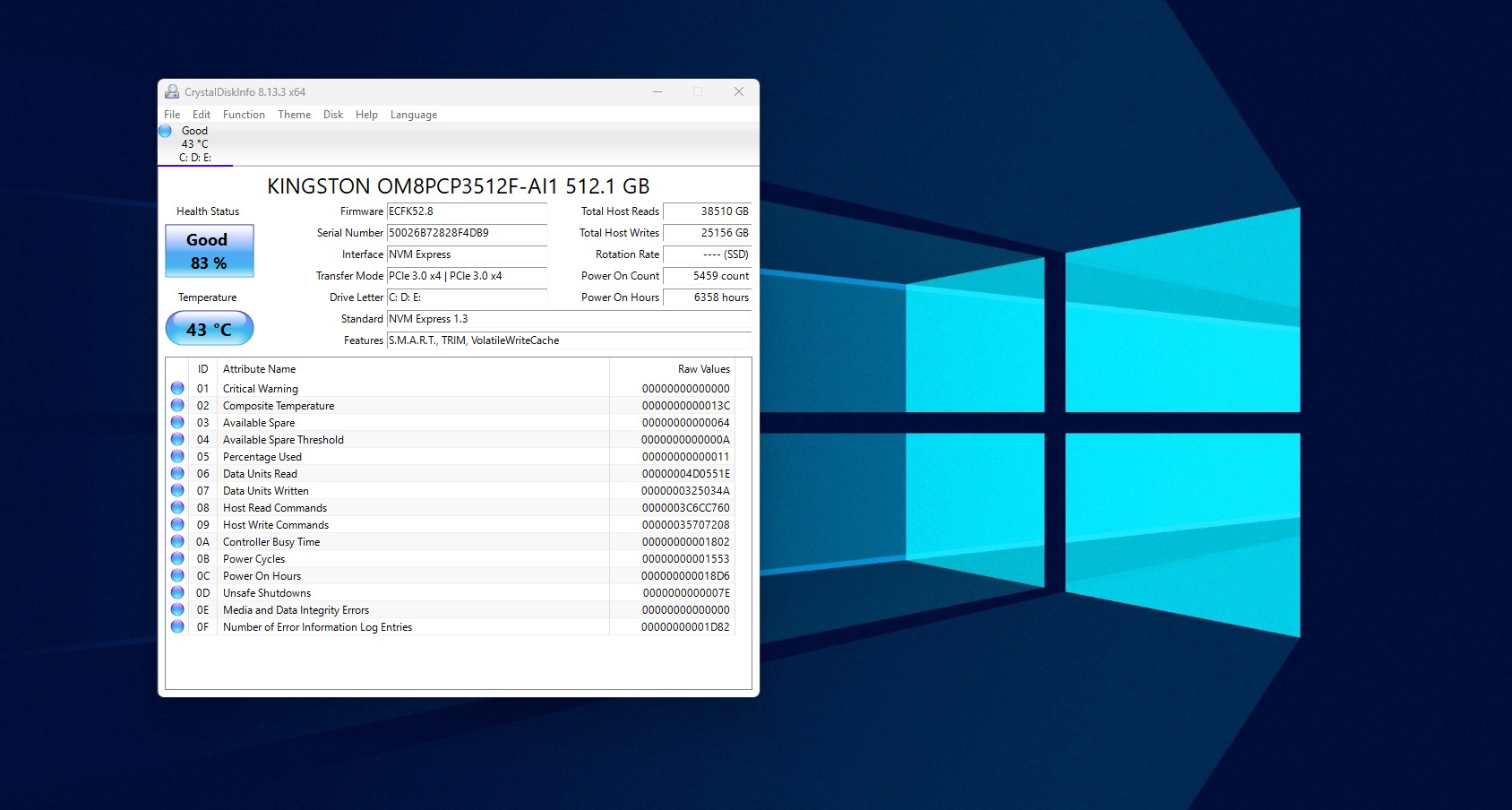
If the tool displays a „Caution“ or „Bad“ status , the drive is defective and must be replaced immediately to prevent imminent data loss. In this case, back up your most important data immediately!
3. RAM as a source of errors
Faulty RAM modules are a classic cause of unexplained system crashes and freezes. Even a small defect in a memory chip can cripple the entire system. Windows offers a built-in tool for this:
Open the Start menu, type „Windows Memory Diagnostic“ and start the program.
Select the option „Restart now and check for problems (recommended)“ .
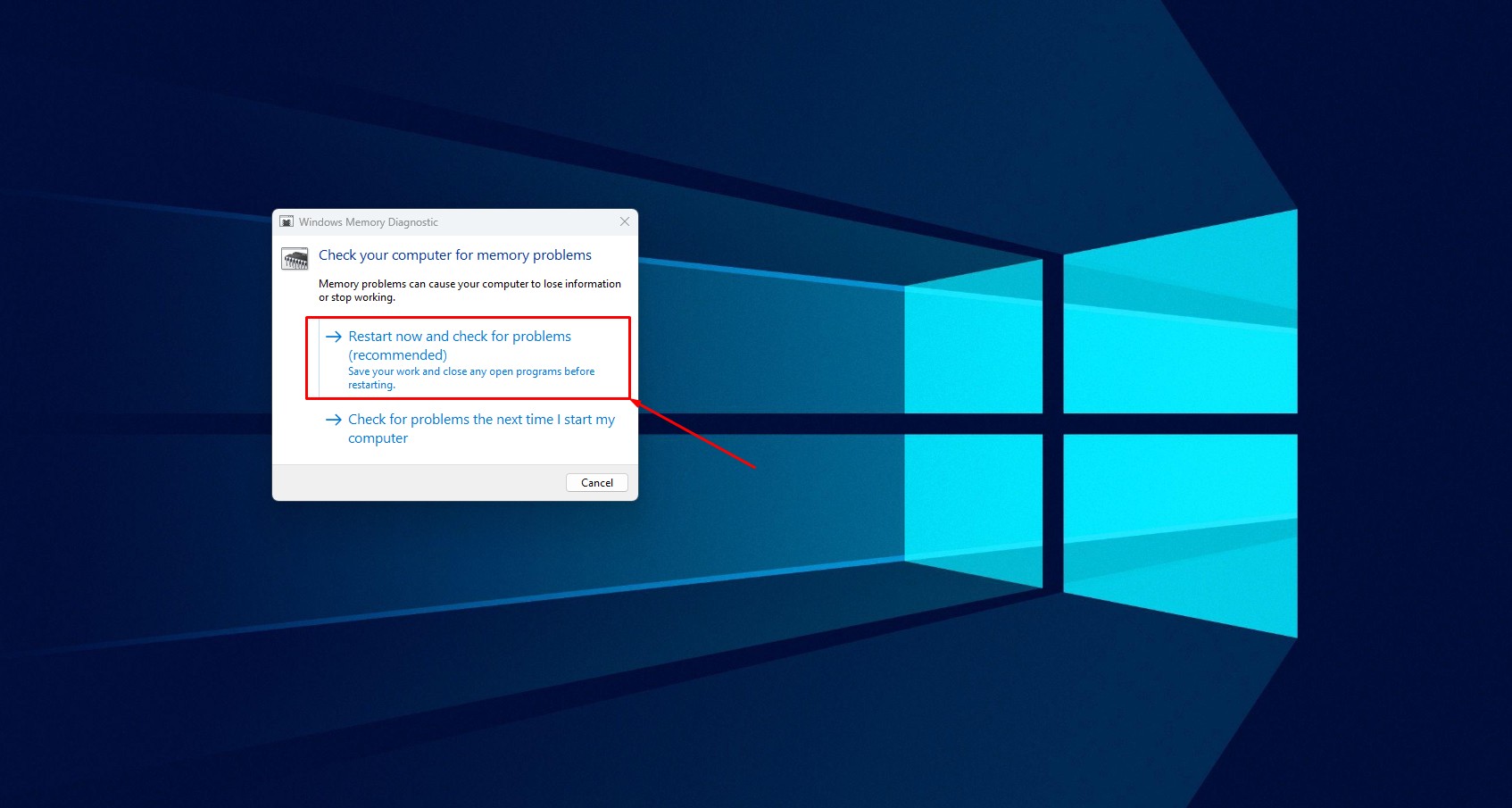
Der PC startet neu und führt den Speichertest durch. Nach dem nächsten Windows-Start wird Ihnen das Ergebnis angezeigt. Sollte dieser Test keine Fehler finden, das Problem aber weiterhin bestehen, empfiehlt sich eine tiefere Analyse mit dem Tool MemTest86.
Problem weiterhin ungelöst? Der ITFux24 Reparaturservice hilft
Haben Sie alle genannten Schritte durchgeführt, doch Ihr PC friert nach dem Start weiterhin ein? Manchmal liegt die Ursache tiefer und betrifft Komponenten, deren Diagnose und Austausch spezielles Werkzeug und Fachwissen erfordern. Ein defektes Netzteil, ein Fehler auf dem Mainboard oder sogar ein Problem mit der CPU selbst können für das Einfrieren verantwortlich sein.
Der unsachgemäßer Austausch dieser zentralen Bauteile birgt ein hohes Risiko und kann zu irreparablen Schäden am Gesamtsystem führen. Bevor Sie dieses Risiko eingehen, steht Ihnen der professionelle Reparaturservice von ITFux24 zur Seite.
Unsere erfahrenen Techniker analysieren den Fehler mit präzisen Diagnosemethoden und beheben ihn fachgerecht. Sparen Sie Zeit und vermeiden Sie teure Folgeschäden.
Kontaktieren Sie uns noch heute für eine zuverlässige Reparatur.