Windows Helligkeitsschieberegler ausgegraut: Die ITFux24-Reparaturanleitung
Sie möchten die Helligkeit Ihres Bildschirms anpassen, doch der Regler in den Windows-Einstellungen reagiert nicht. Dieses Problem, bei dem der Windows Helligkeitsschieberegler ausgegraut
Die Symptome sind eindeutig: Der Schieberegler im Info-Center oder in den Anzeigeeinstellungen ist deaktiviert und lässt sich nicht bewegen. Zusätzlich funktionieren auch die Helligkeitstasten auf Ihrer Tastatur (oft als Fn-Tasten-Kombination) nicht mehr. Meist liegt die Ursache in der Software, typischerweise bei den Grafiktreibern oder bestimmten Windows-Diensten. Bei ITFux24
Die Diagnose: So stellen Sie das Problem eindeutig fest
Bevor Sie mit der Reparatur beginnen, stellen Sie sicher, dass Sie das richtige Problem diagnostizieren. Eine schnelle Überprüfung an zwei Stellen in Ihrem System gibt Ihnen Gewissheit:
Das Info-Center kontrollieren: Klicken Sie auf das Sprechblasen- oder Netzwerk-Symbol ganz rechts in Ihrer Taskleiste. Hier sollte der Helligkeitsregler sichtbar, aber grau und inaktiv sein.
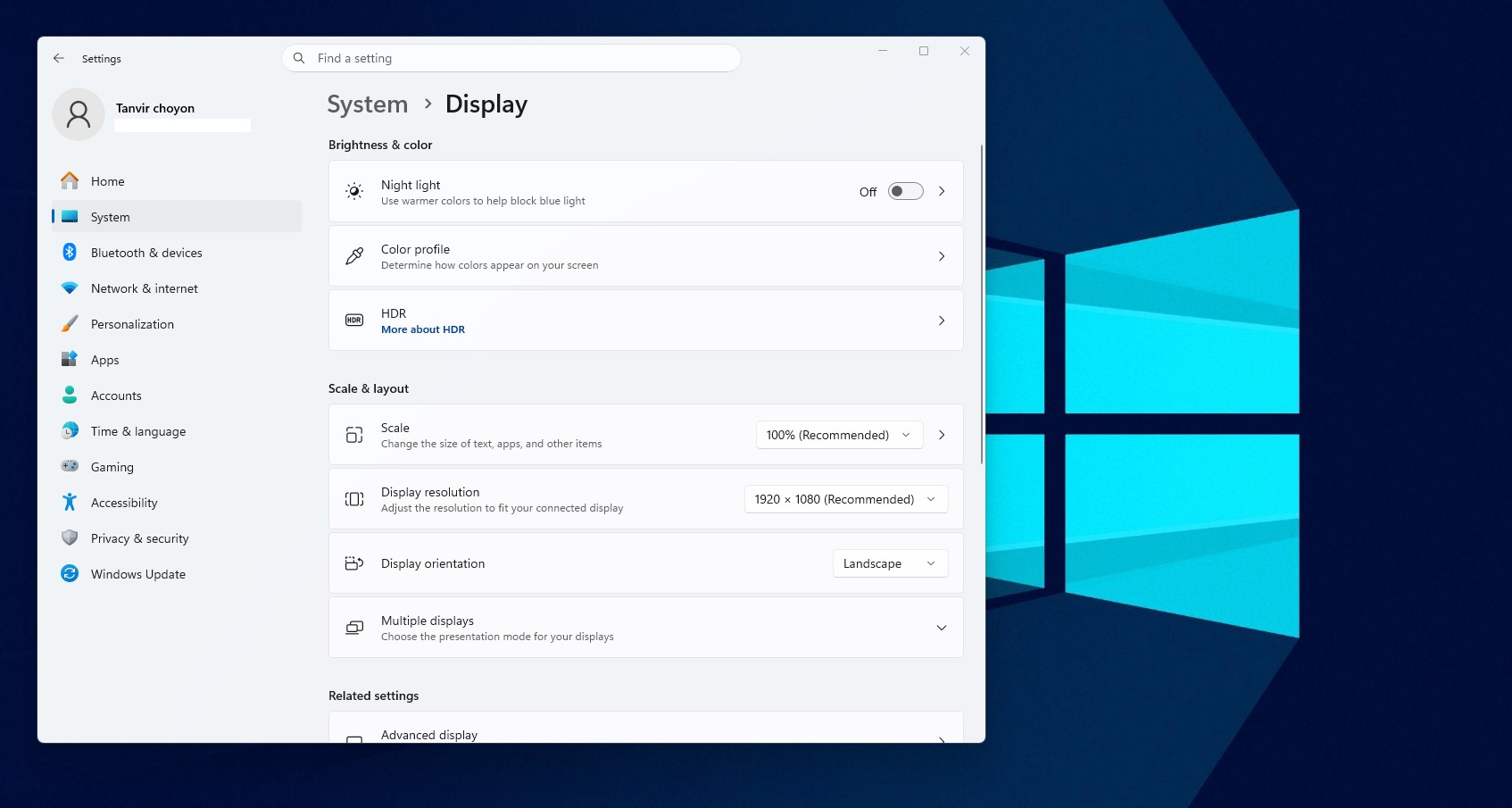
Die Windows-Einstellungen prüfen: Öffnen Sie die Einstellungen mit der Tastenkombination Win + I. Navigieren Sie zu „System“ und dann zum Abschnitt „Bildschirm“. Auch hier finden Sie den Schieberegler für die Helligkeit, der ebenfalls ausgegraut und nicht bedienbar ist.
Wenn beide Prüfungen dieses Ergebnis zeigen, liegt ein Treiber- oder Dienstproblem vor, das wir nun beheben werden.
Lösung 1: Die schnellen und einfachen Überprüfungen
Häufig wird der Helligkeitsregler durch einen temporären Softwarefehler blockiert, der sich ohne tiefgreifende Systemänderungen beheben lässt. Wir beginnen mit der unkompliziertesten Maßnahme im Geräte-Manager.
Schritt 1: Den Monitor-Treiber im Geräte-Manager prüfen
Eine der häufigsten Ursachen ist ein deaktivierter Monitortreiber. Windows benötigt eine aktive Verbindung zum Display, um dessen Helligkeit steuern zu können.
Geräte-Manager öffnen: Klicken Sie mit der rechten Maustaste auf das Start-Symbol in Ihrer Taskleiste und wählen Sie „Geräte-Manager“.
Zur Kategorie „Monitore“ navigieren: Suchen Sie in der Liste die Kategorie „Monitore“ und klappen Sie diese mit einem Klick auf den Pfeil aus.
Treiberstatus prüfen: Sie sehen nun einen Eintrag, meist „Generischer PnP-Monitor“. Ist dieser Treiber mit einem kleinen, nach unten weisenden Pfeil markiert, ist er deaktiviert.
Klicken Sie mit der rechten Maustaste darauf und wählen Sie die Option „Gerät aktivieren“.
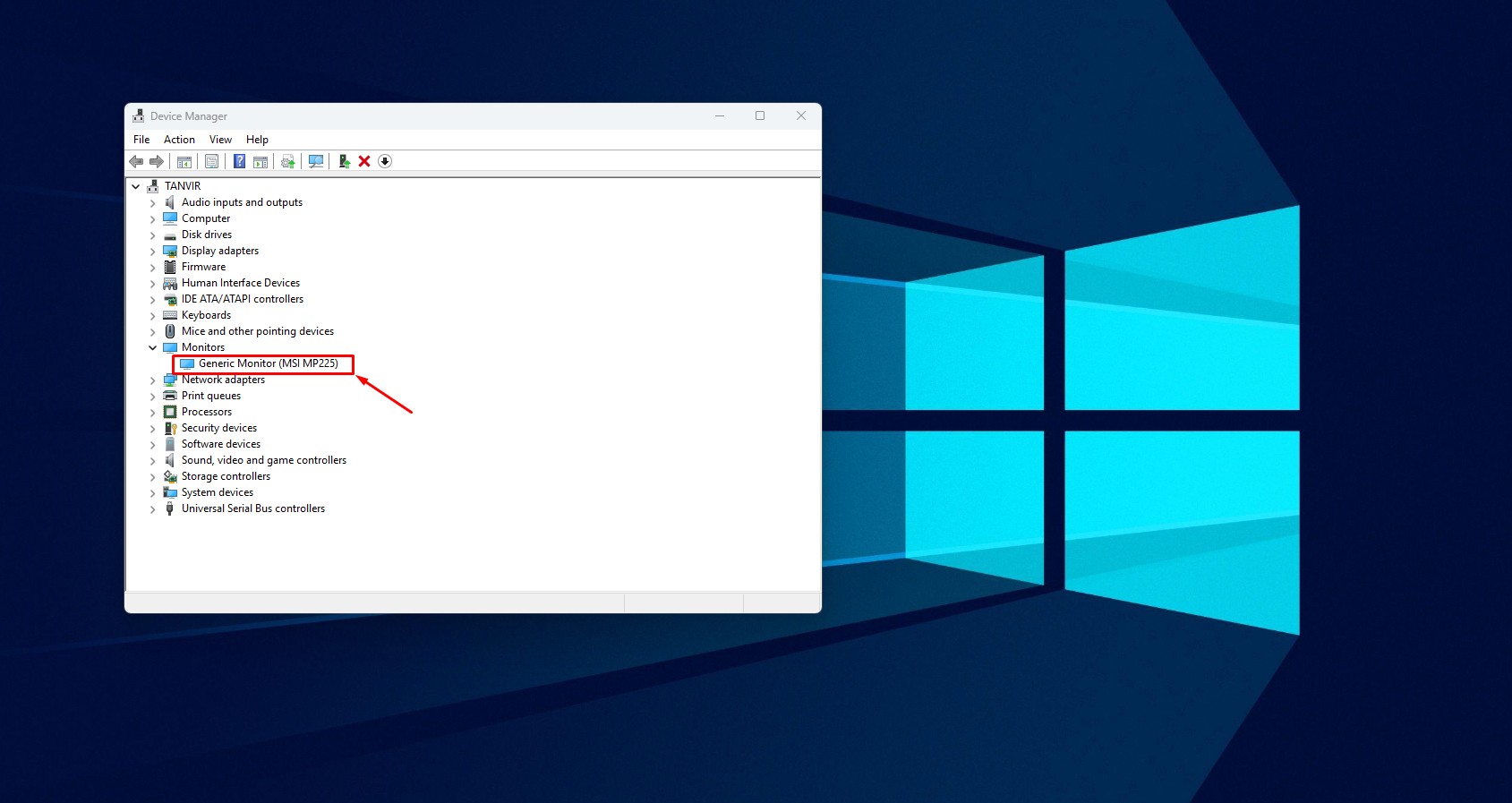
Nachdem das Pfeilsymbol verschwunden ist, schließen Sie den Geräte-Manager und prüfen Sie, ob der Helligkeitsschieberegler wieder funktioniert.
Lösung 2: Treiber und Dienste als Ursache
Wenn die Aktivierung des Monitortreibers das Problem nicht gelöst hat, liegt die Ursache tiefer im System. In den meisten Fällen ist entweder der Grafiktreiber beschädigt bzw. veraltet oder ein für die Anzeige zuständiger Windows-Dienst wurde deaktiviert.
Schritt 2: Grafiktreiber aktualisieren und neu installieren
Ein fehlerhafter oder veralteter Grafiktreiber ist die Hauptursache für dieses Problem. Wir erzwingen daher eine saubere Neuinstallation durch Windows.
Öffnen Sie wieder den Geräte-Manager.
Erweitern Sie die Kategorie „Grafikkarten“. Dort finden Sie Ihre installierte Grafikkarte (z. B. Intel HD Graphics, NVIDIA GeForce oder AMD Radeon).
Klicken Sie mit der rechten Maustaste auf Ihre Grafikkarte und wählen Sie im Kontextmenü die Option „Gerät deinstallieren“.
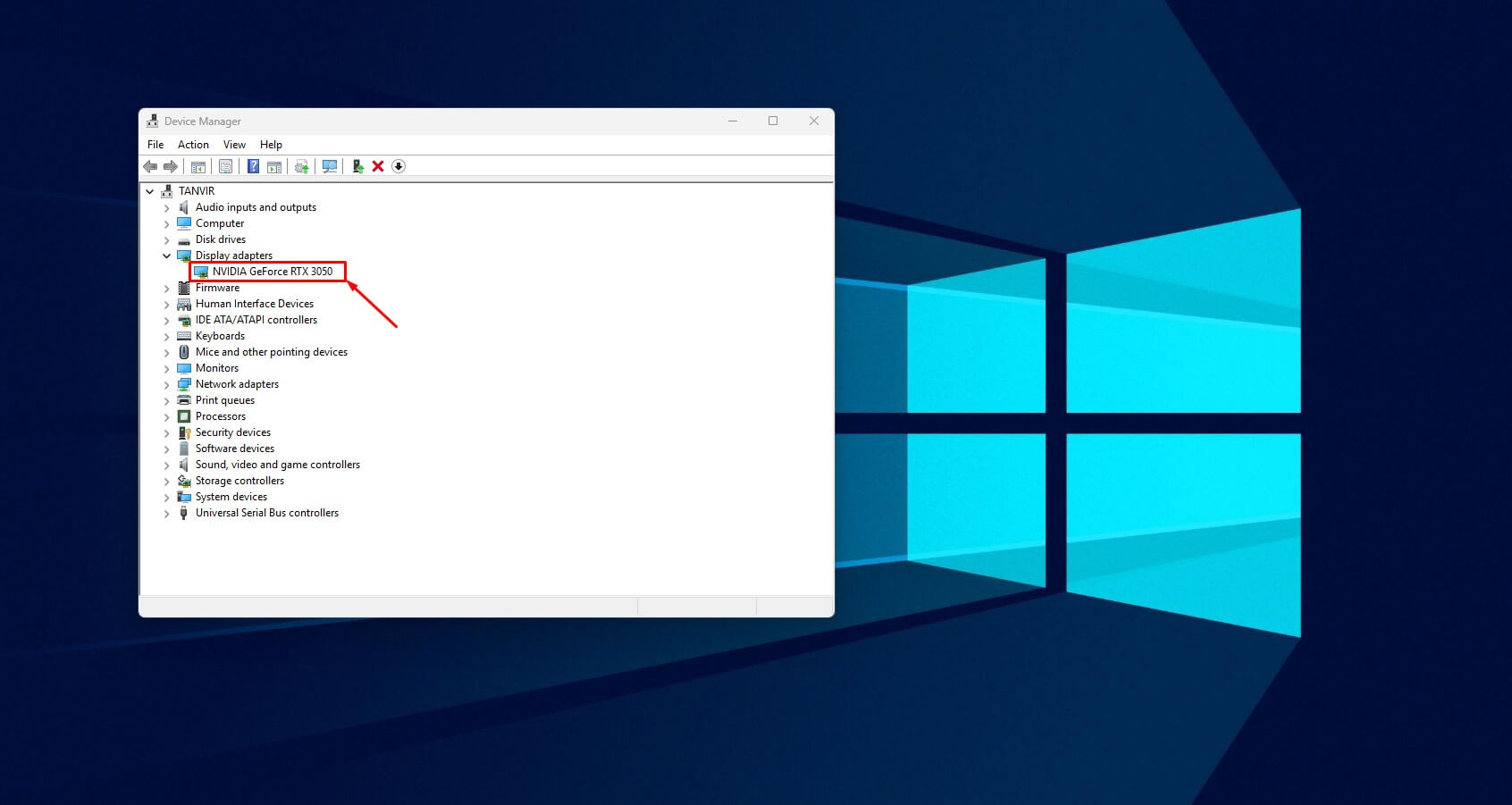
4. Treibersoftware entfernen: Es erscheint ein Bestätigungsfenster. Setzen Sie hier unbedingt den Haken bei der Option „Die Treibersoftware für dieses Gerät löschen“ (bzw. „Treiberversuche für dieses Gerät entfernen“). Dieser Schritt ist entscheidend, um beschädigte Treiberdateien restlos zu entfernen.
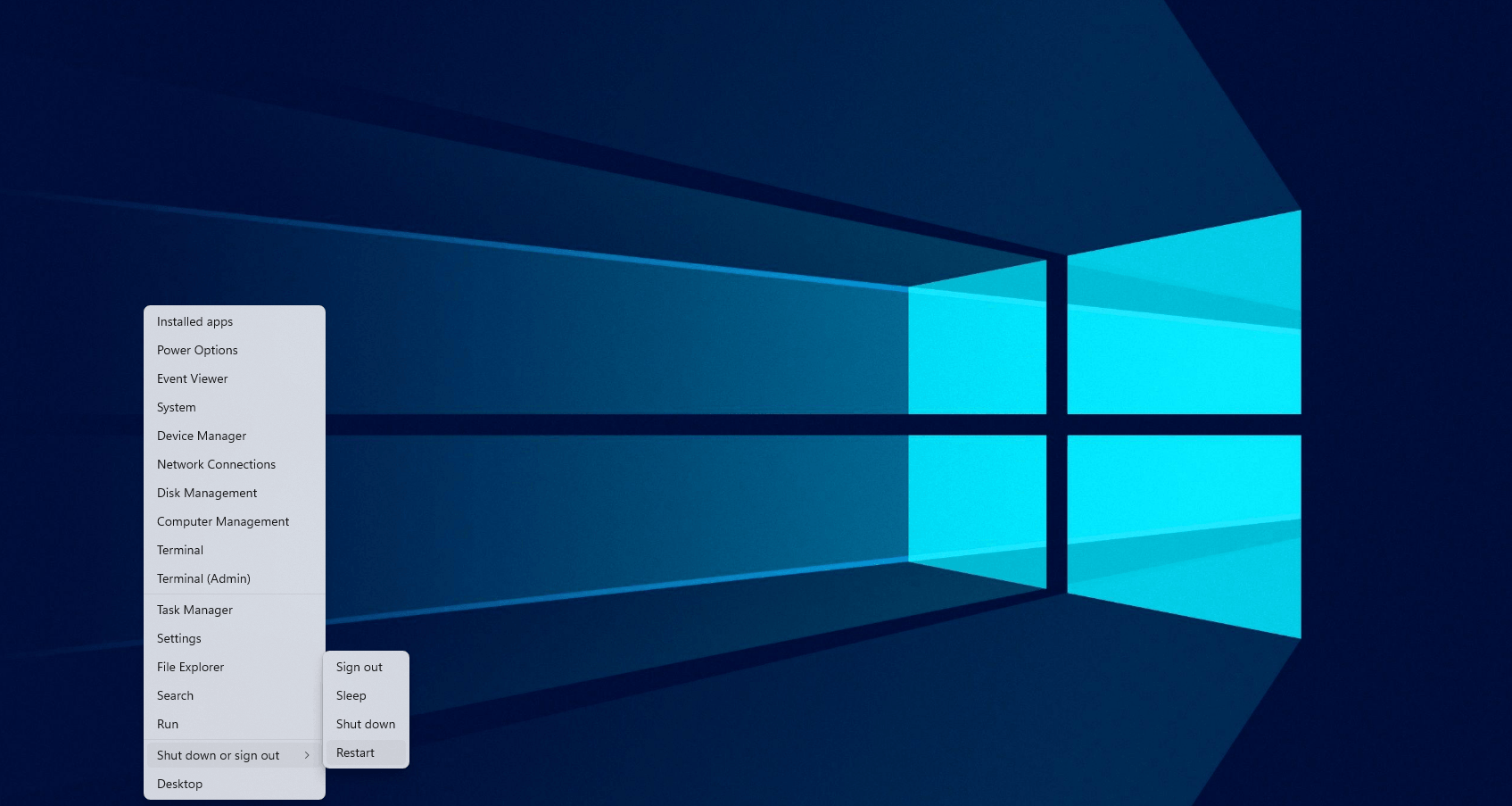
Neustart durchführen: Bestätigen Sie die Deinstallation und starten Sie Ihren Computer anschließend neu. Während des Neustarts wird Ihr Bildschirm möglicherweise kurz schwarz oder die Auflösung ändert sich – das ist völlig normal. Windows erkennt die Hardware neu und installiert automatisch einen passenden Standard-Treiber.
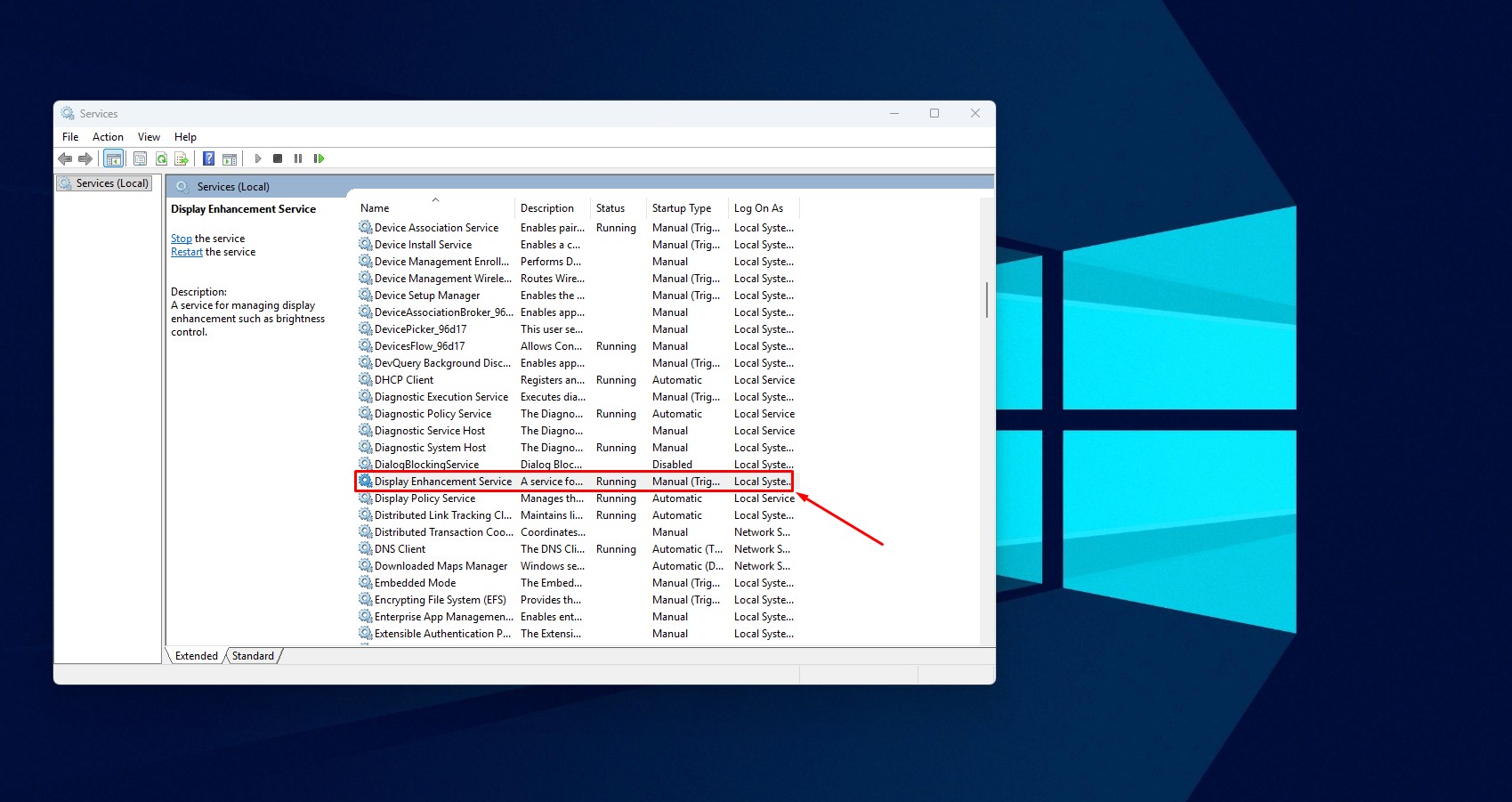
Schritt 3: Den Display Enhancement Service kontrollieren
Windows verwendet spezielle Hintergrunddienste, um Anzeigefunktionen wie die Helligkeit zu steuern. Wenn der zuständige Dienst nicht korrekt ausgeführt wird, bleibt der Regler gesperrt.
Drücken Sie die Tastenkombination Win + R, geben Sie
services.mscein und bestätigen Sie mit Enter.Suchen Sie in der Liste der Dienste den Eintrag „DisplayEnhancementService“ (Anzeigename oft: „Dienst zur Verbesserung der Anzeige“).
Führen Sie einen Doppelklick auf den Dienst aus, um dessen Eigenschaften zu öffnen. Es müssen zwei Bedingungen erfüllt sein:
Der „Starttyp“ muss auf „Automatisch“ stehen.
Der „Dienststatus“ muss „Wird ausgeführt“ lauten.
Sollte der Dienst beendet sein, ändern Sie den Starttyp auf „Automatisch“ und klicken Sie auf die Schaltfläche „Starten“. Übernehmen Sie die Änderungen mit „OK“ und starten Sie den PC neu.
Nichts hat geholfen? Der ITFux24 Reparaturservice für Sie
Haben Sie alle oben genannten Schritte sorgfältig befolgt, aber der Helligkeitsschieberegler bleibt weiterhin ausgegraut? In diesem Fall deutet das Problem auf eine tiefgreifendere Ursache hin, die über einfache Treiber- oder Dienstkonfigurationen hinausgeht. Mögliche Fehlerquellen können tief sitzende Fehler in der Systemregistrierung (Registry), fehlerhafte Windows-Updates oder in seltenen Fällen sogar ein Defekt am Display-Panel selbst sein.
An diesem Punkt wird die eigenständige Fehlersuche komplex. Unsachgemäße Eingriffe in die Windows-Registrierung können zu erheblichen Systemstörungen bis hin zum Totalausfall führen.
Bevor Sie weitere, potenziell schädliche Versuche unternehmen, bieten wir Ihnen bei ITFux24 eine professionelle und sichere Lösung an. Unsere erfahrenen Techniker diagnostizieren die genaue Ursache schnell und beheben das Problem effizient, ohne Ihre Daten zu gefährden. Vertrauen Sie auf unsere Expertise.