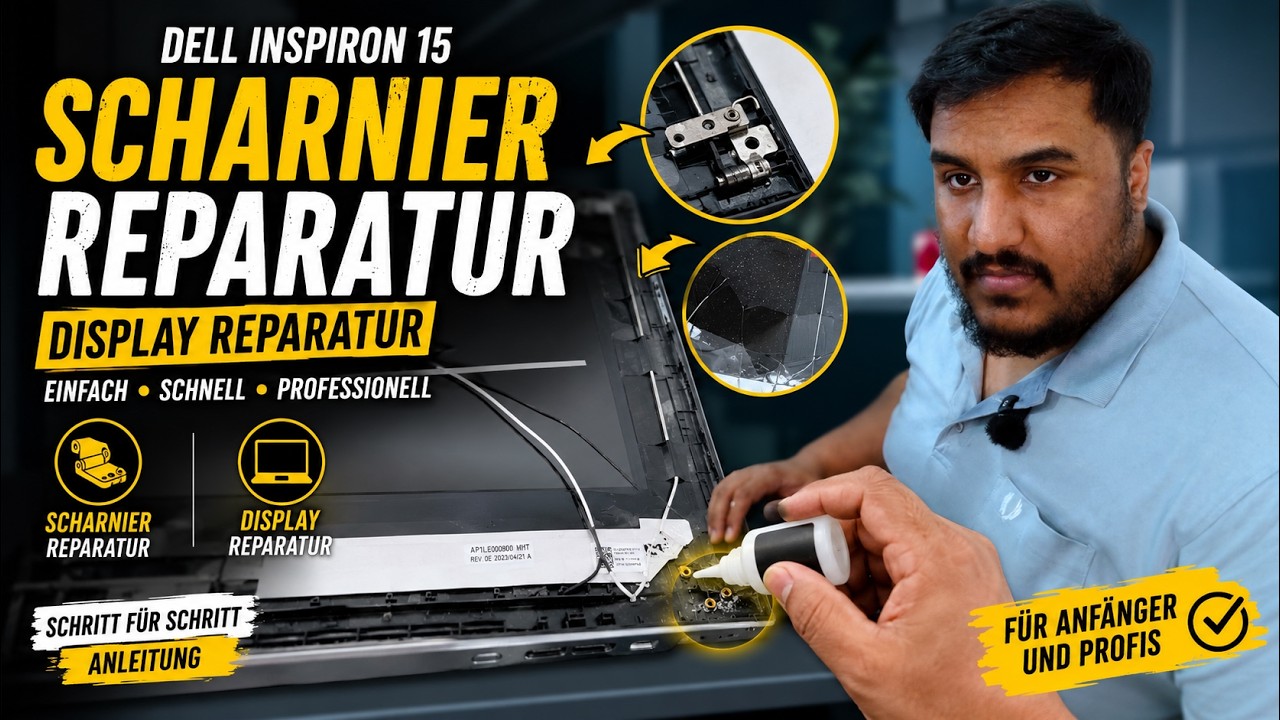
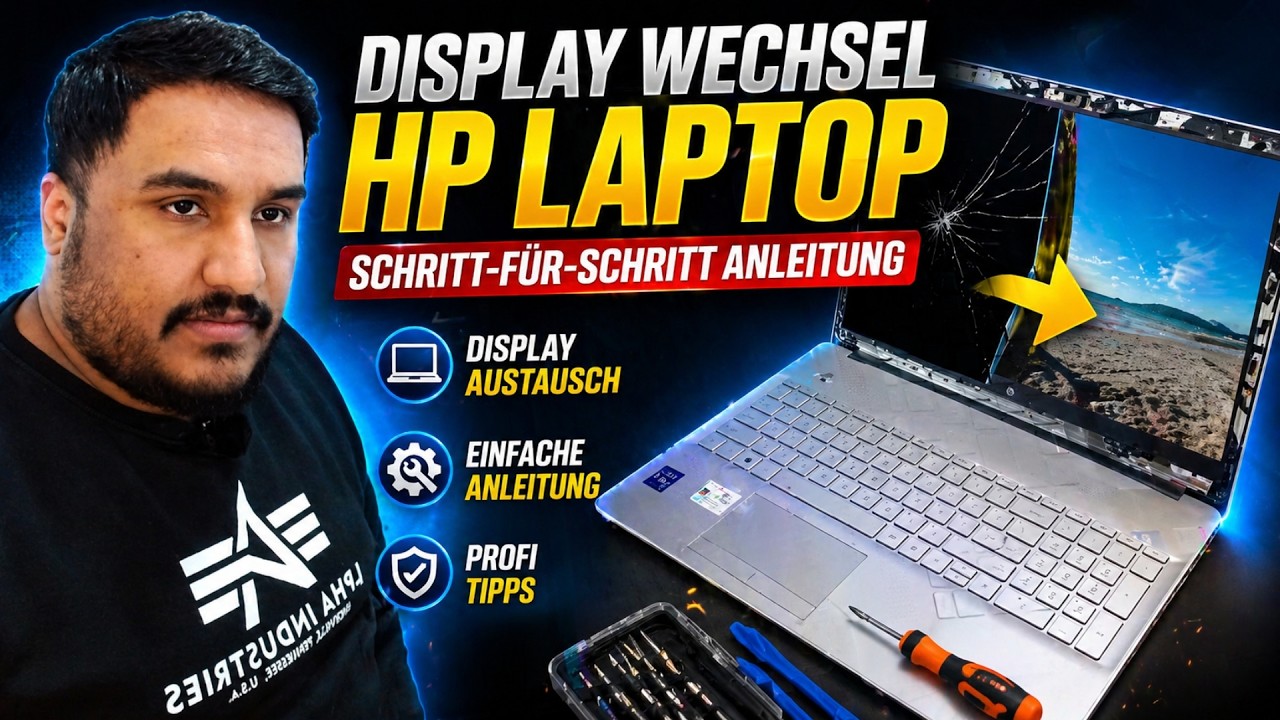
Wenn bei einem HP Laptop 17-CN2776NG das Display gebrochen ist, muss nicht automatisch das ganze Gerät ersetzt werden. In vielen Fällen lässt sich der Bildschirm sauber austauschen, wenn man strukturiert arbeitet, vorsichtig mit den Kabeln umgeht und vor allem eines beachtet: immer stromlos arbeiten.
Hier geht es um einen kompletten Displaytausch an einem HP Notebook dieser Baureihe. Nicht die Scharniere sind diesmal das Problem, sondern das eigentliche Panel. Der Ablauf ist im Grunde klar, aber an mehreren Stellen gibt es typische Fehlerquellen. Genau darauf sollte man achten.
Bevor es losgeht: sauber arbeiten und Schrauben sortieren
Bevor die erste Schraube gelöst wird, lohnt es sich, den Arbeitsplatz vorzubereiten. Eine Schraubenbox oder eine kleine Sortierhilfe ist fast Pflicht. Gerade bei Laptop-Reparaturen liegen schnell viele unterschiedlich lange Schrauben auf dem Tisch, und wenn später etwas vertauscht wird, kann das unschön enden.
Hilfreich sind unter anderem:
- Präzisions-Schraubendreher
- Kunststoff-Hebelwerkzeug oder Spudger
- Pinzette
- Zange für festsitzende Teile
- Isopropanol
- Magnetischer Schraubendreher für mehr Kontrolle
Ein magnetischer Schraubendreher ist hier besonders praktisch, weil man damit Schrauben kontrollierter führen kann. Trotzdem gilt: Keine Schraube darf auf das Mainboard fallen oder dort herumrutschen. Sonst droht ein Kurzschluss.
Rückdeckel entfernen und versteckte Schrauben nicht vergessen
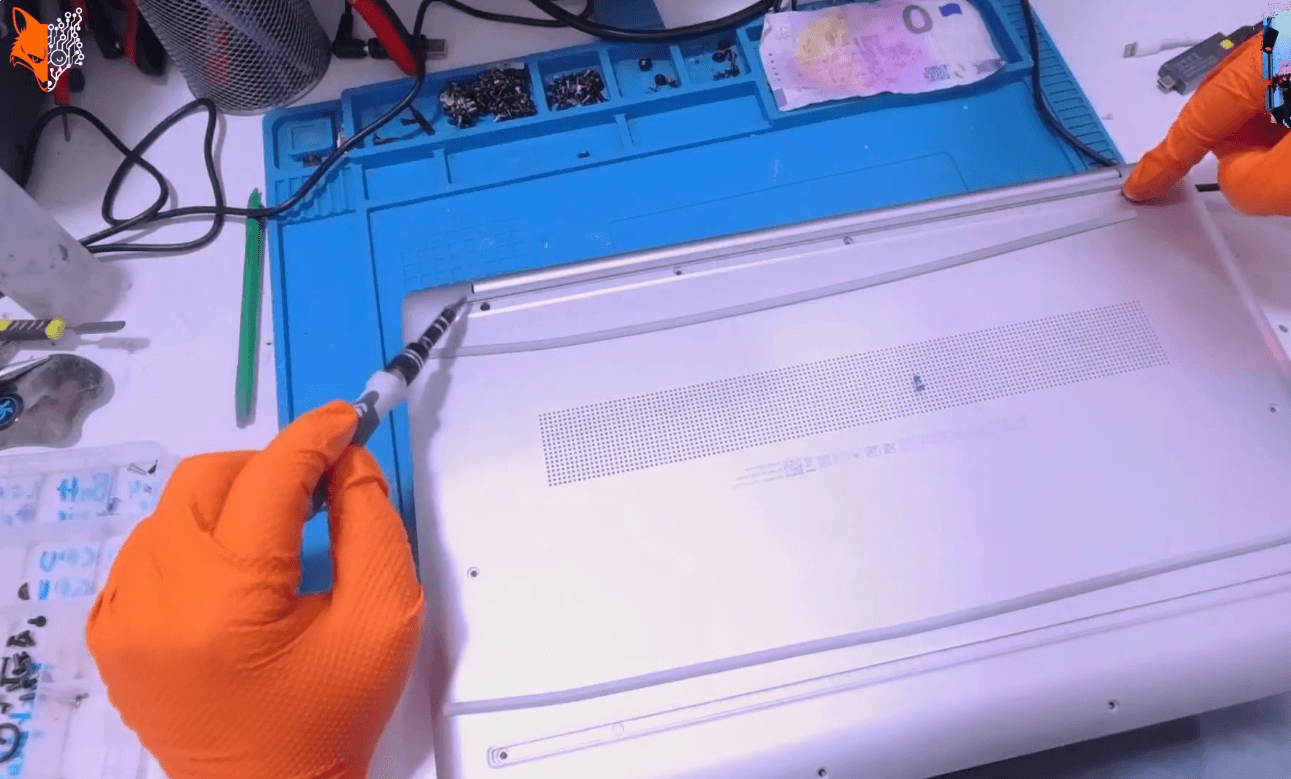
Der erste Schritt ist das Entfernen des Rückdeckels. Zuerst werden die sichtbaren Schrauben auf der Unterseite gelöst. Danach kommt bei diesem Gerät ein klassischer Stolperstein: Unter den Gummileisten oder Gummifüßen sitzen noch weitere Schrauben versteckt.
Diese müssen ebenfalls heraus, bevor man versucht, das Gehäuse zu öffnen. Wer hier mit Gewalt arbeitet, beschädigt schnell den Rahmen oder bricht Halteclips ab.
Zum Öffnen des Bodendeckels funktioniert ein Kunststoffhebel am besten. Sinnvoll ist es, an einer Ecke zu beginnen. Hier wurde bevorzugt unten rechts gestartet und der Hebel dann Stück für Stück in den Spalt geführt, bis sich die Clips lösen.
Ganz wichtig: Akku abklemmen und Reststrom entladen
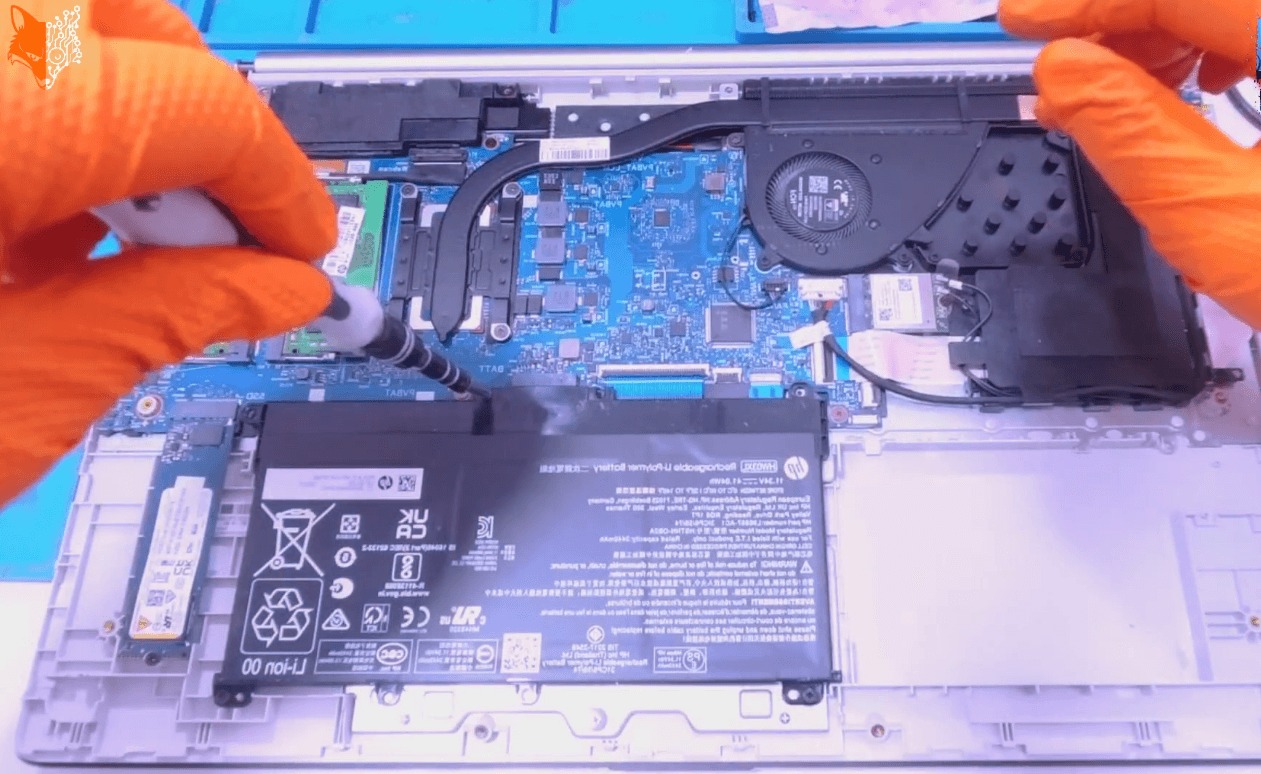
Bevor an Displaykabeln, Scharnieren oder Antennen gearbeitet wird, muss das Gerät komplett stromlos sein. Bei diesem Modell wird deshalb zuerst der Akku abgesteckt und ausgebaut.
Das Vorgehen ist einfach:
- Akkuschrauben lösen.
- Akku-Stecker vorsichtig trennen.
- Akku entnehmen.
- Etwa 30 bis 60 Sekunden warten, damit Reststrom abgebaut wird.
Später, nach einem Testlauf, kann zusätzlich noch die Powertaste für etwa 10 bis 15 Sekunden gedrückt werden, damit wirklich keine Restladung mehr im System bleibt.
Gerade bei Display-Reparaturen ist das entscheidend. Das LVDS- oder eDP-Kabel und die Anschlüsse am Mainboard sind empfindlich. Wer dort unter Spannung arbeitet, riskiert Folgeschäden, die deutlich teurer werden als ein Displaytausch.
Scharniere lösen und die obere Einheit freimachen
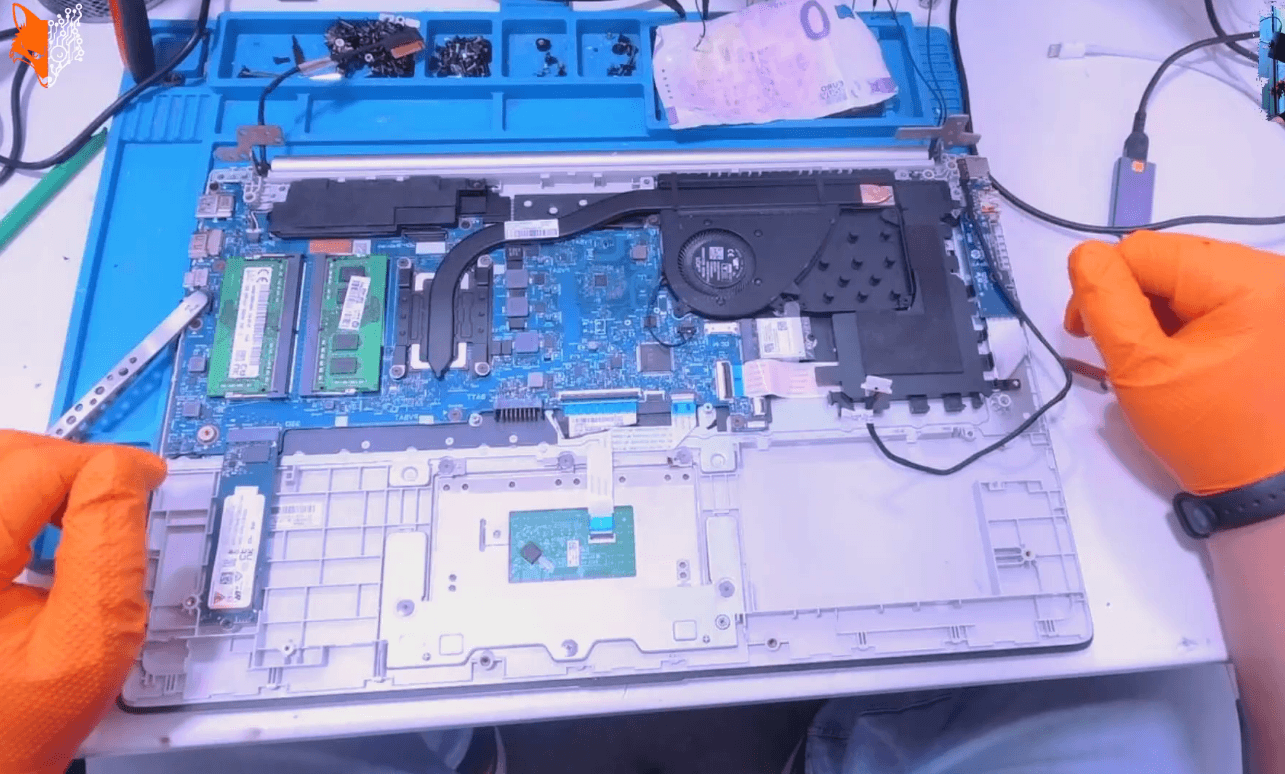
Nach dem Entfernen des Akkus werden die Scharnierschrauben gelöst. Anschließend müssen die Scharniere leicht nach oben gebracht werden. Der Grund ist simpel: Das Displaykabel liegt darunter, ebenso müssen die WLAN-Antennen aus ihrem Weg gelöst werden.
Wenn sich die Scharniere nicht direkt anheben lassen, kann man die Basiseinheit etwas verschieben, damit die Spannung aus den Haltern geht. Sitzt es immer noch fest, hilft eine Zange mit viel Vorsicht.
Am Ende sollen die Scharniere so weit gelöst sein, dass man an folgende Verbindungen kommt:
- Displaykabel
- WLAN-Antennenkabel
- Kabel der Stromversorgung bzw. Ladebuchse
Diese Verbindungen werden nacheinander getrennt. Danach lässt sich das Gerät in zwei Bereiche aufteilen, weil die Displayeinheit separat bearbeitet werden muss.
Displayeinheit trennen und den Frontrahmen ausclipsen
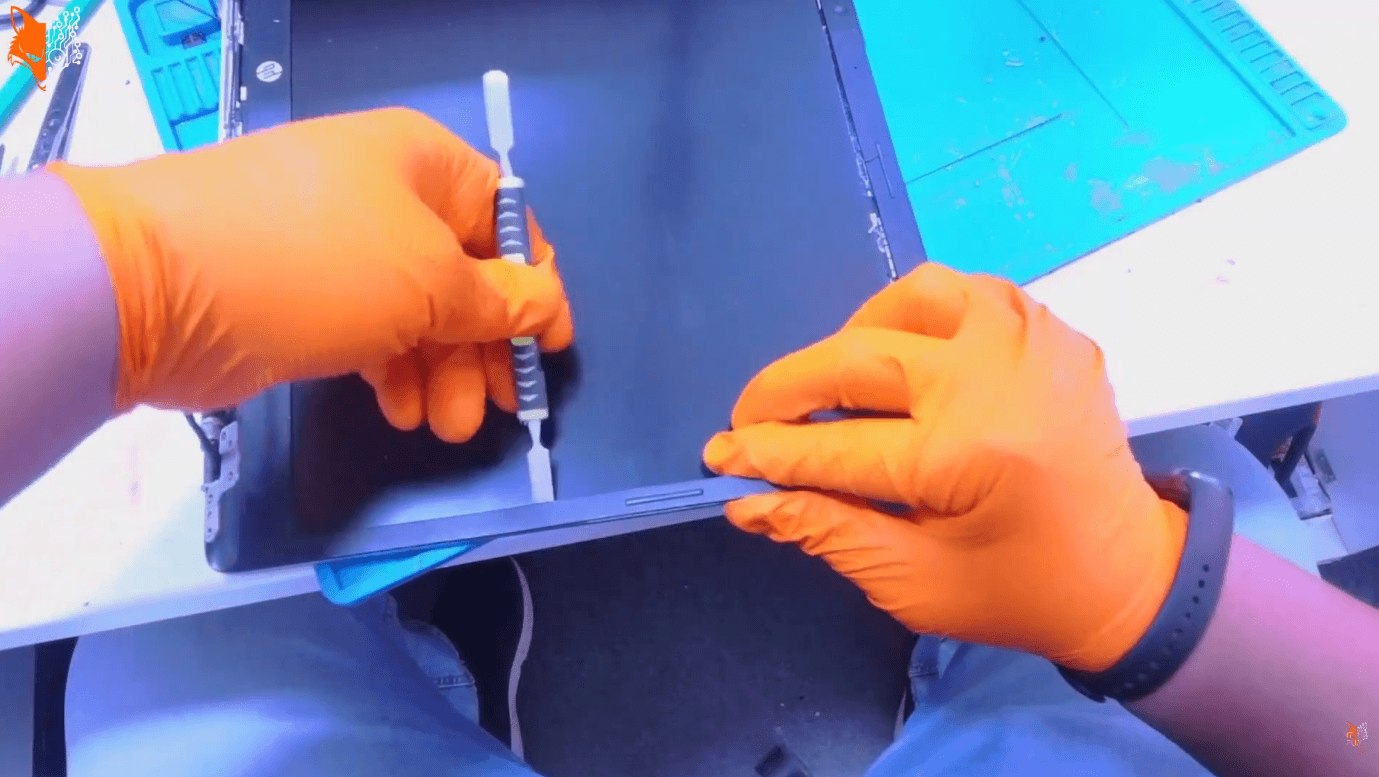
Ist die obere Einheit frei, geht es an den Frontrahmen, also den Bezel rund um das Display. Auch hier wird wieder vorsichtig mit dem Hebel gearbeitet. Da das alte Display ohnehin bereits defekt ist, kann man innen an manchen Stellen etwas offensiver ansetzen als bei einem intakten Panel. Trotzdem sollte der Rahmen selbst heil bleiben.
Am besten arbeitet man sich Stück für Stück um den Rand herum. Unten ist bei diesem Modell zusätzlich Kleber im Spiel. Genau dort wird Isopropanol hilfreich, weil sich damit die Verklebung besser lösen lässt.
Der Ablauf unten am Rand sieht so aus:
- Etwas Isopropanol entlang der verklebten Stelle auftragen
- Kurz einwirken lassen
- Mit geeignetem Werkzeug vorsichtig unter den Rahmen gehen
- Rahmen langsam abheben
Altes Display ausbauen und Klebestreifen entfernen
Nachdem der Rahmen entfernt wurde, wird das eigentliche Panel sichtbar. Hier zeigte sich, dass das Display zusätzlich mit doppelseitigen Klebestreifen gehalten wird, und zwar seitlich über die gesamte Länge.
Diese Klebestreifen müssen sauber entfernt werden. Danach kann das Display vorsichtig wie ein Buch aufgeklappt werden. Genau das ist ein guter Vergleich: nicht hochreißen, sondern langsam aufklappen, damit das Flexkabel auf der Rückseite nicht belastet wird.
Auf der Rückseite sitzt dann der Displayanschluss. Dieser ist meist mit einer kleinen Sicherung oder Klebelasche fixiert. Diese Sicherung wird zuerst gelöst, danach kann das Flexkabel mit einer Pinzette oder mit den Fingern vorsichtig abgezogen werden.
Ab diesem Punkt ist das alte Panel komplett vom Gerät getrennt.
Neues Display niemals blind einkleben: immer zuerst testen
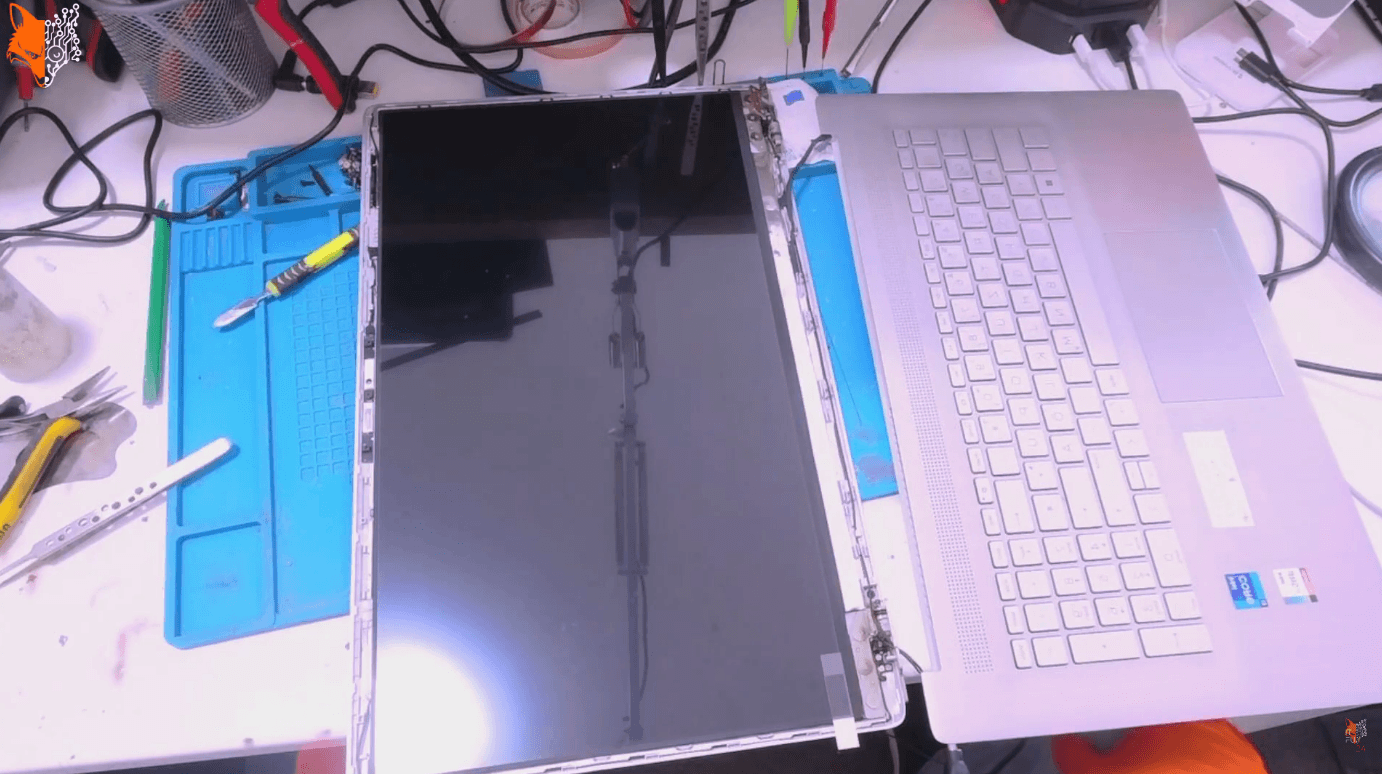
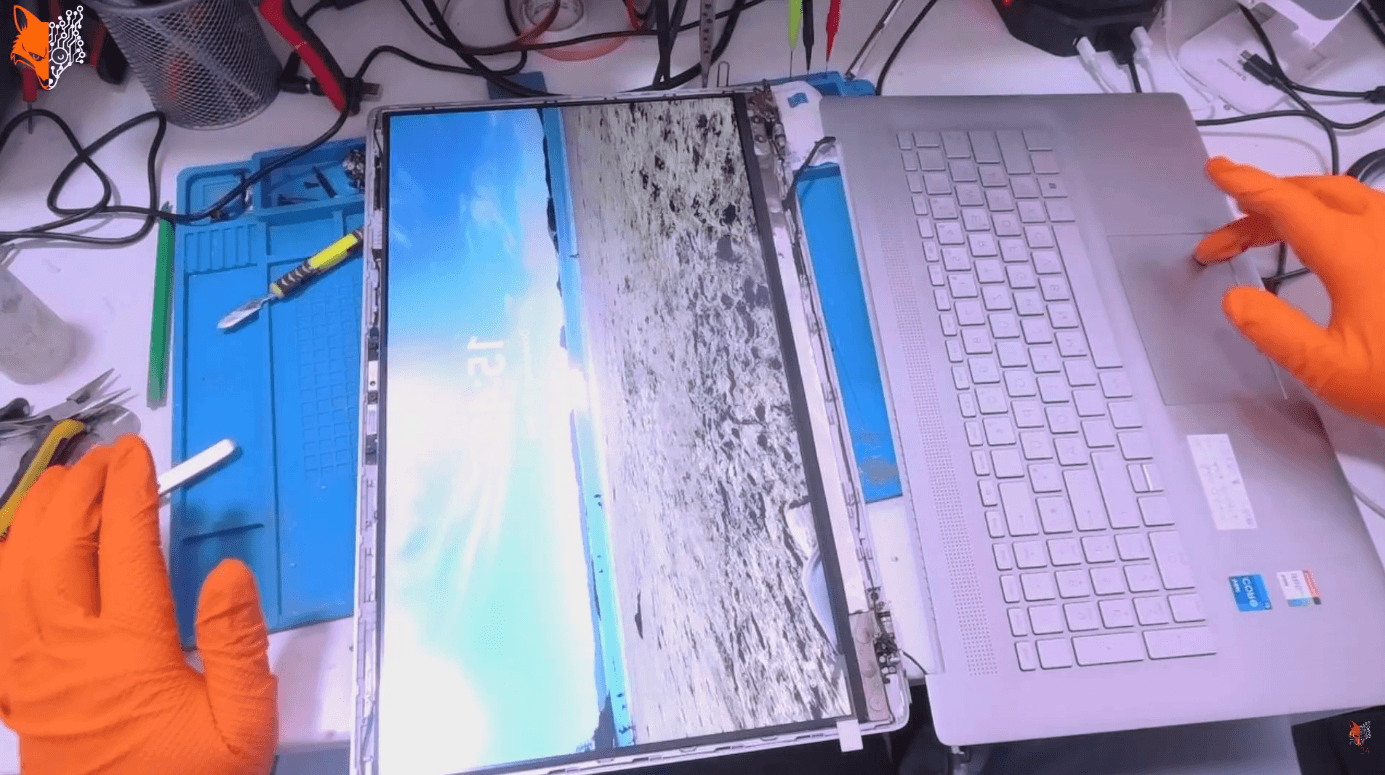
Das ist einer der wichtigsten Punkte bei der ganzen Reparatur: Ein neues Display wird nicht sofort endgültig montiert. Zuerst wird es getestet.
Das neue Panel wird zunächst nur provisorisch platziert. Das Kabel wird genauso verlegt wie vorher und wieder angeschlossen. Anschließend wird das Mainboard beziehungsweise die Basiseinheit wieder so verbunden, dass ein Probelauf möglich ist. Danach wird die Stromversorgung angeschlossen.
In diesem Zustand kann der Laptop bereits starten. Kommt sofort ein sauberes Bild, ist das ein gutes Zeichen. Bleibt das Bild aus oder zeigt das Panel Fehler, kann man das Ersatzteil noch zurückschicken, ohne es vollständig eingebaut und verklebt zu haben.
Genau so sollte man es machen. Erst testen, dann final montieren.
Nach dem Test: wieder stromlos machen
Wenn der Test erfolgreich war, wird das Gerät wieder heruntergefahren, alle Verbindungen werden erneut gelöst und der Reststrom wird noch einmal entfernt. Dazu kann die Powertaste einige Sekunden gedrückt werden.
Erst danach beginnt die endgültige Montage.
Warum hier auf neue Klebestreifen verzichtet wird
Ein interessanter Punkt bei dieser Reparatur ist die Entscheidung, keine neuen doppelseitigen Klebestreifen am Display anzubringen. Der Gedanke dahinter ist nachvollziehbar: Wenn später die Scharniere Probleme machen und das Display noch einmal heraus muss, steigt mit zusätzlicher Verklebung das Risiko, das neue Panel beim Ausbau wieder zu beschädigen.
Wenn der Rahmen am Ende sauber sitzt und das Panel ordentlich gehalten wird, kann das in der Praxis ausreichend sein. Das ist am Ende eine Ermessensfrage, aber gerade bei Geräten mit bekannten Scharnierproblemen ist dieser Ansatz durchaus sinnvoll.
Frontrahmen und Display wieder einsetzen
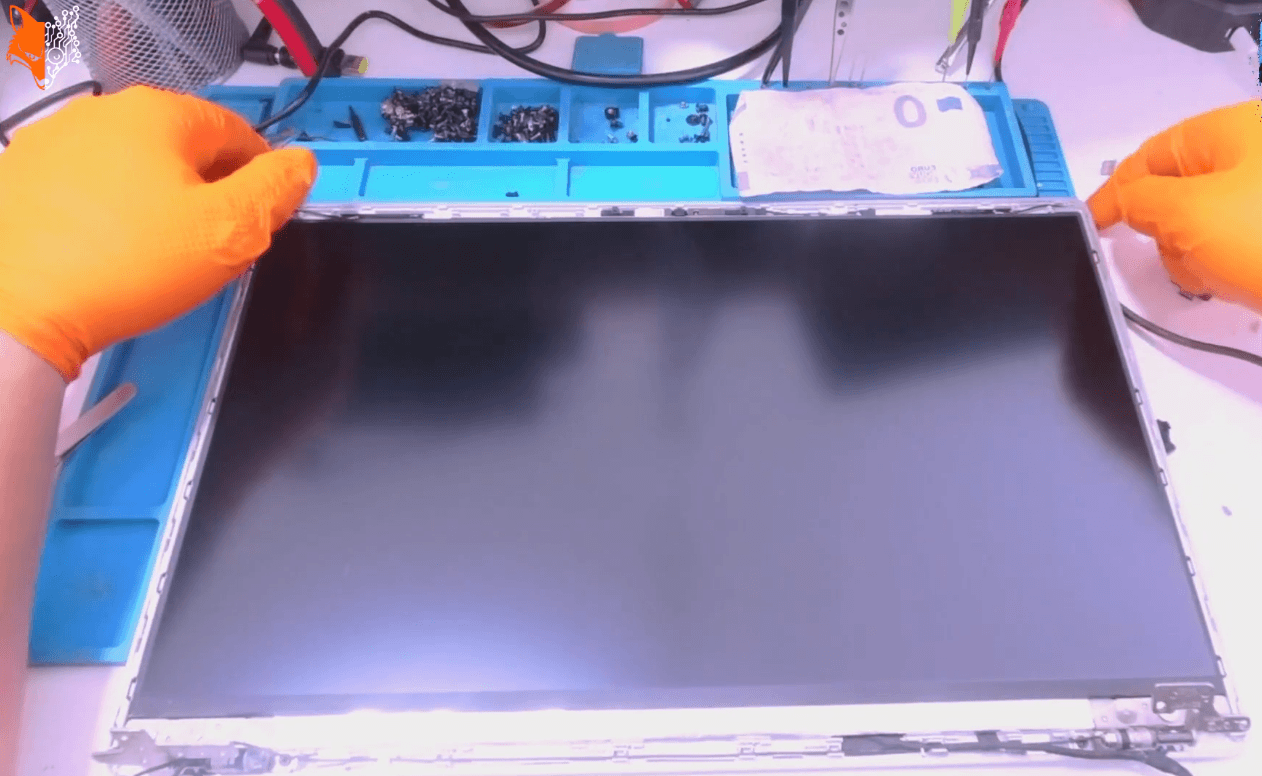
Für den Zusammenbau wird das funktionierende Panel in Position gebracht. Anschließend kommt der Rahmen wieder drauf. Hier wurde wieder von unten rechts begonnen. Die glatte Seite des Rahmens wird zuerst unten eingesetzt, dann rundum eingeklickt.
Wichtig ist dabei:
- Rahmen gleichmäßig andrücken
- Nicht punktuell zu stark drücken
- Prüfen, ob alle Clips sauber sitzen
- Keine Kabel einklemmen
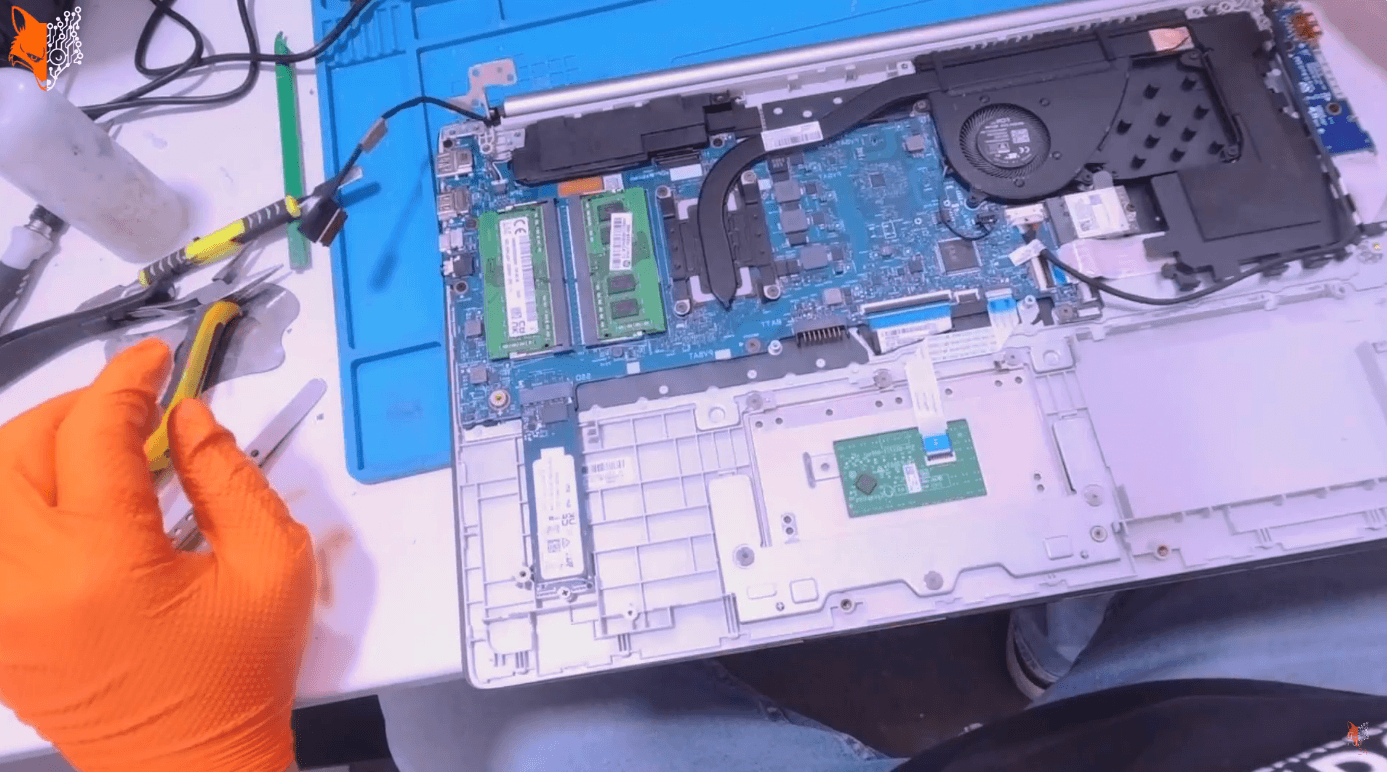
Mainboardseite wieder ansetzen und Kabel richtig verlegen
Nun wird die Basiseinheit wieder angesetzt. Dabei sollte zuerst kontrolliert werden, dass nichts zwischen den Gehäuseteilen liegt. Danach werden die Scharniere wieder positioniert.
Besondere Aufmerksamkeit brauchen die Kabel:
- Displaykabel korrekt anschließen
- WLAN-Antennen durch die vorgesehenen Führungen legen
- Kabel der Ladebuchse wieder anstecken
Die WLAN-Kabel werden am besten zuerst verlegt, weil sie deutlich dünner sind und leichter unter anderen Bauteilen verschwinden. Sind sie einmal sauber in ihren Führungen, können die restlichen Leitungen folgen.
Scharniere befestigen, Akku einbauen, Kurzschluss vermeiden
Nachdem alle Kabel sitzen, werden die Scharnierschrauben wieder eingesetzt und festgezogen. Danach folgt der Akku. Auch hier wieder mit Ruhe arbeiten. Eine herunterfallende Schraube auf das Mainboard ist genau die Art von Fehler, die eine eigentlich einfache Reparatur ruinieren kann.
Die Reihenfolge ist sinnvoll so:
- Scharniere ausrichten und verschrauben
- Akku wieder einsetzen
- Akku anschließen
- Akkuschrauben befestigen
Bild da, Reparatur erledigt
Zum Schluss wird der Laptop geöffnet und gestartet. Erscheint wieder ein sauberes Bild, ist das Display korrekt eingebaut und angeschlossen. Genau das ist am Ende das Ziel: nicht nur ein neues Panel montiert zu haben, sondern eine Reparatur, die technisch sauber durchgeführt wurde.
Die wichtigsten Punkte bei dieser HP Display Reparatur
Wenn man den ganzen Ablauf auf das Wesentliche herunterbricht, sind diese Punkte entscheidend:
- Versteckte Schrauben unter Gummileisten nicht übersehen
- Immer stromlos arbeiten und den Akku zuerst trennen
- Displaykabel und WLAN-Kabel mit Geduld lösen und verlegen
- Klebestellen unten am Rahmen mit Isopropanol entschärfen
- Neues Display immer vor dem finalen Einbau testen
- Beim Zusammenbau erst Teiltest mit wenigen Schrauben, dann final schließen
Fazit
Der Austausch eines gebrochenen Displays beim HP Laptop 17-CN2776NG ist kein Hexenwerk, aber definitiv auch keine Reparatur für hektisches Arbeiten. Wer strukturiert vorgeht, Schrauben sortiert, den Akku konsequent abklemmt und das neue Panel vor der Endmontage testet, hat die besten Chancen auf ein sauberes Ergebnis.
Der größte Unterschied zwischen einer frustrierenden und einer erfolgreichen Laptop-Reparatur liegt oft nicht im Werkzeug, sondern in der Reihenfolge. Erst sichern, dann zerlegen, dann testen, dann sauber zusammenbauen. Genau so kommt man hier zum Ziel.