

Ihr Laptop Akku zeigt 0 Prozent an? Mit dieser Anleitung beheben Sie den Anzeigefehler.
Das Problem: Ihr Laptop-Akku meldet 0%, aber ist nicht leer
Sie arbeiten an Ihrem Laptop, das Ladekabel ist nicht angeschlossen, und plötzlich meldet Windows einen Akkustand von 0%. Normalerweise erwarten Sie, dass sich das Gerät jeden Moment abschaltet. Stattdessen läuft es aber weiter, vielleicht sogar noch eine halbe Stunde oder länger. Wenn Ihr Laptop Akku 0 Prozent anzeigt, obwohl er offensichtlich noch geladen ist, liegt die Ursache selten an einem defekten Akku selbst.
Dieses Verhalten deutet auf ein Kalibrierungsproblem hin. Das Betriebssystem kann die vom Akku-Controller übermittelten Informationen nicht mehr korrekt interpretieren. Infolgedessen erhalten Sie eine falsche Statusanzeige. Wir zeigen Ihnen, wie Sie die Kommunikation zwischen Windows und Ihrem Akku wiederherstellen.
Die Diagnose: Warum Ihr Laptop Akku 0 Prozent anzeigt
Zur Bestätigung der Diagnose nutzen Sie ein Windows-Bordwerkzeug. Es liest die Rohdaten direkt vom Akku-Controller aus und umgeht die fehlerhafte Systemanzeige. Öffnen Sie dazu die Eingabeaufforderung als Administrator. Drücken Sie die Windows-Taste, geben Sie „cmd“ ein, klicken Sie mit der rechten Maustaste auf das Ergebnis und wählen Sie „Als Administrator ausführen“.
Geben Sie den Befehl powercfg /batteryreport ein und bestätigen Sie mit Enter.
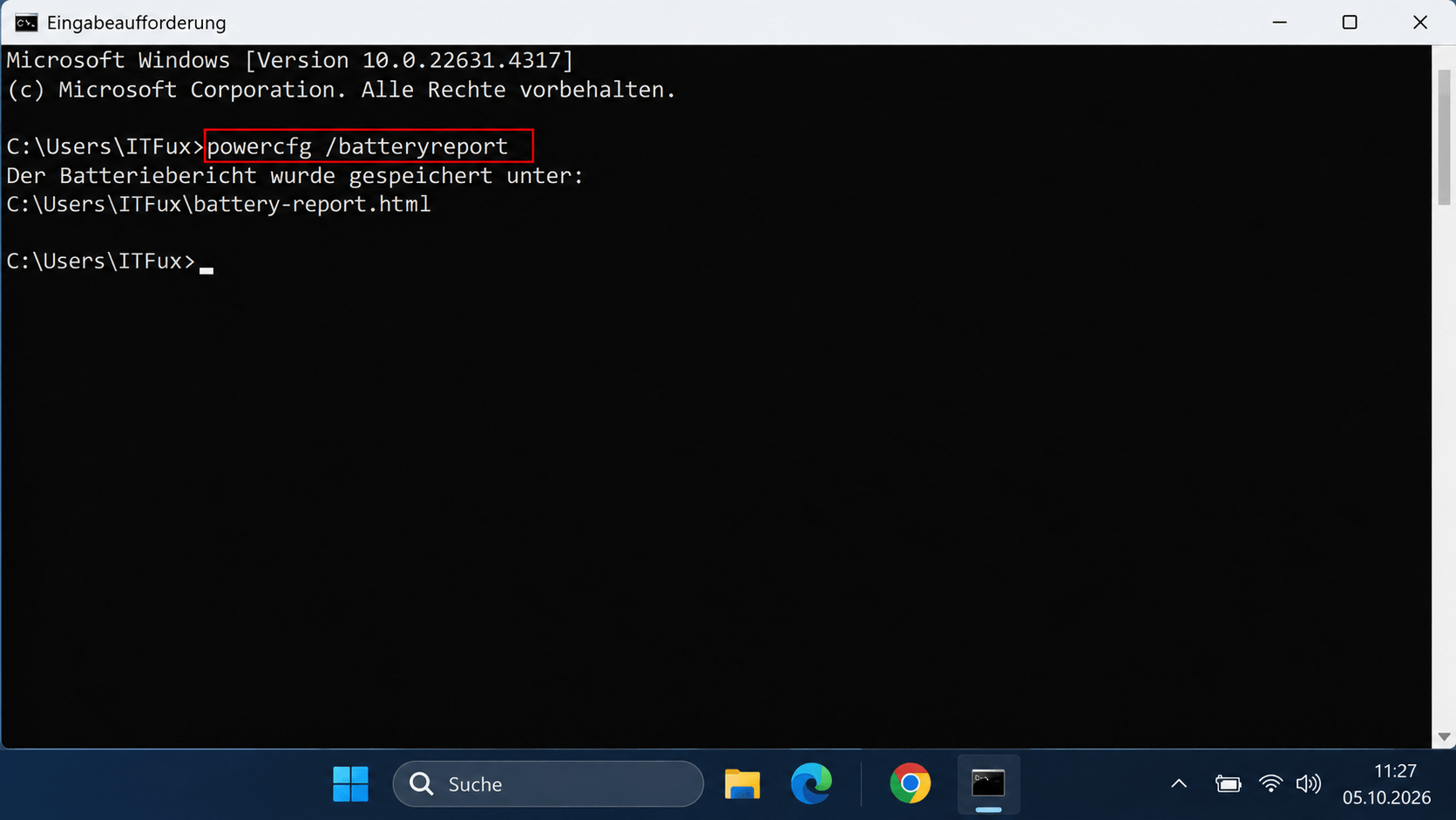
Das System speichert einen Bericht als HTML-Datei auf Ihrem Laufwerk C:. Der genaue Pfad wird Ihnen im Fenster angezeigt. Öffnen Sie diese Datei in einem Browser. Sie werden sehen, dass die tatsächliche verbleibende Kapazität deutlich über null liegt. Dies beweist, dass es sich um einen Anzeigefehler handelt.
Lösung 1: Software-Fehler durch Neustarts und Treiber-Reset beheben
Schritt 1: Statisches Entladen durchführen (Power Cycle)
Ein statisches Entladen ist oft die schnellste Lösung für Kommunikationsprobleme zwischen Hardwarekomponenten. Dabei wird überschüssige elektrische Ladung von der Hauptplatine entfernt, was den Embedded Controller (EC) und den Akku-Controller effektiv zurücksetzt. Diese Controller sind für die Überwachung und Meldung des Akkustatus zuständig.
Gehen Sie dafür wie folgt vor:
- Fahren Sie Ihren Laptop vollständig herunter.
- Trennen Sie das Ladekabel und alle anderen angeschlossenen Geräte (USB-Sticks, externe Monitore etc.).
- Halten Sie den Einschaltknopf für mindestens 60 Sekunden ununterbrochen gedrückt.
- Lassen Sie den Knopf los, schließen Sie nur das Ladekabel wieder an und starten Sie den Laptop.
Prüfen Sie nach dem Hochfahren, ob die Akkuanzeige nun einen korrekten Wert anzeigt.
Schritt 2: Akku-Treiber neu installieren, wenn Ihr Laptop Akku 0 Prozent zeigt
Wenn ein Power Cycle nicht ausreicht, ist der nächste Schritt die Neuinstallation des Akku-Treibers. Ein beschädigter oder fehlerhaft geladener Treiber kann die Ursache für die falsche Prozentanzeige sein. Durch die Deinstallation zwingen Sie Windows, bei der nächsten Anmeldung eine saubere, funktionierende Version des Treibers zu laden und die Verbindung zur Hardware neu zu initialisieren.
Führen Sie dazu die folgenden Schritte aus:
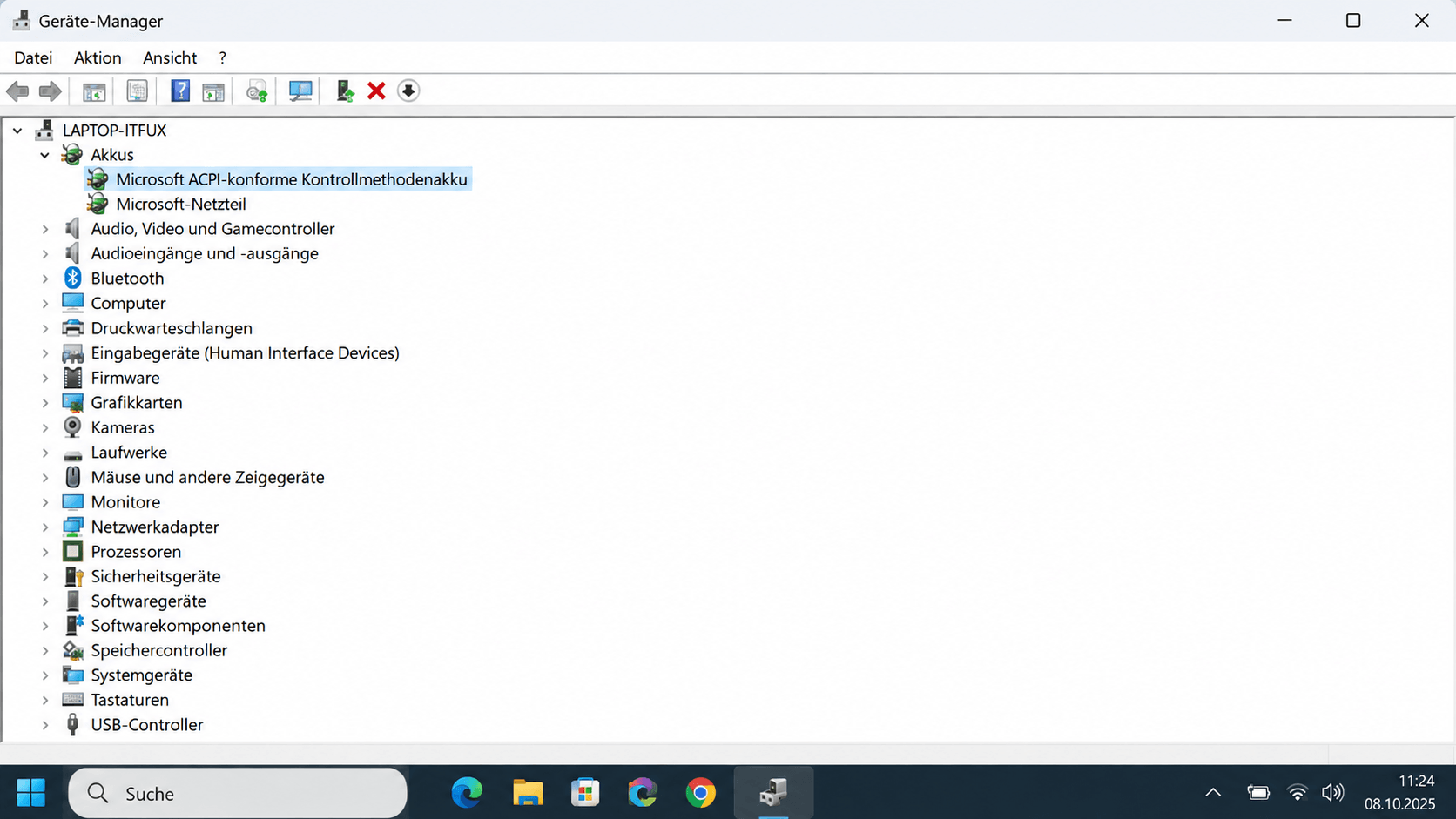
- Öffnen Sie den Geräte-Manager, indem Sie mit der rechten Maustaste auf das Windows-Startmenü klicken und den entsprechenden Eintrag auswählen.
- Erweitern Sie die Kategorie „Akkus“. Sie sehen mindestens einen Eintrag mit dem Namen „Microsoft ACPI-konforme Kontrollmethodenakku“.
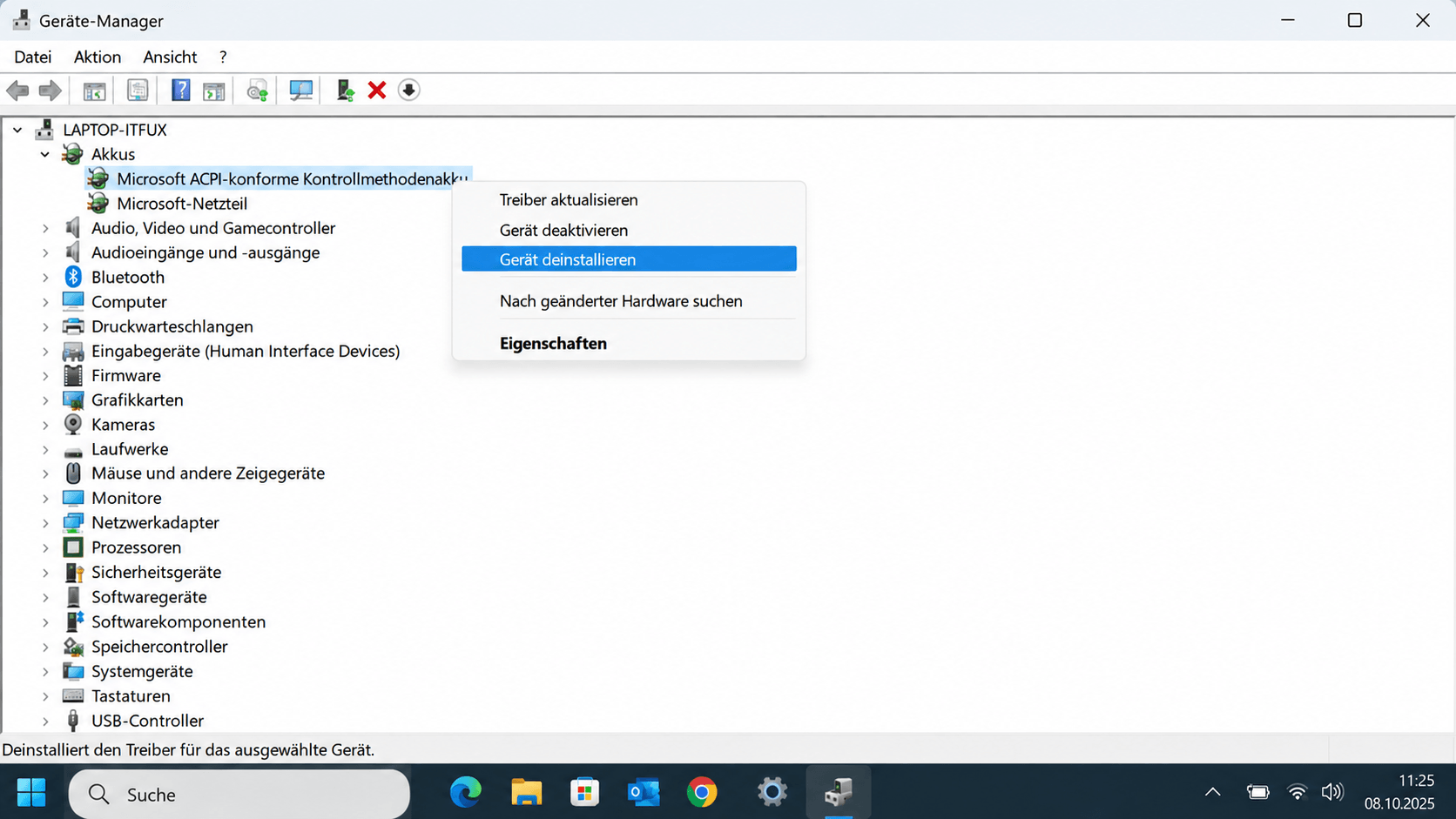
3. Klicken Sie mit der rechten Maustaste auf diesen Treiber und wählen Sie im Kontextmenü „Gerät deinstallieren“.
4. Starten Sie Ihren Laptop anschließend neu. Während des Startvorgangs erkennt Windows den Akku automatisch und installiert den Standardtreiber neu. Überprüfen Sie nach der Anmeldung die Akkuanzeige.
Lösung 2: Manuelle Kalibrierung und Firmware-Updates (Fortgeschritten)
Schritt 1: Manuelle Neukalibrierung des Akkus erzwingen
Sollten die Software-Lösungen das Problem nicht beheben, können Sie eine manuelle Neukalibrierung erzwingen. Dieser Prozess „lehrt“ das System die tatsächlichen Endpunkte (vollständig geladen und vollständig entladen) des Akkus neu. Planen Sie für diesen Vorgang ausreichend Zeit ein, da er mehrere Stunden dauert und nicht unterbrochen werden sollte.
- Vollständig aufladen: Schließen Sie das Ladekabel an und lassen Sie den Laptop für mindestens 4-5 Stunden laden. Ignorieren Sie dabei die 0%-Anzeige. Wichtig ist, dass der Akku physikalisch seine maximale Ladung erreicht.
- Vollständig entladen: Trennen Sie das Ladekabel und nutzen Sie das Gerät, bis es sich aufgrund von Energiemangel von selbst abschaltet.
- Ruhen lassen: Lassen Sie den ausgeschalteten Laptop für weitere 2-3 Stunden unberührt, um eine Restentladung zu gewährleisten.
- Erneut aufladen: Schließen Sie das Ladekabel wieder an und laden Sie den Akku in einem Zug vollständig auf. Schalten Sie das Gerät während dieses Ladevorgangs am besten nicht ein.
Nach diesem vollständigen Ladezyklus sollte das Betriebssystem die korrekten Akkustände wieder anzeigen.
Schritt 2: Ein BIOS-Update als letzte Software-Lösung
Das BIOS (Basic Input/Output System) ist die grundlegende Firmware Ihres Mainboards und steuert die Kommunikation zwischen Hardware und Betriebssystem. Ein Fehler im BIOS kann die korrekte Übermittlung der Akkudaten blockieren. Ein Update kann bekannte Fehler beheben und die Kompatibilität verbessern.
Besuchen Sie die offizielle Support-Webseite des Laptop-Herstellers (z. B. Lenovo, Dell, HP). Suchen Sie nach der exakten Modellnummer Ihres Geräts, um das neueste BIOS-Update herunterzuladen. Führen Sie die Installation exakt nach der Anleitung des Herstellers durch.
ACHTUNG: Ein BIOS-Update ist ein kritischer Vorgang. Stellen Sie zwingend sicher, dass das Netzteil während des gesamten Prozesses angeschlossen ist. Eine Stromunterbrechung kann zu einem irreparablen Schaden am Mainboard führen.
Problem nicht gelöst? Der ITFux24 Reparaturservice hilft
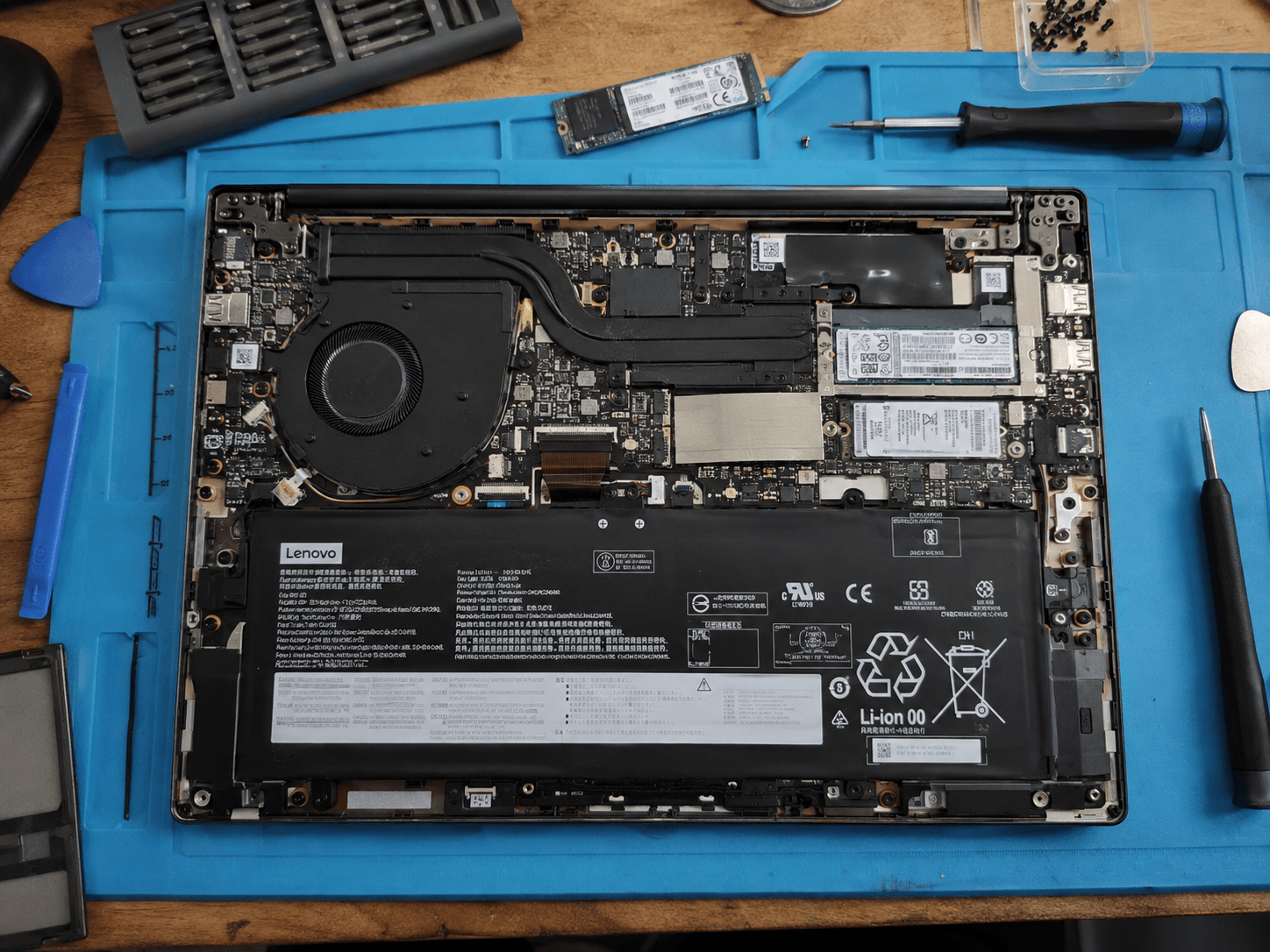
Haben Sie alle softwareseitigen Schritte durchgeführt und die Akkuanzeige verharrt weiterhin bei 0 Prozent? In diesem Fall liegt die Ursache mit hoher Wahrscheinlichkeit in der Hardware. Ein Defekt der internen Steuerungselektronik des Akkus oder ein Fehler auf der Ladeschaltung des Mainboards sind die wahrscheinlichsten Diagnosen.
Von eigenen Reparaturversuchen, insbesondere am Lithium-Ionen-Akku selbst, raten wir dringend ab. Eine unsachgemäße Handhabung birgt erhebliche Sicherheitsrisiken.
Bringen Sie Ihr Gerät stattdessen zu uns bei ITFux24. Unsere Techniker führen eine professionelle Fehleranalyse durch, identifizieren die defekte Komponente und tauschen sie sicher und fachgerecht aus. So gewährleisten wir, dass Ihr Laptop wieder zuverlässig und mit korrekter Akkustandsanzeige funktioniert.