

Anleitung: BitLocker Laufwerk beschädigt formatieren und Zugriff wiederherstellen
Schritt-für-Schritt-Anleitung: BitLocker-Laufwerk mit DiskPart zwangsformatieren
Wenn die Windows-Datenträgerverwaltung an ihre Grenzen stößt, ist das Kommandozeilen-Tool DiskPart die nächste Instanz. Es bietet direkten Zugriff auf die Laufwerksverwaltung und kann Partitionsprobleme beheben, bei denen grafische Werkzeuge versagen.
Gehen Sie äußerst sorgfältig vor. Die folgenden Befehle löschen Daten unwiderruflich.
1. Eingabeaufforderung als Administrator starten
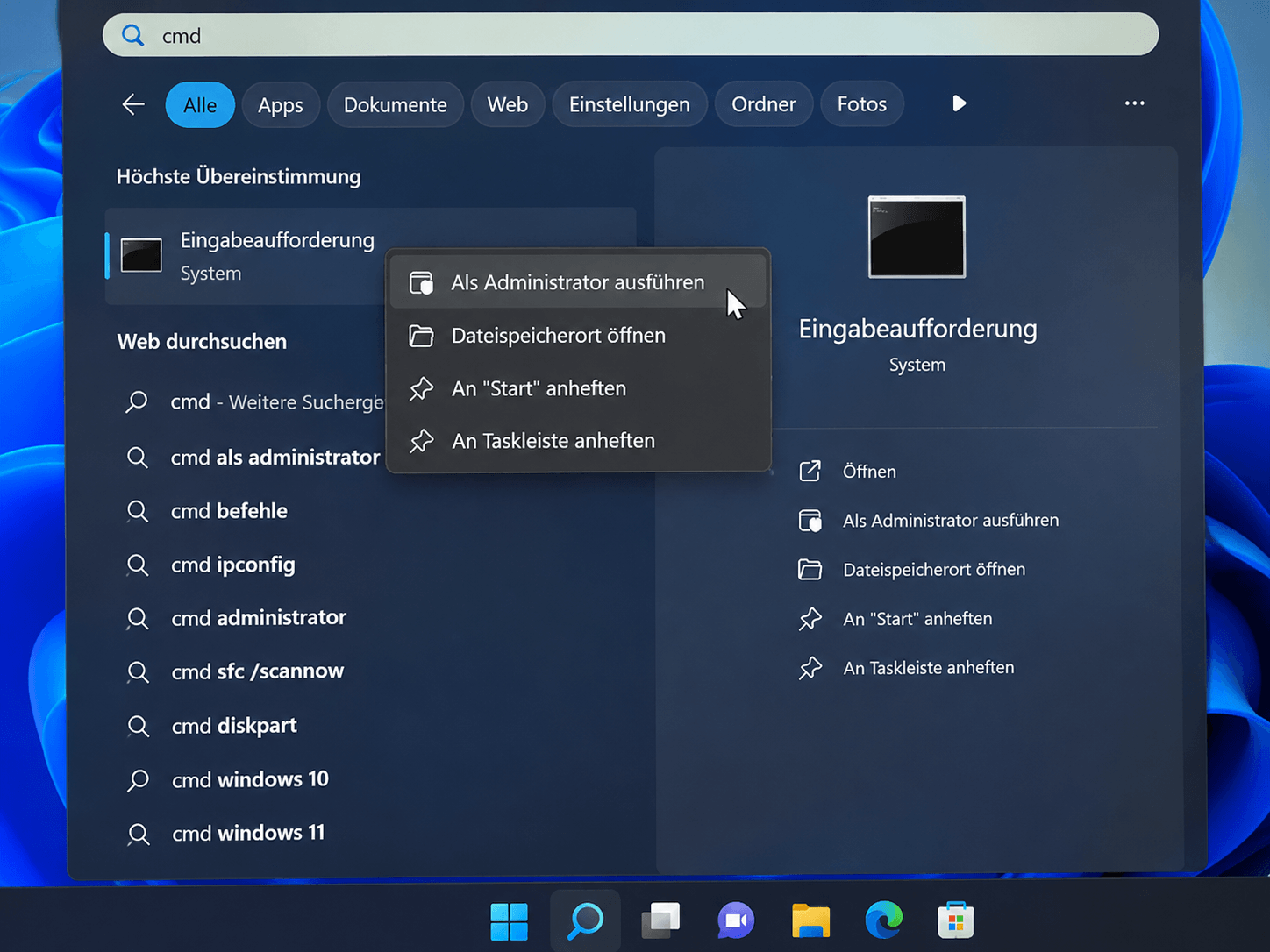
Zuerst benötigen Sie erweiterte Rechte. Suchen Sie im Startmenü nach cmd, klicken Sie mit der rechten Maustaste auf „Eingabeaufforderung“ und wählen Sie „Als Administrator ausführen“.
2. DiskPart-Umgebung öffnen
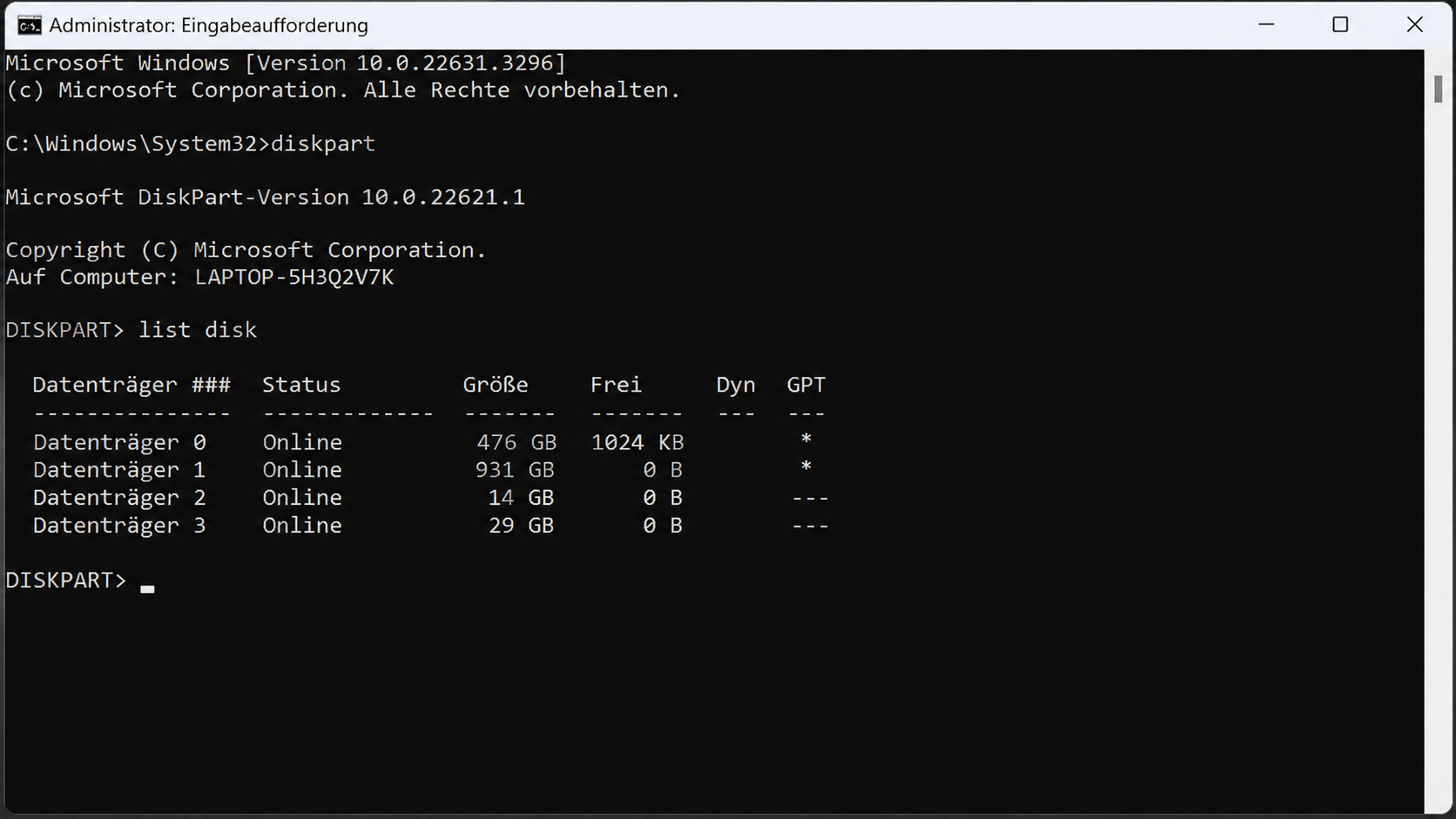
Geben Sie im schwarzen Fenster der Eingabeaufforderung den Befehl diskpart ein und bestätigen Sie mit der Enter-Taste. Die Befehlszeile ändert sich zu DISKPART>.
3. Beschädigtes Laufwerk identifizieren
Nutzen Sie den Befehl list disk, um alle mit dem System verbundenen Datenträger aufzulisten. Identifizieren Sie das problematische Laufwerk anhand seiner Größe. In der Regel ist es das einzige Laufwerk, das untypische oder keine Partitionsinformationen anzeigt.
4. Ziellaufwerk auswählen
ACHTUNG: Dieser Schritt ist entscheidend. Eine falsche Auswahl führt zu komplettem Datenverlust auf einem funktionierenden Laufwerk.
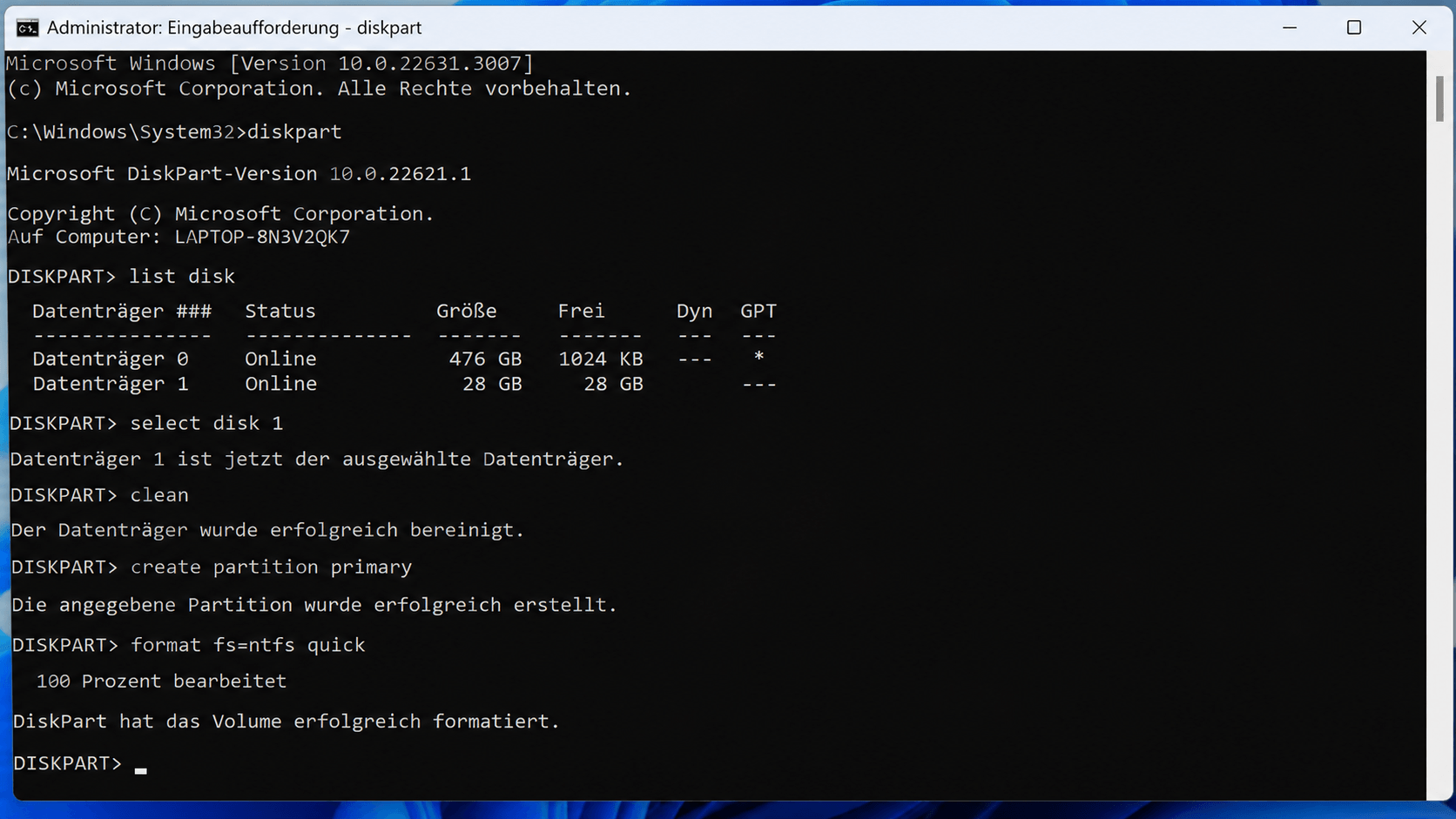
Wählen Sie das korrekte Laufwerk mit dem Befehl select disk X aus, wobei Sie X durch die Ziffer des beschädigten Laufwerks ersetzen (z. B. select disk 2).
5. Laufwerk vollständig bereinigen
Der Befehl clean entfernt alle Partitions- und Volume-Informationen vom ausgewählten Datenträger. Er löscht die Konfiguration restlos und bereitet das Laufwerk für eine Neuinitialisierung vor. Geben Sie clean ein und drücken Sie Enter.
6. Neue Partition erstellen
Nach der Bereinigung ist das Laufwerk leer. Erstellen Sie eine neue primäre Partition mit dem Befehl:create partition primary
7. Partition formatieren
Formatieren Sie die neu erstellte Partition. Für die allgemeine Nutzung unter Windows ist NTFS die beste Wahl.format fs=ntfs quick
Die Option quick führt eine Schnellformatierung durch, was für die meisten Anwendungsfälle ausreicht.
8. Laufwerksbuchstaben zuweisen
Damit das Laufwerk im Windows Explorer erscheint, weisen Sie ihm mit dem Befehl assign einen Buchstaben zu. Das System wählt automatisch den nächsten freien Buchstaben.
9. DiskPart beenden
Schließen Sie den Vorgang mit dem Befehl exit ab. Das Laufwerk sollte nun wieder im Explorer sichtbar und voll funktionsfähig sein.
Ein mit BitLocker verschlüsseltes Laufwerk ist plötzlich unzugänglich und wird möglicherweise als RAW-Datenträger angezeigt. Dieses Problem entsteht häufig, wenn der Entschlüsselungsprozess unterbrochen wird, beispielsweise durch einen Stromausfall oder das vorzeitige Entfernen des Laufwerks. Die Laufwerksstruktur wird dadurch schwer beschädigt.
Standard-Formatierungsmethoden sind in diesem Fall oft wirkungslos. In dieser technischen Anleitung von ITFux24 führen wir Sie durch die notwendigen Schritte, mit denen Sie ein BitLocker Laufwerk, das beschädigt ist, formatieren und wieder nutzbar machen können.
Wichtiger Hinweis: Dieser Vorgang löscht alle auf dem Laufwerk vorhandenen Daten unwiderruflich.
Die Diagnose: Eindeutige Anzeichen für ein beschädigtes Laufwerk
Bevor Sie fortfahren, müssen Sie eine klare Diagnose stellen. Das bevorzugte Werkzeug dafür ist die Windows-Datenträgerverwaltung. Drücken Sie die Tastenkombination Win + R, um das „Ausführen“-Fenster zu öffnen. Geben Sie dort den Befehl diskmgmt.msc ein und bestätigen Sie mit Enter.
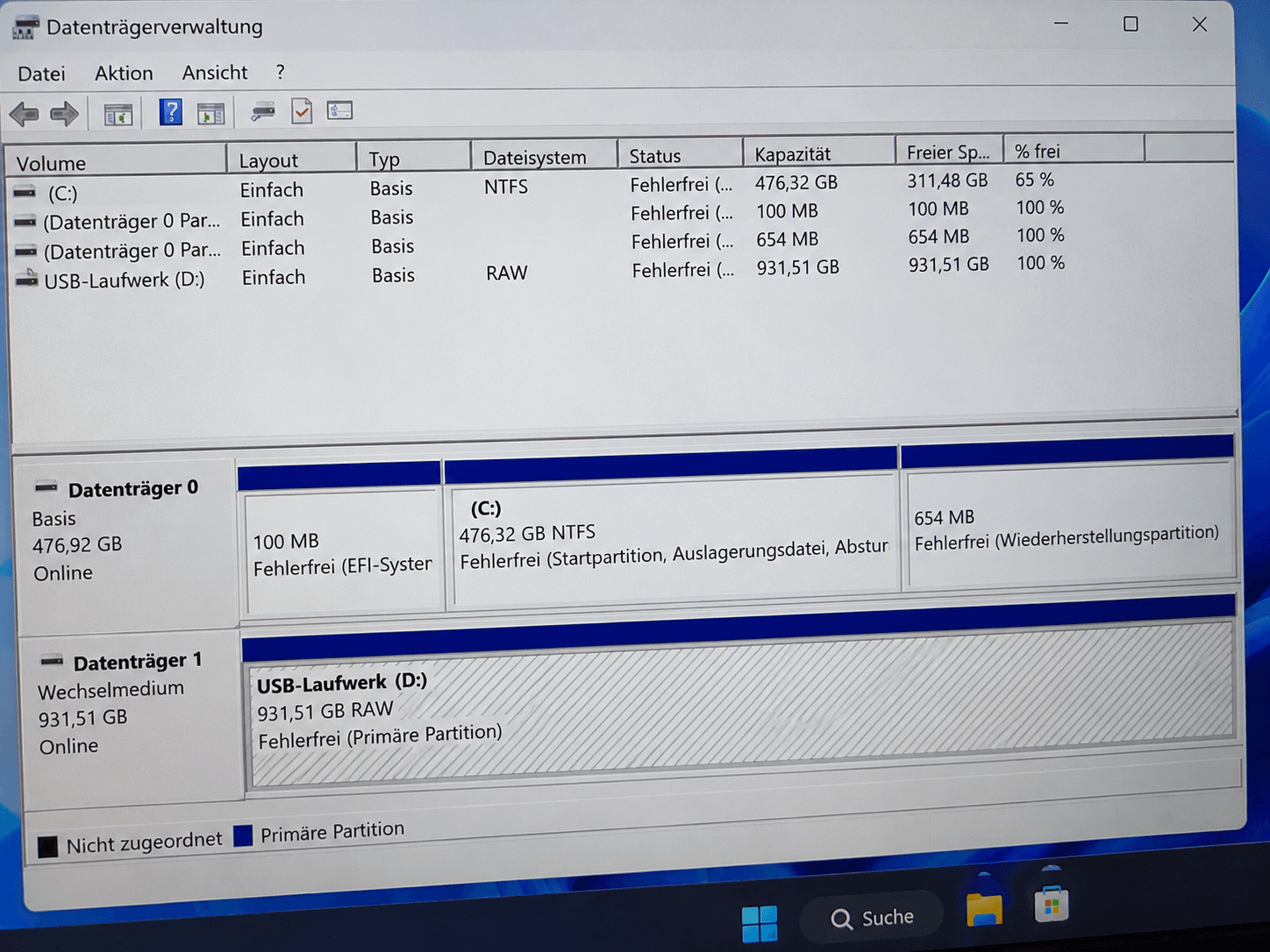
Suchen Sie in der grafischen Übersicht das betroffene Laufwerk. Achten Sie auf die Bezeichnung der Partition. Wenn hier der Status „RAW“ angezeigt wird oder der Bereich als „Nicht zugeordnet“ (schwarz markiert) erscheint, ist dies ein eindeutiges Indiz für eine beschädigte Partitionsstruktur. Windows kann das Dateisystem nicht mehr erkennen und verweigert deshalb den Zugriff. Diese Diagnose bestätigt, dass eine Neuformatierung unumgänglich ist.
Lösung 1: Formatierung über die Datenträgerverwaltung
Der erste Lösungsansatz erfolgt über die grafische Oberfläche der Windows-Datenträgerverwaltung. Dieses Werkzeug ist oft ausreichend, um die beschädigte Partition zu entfernen und das Laufwerk neu zu initialisieren.
1. Beschädigtes Volume entfernen
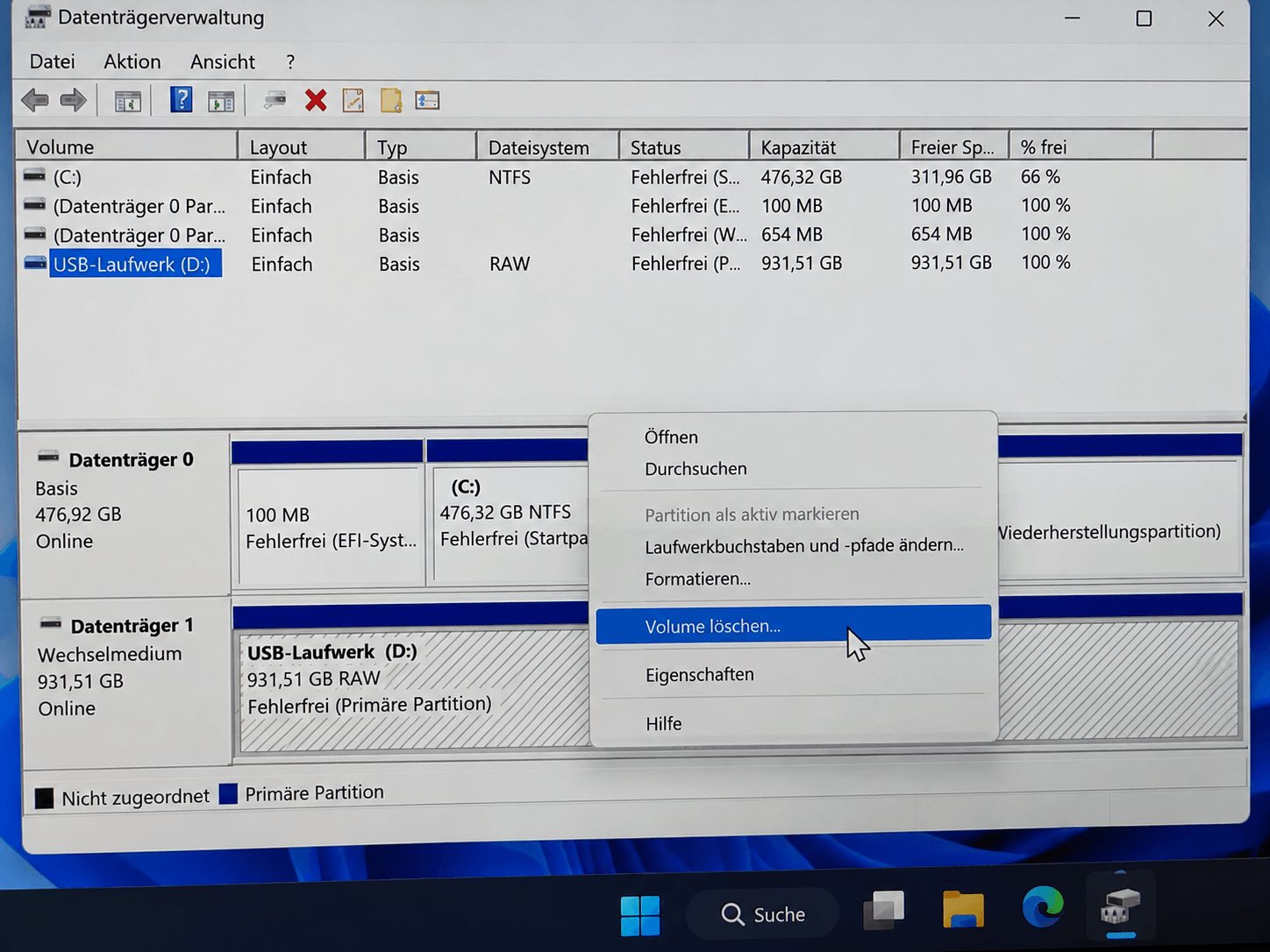
Öffnen Sie erneut die Datenträgerverwaltung (diskmgmt.msc). Suchen Sie das Laufwerk, das als „RAW“ oder fehlerhaft markiert ist. Klicken Sie mit der rechten Maustaste direkt auf diese Partition und wählen Sie im Kontextmenü die Option „Volume löschen…“. Bestätigen Sie die daraufhin erscheinende Warnmeldung. Beachten Sie, dass dieser Schritt alle Reste der alten, unlesbaren Partition entfernt.
2. Neues Volume initialisieren
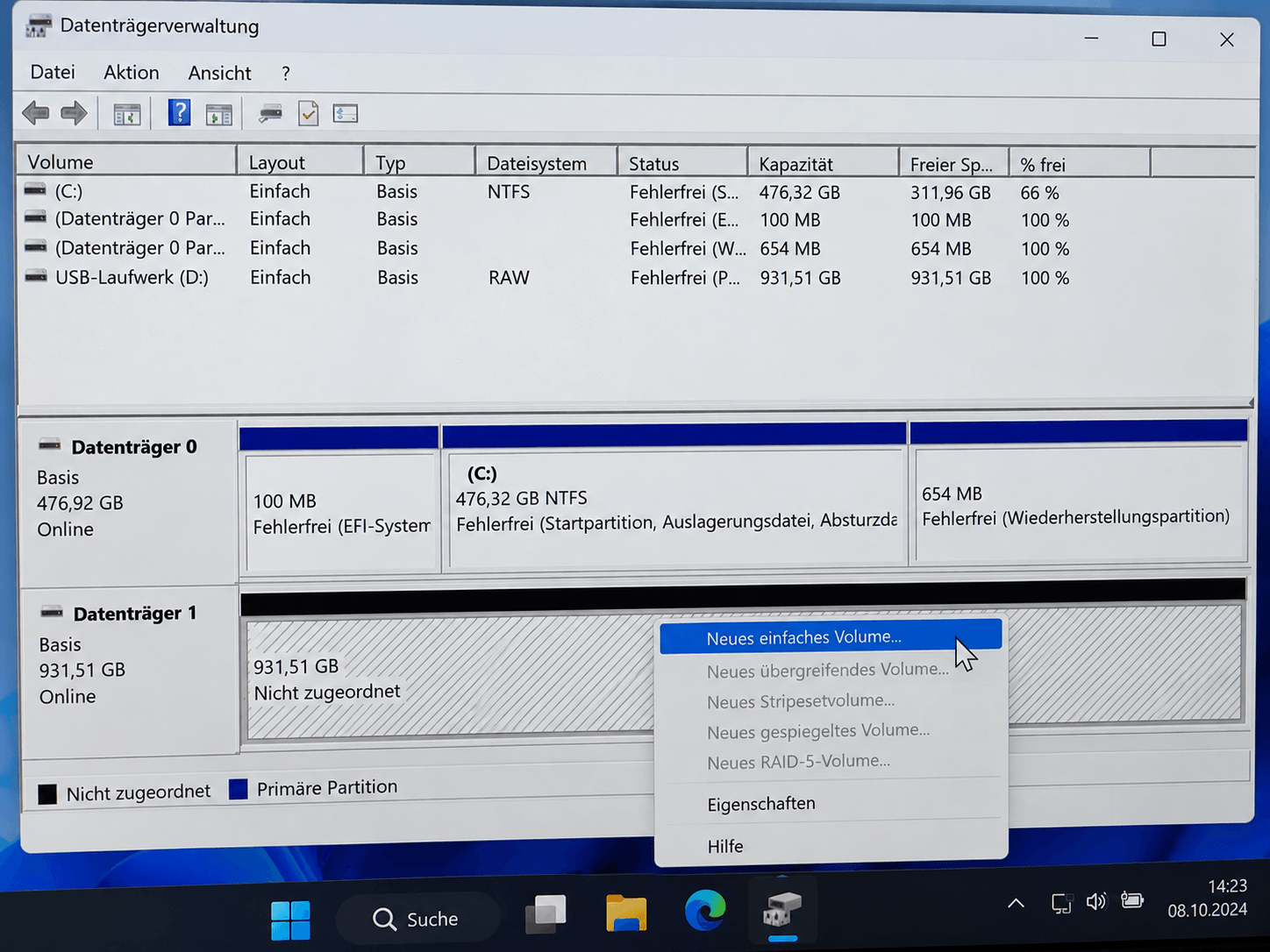
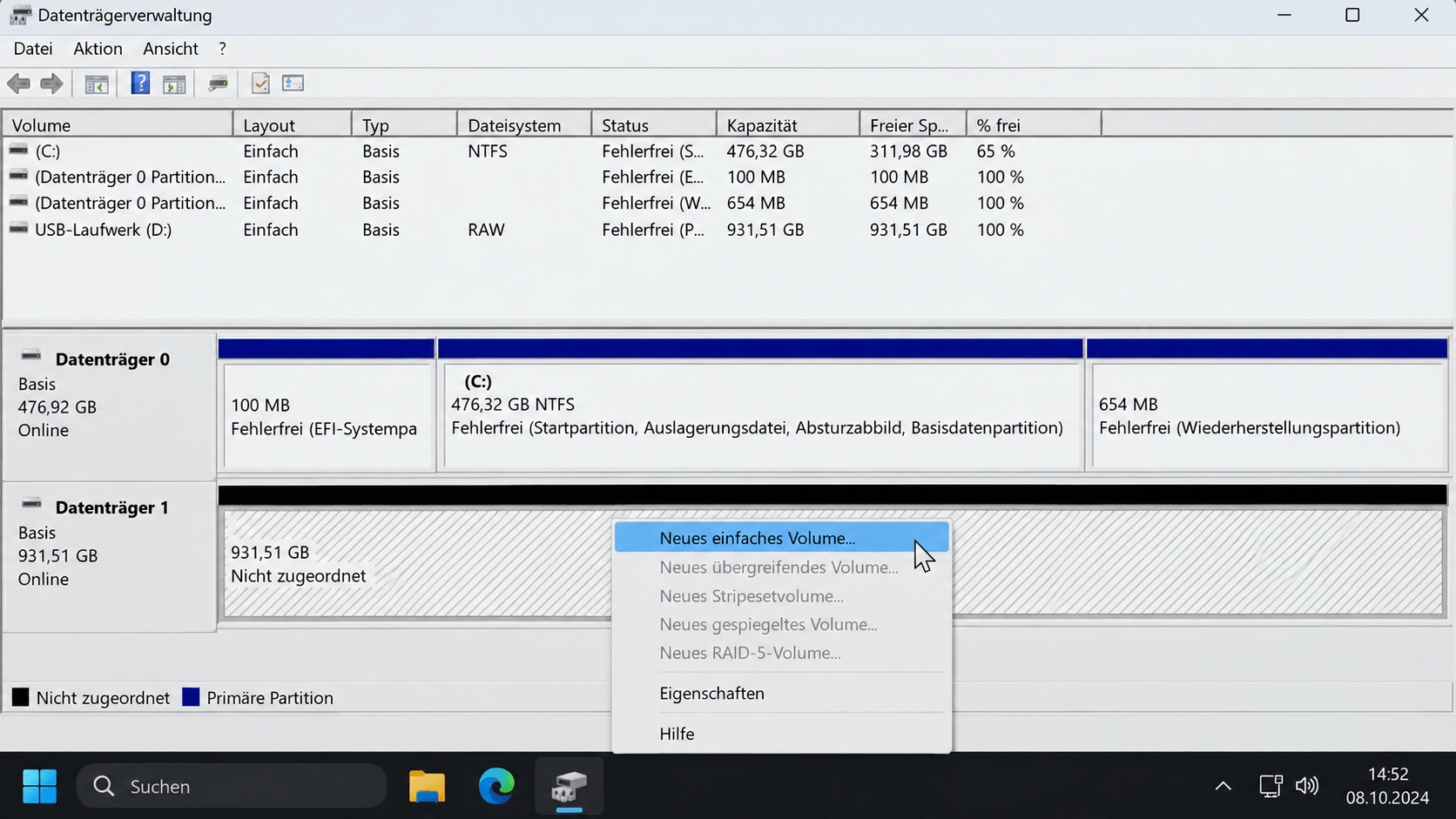
Der Speicherplatz des Laufwerks wird nun als „Nicht zugeordnet“ in der Übersicht angezeigt. Klicken Sie mit der rechten Maustaste auf diesen schwarz markierten Bereich und wählen Sie „Neues einfaches Volume…“. Dies startet den Assistenten zur Erstellung einer neuen Partition.
3. Assistenten für die Formatierung folgen
Der Assistent führt Sie durch die Konfiguration:
- Partitionsgröße: Übernehmen Sie in der Regel die voreingestellte maximale Größe.
- Laufwerksbuchstabe: Weisen Sie einen verfügbaren Buchstaben zu.
- Formatierung: Wählen Sie als Dateisystem NTFS (Standard für Windows) oder exFAT, falls das Laufwerk auch mit anderen Systemen wie macOS genutzt werden soll. Aktivieren Sie die Option „Schnellformatierung durchführen“.
Nach Abschluss des Assistenten ist das Laufwerk formatiert, mit einem neuen Dateisystem versehen und sollte sofort im Windows Explorer mit dem neuen Laufwerksbuchstaben sichtbar und einsatzbereit sein.
Lösung 2: Hartnäckiges BitLocker Laufwerk beschädigt formatieren mit DiskPart
Wenn die grafische Datenträgerverwaltung scheitert, ist das Kommandozeilen-Tool DiskPart die effektivste Lösung. Es arbeitet auf einer tieferen Ebene und kann beschädigte Partitionsstrukturen umgehen, die andere Werkzeuge blockieren. Die Bedienung erfordert höchste Sorgfalt.
WARNUNG: Die unsachgemäße Verwendung von DiskPart kann zu schwerwiegendem Datenverlust führen. Der clean-Befehl ist unumkehrbar. Identifizieren Sie das Ziellaufwerk zweifelsfrei, bevor Sie fortfahren. Eine falsche Auswahl kann Ihr Betriebssystemlaufwerk löschen.
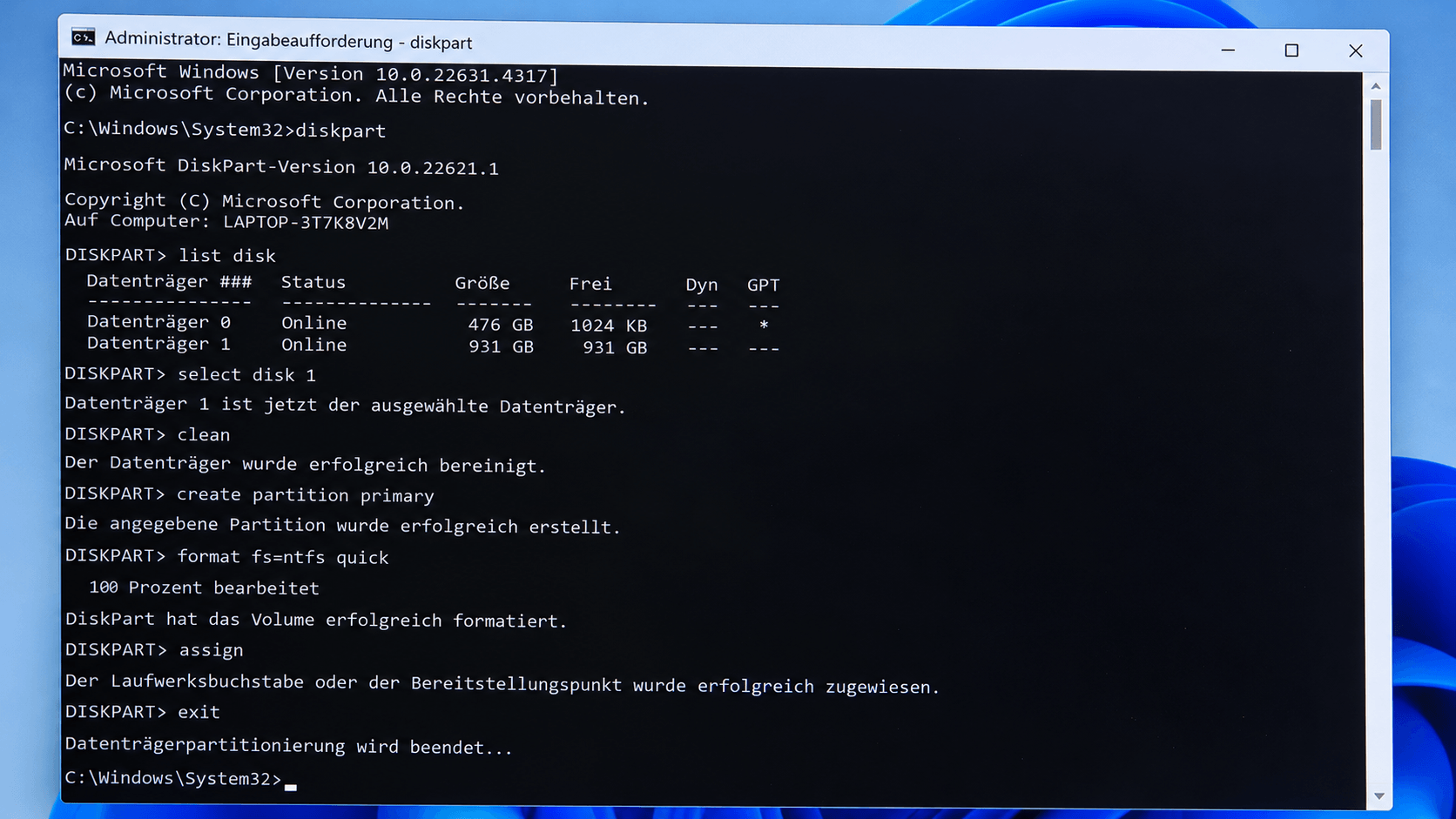
Starten Sie die Eingabeaufforderung als Administrator und führen Sie die folgenden Befehle in der angegebenen Reihenfolge aus:
diskpart- Funktion: Startet die DiskPart-Umgebung. Die Eingabezeile wechselt zu
DISKPART>.
- Funktion: Startet die DiskPart-Umgebung. Die Eingabezeile wechselt zu
list disk- Funktion: Zeigt alle im System installierten Datenträger an. Identifizieren Sie das beschädigte Laufwerk anhand seiner Größe.
select disk X- Funktion: Wählt das zu bearbeitende Laufwerk aus. Ersetzen Sie
Xdurch die korrekte Nummer aus der Liste (z. B.select disk 2).
- Funktion: Wählt das zu bearbeitende Laufwerk aus. Ersetzen Sie
clean- Funktion: Dieser Befehl löscht alle Partitions- und Volume-Informationen vom ausgewählten Laufwerk. Er bereinigt die beschädigte Struktur und setzt das Laufwerk auf einen uninitialisierten Zustand zurück.
create partition primary- Funktion: Erstellt eine neue primäre Partition auf dem leeren Laufwerk, die den gesamten Speicherplatz nutzt.
format fs=ntfs quick- Funktion: Führt eine Schnellformatierung der neuen Partition mit dem NTFS-Dateisystem durch. Dies ist der Standard für Windows-Systeme.
assign- Funktion: Weist der formatierten Partition automatisch den nächsten verfügbaren Laufwerksbuchstaben zu.
exit- Funktion: Beendet DiskPart und kehrt zur normalen Eingabeaufforderung zurück.
Nach diesem Vorgang ist das Laufwerk vollständig zurückgesetzt und sollte im Windows Explorer wieder als funktionierender Datenträger erscheinen.
Reparatur zu riskant? Der ITFux24 Service hilft Ihnen weiter
Die Arbeit mit der Kommandozeile, insbesondere mit einem so mächtigen Werkzeug wie DiskPart, ist nicht ohne Risiko. Ein falscher Befehl oder die Auswahl des falschen Laufwerks kann zu permanentem Datenverlust auf einem kritischen Systemdatenträger führen. Wenn Ihnen die vorgestellten Schritte zu komplex oder unsicher erscheinen, ist es ratsam, keine Experimente durchzuführen.
Als professioneller IT-Dienstleister in Frankfurt bietet Ihnen ITFux24 eine sichere Alternative. Unsere Techniker haben die Erfahrung und die spezialisierten Werkzeuge, um Ihr beschädigtes BitLocker-Laufwerk zuverlässig und ohne Risiko für Ihre anderen Daten zu reparieren. Wir analysieren den Schaden und setzen das Laufwerk fachgerecht instand. Kontaktieren Sie uns für eine professionelle Diagnose und Reparatur.