So Verwalten und Reparieren Sie Festplatten & SSDs mit CMD

Festplatte mit CMD reparieren

Festplatte oder SSD mit CMD reparieren – Die wichtigsten Windows-Befehle

Wenn Ihre Festplatte Fehler aufweist, die SSD langsamer geworden ist oder Windows nicht mehr richtig startet, müssen Sie nicht sofort zu kostenpflichtigen Programmen greifen. Die Windows-Eingabeaufforderung (CMD) enthält bereits leistungsstarke Werkzeuge, mit denen sich viele Probleme schnell beheben lassen.

Mit Befehlen wie CHKDSK, Diskpart, Bootrec, WMIC und TRIM können Sie Laufwerke prüfen, Dateisystemfehler reparieren, Partitionen verwalten und die Leistung Ihrer SSD optimieren – ganz ohne zusätzliche Software.

In dieser Anleitung zeigen wir Ihnen die wichtigsten CMD-Befehle für Festplatten und SSDs und erklären Schritt für Schritt, wann Sie welchen Befehl verwenden sollten.

Wann sollte man CMD verwenden?

Die Eingabeaufforderung eignet sich besonders, wenn Sie eines der folgenden Probleme haben:

  • Festplatte wird nicht richtig erkannt
  • SSD arbeitet ungewöhnlich langsam
  • Windows startet nicht mehr
  • Dateisystemfehler oder beschädigte Partitionen
  • Bootprobleme nach einer Neuinstallation
  • Laufwerke verwalten oder formatieren

In vielen Fällen lassen sich diese Probleme bereits mit den integrierten Windows-Befehlen beheben.

Die wichtigsten CMD-Befehle für Festplatten und SSDs

Befehl

Funktion

CHKDSK

Dateisystemfehler erkennen und reparieren

Diskpart

Partitionen erstellen, löschen und verwalten

Bootrec

Bootprobleme und Startfehler beheben

WMIC

Zustand der Festplatte oder SSD prüfen

TRIM

SSD-Leistung überprüfen und optimieren

Festplatte mit CMD reparieren

1. Festplattenfehler mit CHKDSK reparieren

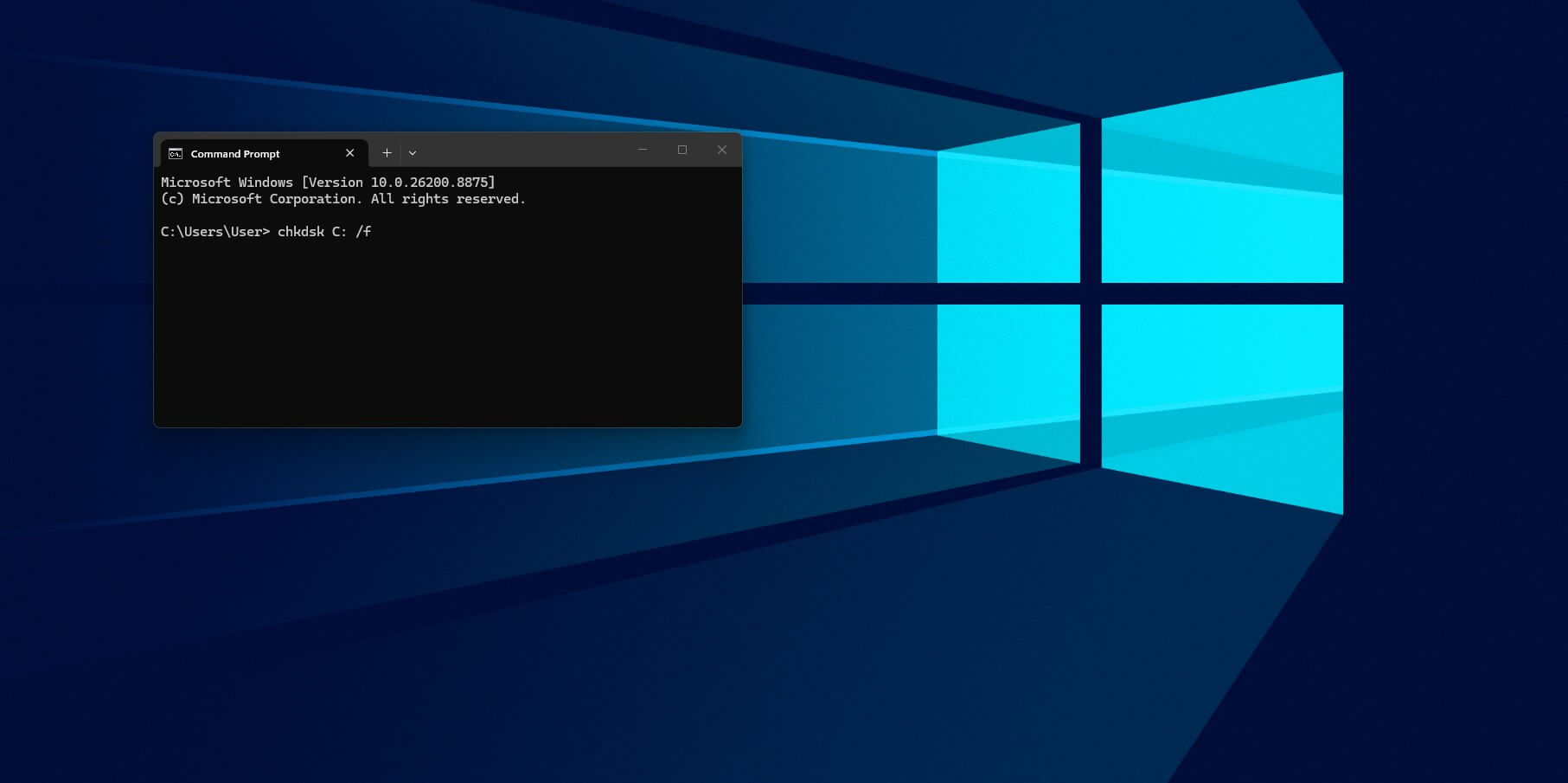
Der Befehl CHKDSK (Check Disk) überprüft eine Festplatte oder SSD auf Dateisystemfehler und versucht, diese automatisch zu beheben.

CMD-Befehl

              </> CMD
             chkdsk C: /f /r
 

Bedeutung der Parameter

  • C: Laufwerksbuchstabe
  • /f behebt Dateisystemfehler
  • /r sucht nach fehlerhaften Sektoren und versucht Daten wiederherzustellen

Hinweis für SSDs

Bei SSDs reicht in den meisten Fällen der Parameter /f aus. Der Parameter /r sollte nur verwendet werden, wenn tatsächlich Probleme vermutet werden, da er den Scan deutlich verlängert.

2. Partitionen mit Diskpart verwalten

Diskpart ist das leistungsstärkste Windows-Werkzeug zur Verwaltung von Datenträgern.

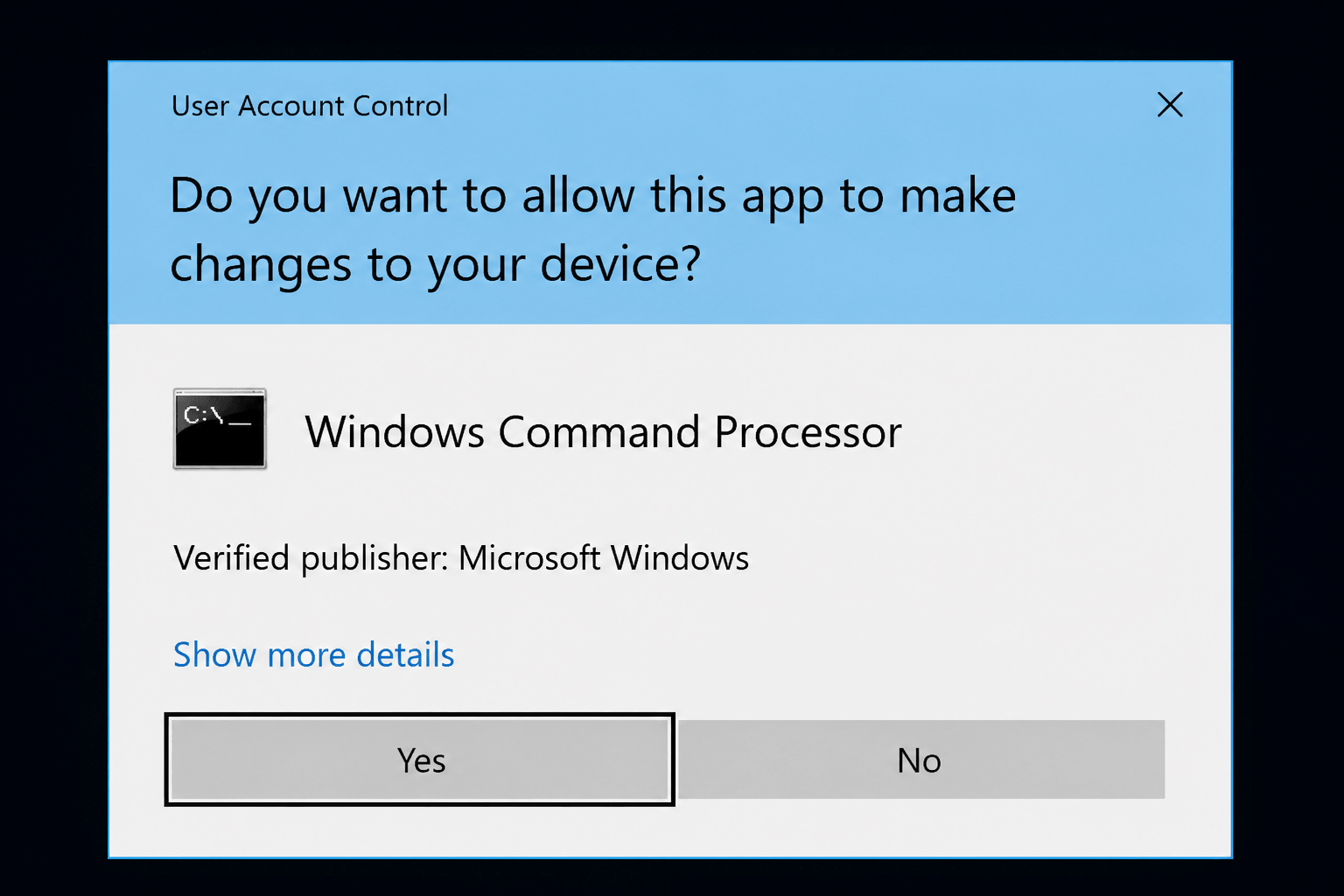
Starten Sie die Eingabeaufforderung als Administrator und geben Sie anschließend ein:

                     </> CMD
                diskpart
 

Wichtige Befehle:

                     </> CMD
               list disk
               select disk X
               clean
               create partition primary
               format fs=ntfs quick
               assign
SSD mit CMD reparieren

Erklärung

list disk: Zeigt alle angeschlossenen Datenträger an.

select disk X: Wählt den gewünschten Datenträger aus.

clean: Entfernt sämtliche Partitionen des ausgewählten Datenträgers.

create partition primary: Erstellt eine neue primäre Partition.

format fs=ntfs quick: Formatiert die Partition im NTFS-Dateisystem.

assign: Vergibt einen Laufwerksbuchstaben.

⚠️ Wichtig: Der Befehl clean löscht sämtliche Daten auf dem ausgewählten Datenträger. Prüfen Sie deshalb immer sorgfältig, ob Sie die richtige Festplatte ausgewählt haben.

3. Windows-Startprobleme mit Bootrec beheben

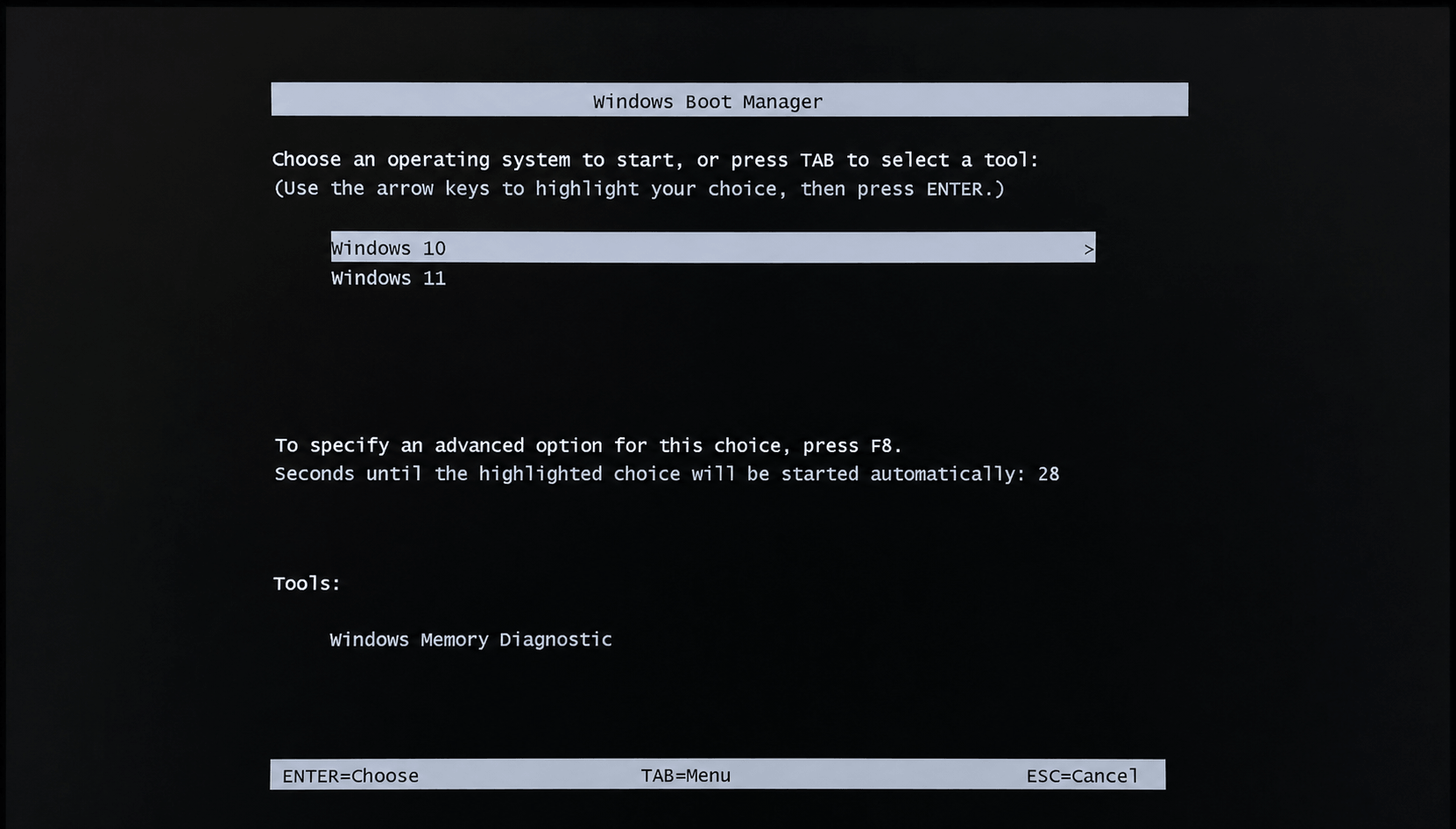
Wenn Windows nicht mehr startet oder der Bootmanager beschädigt ist, helfen die Bootrec-Befehle.

                    </>CMD
              bootrec /fixmbr
              bootrec /fixboot
              bootrec /scanos
              bootrec /rebuildbcd
 

Diese Befehle reparieren den Master Boot Record (MBR), stellen beschädigte Boot-Dateien wieder her und erstellen die Windows-Startkonfiguration neu.

Sie eignen sich besonders nach fehlgeschlagenen Windows-Updates oder beschädigten Bootdateien.
Diskpart Anleitung

4. Zustand der Festplatte oder SSD prüfen

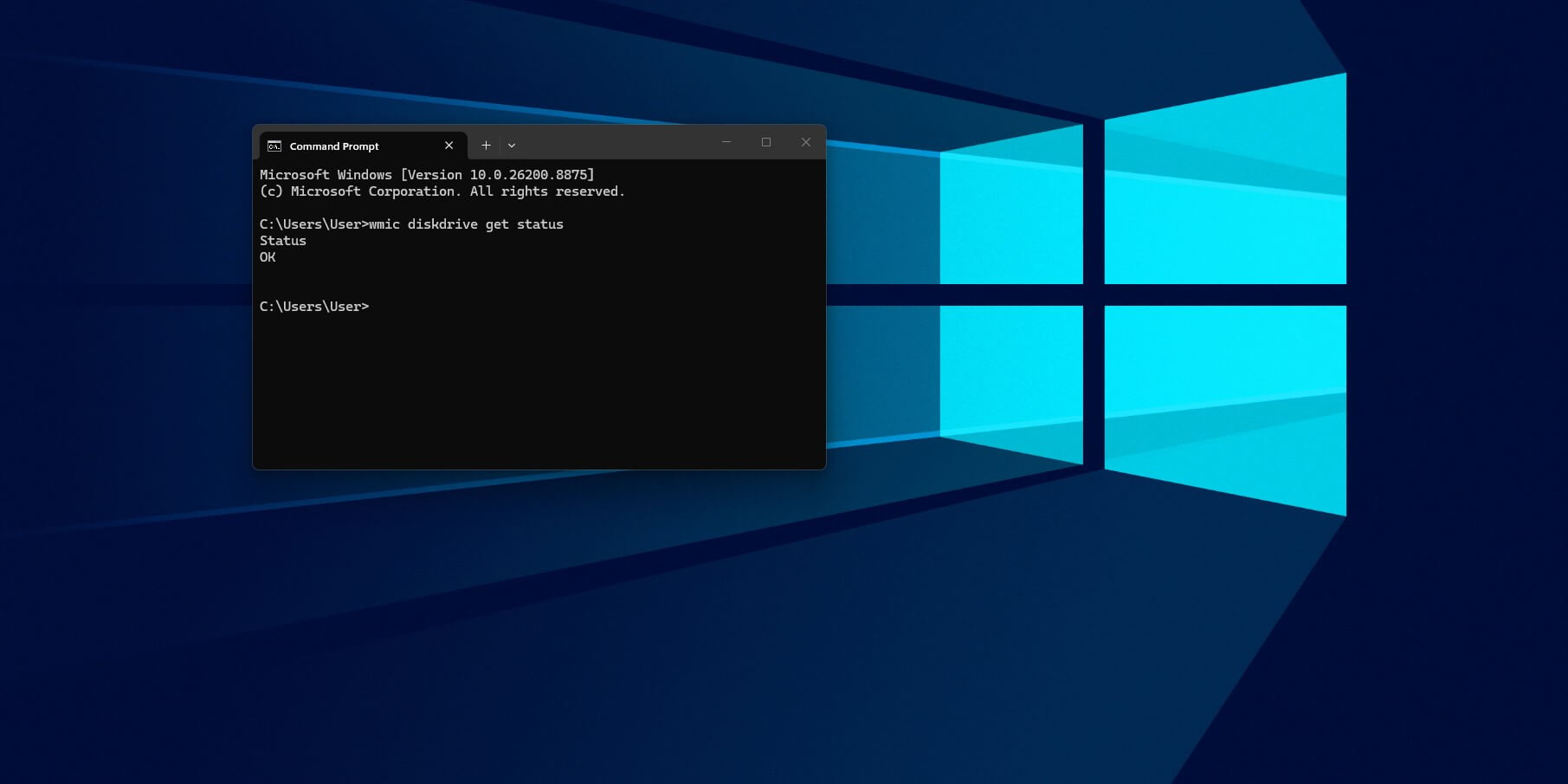
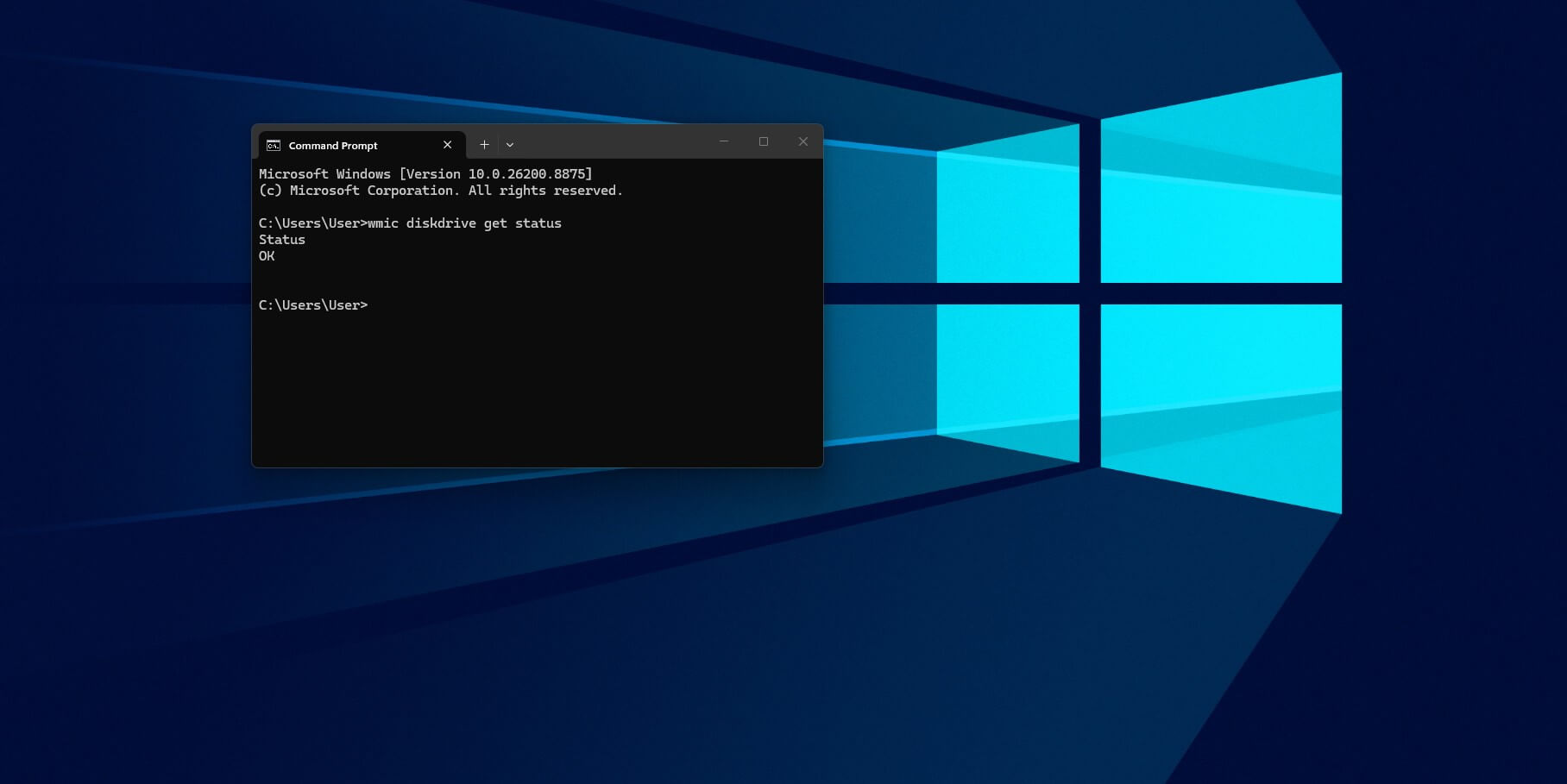
Mit folgendem CMD-Befehl können Sie den allgemeinen Zustand Ihrer Laufwerke überprüfen:

                    </>CMD
               wmic diskdrive get status
 

Wenn als Ergebnis OK angezeigt wird, wurden keine offensichtlichen SMART-Probleme erkannt.

Beachten Sie jedoch, dass dieser Test nur eine erste Einschätzung liefert. Für eine detaillierte Analyse empfehlen sich zusätzliche SMART-Tools.

Diskpart Anleitung

5. SSD mit TRIM optimieren

Windows verwendet TRIM, damit gelöschte Datenbereiche auf SSDs effizient verwaltet werden.

Prüfen Sie zunächst, ob TRIM aktiviert ist:

                     </>CMD
               fsutil behavior query DisableDeleteNotify
 

Ergebnis:  

0  –  TRIM ist bereits aktiviert  

1   –  TRIM ist deaktiviert.

Aktivieren Sie TRIM mit:

                    </>CMD 
                fsutil behavior set DisableDeleteNotify 0
 

Dadurch kann Ihre SSD dauerhaft ihre optimale Leistung beibehalten.

Festplatte mit CMD reparieren

Best Practices für SSDs

Damit Ihre SSD möglichst lange zuverlässig arbeitet, sollten Sie einige Punkte beachten:

  • Defragmentieren Sie eine SSD nicht manuell.
  • Verwenden Sie CHKDSK nur bei tatsächlichen Problemen.
  • Halten Sie Windows und die SSD-Firmware aktuell.
  • Sorgen Sie dafür, dass TRIM aktiviert bleibt.
  • Erstellen Sie regelmäßig Backups wichtiger Daten.

FAQ

1. Kann CMD eine defekte Festplatte reparieren?
CMD kann Dateisystemfehler und Bootprobleme beheben. Physische Defekte einer Festplatte oder SSD lassen sich damit jedoch nicht reparieren.

2. Ist CHKDSK für SSDs sicher?
Ja. Für SSDs genügt meistens der Parameter /f. Der Parameter /r sollte nur verwendet werden, wenn konkrete Fehler vermutet werden.

3. Kann ich Diskpart rückgängig machen?
Nein. Besonders der Befehl clean entfernt alle Partitionen. Stellen Sie daher sicher, dass Sie vorher ein Backup erstellt haben.

4. Funktionieren diese Befehle unter Windows 11?
Ja. Alle gezeigten Befehle funktionieren sowohl unter Windows 10 als auch unter Windows 11.

Fazit

Mit den integrierten CMD-Befehlen bietet Windows bereits leistungsstarke Werkzeuge zur Verwaltung und Reparatur von Festplatten und SSDs. Ob CHKDSK, Diskpart, Bootrec, WMIC oder TRIM – viele häufige Probleme lassen sich ohne zusätzliche Software beheben.

Sollten Ihre Festplatte oder SSD trotz dieser Maßnahmen weiterhin Fehler verursachen oder gar nicht mehr erkannt werden, kann ein Hardwaredefekt vorliegen. In diesem Fall empfiehlt sich eine professionelle Diagnose, um Datenverlust zu vermeiden.

Teilen Sie den Blog Ihren Freunden und Bekannten:

Ähnliche Artikel