
Das nervige Problem: Ein ständig lauter Lüfter
Wir kennen das Problem nur zu gut. Sie arbeiten konzentriert an einer einfachen Aufgabe, doch Ihr Laptop Lüfter dreht plötzlich auf und wird unerträglich laut. Ein solches Geräusch kann die Konzentration erheblich stören und den Arbeitsfluss unterbrechen. Obwohl Sie vielleicht nur im Internet surfen oder ein Dokument bearbeiten, klingt Ihr Gerät, als würde es eine komplexe Berechnung durchführen. Die Ursache für dieses Verhalten sind häufig einzelne Apps oder unbemerkte Hintergrundprozesse. Diese Programme beanspruchen oft mehr Systemleistung als nötig, was wiederum den Prozessor stärker belastet und den Lüfter zur Kühlung zwingt.
Die Lösung: Den Windows 11 Effizienzmodus gezielt nutzen
Glücklicherweise bietet Windows 11 eine clevere Funktion, um genau dieses Problem zu lösen: den Effizienzmodus. Dieses Tool ist direkt in den Task-Manager integriert und ermöglicht es Ihnen, die CPU-Ressourcen für einzelne Anwendungen selektiv zu drosseln. Das spart nicht nur Energie, sondern reduziert vor allem die Prozessorlast. Das Ergebnis ist ein leiserer Lüfter und eine angenehmere Arbeitsumgebung. Die Aktivierung ist unkompliziert und in wenigen Schritten erledigt.
Schritt 1: Task Manager öffnen
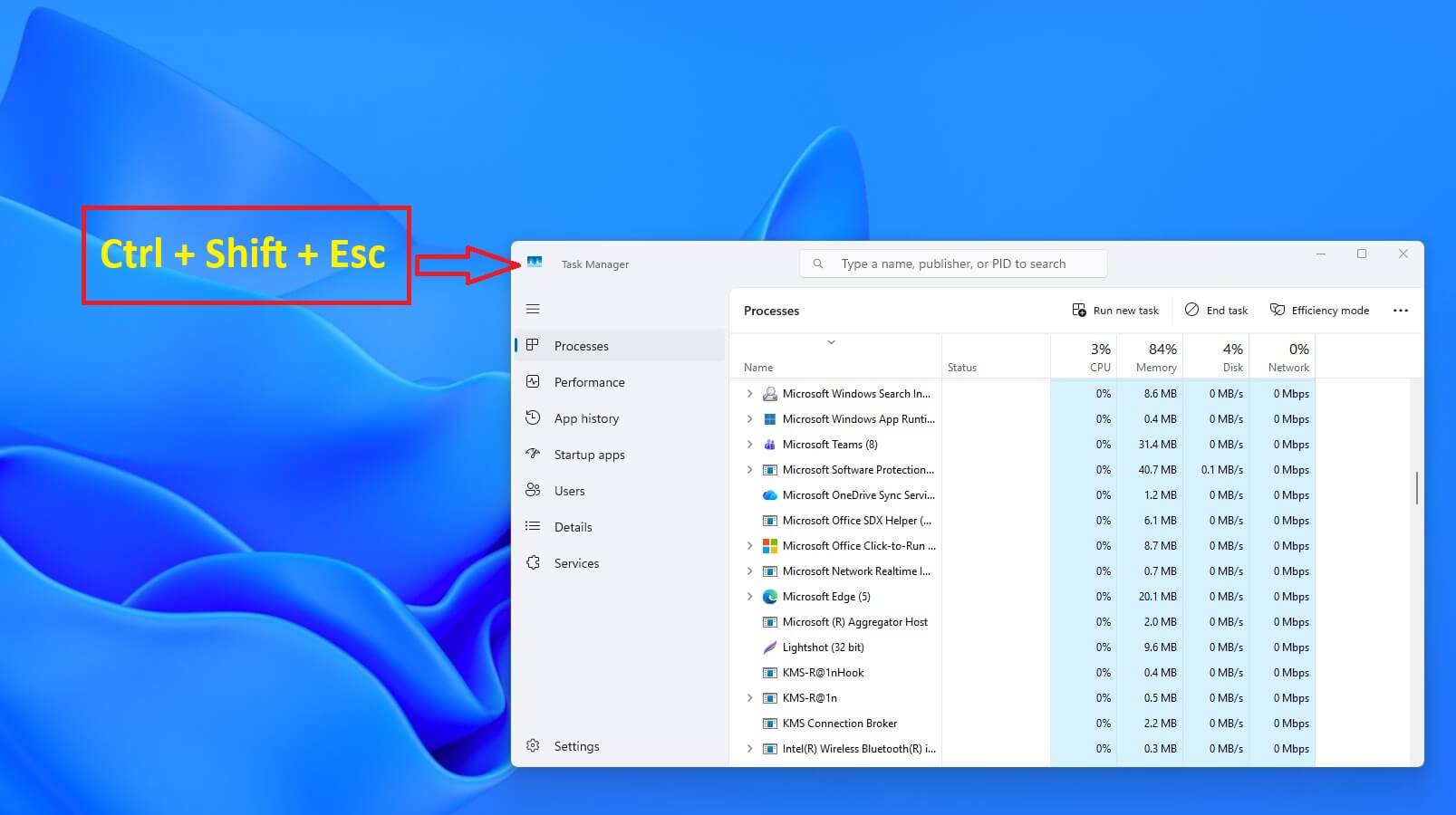
Zuerst müssen Sie den Task Manager starten. Der schnellste Weg dorthin führt über die Tastenkombination Strg + Umschalt + Esc. Drücken Sie diese drei Tasten gleichzeitig, und das Fenster des Task Managers öffnet sich. Stellen Sie sicher, dass Sie sich im Reiter „Prozesse“ befinden, um eine Übersicht aller laufenden Anwendungen und Hintergrunddienste zu sehen.
Schritt 2: Den ressourcenhungrigen Prozess identifizieren
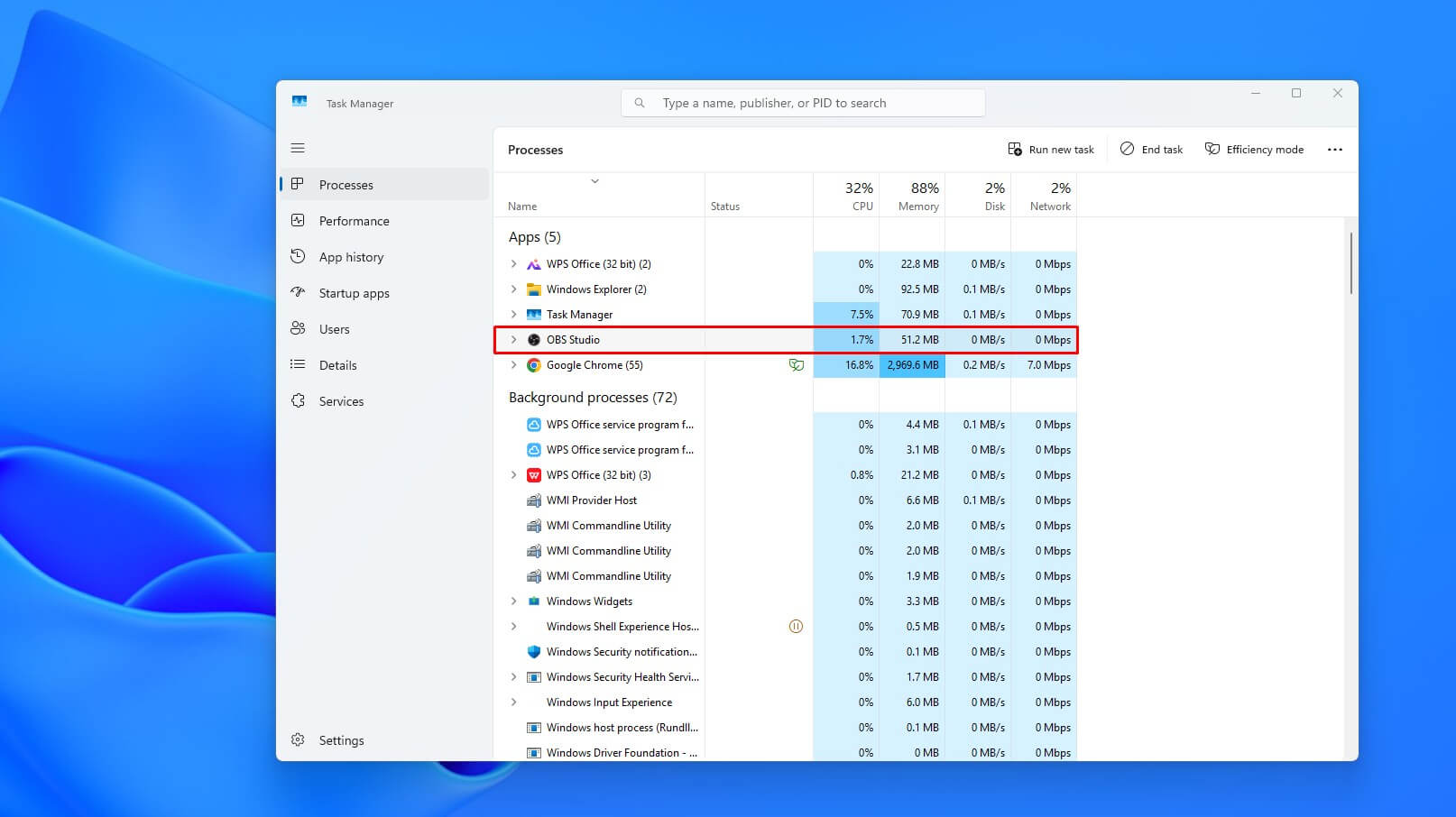
In der Prozessliste sehen Sie alle aktiven Anwendungen. Um den Übeltäter zu finden, der Ihren Lüfter auf Hochtouren bringt, sollten Sie die Liste nach CPU Auslastung sortieren. Klicken Sie dazu einfach auf die Spaltenüberschrift „CPU“. Der Prozess mit der höchsten Auslastung erscheint nun ganz oben. Suchen Sie nach einer Anwendung, die unverhältnismäßig viele Ressourcen verbraucht.
Schritt 3: Den Effizienzmodus für die App aktivieren
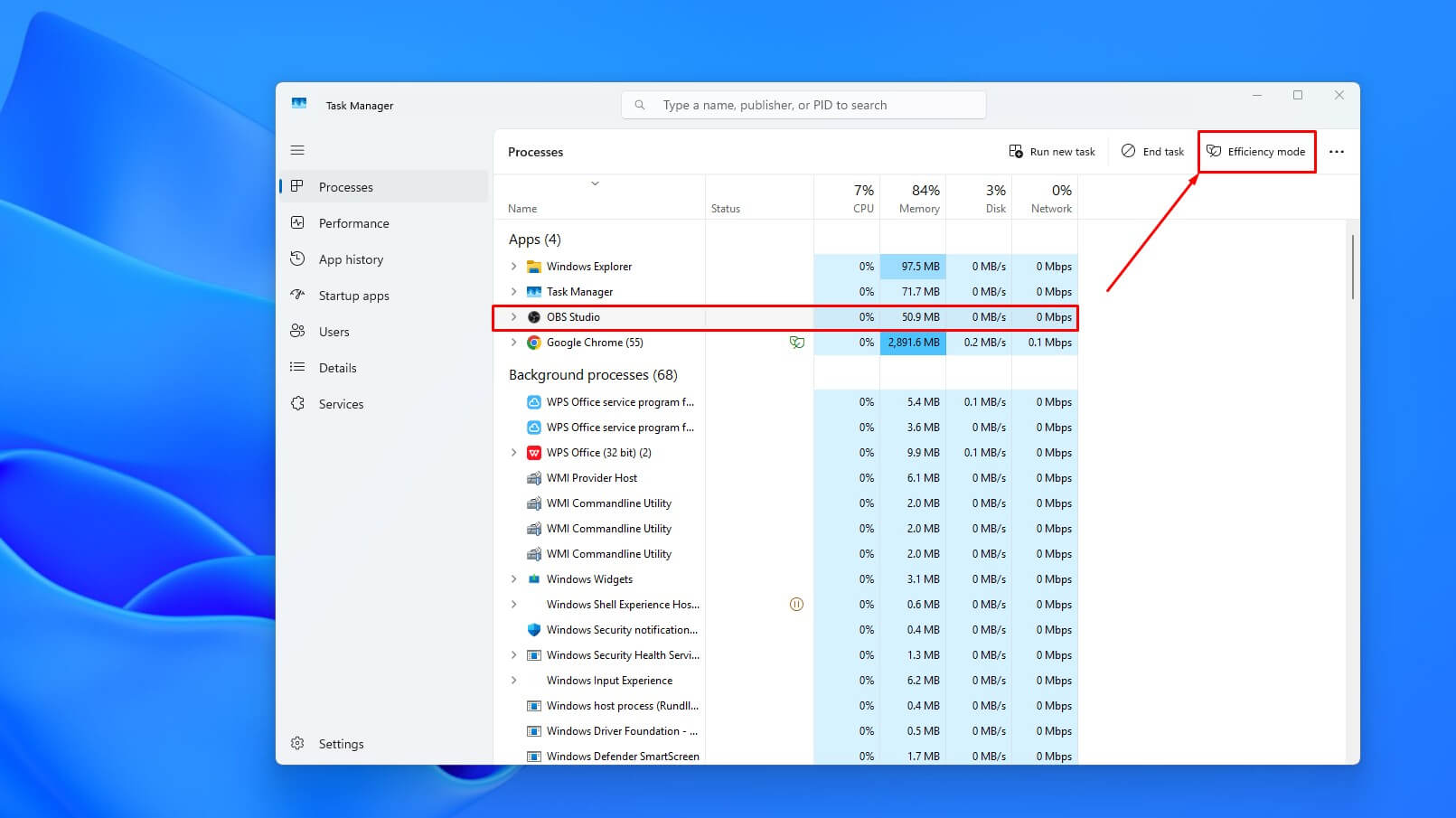
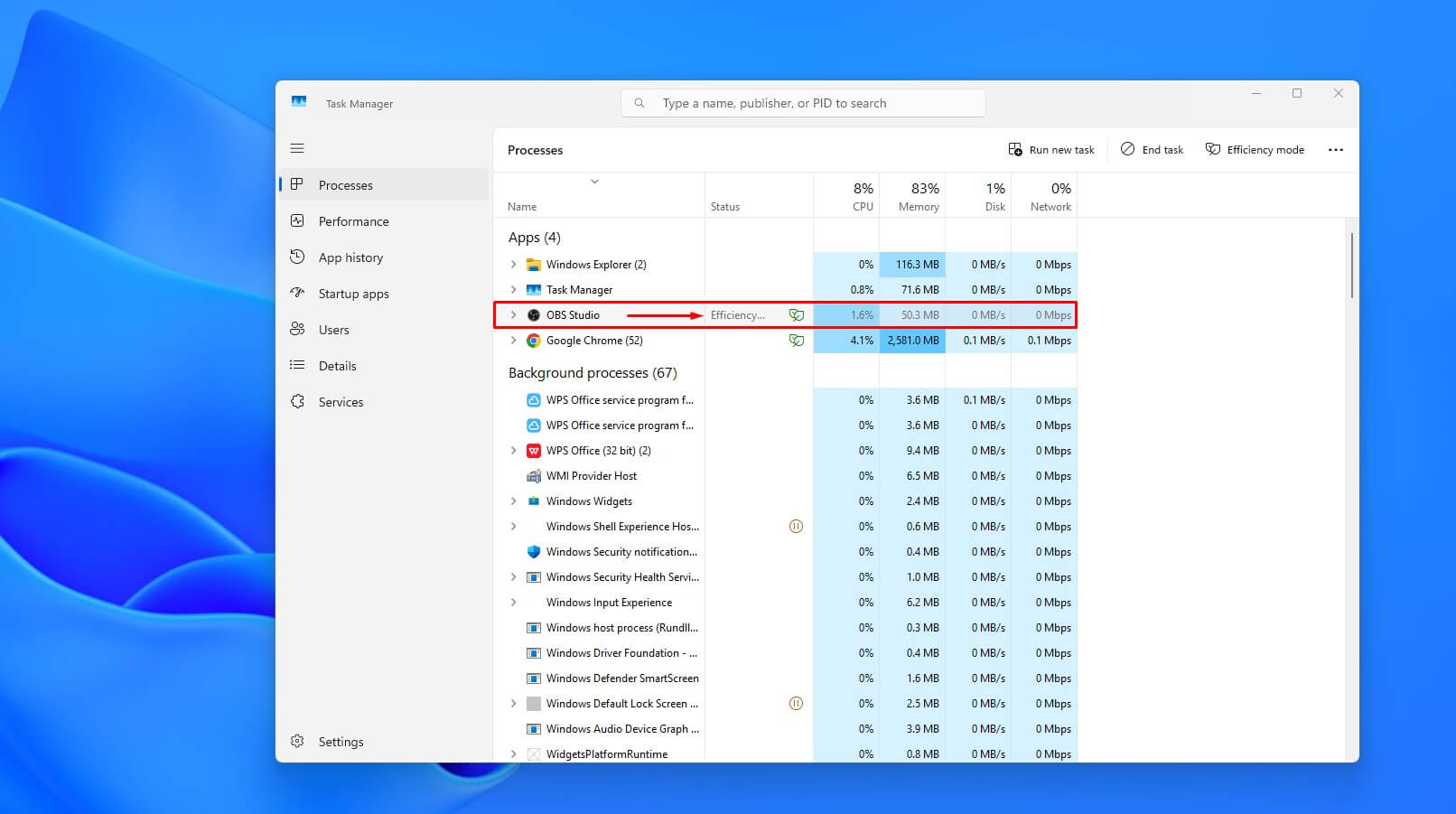
Haben Sie den Prozess identifiziert, klicken Sie ihn mit der linken Maustaste an, um ihn zu markieren. Anschließend finden Sie oben rechts im Fenster des Task Managers die Schaltfläche „Effizienzmodus“. Klicken Sie darauf. Ein Bestätigungsfenster könnte erscheinen, welches Sie ebenfalls bestätigen. Sofort danach erscheint neben dem Prozessnamen ein kleines grünes Blatt Symbol. Dieses Symbol signalisiert, dass der Effizienzmodus für diese Anwendung nun aktiv ist und ihre Priorität für Systemressourcen herabgesetzt wurde.
Effizienzmodus deaktivieren und Probleme lösen
Manchmal kann der Effizienzmodus auch zu Problemen führen. Wenn Sie feststellen, dass ein Programm spürbar langsamer läuft oder nicht mehr wie gewohnt reagiert, sollten Sie den Modus für diese spezielle Anwendung wieder ausschalten. Glücklicherweise ist die Deaktivierung genauso einfach wie die Aktivierung.
Anleitung: So schalten Sie den Effizienzmodus aus
- Task Manager öffnen: Starten Sie den Task Manager erneut mit der Tastenkombination Strg + Umschalt + Esc.
- Prozess finden: Suchen Sie in der Prozessliste nach der Anwendung, die mit dem grünen Blatt Symbol gekennzeichnet ist.
- Effizienzmodus deaktivieren: Wählen Sie den entsprechenden Prozess durch einen Klick aus. Klicken Sie anschließend oben rechts auf die Schaltfläche „Effizienzmodus“. Das grüne Blatt Symbol neben dem Prozessnamen verschwindet daraufhin sofort, und die Anwendung erhält wieder vollen Zugriff auf die Systemressourcen.
Problembehandlung: Was tun, wenn es nicht funktioniert?
In einigen Fällen kann es vorkommen, dass die Verwaltung des Effizienzmodus nicht wie erwartet funktioniert. Hier sind die zwei häufigsten Szenarien und ihre Lösungen.
- Fall 1: Die Option „Effizienzmodus“ ist ausgegraut
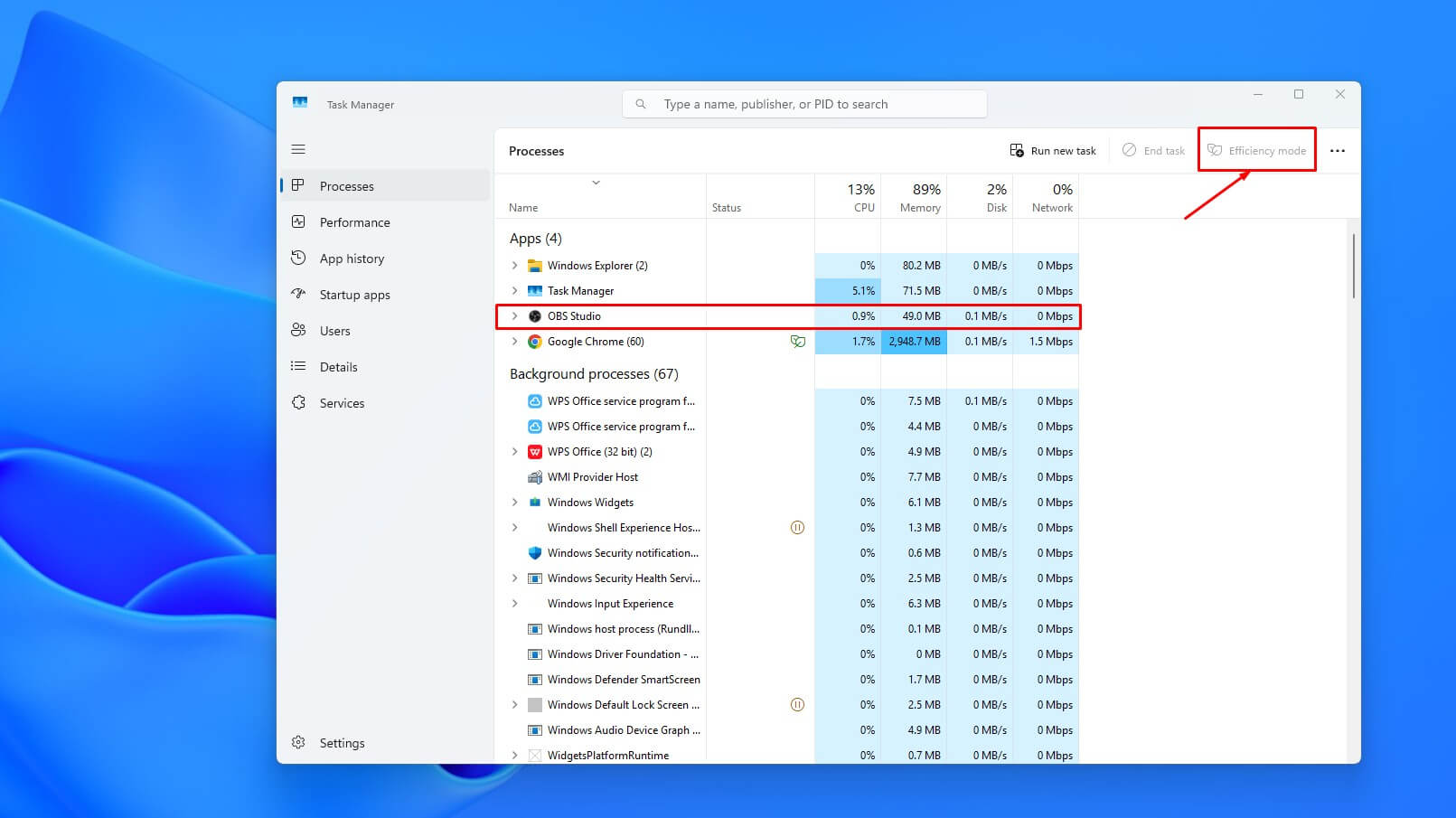
Wenn Sie einen Prozess auswählen und die Schaltfläche „Effizienzmodus“ grau und nicht klickbar ist, hat das einen einfachen Grund. Es bedeutet, dass diese spezielle Anwendung die Funktion nicht unterstützt. Nicht jede Software ist mit dem Effizienzmodus kompatibel, insbesondere ältere Programme oder Systemdienste. In diesem Fall können Sie leider keine Änderungen vornehmen.
- Fall 2: Die Funktion fehlt vollständig im Task Manager
Der Effizienzmodus ist ein fester Bestandteil von Windows 11. Sollte die Schaltfläche oder die Spalte mit dem Symbol bei Ihnen komplett fehlen, deutet dies auf eine veraltete Systemversion hin. Die einfachste und sicherste Lösung ist in diesem Fall, ein Windows Update durchzuführen. Suchen Sie in den Einstellungen nach Updates und installieren Sie alle verfügbaren Aktualisierungen, um sicherzustellen, dass Ihr System auf dem neuesten Stand ist.
Wann zum Profi?
Der Windows 11 Effizienzmodus ist eine hervorragende Software Lösung, um ressourcenhungrige Prozesse zu bändigen. Er stößt jedoch an seine Grenzen, wenn die Ursache des Lärms nicht bei der Software, sondern bei der Hardware liegt. Wenn Ihr Lüfter also auch im Leerlauf oder bei nachweislich niedriger CPU Auslastung weiterhin laut ist, liegt wahrscheinlich ein tiefergehendes Problem vor. Häufige Ursachen sind hier starke Verstaubung im Inneren des Geräts, ein alternder oder defekter Lüfter oder ausgetrocknete Wärmeleitpaste auf dem Prozessor.
In solchen Fällen ist es ratsam, von eigenen Reparaturversuchen abzusehen. Stattdessen sollten Sie auf professionelle Hilfe vertrauen. Die Experten von ITFux24 können eine fachgerechte Reinigung durchführen, defekte Komponenten austauschen und so die optimale Kühlleistung Ihres Laptops wiederherstellen. Dies ist die sicherste Lösung, um Folgeschäden durch Überhitzung zu verhindern und die Lebensdauer Ihres Geräts zu verlängern.
Häufig gestellte Fragen (FAQ)
1. Was bedeutet das grüne Blatt Symbol im Task Manager?
Das kleine grüne Blatt Symbol ist ein direktes visuelles Feedback von Windows 11. Es zeigt Ihnen unmissverständlich an, dass für den jeweiligen Prozess der Effizienzmodus aktiv ist. Das Betriebssystem hat also die Priorität dieser Anwendung erfolgreich herabgesetzt, um die CPU Belastung zu reduzieren und dadurch Energie zu sparen und die Kühlung zu entlasten.
2. Warum ist die Option „Effizienzmodus“ bei manchen Programmen ausgegraut?
Wenn die Schaltfläche „Effizienzmodus“ für eine bestimmte Applikation grau hinterlegt und nicht klickbar ist, liegt dies an der Software selbst. Nicht alle Anwendungen sind mit dieser modernen Windows Funktion kompatibel. Insbesondere kritische Systemprozesse oder ältere Programme unterstützen den Modus oft nicht. An dieser Stelle können Sie daher keine manuelle Änderung vornehmen.
3. Verlangsamt der Effizienzmodus meinen Computer?
Nein, der Modus wirkt sich nicht negativ auf die Gesamtleistung aus. Im Gegenteil, er kann sie sogar verbessern. Der Effizienzmodus verlangsamt gezielt nur die ausgewählte, ressourcenhungrige Anwendung. Dadurch werden wertvolle Prozessorressourcen freigegeben, die dann für andere Aufgaben oder das Betriebssystem selbst zur Verfügung stehen. Das Ergebnis ist oft ein flüssigeres Arbeiten.
4. Mein Lüfter ist trotz Effizienzmodus immer noch laut. Was jetzt?
Wenn Ihr Lüfter auch nach der Optimierung durch den Effizienzmodus weiterhin laut ist, liegt die Ursache sehr wahrscheinlich bei der Hardware. Mögliche Gründe sind eine starke Verstaubung im Gehäuse, ein verschlissener Lüfter oder ausgetrocknete Wärmeleitpaste. Da dies eine reine Software Lösung ist, sollten Sie bei Hardwareproblemen einen Fachmann wie ITFux24 zurate ziehen, um Schäden zu vermeiden.
Fazit: Leisere Lüfter durch smarte Steuerung
Zusammenfassend lässt sich sagen, dass der Effizienzmodus von Windows 11 ein leistungsstarkes und dennoch benutzerfreundliches Tool ist. Er gibt Ihnen die Kontrolle zurück und ermöglicht es Ihnen, laute Lüftergeräusche, die durch einzelne Programme verursacht werden, effektiv zu unterdrücken. Mit nur wenigen Klicks im Task-Manager können Sie die Systemauslastung selektiv reduzieren und eine ruhigere Arbeitsumgebung schaffen. Viele alltägliche Probleme lassen sich auf diese Weise schnell und einfach lösen.
Sollten die Probleme jedoch weiterhin bestehen, ist es wichtig zu erkennen, wann eine Softwarelösung nicht mehr ausreicht. Für alle komplexeren Hardwareprobleme, wie z. B. notwendige Innenreinigungen oder den Austausch von Komponenten, ist ITFux24 Ihr zuverlässiger und kompetenter Partner.