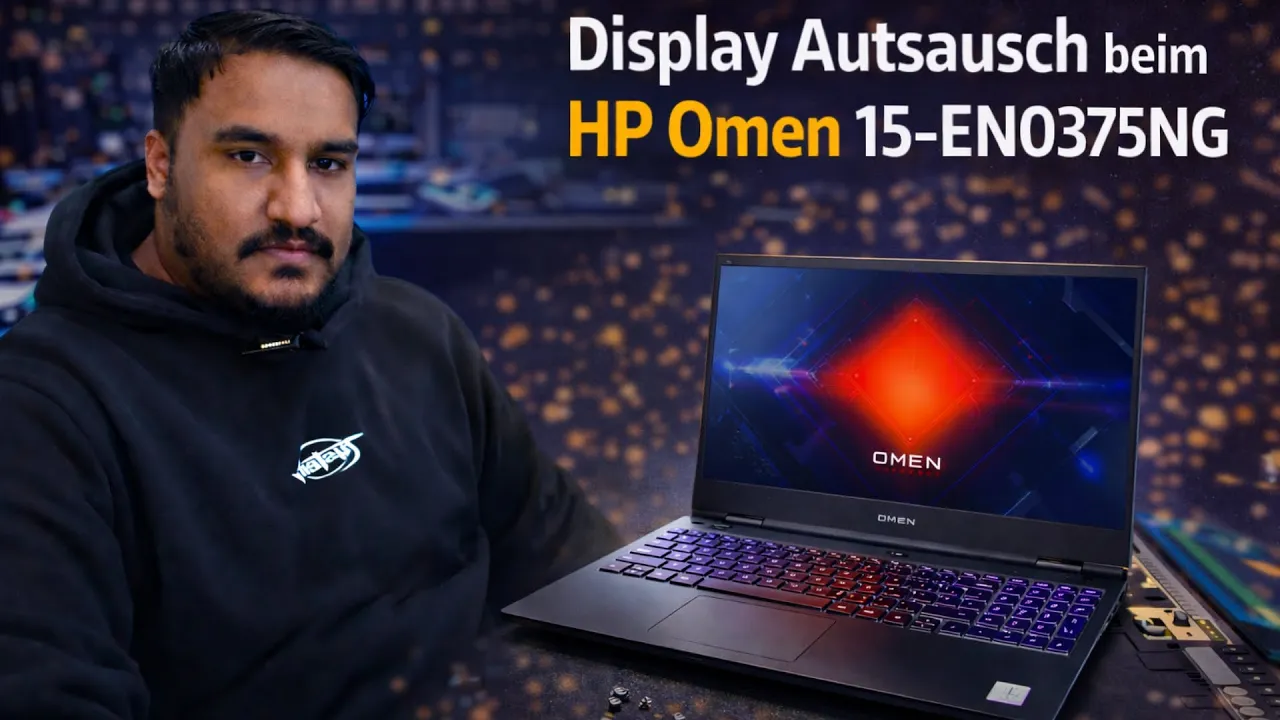
Beim HP Omen 15-EN0375NG ist ein Displaytausch leider nichts, was man mal eben nur von vorne erledigt. Bei diesem Gerät muss für den Bildschirmwechsel ziemlich viel raus, teilweise bis hin zum Mainboard. Das ist ärgerlich, aber bei vielen Gaming-Laptops eben ganz normal aufgebaut.
Wenn das Display gebrochen ist, Bildfehler zeigt oder komplett ausfällt, kommt man trotzdem sauber ans Ziel, wenn man ordentlich arbeitet, Schrauben sortiert und beim Zerlegen nichts mit Gewalt macht. Genau so gehe ich hier vor.
Worauf es vor dem Öffnen ankommt
Bevor überhaupt die erste Schraube rausgeht, gibt es einen Punkt, der später extrem viel Stress spart: Schrauben sortieren.
Ich lege mir dafür immer kleine Fächer oder eine Box an, zum Beispiel getrennt nach:
- Deckelschrauben
- Batterie
- Lüfter
- Mainboard
- Scharniere
Das klingt banal, ist aber wichtig. Gerade bei einem HP Omen sind nicht alle Schrauben gleich, und wenn am Ende etwas vertauscht wird, kann das Gehäuse verspannen oder im schlimmsten Fall ein Bauteil beschädigt werden.
Außerdem gilt: Nicht unter Strom arbeiten. Die Batterie muss als Erstes elektrisch getrennt oder komplett ausgebaut werden.
Unterboden öffnen und Akku ausbauen
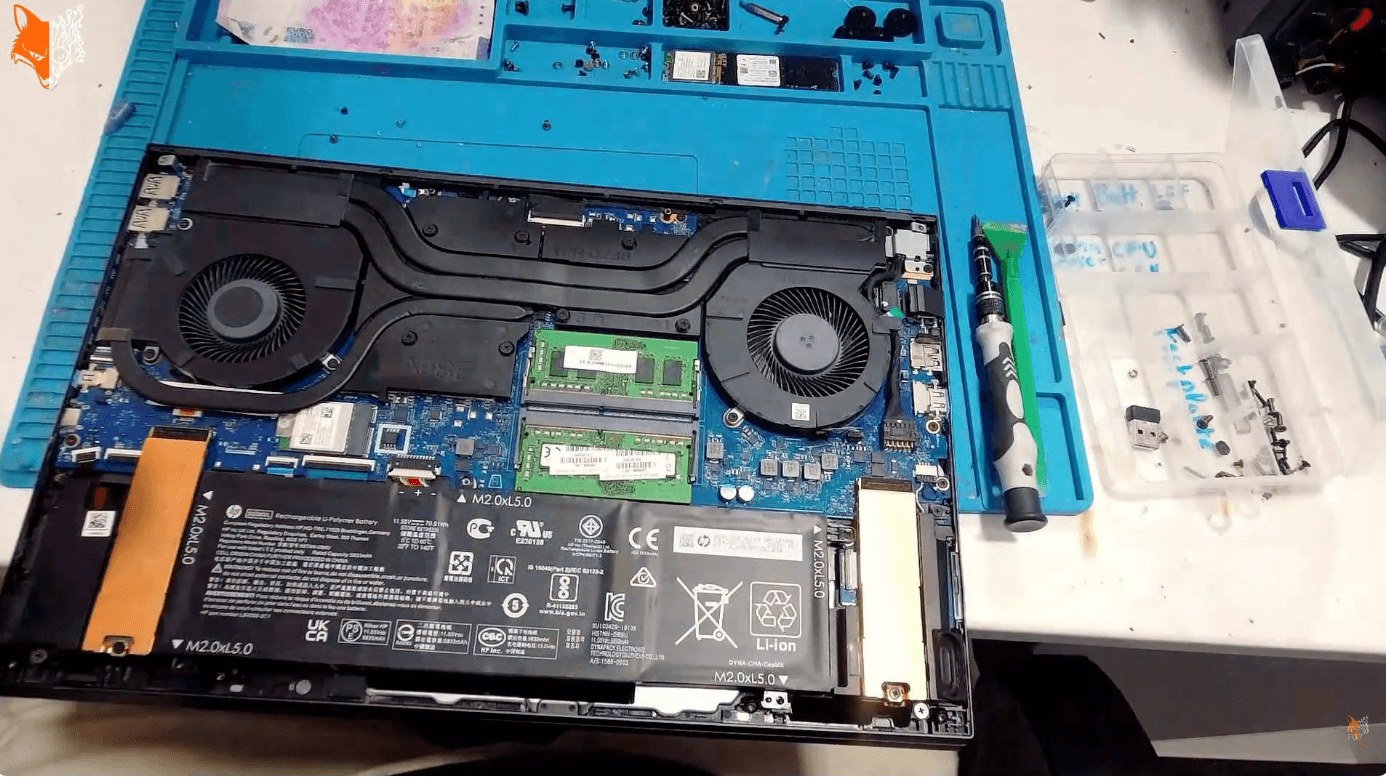
Zuerst werden alle Schrauben der Bodenabdeckung entfernt. Danach kann man den Deckel abnehmen und bekommt Zugriff auf die Hardware.
Schon an dieser Stelle sieht man oft, dass eine Reinigung fällig ist. Gerade bei Gaming-Geräten setzen sich Kühlkörper und Lüfter gerne zu. Das führt dazu, dass das Gerät unnötig heiß wird.
Bevor irgendetwas anderes gemacht wird:
- Batteriekabel abziehen
- Wenn das nicht sauber möglich ist, Batterie abschrauben und herausnehmen
Dabei unbedingt aufpassen, dass keine Schraube oder kein Metallteil auf das Mainboard fällt.
Bei diesem Modell gibt es noch einen kleinen Stolperstein: Unter der Festplatte sitzt ebenfalls eine Schraube. Die muss natürlich auch raus, sonst blockiert später der Ausbau.
Kühlung und Lüfter ausbauen
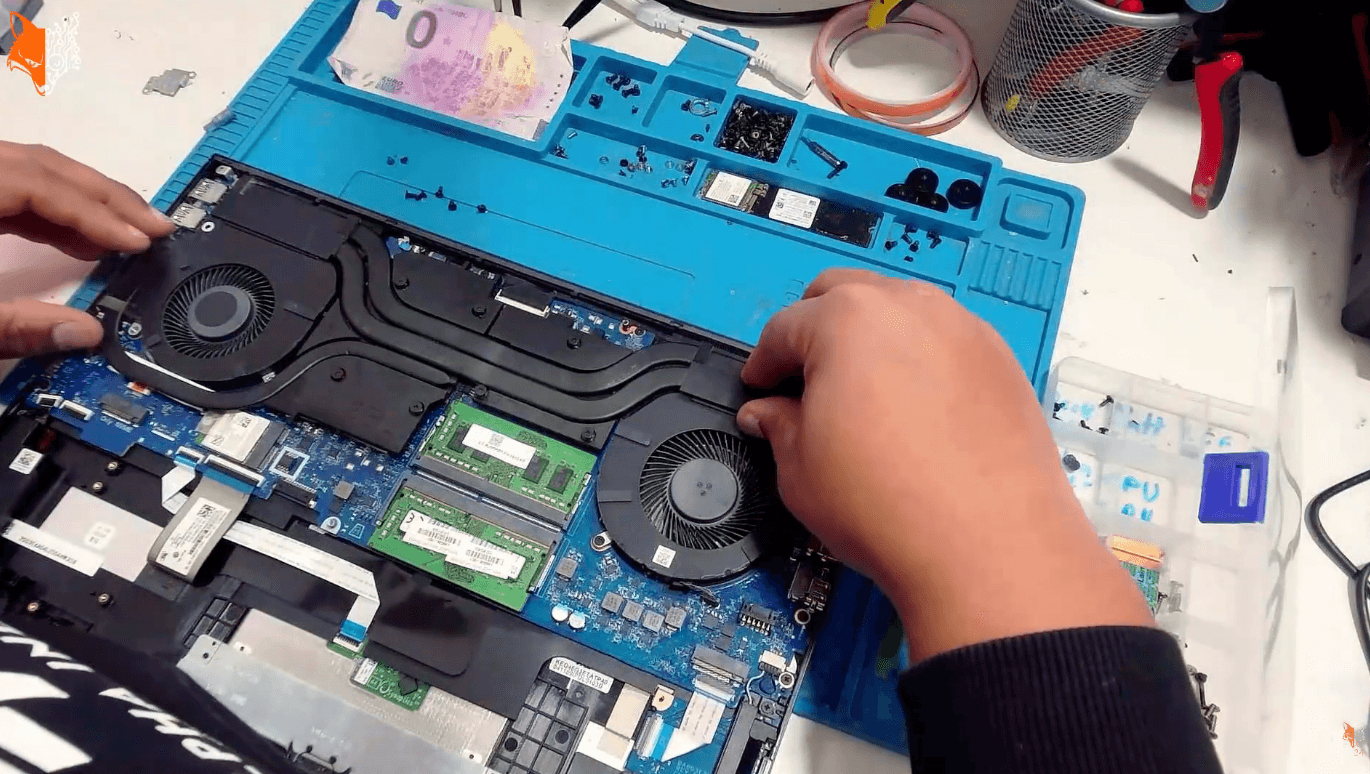
Ich fange in so einem Fall gerne mit dem Kühlkörper und den Lüftern an. Dabei sollte man langsam arbeiten, denn rund um die Kühlung verstecken sich oft noch zusätzliche Schrauben oder Kabel.
Wenn der Kühlkörper einmal runter ist, lohnt sich die Reinigung direkt mit. Das Gerät ist ohnehin offen, also macht man es gleich richtig:
- alte Wärmeleitpaste entfernen
- Kühlkörper reinigen
- Staub aus Lüftern und Kühlfinnen entfernen
Gerade bei einem Gaming-Laptop ist das kein Nebenschritt, sondern sinnvoller Teil der Reparatur.

Alle Kabel sauber trennen und das Mainboard ausbauen
Danach werden nach und nach alle Verbindungen gelöst. Hier ist Geduld gefragt. Keine Kabel reißen, keine Stecker verkanten, keine ZIF-Verbinder einfach herausziehen.
Gelöst werden unter anderem:
- Displaykabel
- Lautsprecherkabel
- Tastaturkabel
- Touchpadkabel
- weitere Flexkabel
- WLAN-Antennenkabel
Beim Antennenkabel gilt: nicht einfach brutal abziehen. Lieber langsam und kontrolliert arbeiten. Diese Kabel und Anschlüsse sind empfindlich.
Wenn alle Schrauben und Kabel gelöst sind, kann das Mainboard herausgenommen werden. Teilweise muss man es dabei leicht anheben und so führen, dass angeschlossene Kabel nicht hängenbleiben.
Displayeinheit vom Base-Teil trennen
Nachdem das Mainboard raus ist, können die Scharniere gelöst werden. Dann lässt sich das Notebook in zwei Teile trennen:
- Unterteil mit Tastatur, Mainboard-Bereich und Gehäuse
- Displayeinheit mit Deckel, Rahmen und Panel
Auch hier das Displaykabel langsam herausführen und darauf achten, dass nichts eingeklemmt oder beschädigt wird.
Defektes Display aus dem Deckel ausbauen
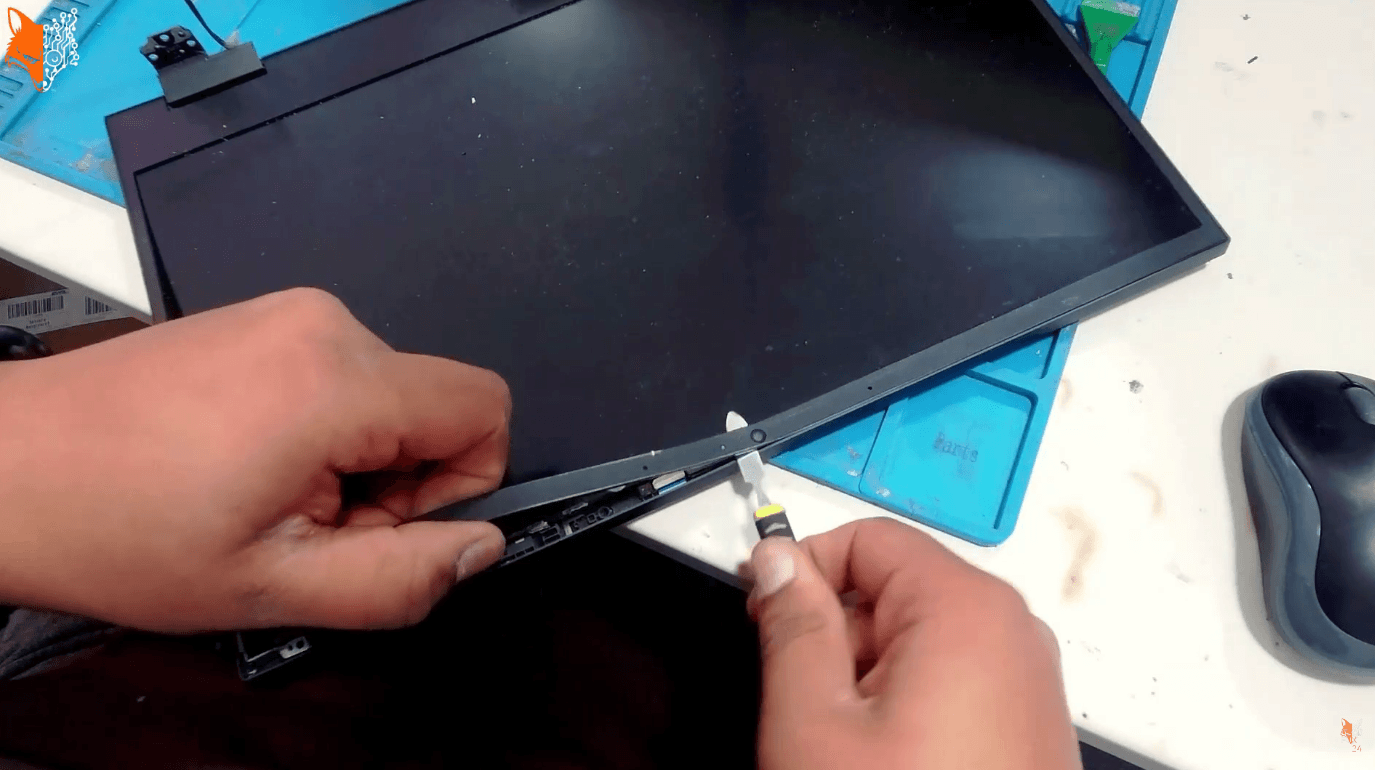
Jetzt geht es an das eigentliche Panel. Ich beginne dabei unten rechts in einer Ecke und hebele den Bereich vorsichtig an.
Wenn das Display bereits gebrochen ist, muss man natürlich nicht mehr so zimperlich sein wie bei einem intakten Panel. Trotzdem sollte der Rahmen sauber behandelt werden, denn der wird wiederverwendet.
Das Panel ist bei diesem Gerät mit doppelseitigem Kleber befestigt. Genau hier ist Sorgfalt wichtig. Ich arbeite dafür mit etwas Isopropanol, um den Kleber zu lösen.
So löse ich den verklebten Bildschirm
- Rahmen vorsichtig anheben
- Mit wenig Isopropanol an den Klebebereich gehen
- Langsam zwischen Panel und Kleber arbeiten
- Die Klebestreifen Stück für Stück herausziehen
Wichtig dabei: nicht zu viel Isopropanol verwenden. Wenig reicht. Ziel ist nur, den Kleber etwas zu entschärfen.
Die Klebestreifen können schnell reißen. Deshalb am besten mit zwei Händen arbeiten:
- mit einer Hand das Material führen oder stützen
- mit der anderen langsam ziehen
Sobald die seitlichen Klebestreifen gelöst sind, kann das Display ohne Gewalt angehoben werden. Dann wird noch das Displaykabel getrennt und das defekte Panel ist draußen.
Neues LCD-Display einsetzen
Jetzt kommt das neue Display rein. Ich stelle das Panel beim Anschließen am liebsten kurz vertikal hin, damit man den Stecker sauber ansetzen kann und nicht unnötig Druck auf das Bauteil gibt.
Dann wird das neue LCD-Display einfach eingelegt und ausgerichtet.
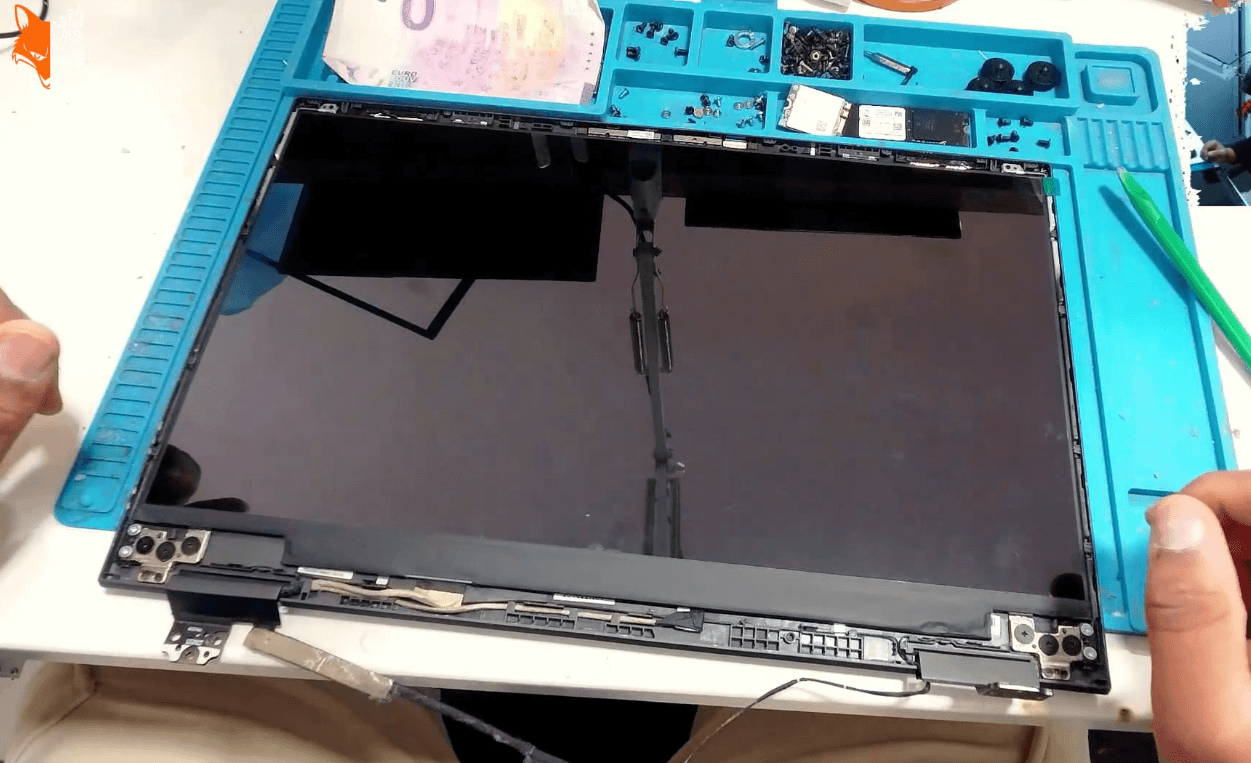
Warum ich hier kein neues doppelseitiges Klebeband verwende
Das ist ein Punkt, bei dem es unterschiedliche Meinungen gibt. Ich mache es bei solchen Geräten oft so, dass ich kein neues doppelseitiges Tesa einsetze.
Der Grund ist einfach: Der Rahmen hält das Display in vielen Fällen bereits ausreichend fest. Und wenn später noch einmal etwas an die Displayeinheit muss, zum Beispiel weil ein Scharnier bricht oder erneut ein Eingriff nötig wird, kommt man deutlich leichter wieder dran.
Wichtig ist dabei nur, alte dicke Kleberreste am Rahmen zu entfernen, damit nichts aufträgt und der Rahmen sauber sitzt.
Wenn alles ordentlich aussieht, kann der Rahmen wieder montiert werden.
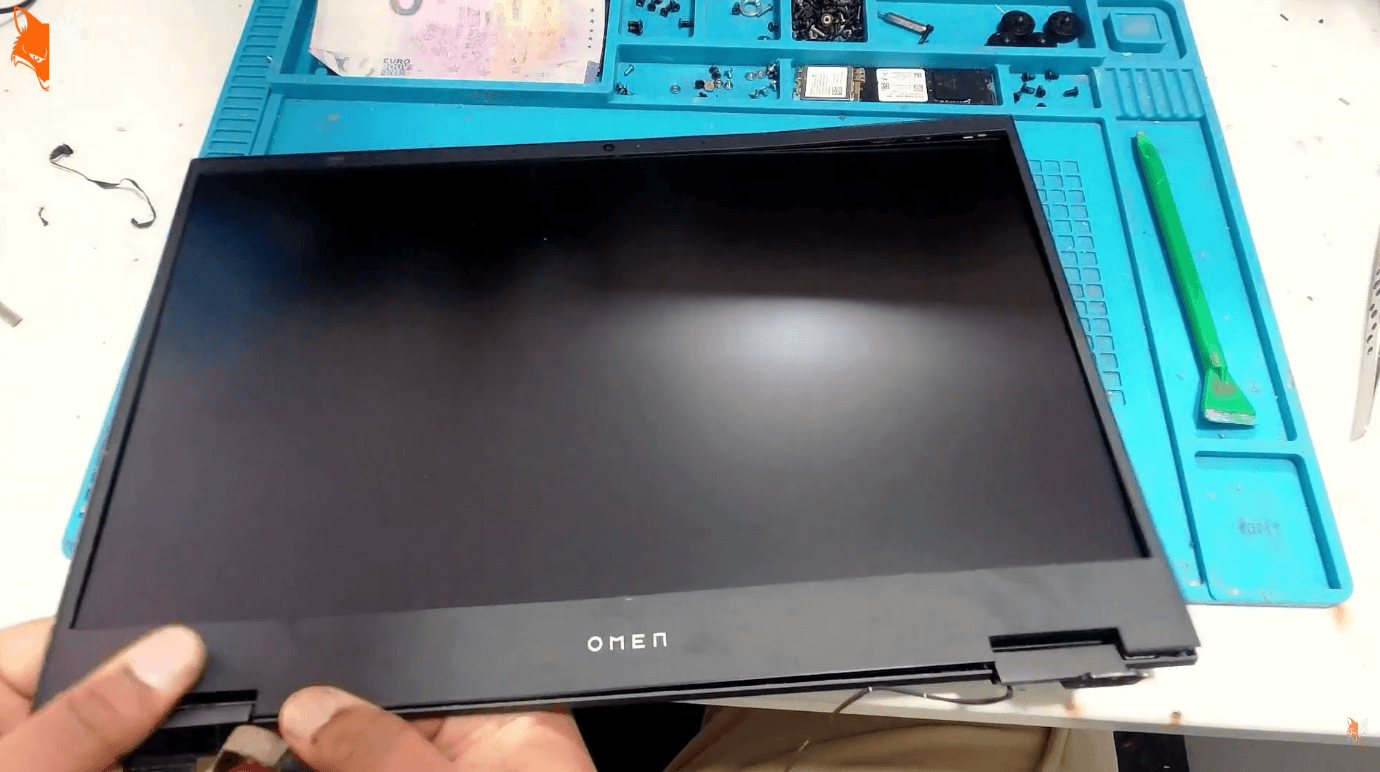
Zusammenbau des HP Omen 15-EN0375NG
Jetzt wird alles in umgekehrter Reihenfolge wieder zusammengesetzt. Dabei lohnt es sich, die Displaykabel vorher etwas hochzulegen, damit sie beim Aufsetzen nicht ungünstig eingeklemmt werden.
Im Anschluss wird die Displayeinheit wieder mit dem Unterteil verbunden, die Kabel werden durchgeführt und die Scharniere eingesetzt.
Scharniere richtig befestigen
Die Scharnierschrauben ziehe ich nicht einfach Seite für Seite komplett fest, sondern abwechselnd: eine links, eine rechts, wieder links, wieder rechts.
So sitzt die Einheit gleichmäßiger und spannungsärmer.
Danach folgen alle Verbindungen
Jetzt werden nach und nach wieder alle Kabel angeschlossen:
- Displaykabel
- WLAN-Antennen
- USB- bzw. Seitenboard-Kabel
- Lautsprecherkabel
- Touchpadkabel
- Tastaturkabel
- weitere Flexkabel
Gerade bei Lautsprecher- oder kleineren Nebenkabeln passiert es schnell, dass eines vergessen wird. Deshalb am Ende immer noch einmal mit Blick prüfen, ob wirklich alles sitzt.
Wärmeleitpaste erneuern und Kühlkörper montieren
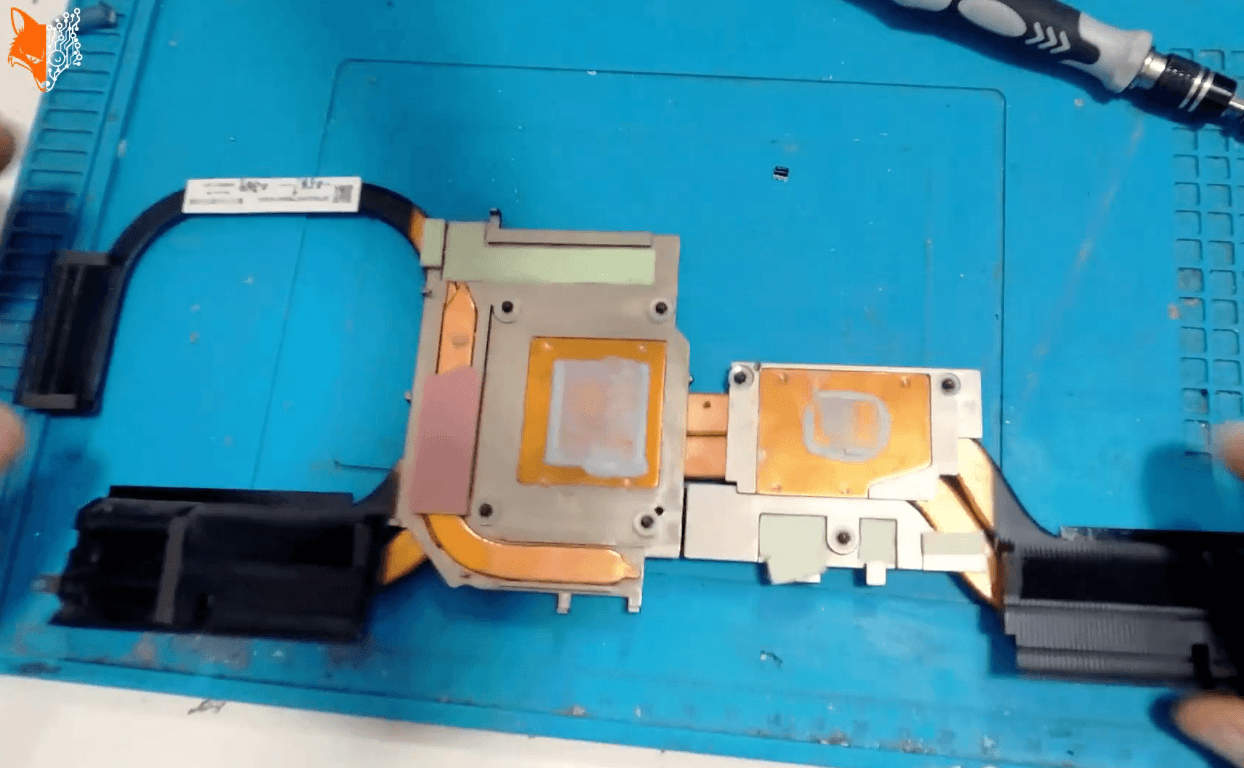
Wenn der Kühlkörper schon einmal runter war, bekommt das Gerät natürlich auch neue Wärmeleitpaste. CPU und GPU werden dafür erst gereinigt, am besten mit Isopropanol, bis die alten Reste sauber entfernt sind.
Verwendet wurde hier MX6. Danach wird auch die Kontaktfläche des Kühlkörpers gereinigt.
Erst dann wird der Kühlkörper wieder aufgesetzt und verschraubt. Zusätzlich kommen die Lüfter wieder an ihren Platz.
Beim Einbau hilft ein einfacher Hinweis: Dort, wo Pfeile markiert sind, gehören die entsprechenden Schrauben hinein. So lässt sich die Montage sauber nachvollziehen.
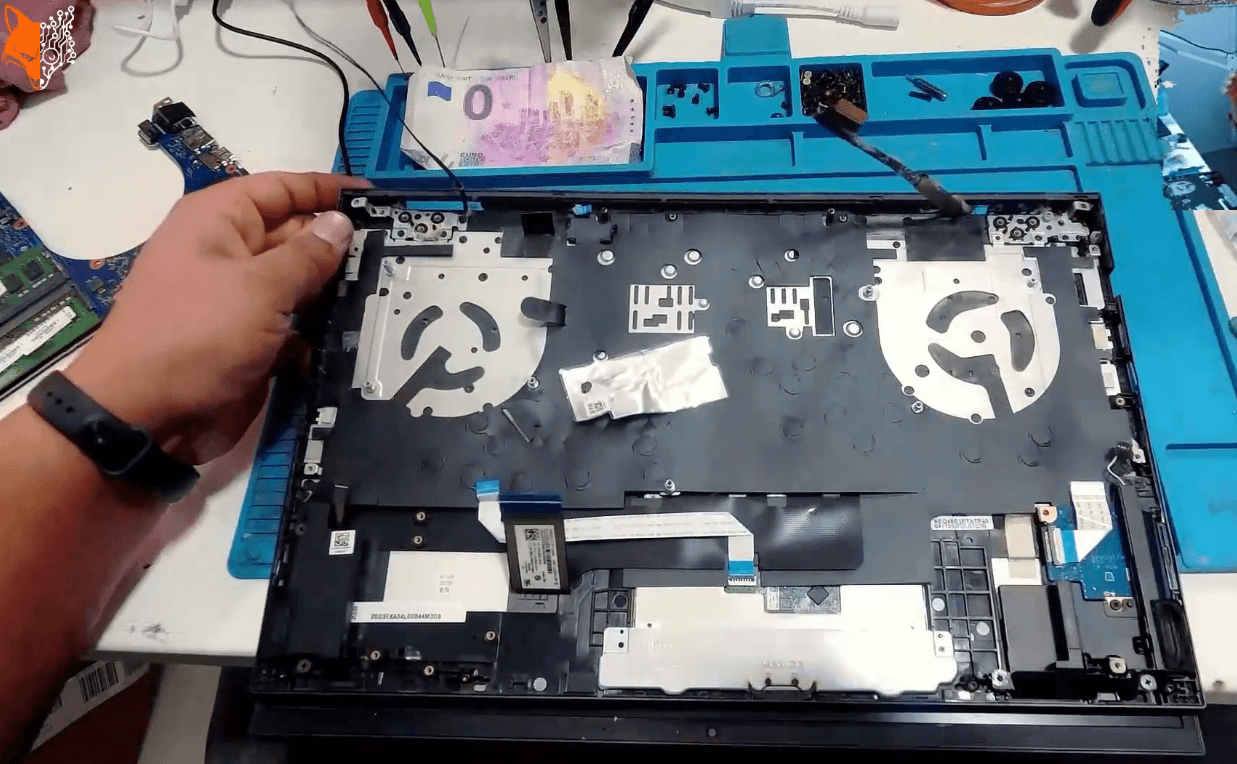
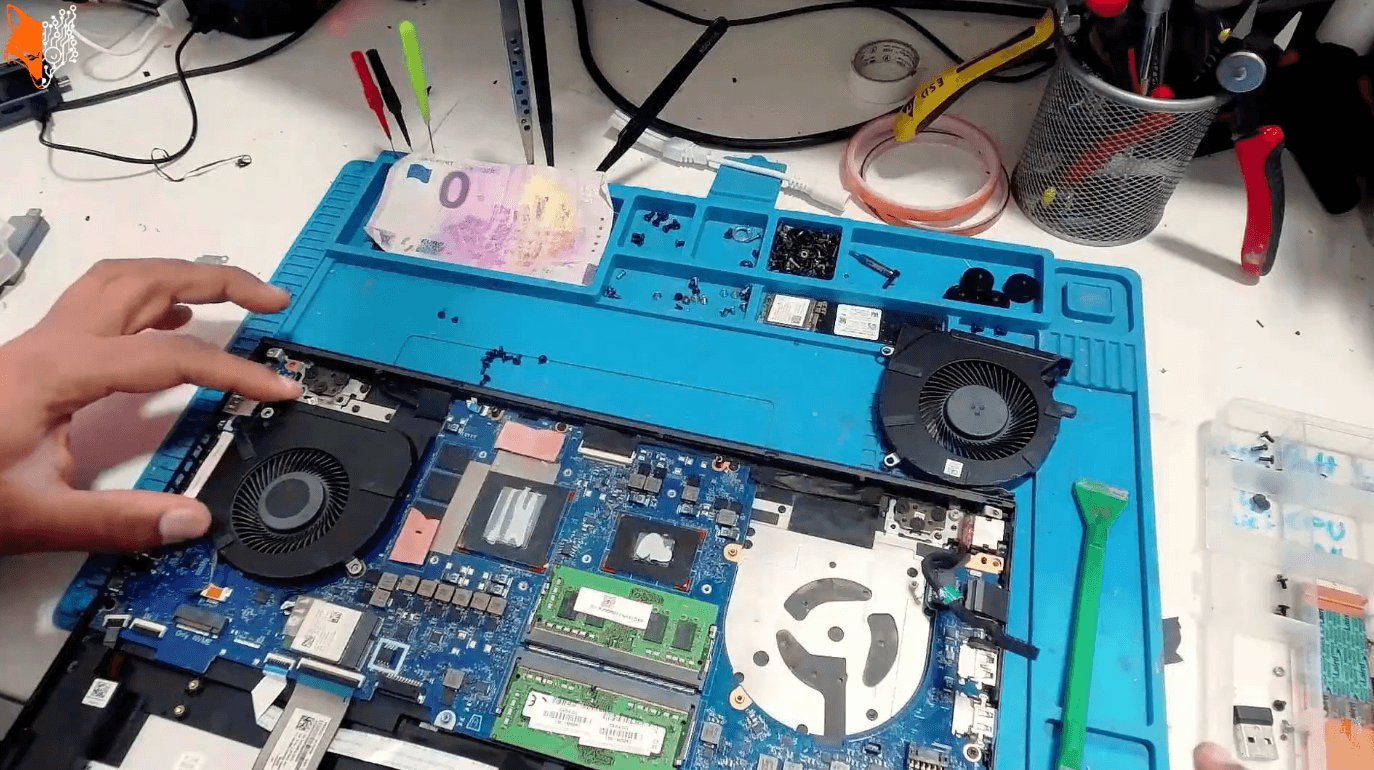
Restliche Komponenten einsetzen
Zum Schluss folgen noch die restlichen Bauteile und Abdeckungen:
- Lüfter befestigen
- Netzteilbuchse beziehungsweise DC-Jack anschließen
- weitere kleine Klappen oder Abdeckungen montieren
- Festplattenadapter und Abdeckung wieder einsetzen
- Batterie anschließen
Die Batterie kommt bei mir eher zum Schluss. So ist es am einfachsten und man arbeitet bis dahin weiterhin stromlos.
Vor dem kompletten Zuschrauben erst testen
Das ist einer der wichtigsten Punkte beim ganzen Display Austausch: nicht sofort alle Schrauben eindrehen.
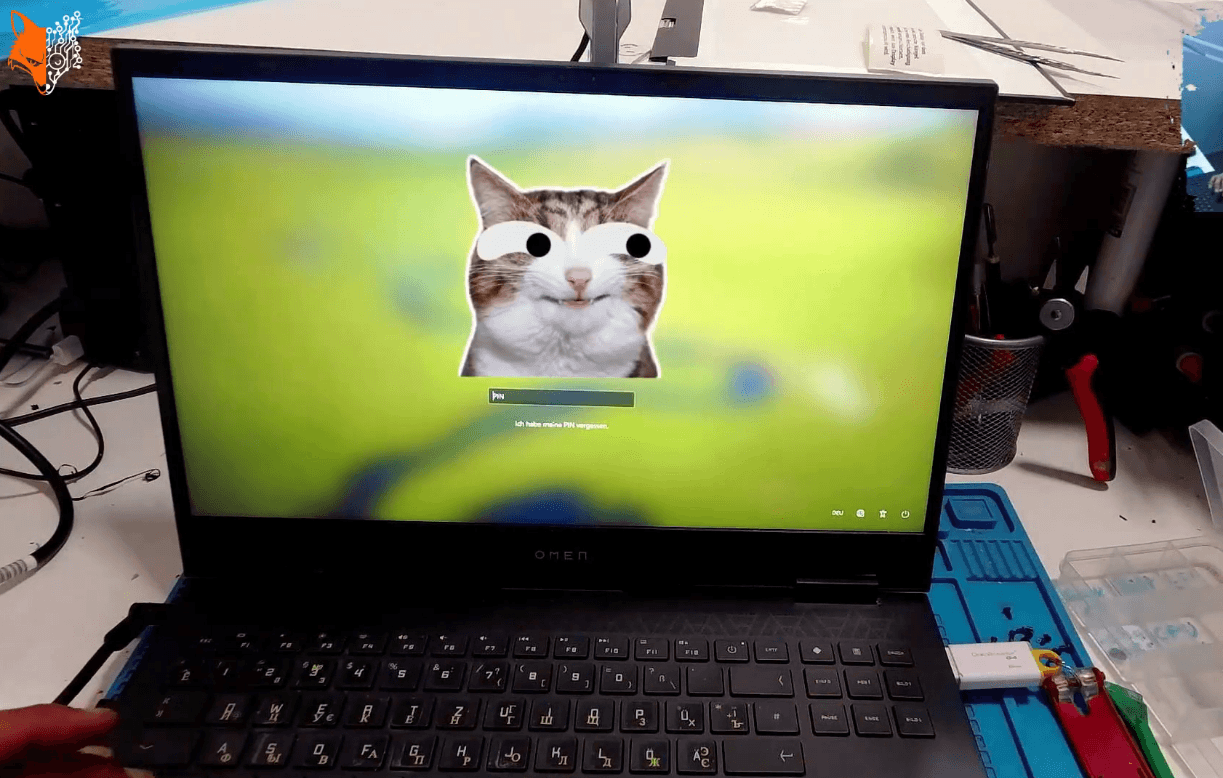
Ich mache vor dem vollständigen Zusammenbau zunächst nur die Schrauben links und rechts an den Scharnieren rein. Damit hält das Gerät stabil genug für einen Funktionstest. Erst wenn alles passt, wird der Deckel endgültig verschraubt.
Stresstest nach dem Displaywechsel
Nach einer Reparatur wie dieser reicht ein bloßes Einschalten nicht aus. Ich prüfe das Gerät zusätzlich mit einem Stresstest.
Die Temperatur lag zunächst bei etwa 41 Grad. Unter Last sprang sie kurz auf rund 90 Grad, was erstmal normal wirken kann, weil die Last direkt anliegt. Entscheidend ist, dass die Lüfter sauber anlaufen und die Temperatur danach wieder sinkt.
Genau das war hier der Fall. Die Werte gingen wieder herunter auf etwa 80 bis 77 Grad. Das sieht gut aus und zeigt, dass die Kühlung wieder ordentlich arbeitet.
Ergebnis: Display funktioniert, Gerät läuft sauber
Wenn alles sauber gemacht wurde, hat man am Ende:
- ein neues funktionierendes Display
- ein korrekt angeschlossenes Displaykabel
- einen ordentlich wieder zusammengesetzten Laptop
- frische Wärmeleitpaste
- einen bestandenen Funktionstest inklusive Stresstest
Beim HP Omen 15-EN0375NG Display Austausch ist der Aufwand höher als bei vielen anderen Notebooks, weil für den Bildschirmwechsel das Gerät weit zerlegt werden muss. Wenn man aber strukturiert arbeitet, Schrauben sortiert, Kabel vorsichtig löst und vor dem endgültigen Verschließen alles testet, lässt sich der Bildschirm professionell austauschen.
Wichtig bleibt wie immer: langsam arbeiten, nichts erzwingen und lieber einen Schritt mehr kontrollieren als später alles noch einmal öffnen zu müssen.