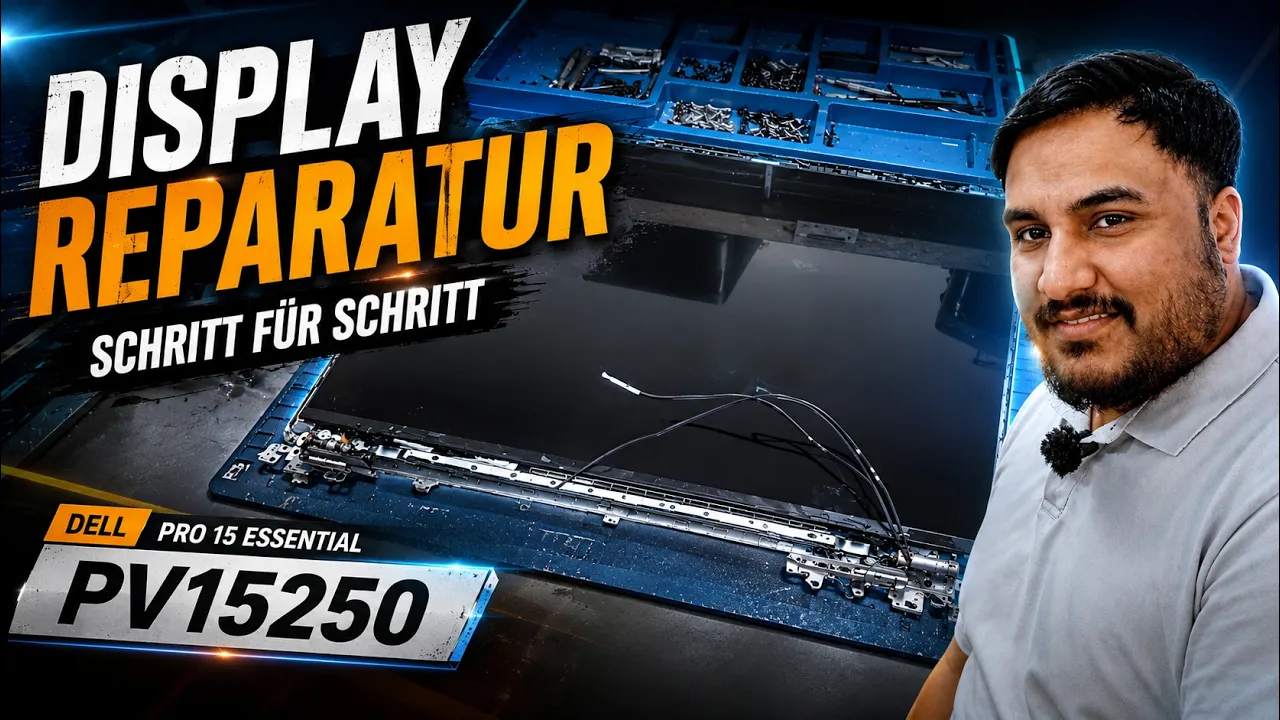
Ein defektes Notebook-Display muss nicht das Ende des Geräts bedeuten. Beim Dell Pro 15 Essential PV15250 lässt sich der Bildschirm professionell ersetzen, wenn man sauber arbeitet, die richtigen Kabel löst und vor allem keine Spannung mehr auf dem Mainboard liegt.
Diese Anleitung zeigt den kompletten Weg: vom Öffnen des Gehäuses über das Trennen der Displayeinheit bis zum Funktionstest des neuen Panels. Bei Unsicherheit gilt trotzdem: lieber stoppen, bevor aus einem Displaytausch ein größerer Schaden wird.
Was du für den Displaytausch brauchst
Lege dir vor dem Start einen sauberen Arbeitsplatz bereit. Kleine Schrauben, empfindliche Antennenkabel und der Displaystecker dürfen nicht verloren gehen oder beschädigt werden.
- Passender Ersatzbildschirm für das Dell Pro 15 Essential PV15250
- Präzisions-Schraubendreher
- Kunststoff-Spudger oder Öffnungswerkzeug
- Pinzette für Klebestreifen und kleine Bauteile
- Isopropanol zum Lösen stark haftender Klebestreifen
- Optional etwas Klebeband zur Sicherung der WLAN-Kabel
Ein gutes Öffnungswerkzeug-Set macht die Arbeit deutlich sicherer. Kunststoff ist rund um Mainboard, Akkuanschluss und Displaystecker immer die bessere Wahl als Metall.
Unterseite öffnen und Akku abklemmen
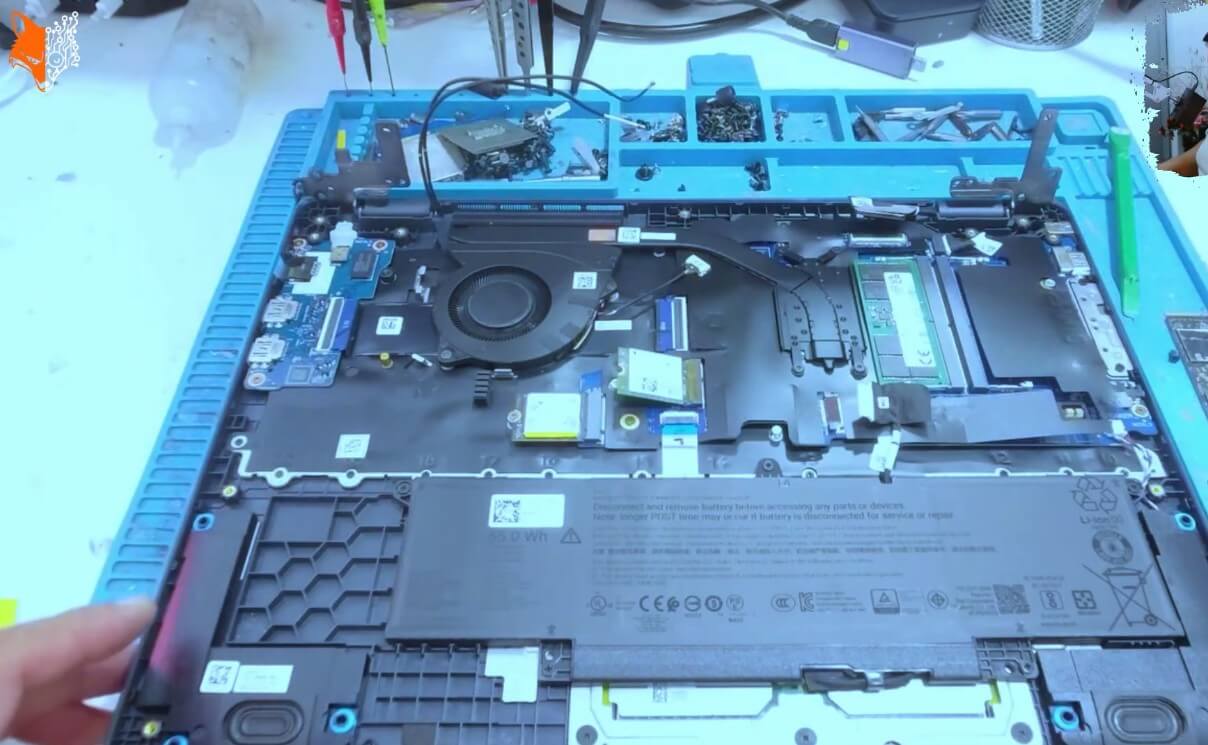
Als Erstes wird die Unterseite des Notebooks geöffnet. Löse alle Schrauben des Bodendeckels. Bei diesem Modell bleiben die Schrauben im Deckel, sie fallen also nicht komplett heraus.
Heble den Deckel vorsichtig von einer Seite aus an und arbeite dich langsam rundherum. Nicht mit Gewalt ziehen. Sobald der Deckel ab ist, liegt das Mainboard frei.
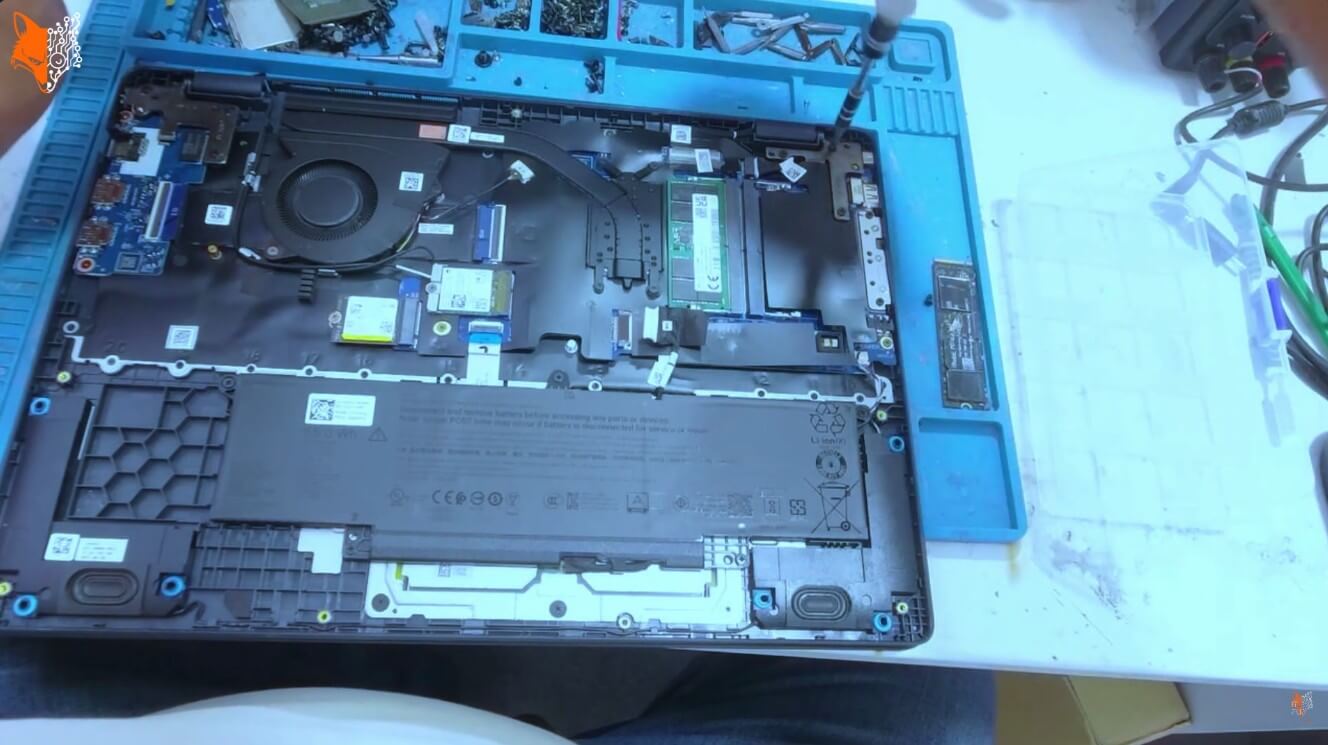
Ganz wichtig: Arbeite nicht an einem Gerät, das noch unter Strom steht. Trenne zuerst den Akkuanschluss vorsichtig mit einem Kunststoffwerkzeug. Suche außerdem nach einer separaten BIOS-Batterie. Falls keine vorhanden ist, ist das bei diesem Modell kein Problem.
Nach dem Abklemmen des Akkus gibt es zwei Möglichkeiten:
- Etwa 15 bis 30 Minuten warten, damit Restspannung abgebaut wird.
- Den Power-Button für etwa 30 Sekunden bis eine Minute gedrückt halten.
Die zweite Methode spart Zeit und sorgt dafür, dass möglichst keine Restspannung im Gerät bleibt.
Scharniere, Displaykabel und WLAN-Antennen lösen
Jetzt können die Scharnierschrauben gelöst werden. Danach trennst du das Displaykabel vom Mainboard. Auch hierbei nicht mit Metall auf dem Mainboard arbeiten.
Als Nächstes kommen die WLAN-Antennenkabel dran. Diese Kabel verlaufen von der WLAN-Karte nach oben durch die Scharniere in die Displayeinheit. Löse sie vorsichtig und merke dir genau, wie sie verlegt waren. Bei Bedarf kannst du sie mit einem kleinen Stück Klebeband fixieren, damit sie beim Ausbau nicht im Weg sind.
Heb das Notebook anschließend leicht an, damit die Scharniere etwas hochkommen. So lässt sich die komplette Displayeinheit vom Unterteil trennen.
Lege den geöffneten Bodendeckel wieder auf das Unterteil, sobald die Displayeinheit abgenommen ist. Damit schützt du das Innere des Notebooks vor Staub und kleinen Fremdkörpern.
Displayrahmen vorsichtig entfernen
Nun geht es an den Displayrahmen, auch Bezel genannt. Am besten startest du unten rechts. Das ist bei diesem Gerät der einfachste Einstiegspunkt.
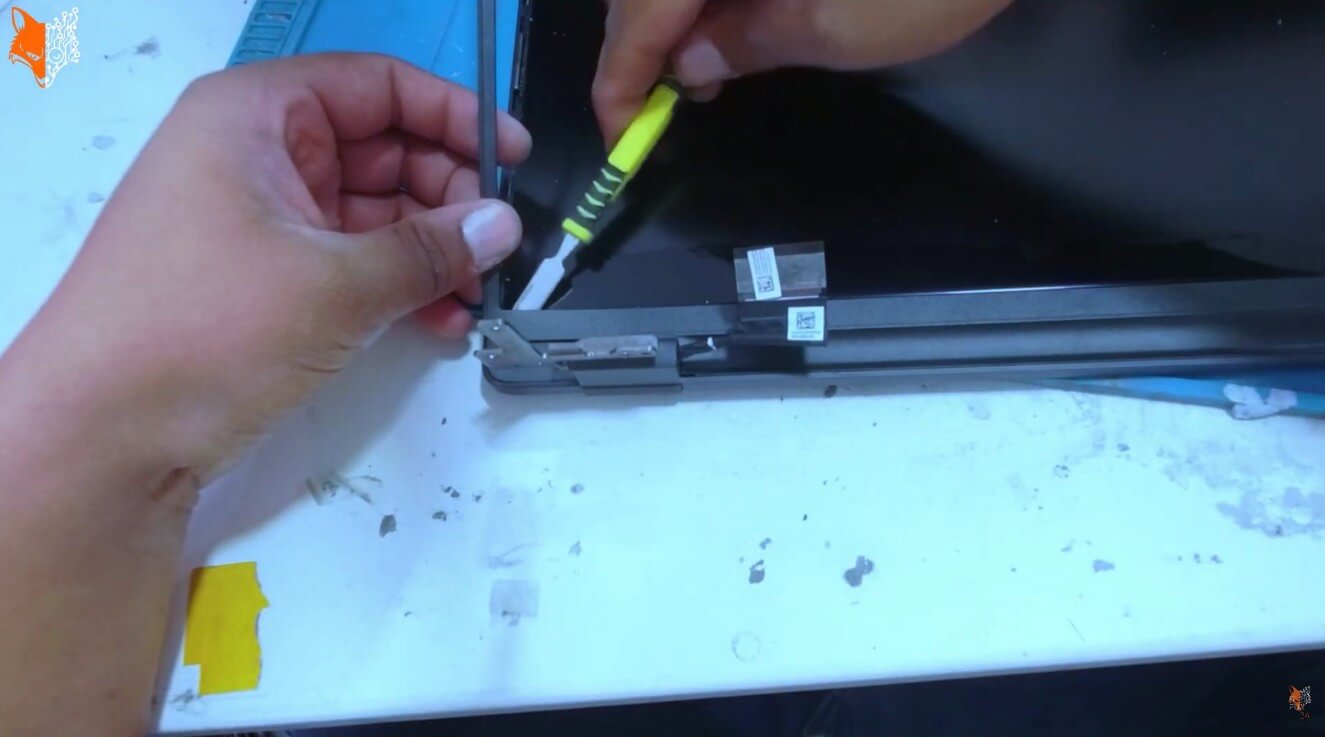
Setze das Öffnungswerkzeug möglichst von innen zwischen Rahmen und Displayeinheit an, nicht von außen. So vermeidest du Kratzer und Schäden am Gehäuse. Arbeite dich langsam am Rand entlang und ziehe den Rahmen Stück für Stück ab.
Die untere Seite ist besonders knifflig, weil dort starke doppelseitige Klebestreifen sitzen. Hier darfst du dir Zeit lassen.
Starke Klebestreifen mit Isopropanol lösen
Wenn der Rahmen oder das Display unten zu fest sitzt, hilft Isopropanol. Gib eine kleine Menge entlang der Klebestelle, damit die Flüssigkeit unter den Streifen laufen kann. Das löst die Haftung und reduziert das Risiko, den Rahmen oder das Panel zu verbiegen.
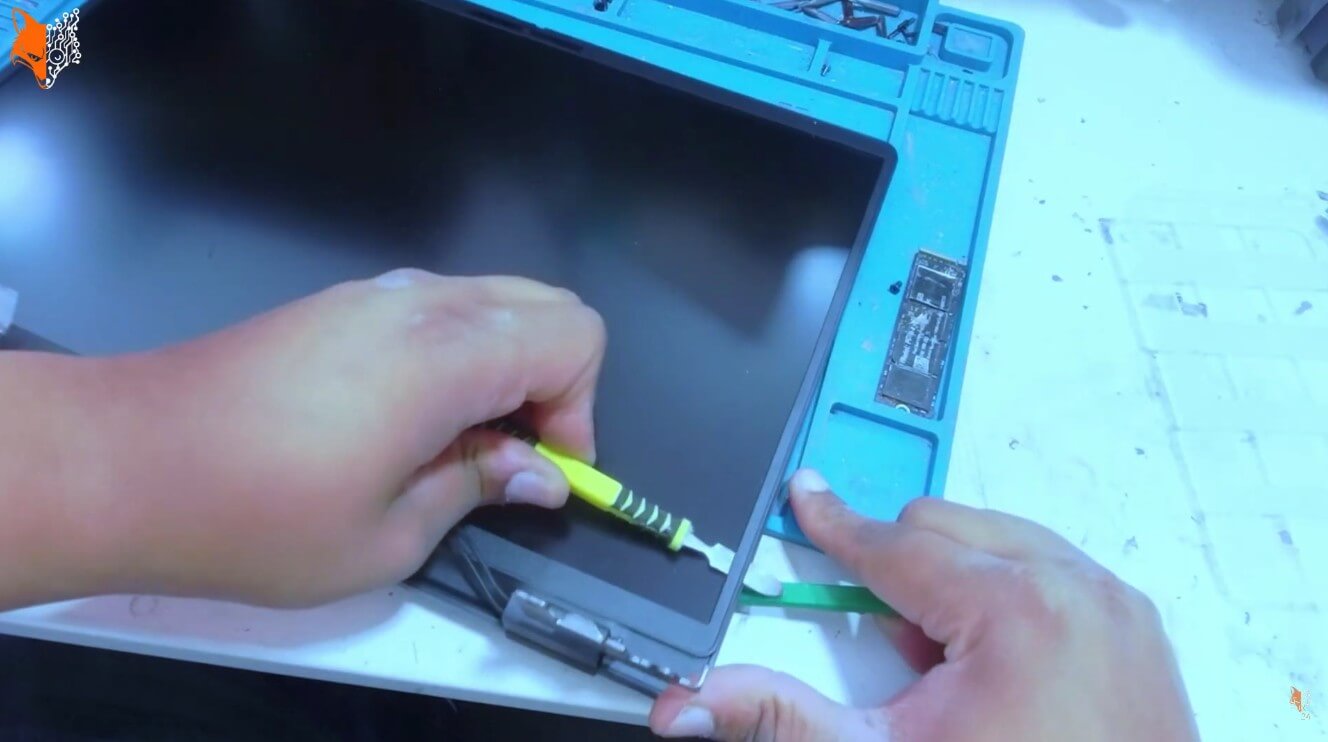
An dieser Stelle kann ein Metallhebel helfen, weil die Klebestreifen deutlich stärker haften als der Rahmen. Trotzdem gilt: nur kontrolliert einsetzen und nie auf das Display drücken.
Altes Display ausbauen
Entferne die Klebestreifen an beiden Seiten vorsichtig mit einer Pinzette. Beschädige sie möglichst nicht unnötig, denn festhängende Reste können später beim Einbau stören.
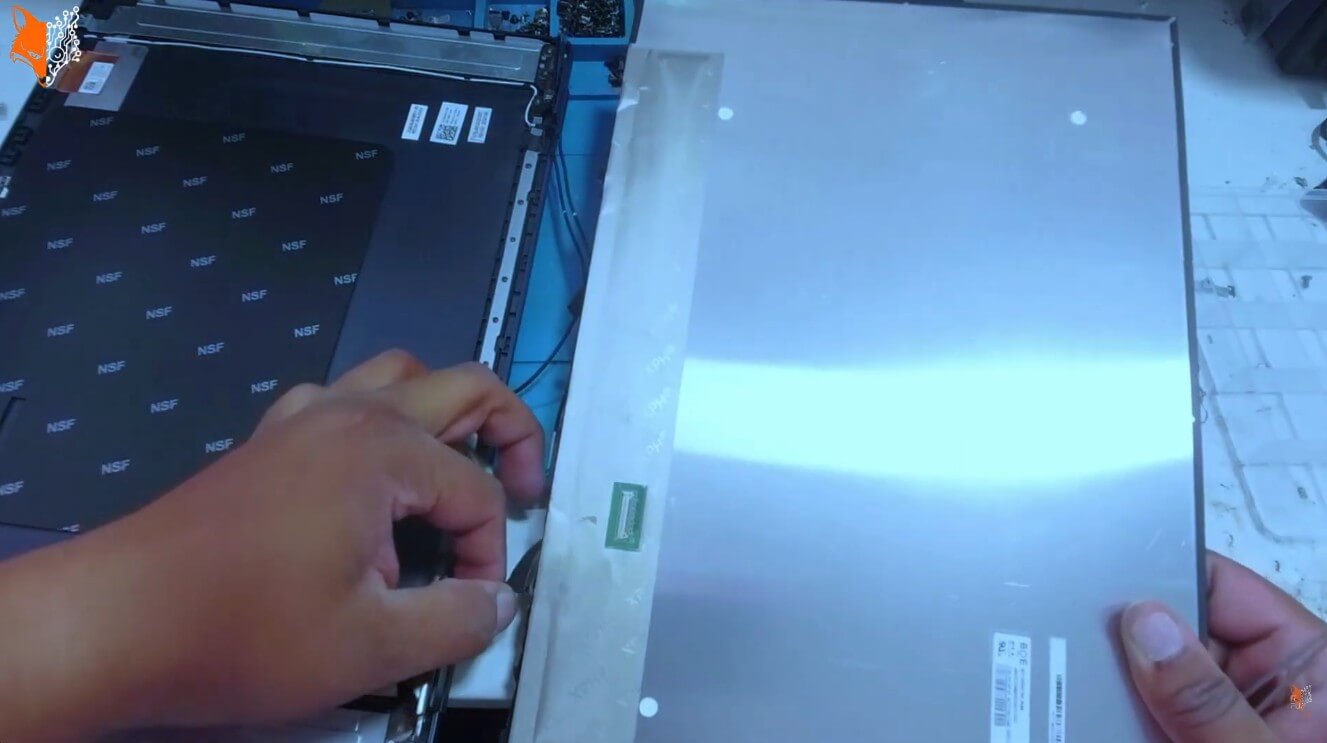
Lege das alte Display dann wie ein Buch nach vorne um. Das Displaykabel befindet sich auf der Rückseite des Panels. Löse den Stecker behutsam und nimm das alte Display heraus.
Jetzt hast du die Displayeinheit offen vor dir und kannst das neue Panel vorbereiten.
Neues Display einsetzen und anschließen
Lege das neue Display ebenfalls wie ein Buch in die geöffnete Displayeinheit. Klappe die Scharniere gegebenenfalls auf beiden Seiten etwas herunter. Dadurch wird der Einbau des Panels deutlich einfacher.
Schließe das Displaykabel an und achte darauf, dass der Stecker sauber und gerade sitzt. Ein schief angesetzter oder nicht vollständig eingesteckter Displaystecker führt schnell zu einem schwarzen Bild, Flackern oder Bildfehlern.
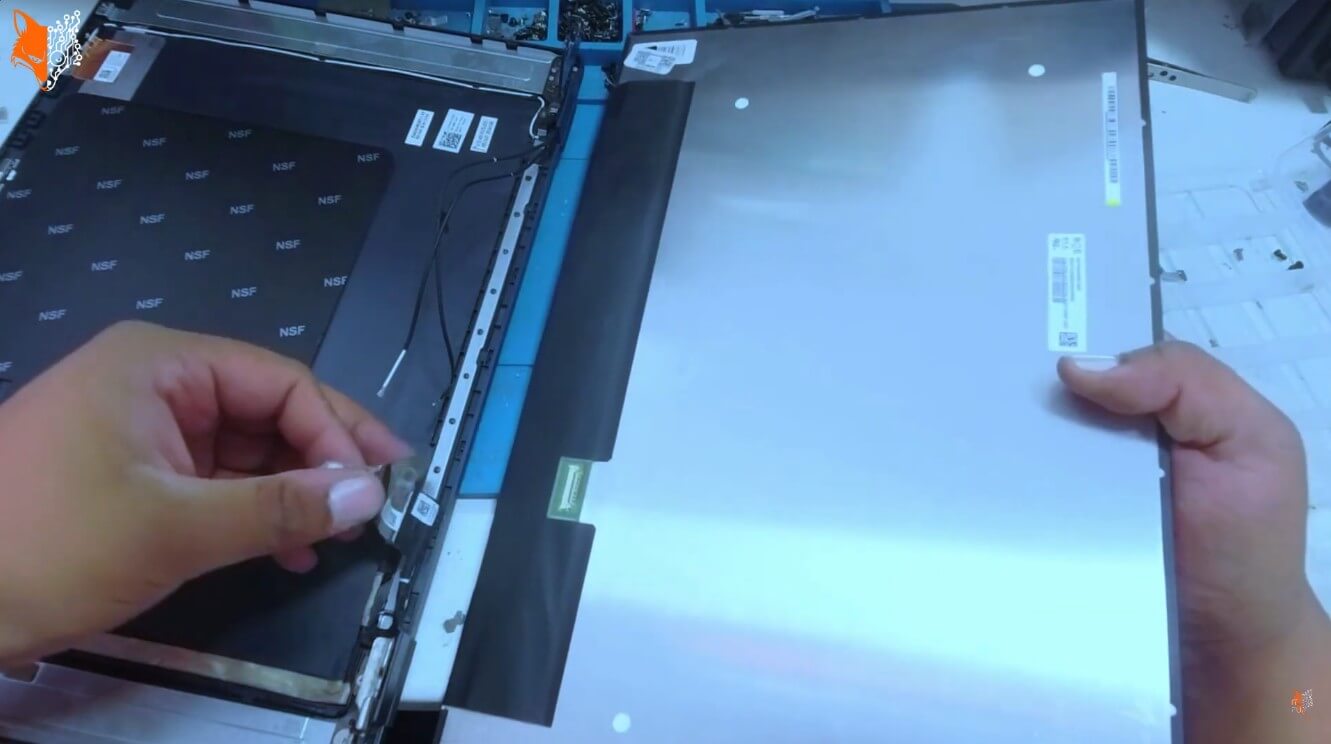
Braucht das neue Display doppelseitige Klebestreifen?
Das ist Geschmackssache. Klebestreifen können verwendet werden, zwingend notwendig sind sie hier aber nicht. Der Displayrahmen wird eingeclipst und hält das Panel bereits fest.
Ohne zusätzliche Verklebung bleibt eine spätere Reparatur einfacher. Falls irgendwann ein Scharnier defekt ist und der Bildschirm noch heil bleibt, lässt sich das Display wieder ausbauen, ohne das Risiko einzugehen, es beim Ablösen von starkem Kleber zu beschädigen.
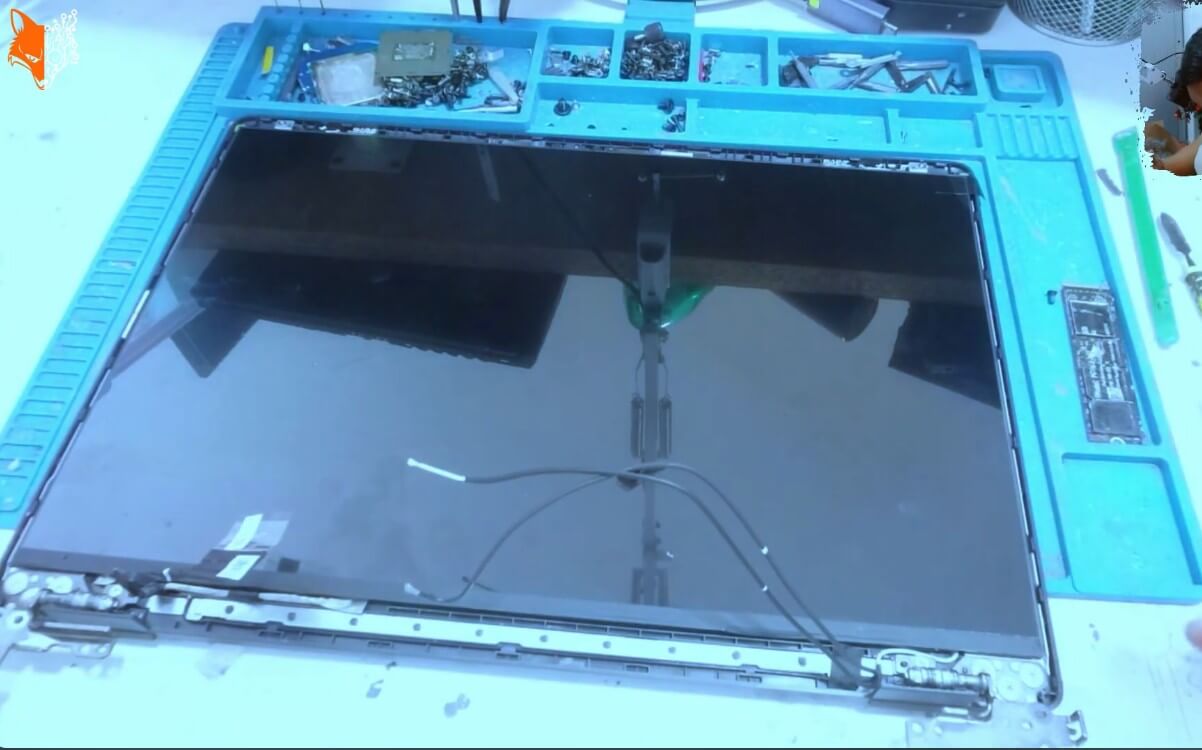
Funktionstest vor dem endgültigen Zusammenbau
Bevor du Displayrahmen, Bodendeckel und sämtliche Schrauben wieder montierst, kommt der wichtigste Kontrollschritt: der erste Funktionstest.
Setze die Displayeinheit provisorisch auf das Unterteil, schließe den Akku wieder an und starte das Notebook. Drücke dabei zunächst nichts am Display fest. Lass das Gerät einfach hochfahren und prüfe, ob das Bild sauber erscheint.
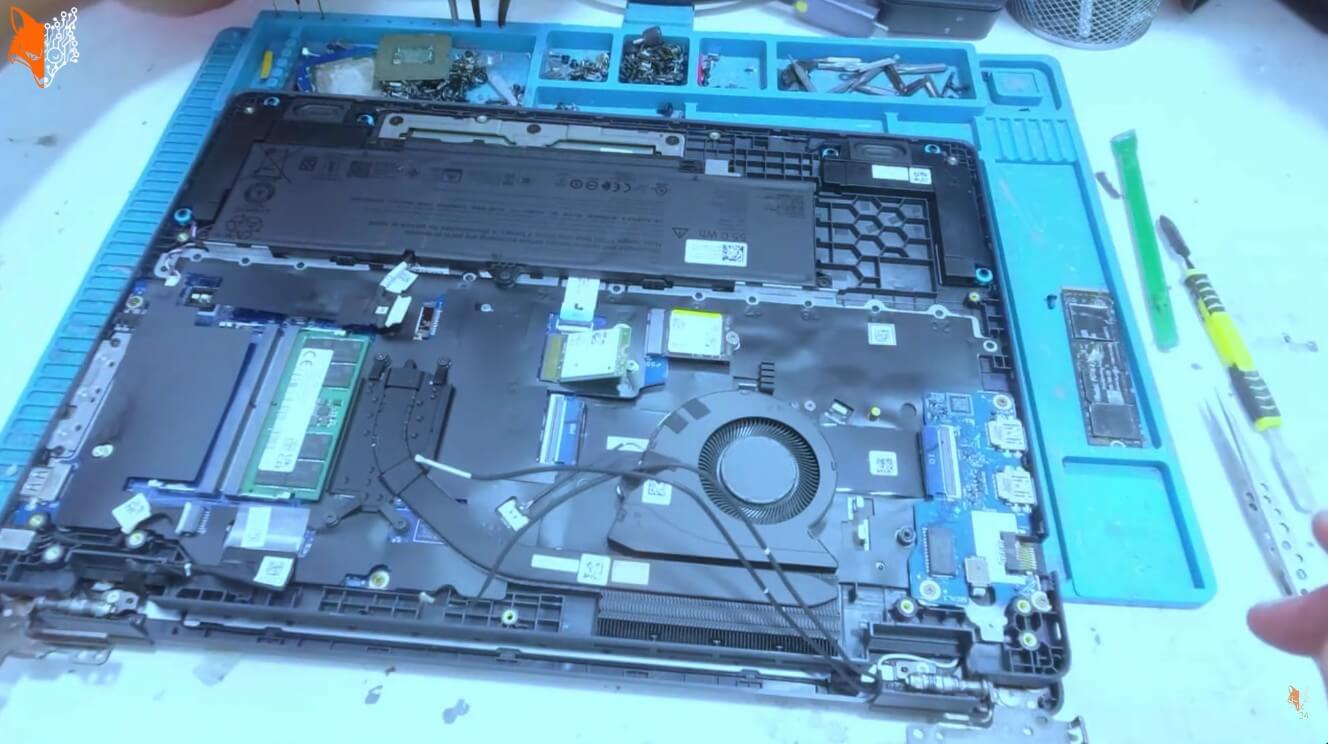
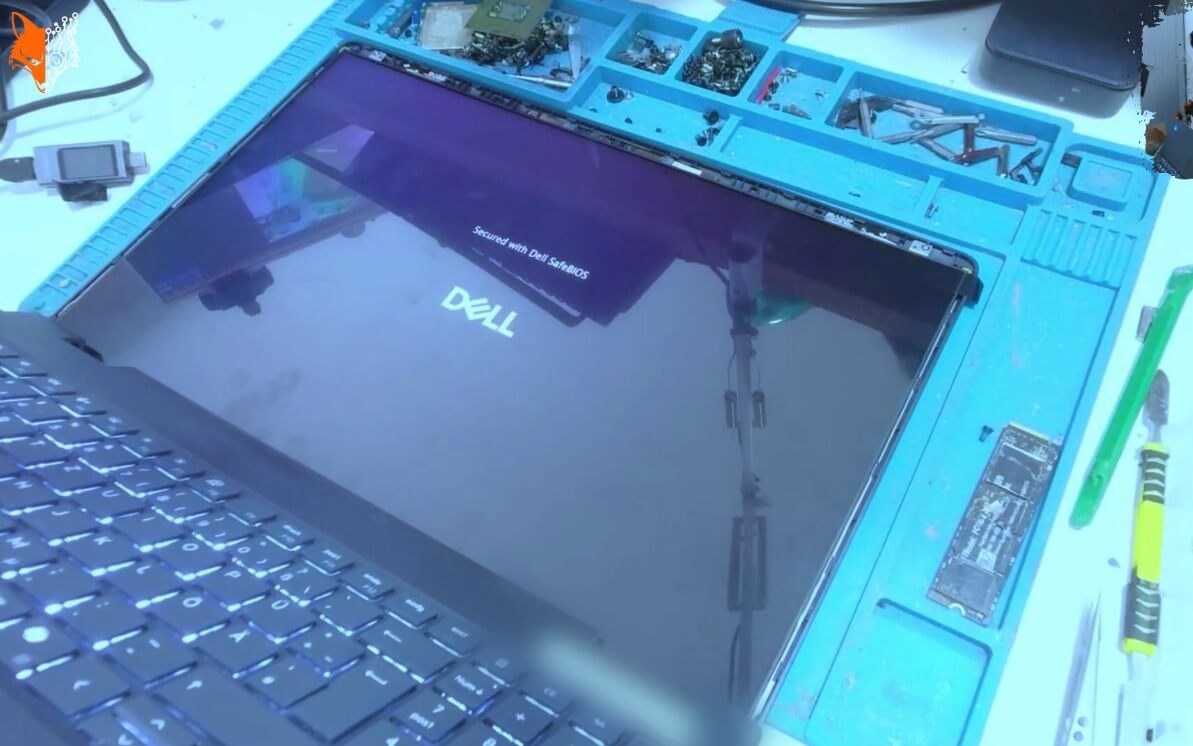
Nach dem erneuten Anschluss des Akkus kann das Notebook beim ersten Start etwas länger brauchen oder mehrfach neu starten. Das ist in diesem Fall normal. Sobald das neue Panel ein einwandfreies Bild zeigt, fahre Windows ordnungsgemäß herunter.
Schalte das Gerät nicht einfach hart aus. Trenne nach dem Herunterfahren wieder den Akku und halte den Power-Button nochmals etwa 30 Sekunden bis eine Minute gedrückt, bevor du das Display endgültig einbaust.
Display endgültig befestigen und Rahmen einklipsen
Schließe den Displaystecker erneut sauber an, entferne gegebenenfalls die Schutzfolie vom neuen Panel und reinige den Displayrahmen kurz. Staub oder Rückstände sollten nicht zwischen Rahmen und Bildschirm eingeschlossen werden.
Setze den Rahmen wieder an. Starte unten rechts und drücke ihn gleichmäßig rundherum ein, bis alle Clips sitzen. Nicht mittig beginnen und nicht mit zu viel Druck auf die Bildschirmfläche arbeiten.
Kontrolliere besonders die untere Kante und die Ecken. Wenn der Rahmen sauber sitzt, liegt das Panel geschützt und fest in der Displayeinheit.
Notebook wieder zusammenbauen
Setze die Displayeinheit wieder auf das Unterteil. Hebe die Scharniere leicht an, damit sie sauber in ihre Position rutschen, und verschraube sie anschließend.
Danach folgt diese Reihenfolge:
- Displaykabel wieder anschließen.
- WLAN-Antennenkabel sauber entlang des ursprünglichen Wegs verlegen.
- WLAN-Antennen wieder fest auf die Anschlüsse drücken.
- Akkukabel wieder anschließen.
- Bodendeckel aufsetzen.
- Alle Schrauben festziehen.
Bei den WLAN-Kabeln besonders genau hinschauen. Sie dürfen nicht eingeklemmt, geknickt oder quer über Bauteile gelegt werden. Saubere Kabelführung verhindert spätere Probleme beim Schließen des Gehäuses.
Abschließender Test
Nach dem Verschrauben kannst du das Netzteil anschließen und das Gerät starten. Prüfe, ob das Display gleichmäßig leuchtet, ein klares Bild liefert und beim Öffnen und Schließen des Deckels keine Aussetzer zeigt.
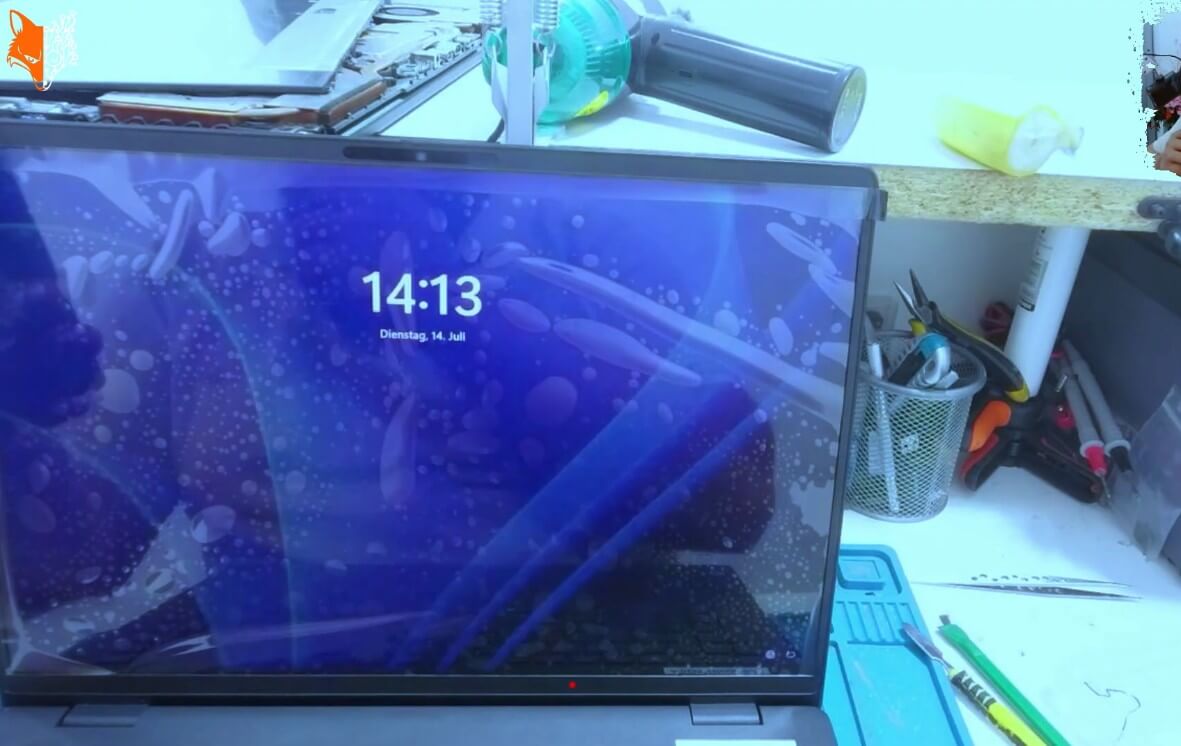
Wenn das Bild stabil ist, WLAN funktioniert und der Deckel sauber schließt, ist der Displaytausch beim Dell Pro 15 Essential PV15250 erfolgreich erledigt.
Schnelle Hilfe gefragt?
Probleme schnell lösen lassen.