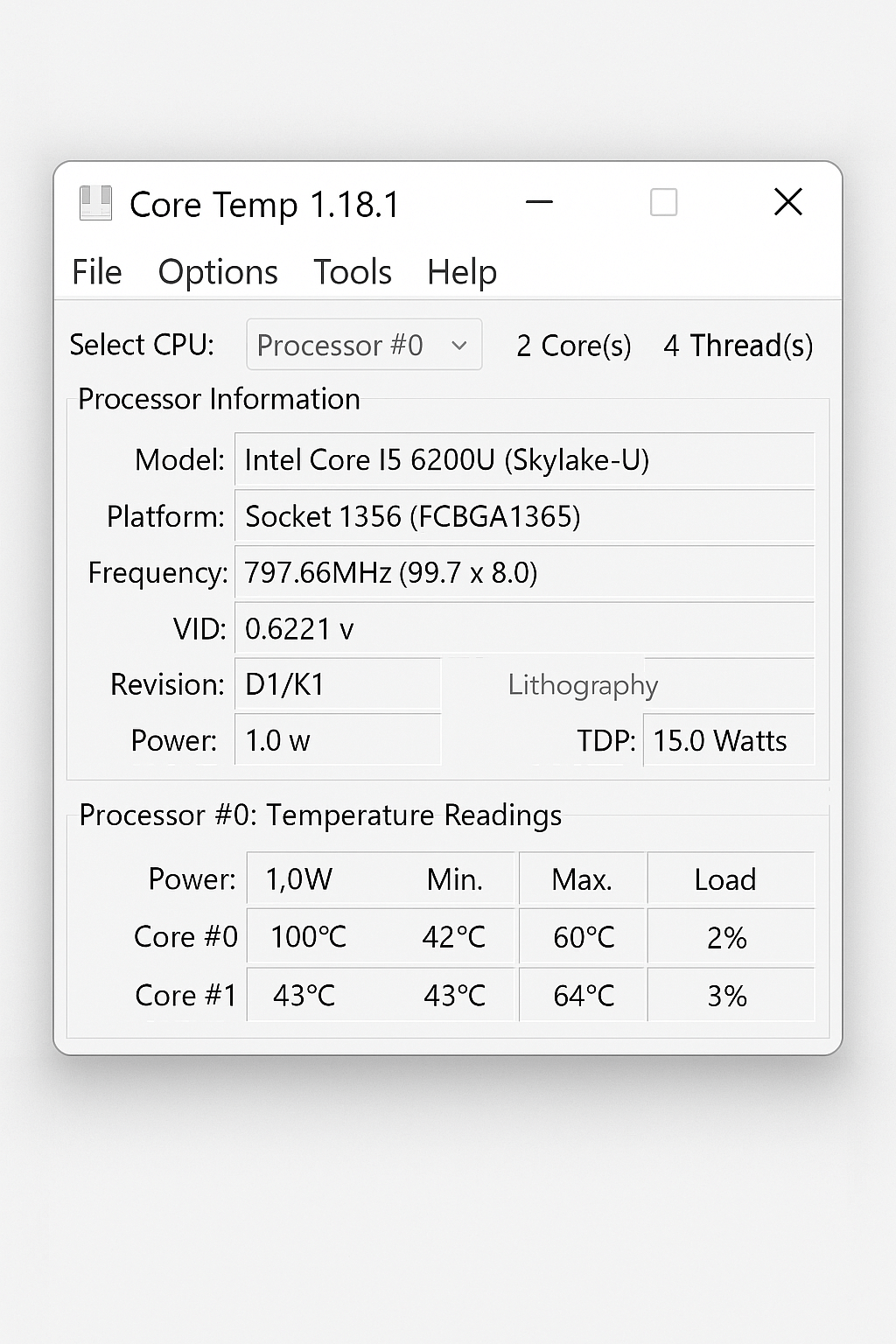
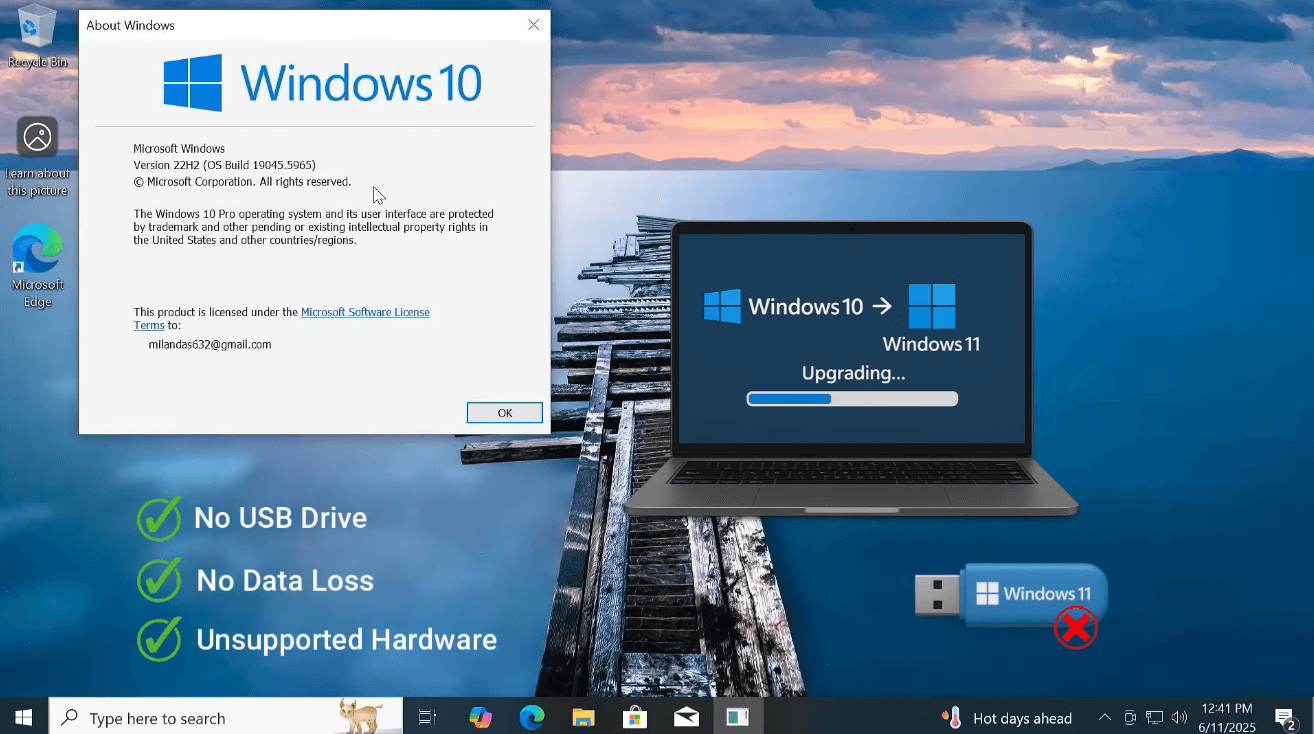
Dieser Leitfaden zeigt einen einfachen Weg, einen Windows-10-PC auf Windows 11 zu aktualisieren, ohne ein USB-Laufwerk zu verwenden und ohne installierte Apps oder persönliche Dateien zu verlieren. Die Methode verwendet die offizielle Windows-11-ISO von Microsoft und einen einfachen Setup-Befehl, der Hardwareprüfungen wie TPM und Secure Boot umgeht. Folgen Sie den Schritten sorgfältig und erstellen Sie ein Backup, wenn Sie zusätzliche Sicherheit wünschen.
Warnungen und Tipps !
- Backup zuerst. Obwohl diese Methode Ihre Dateien und Apps beibehält, wird dringend empfohlen, vor dem Upgrade ein vollständiges System-Backup oder einen Wiederherstellungspunkt zu erstellen.
- Diese Umgehungsmethode ermöglicht die Installation auf nicht unterstützter Hardware, aktiviert jedoch TPM oder Secure Boot nicht.
Was Sie benötigen
- Einen Windows-10-PC mit Administratorzugriff.
- Internetverbindung zum Herunterladen der Windows-11-ISO (ca. 5.4GB).
- Genügend freien Speicherplatz auf dem Laufwerk C:, um die ISO-Inhalte aufzunehmen und das Upgrade durchzuführen.
Schritt 1 — Überprüfen Sie Ihre Systemsprache
Das Upgrade erlaubt nur dann das Beibehalten von Apps und Dateien, wenn die ISO-Sprache mit Ihrer Systemsprache übereinstimmt.
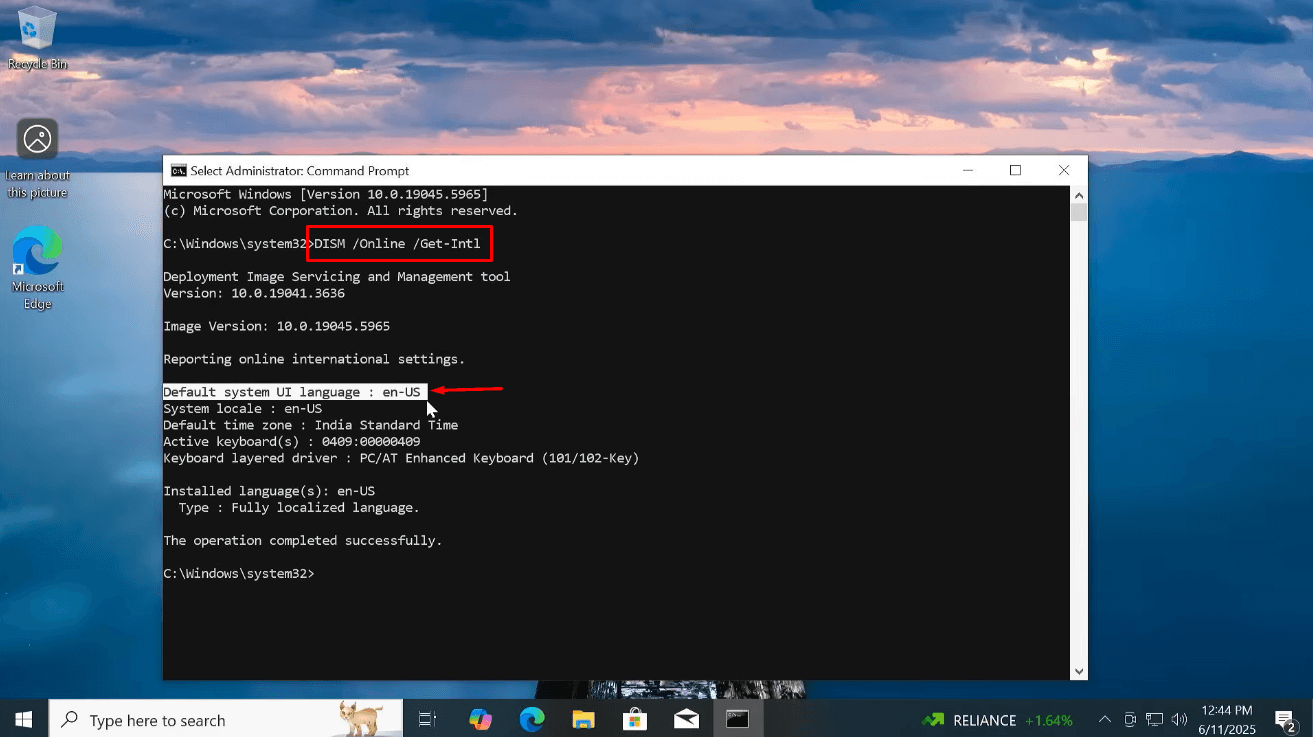
- Um die installierte Sprache zu überprüfen, öffnen Sie die Eingabeaufforderung als Administrator und führen Sie aus:
DISM /Online /Get-Intl
2. Suchen Sie die Zeile Default System UI Language. Notieren Sie diesen Code (z. B. en-US), da Sie beim Herunterladen der ISO dieselbe Sprache auswählen müssen.
Schritt 2 — Laden Sie die offizielle Windows-11-ISO herunter
- Gehen Sie zur Windows-11-Downloadseite von Microsoft (https://www.microsoft.com/de-de/software-download/windows11) und wählen Sie das Datenträgerabbild (ISO) aus. Wählen Sie die Windows 11 Multi-Edition ISO.
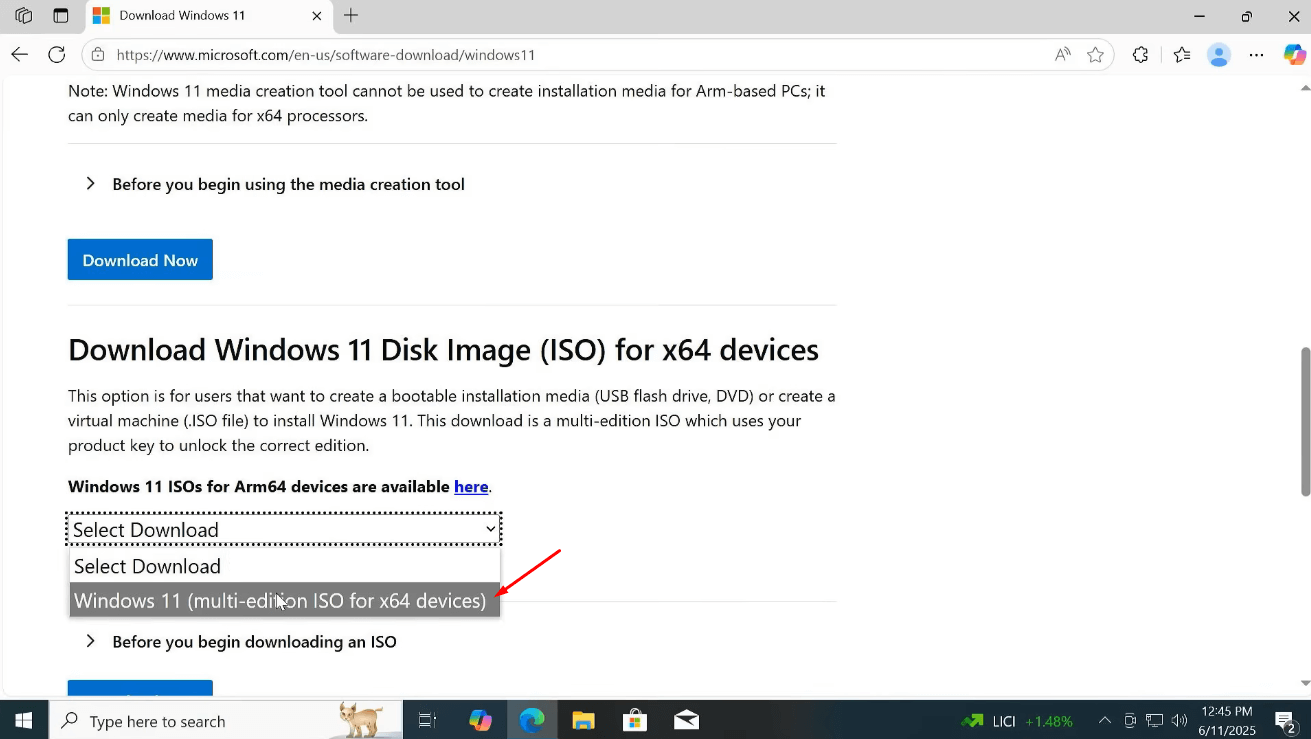
2. Die Multi-Edition-ISO enthält sowohl Home als auch Pro, und der Installer wählt automatisch die Edition aus, die zu Ihrer Windows-10-Lizenz passt.
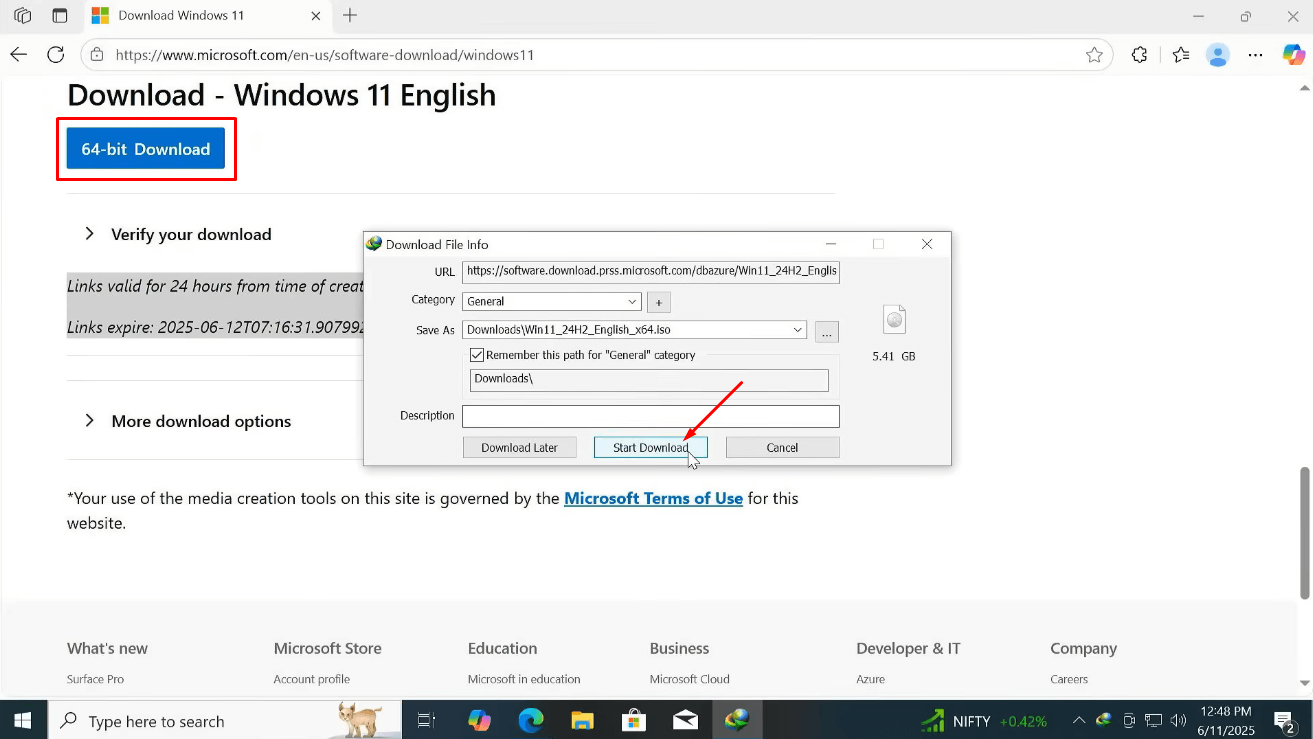
3. Stellen Sie sicher, dass Sie dieselbe Sprache auswählen, die Sie in Schritt 1 notiert haben, und laden Sie dann die 64-Bit-ISO herunter.
Schritt 3 — ISO einbinden und Dateien vorbereiten
- Nachdem der Download der ISO abgeschlossen ist, klicken Sie mit der rechten Maustaste darauf und wählen Bereitstellen. Sie erscheint als virtuelles DVD-Laufwerk.
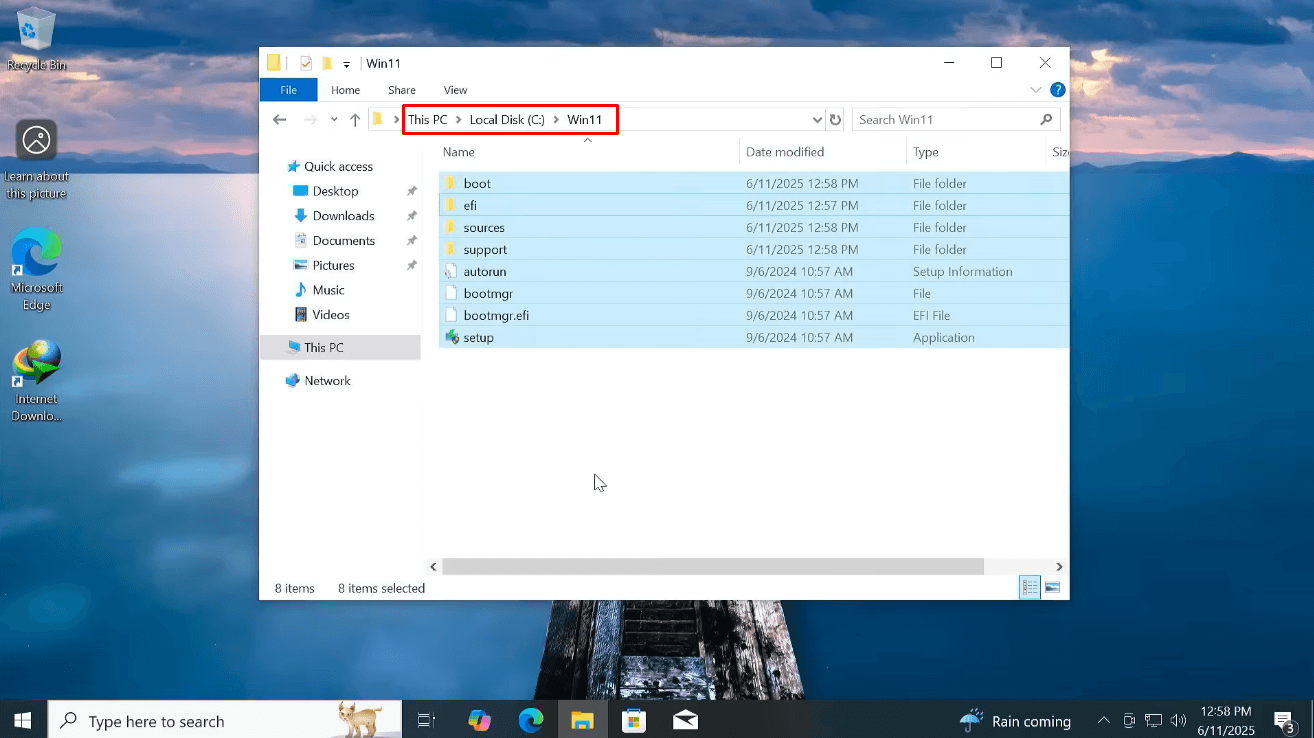
- Öffnen Sie das bereitgestellte Laufwerk, wählen Sie alle Dateien aus und kopieren Sie sie.
- Erstellen Sie einen Ordner auf Ihrem C-Laufwerk mit dem Namen C:\Win11 und fügen Sie alle kopierten Dateien in diesen Ordner ein.
Schritt 4 — Führen Sie das Setup aus und umgehen Sie die Hardwareprüfungen
Um die Windows-11-Hardwareprüfungen zu überspringen
- Öffnen Sie die Eingabeaufforderung als Administrator und führen Sie das Setup aus dem erstellten Ordner mit folgendem Befehl aus:
C:\Win11\setup.exe /product server
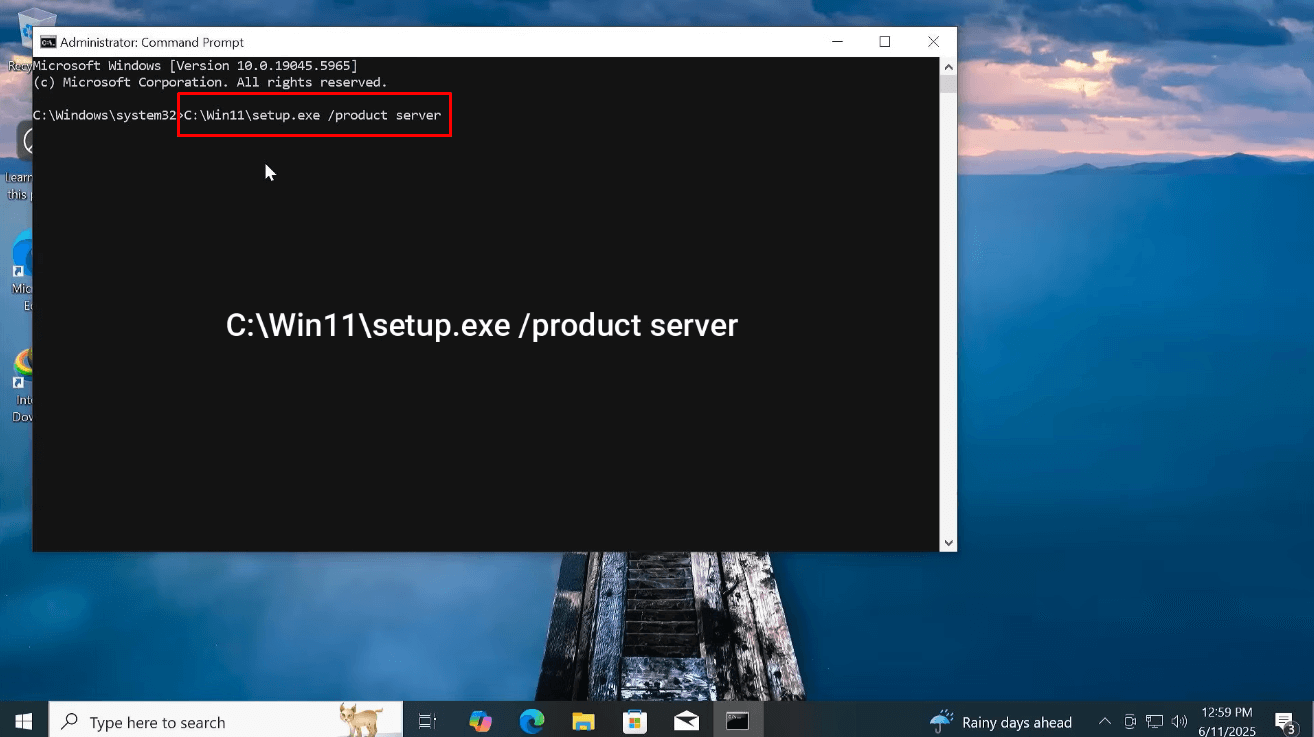
Dies startet den Windows-11-Installer, ohne die TPM- und Secure-Boot-Anforderungen zu prüfen.
2. Wenn im Installer-Header „Windows Server“ angezeigt wird, keine Sorge — der Vorgang installiert trotzdem Windows 11.
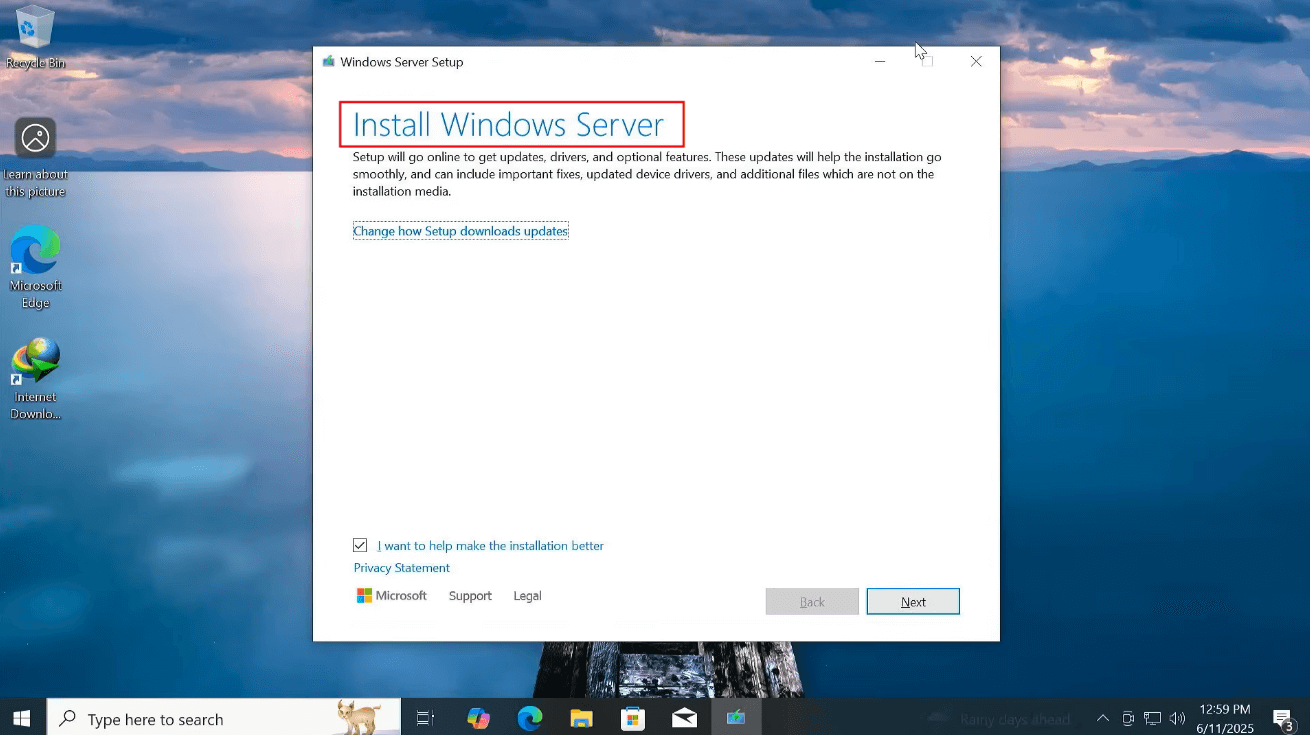
Schritt 5 — Folgen Sie den Installationsanweisungen
- Akzeptieren Sie die Lizenzbedingungen, wenn Sie dazu aufgefordert werden.
- Wenn die Option angezeigt wird, wählen Sie Keep personal files and apps, um Ihre installierten Programme, Einstellungen und Daten beizubehalten.
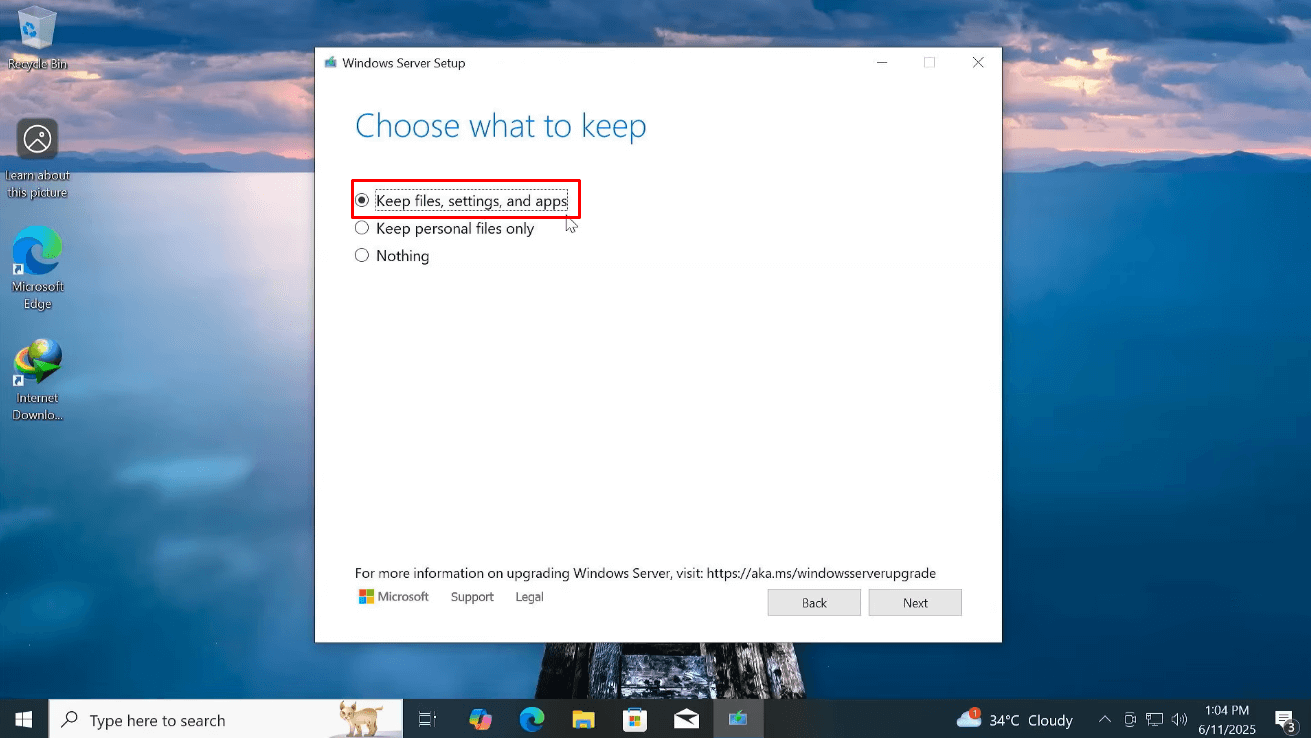
3. Klicken Sie auf Install. Das System bereitet alles vor und startet während des Upgrades mehrmals neu. Schalten Sie den PC während der Installation nicht aus.
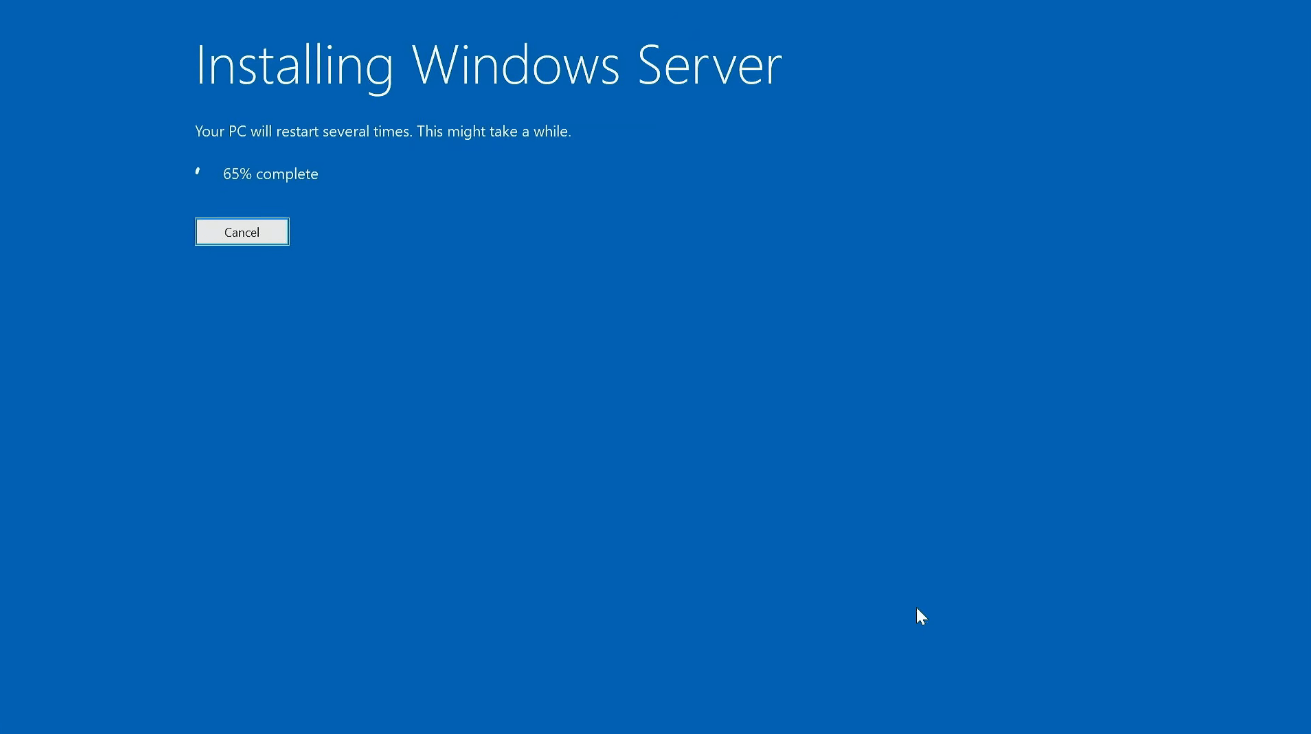
Nach dem Upgrade
Nach dem letzten Neustart melden Sie sich wie gewohnt an. Ihr Desktop, Ihre Dateien, Apps und Einstellungen sollten unverändert bleiben. Um die Installation zu überprüfen, öffnen Sie das Ausführen-Fenster oder Start und geben winver ein, um die installierte Windows-11-Version anzuzeigen.
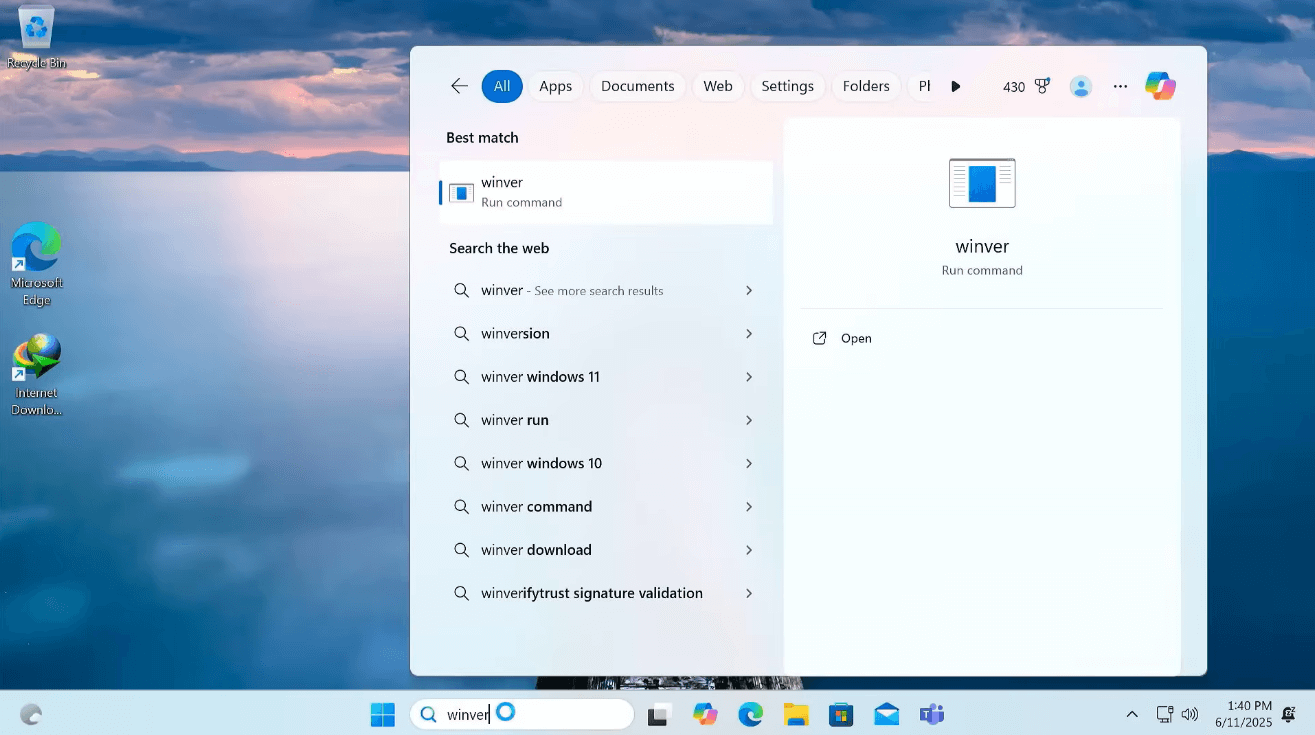
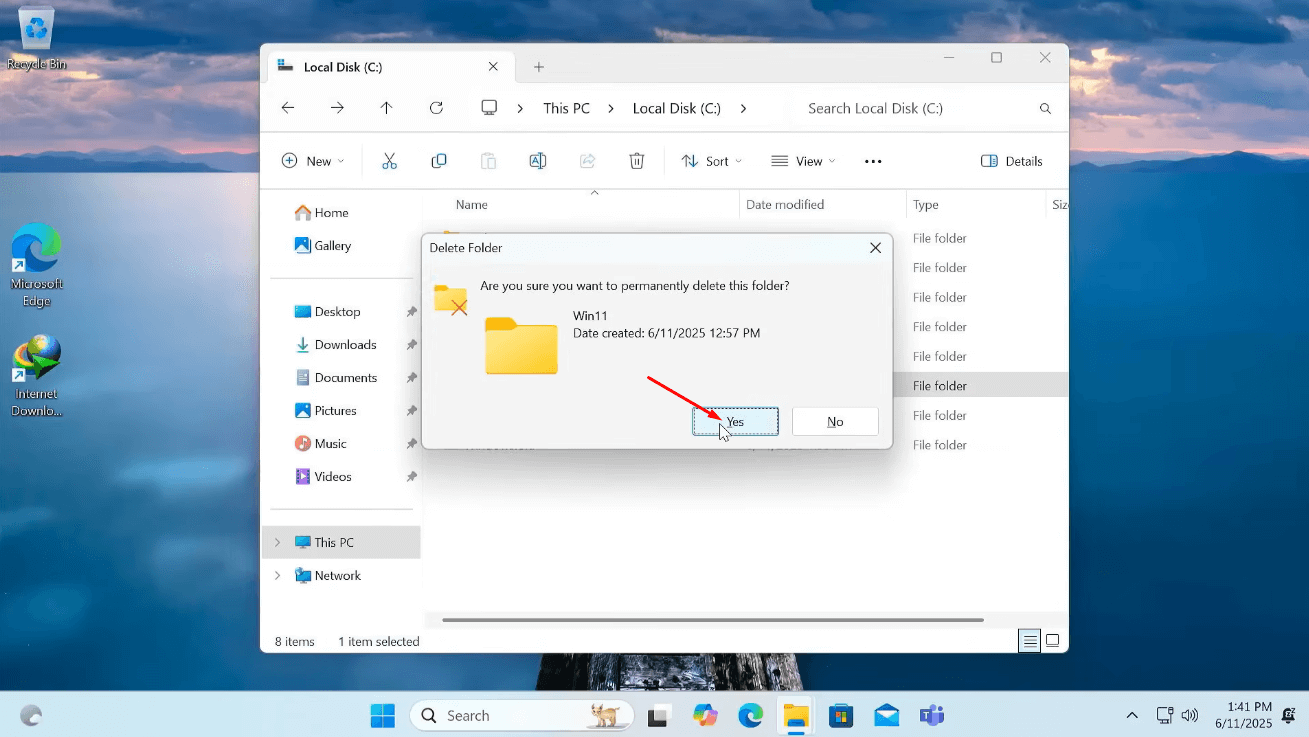
Um Speicherplatz freizugeben, können Sie den Ordner C:\Win11 nach Abschluss des Upgrades löschen.
So kehren Sie zu Windows 10 zurück
Wenn Sie feststellen, dass Windows 11 nicht das Richtige für Sie ist, bietet das System innerhalb von 10 Tagen nach dem Upgrade eine Rückkehroption. So geht’s:
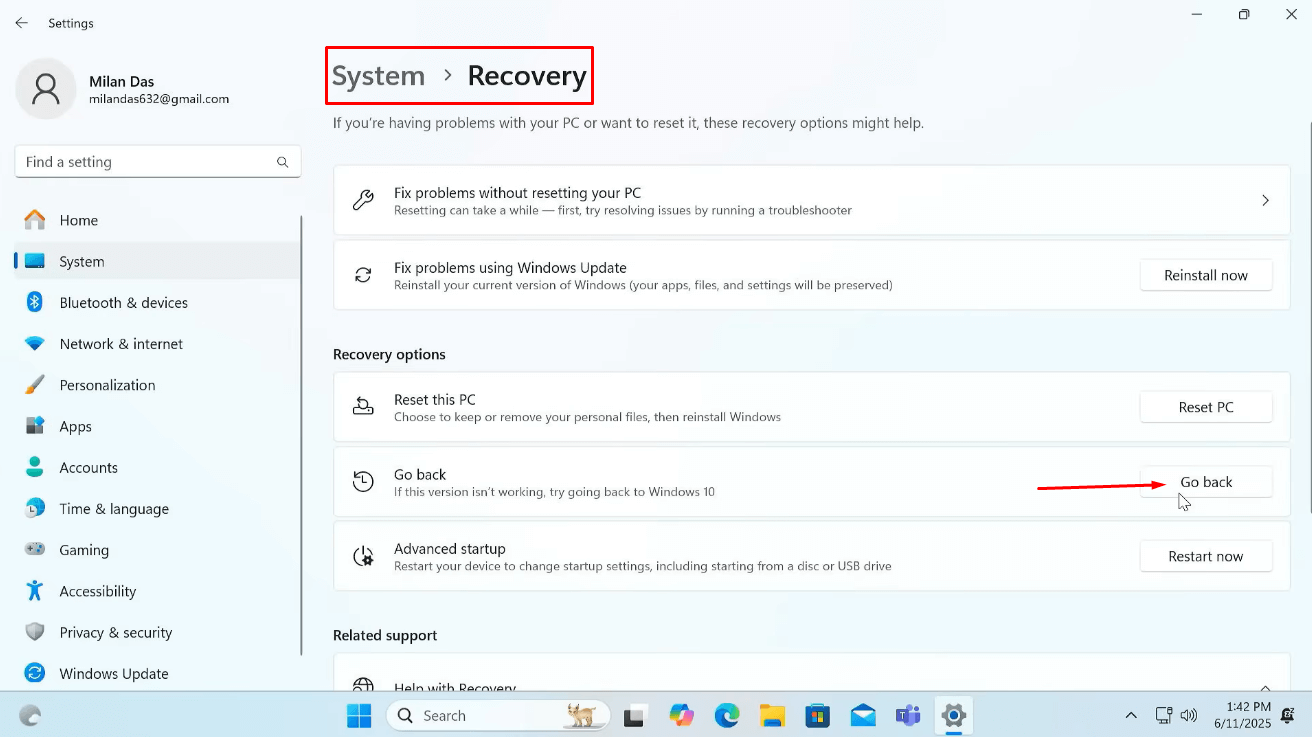
- Öffnen Sie Einstellungen und gehen Sie zu System.
- Wählen Sie Recovery.
- Unter Recovery Options wählen Sie Go Back und folgen den Anweisungen. Der PC startet neu und stellt Windows 10 mit allen Dateien und Apps wieder her.
Beachten Sie, dass die Rückkehroption nach 10 Tagen verschwindet. Treffen Sie Ihre Entscheidung innerhalb dieses Zeitfensters, wenn Sie den einfachen Wiederherstellungspfad nutzen möchten.
Abschließende Gedanken
Dieser Vorgang bietet einen schnellen, USB-freien Weg, von Windows 10 auf Windows 11 zu wechseln und dabei Apps und Daten zu erhalten. Er verwendet die offizielle Microsoft-ISO und einen einfachen Setup-Schalter, um Hardwarebeschränkungen zu umgehen. Gehen Sie sorgfältig vor, sichern Sie wichtige Daten und nutzen Sie das 10-Tage-Fenster zur Rückkehr, wenn Sie Zeit benötigen, das neue System zu bewerten.