Eine externe Festplatte, die zwar eingeschaltet ist, aber in Windows nicht angezeigt wird, kann äußerst frustrierend sein. Befolgen Sie die folgenden Schritte in der angegebenen Reihenfolge. Seien Sie vorsichtig, bevor Sie Maßnahmen ergreifen, die sich auf Ihre Daten auswirken könnten. Diese Lösungen gehen davon aus, dass die Festplatte Strom erhält und normal hochfährt.
Erstellen Sie Backups, bevor und unmittelbar nachdem Sie wieder Zugriff haben, um zukünftige Panik zu vermeiden.
Kurze Checkliste zur Fehlerbehebung (Sichere Selbstprüfung)
- Probieren Sie einen anderen USB-Anschluss am selben Computer aus.
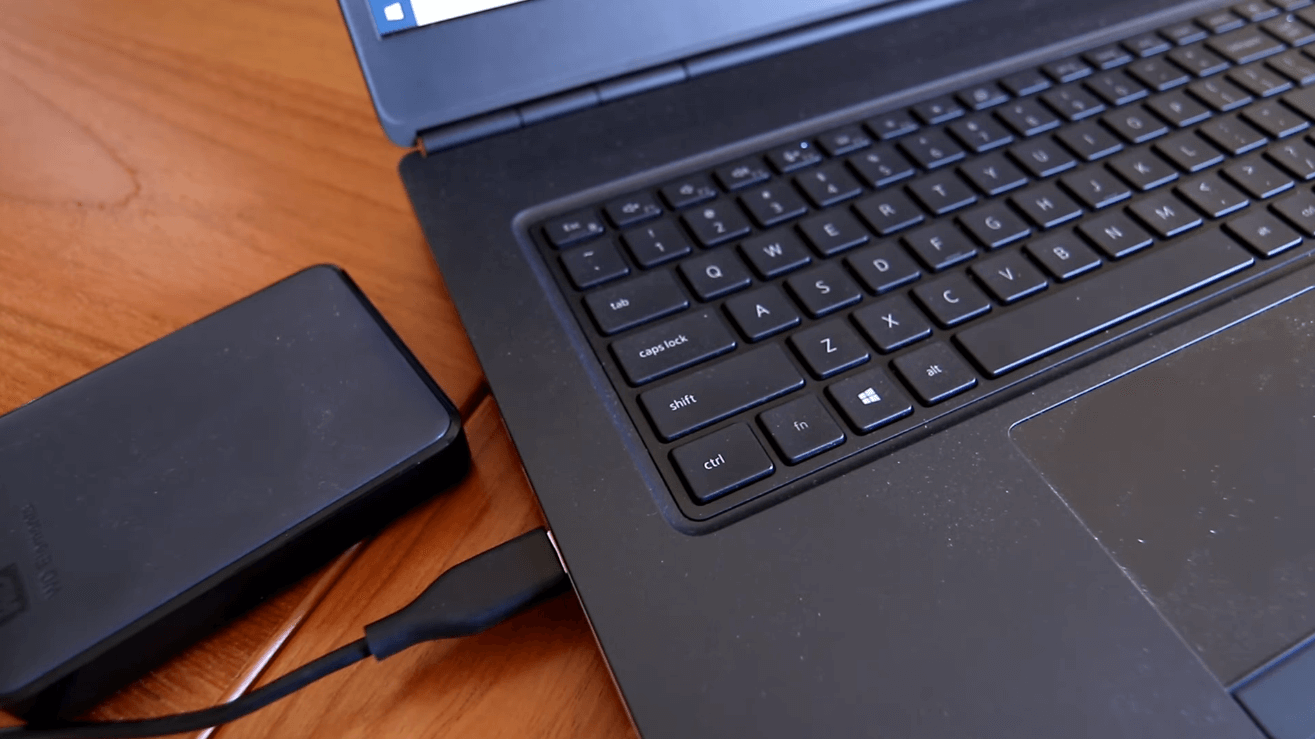
- Testen Sie das Laufwerk an einem anderen Computer, um Host-Probleme auszuschließen.
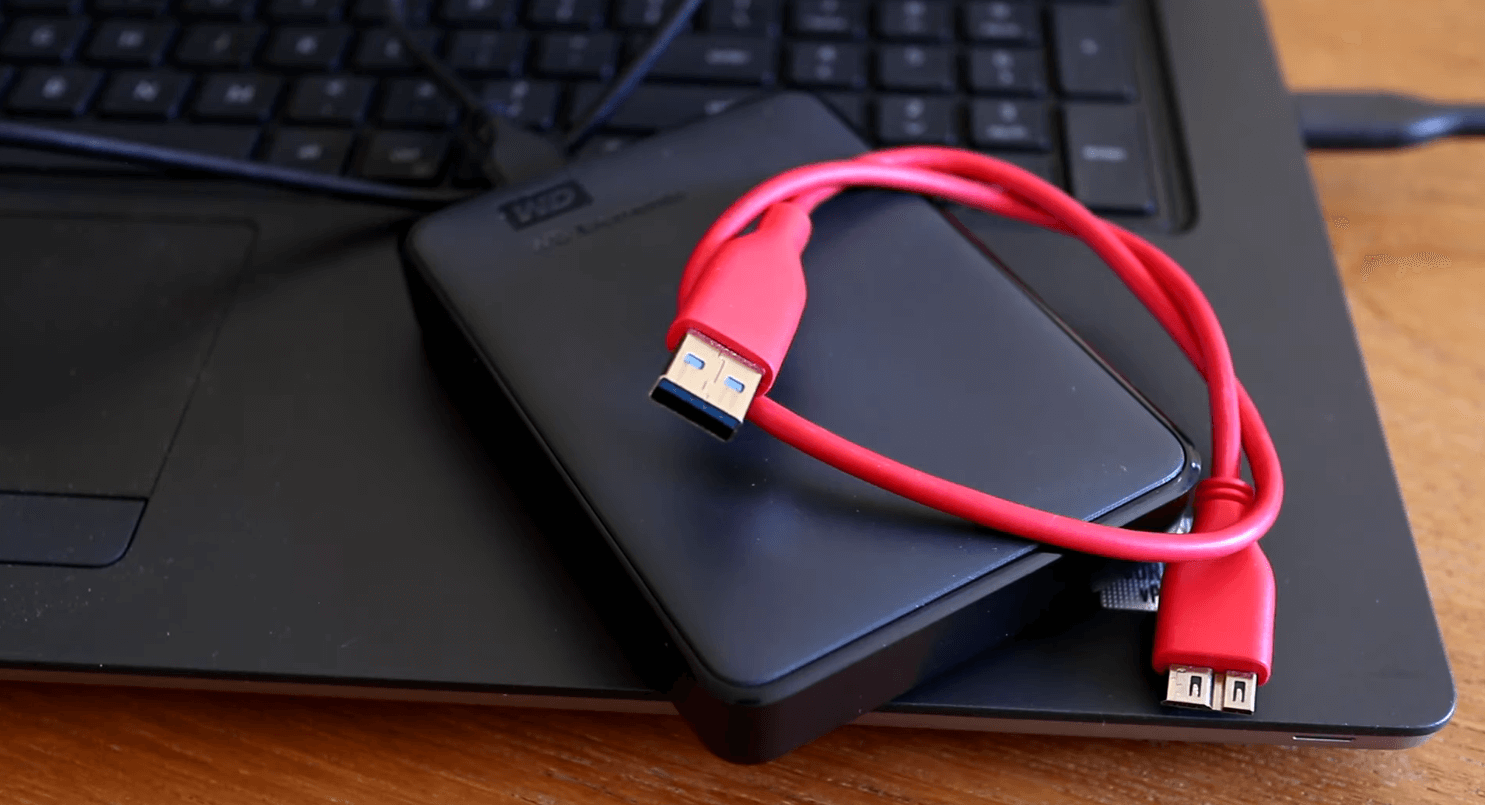
Tauschen Sie das USB-Kabel aus. Ein Kabel kann intern defekt sein, auch wenn es äußerlich in Ordnung aussieht.
- Achten Sie auf den Windows-Verbindungston, wenn Sie das Laufwerk anschließen. Wenn Sie ihn hören, erkennt Windows die Hardware, auch wenn sie nicht zugänglich ist.
Wenn Windows das Laufwerk erkennt, es aber nicht im Explorer angezeigt wird
Windows kann ein physisches Laufwerk erkennen, ohne ihm einen Laufwerksbuchstaben zuzuweisen. Wenn ein Laufwerk keinen Buchstaben hat, wird es in „Dieser PC“ (oder „Arbeitsplatz“) nicht angezeigt. Das Zuweisen eines Buchstabens ist eine sichere erste Lösung, die keine Daten löscht.
So weisen Sie einen Laufwerksbuchstaben zu oder ändern ihn
- Klicken Sie mit der rechten Maustaste auf die Start-Schaltfläche und wählen Sie Datenträgerverwaltung .
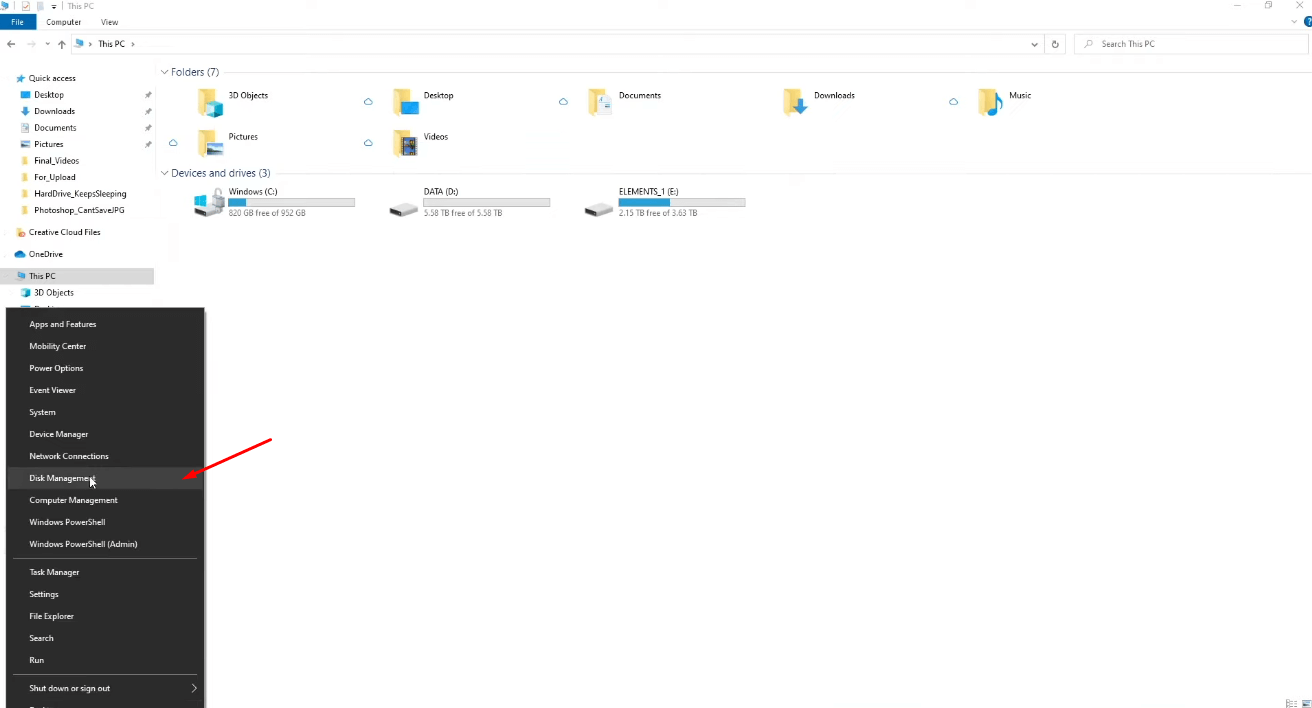
2. Suchen Sie das externe Laufwerk (normalerweise Datenträger 2, Datenträger 3, etc.). Interne Laufwerke sind normalerweise Datenträger 0 und Datenträger 1.
3. Klicken Sie mit der rechten Maustaste auf die Partition → Laufwerksbuchstaben und -pfade ändern.
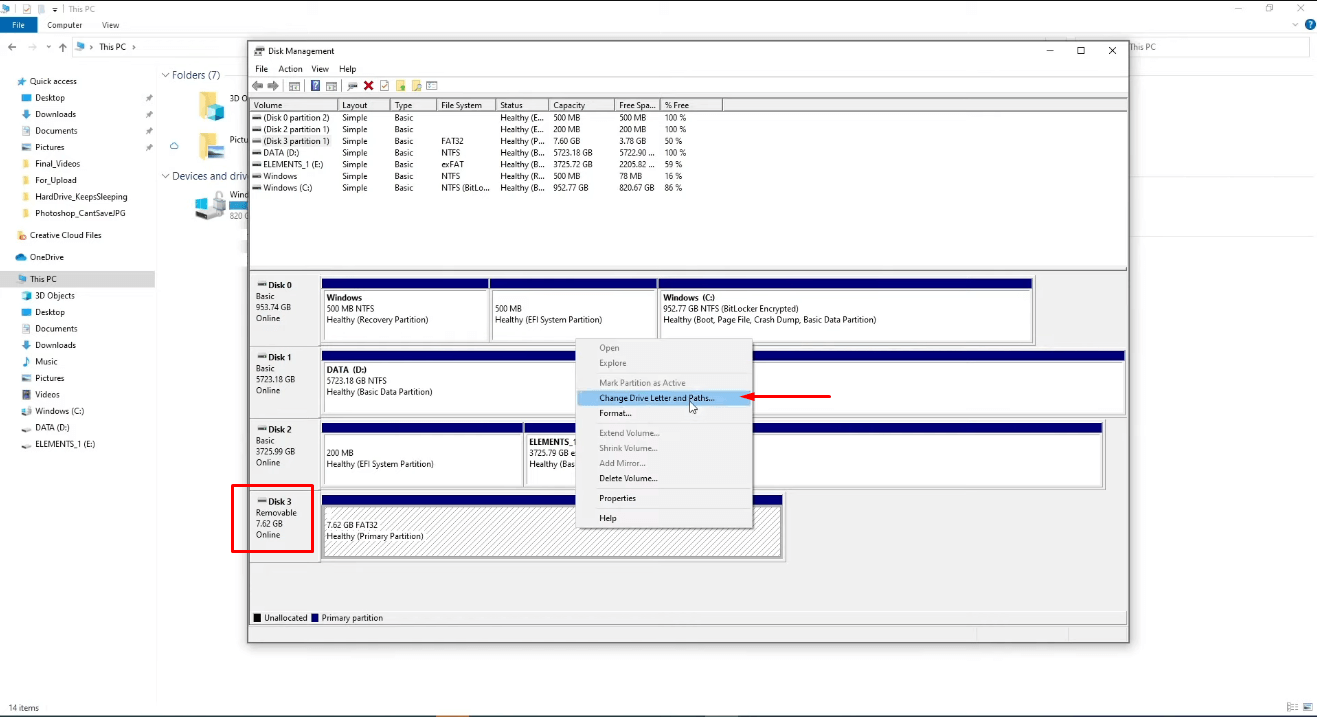
4. Klicken Sie auf Hinzufügen (oder Ändern, falls bereits ein Buchstabe zugewiesen ist) und wählen Sie Folgenden Laufwerksbuchstaben zuweisen. Wählen Sie einen unbenutzten Buchstaben aus und klicken Sie auf OK.
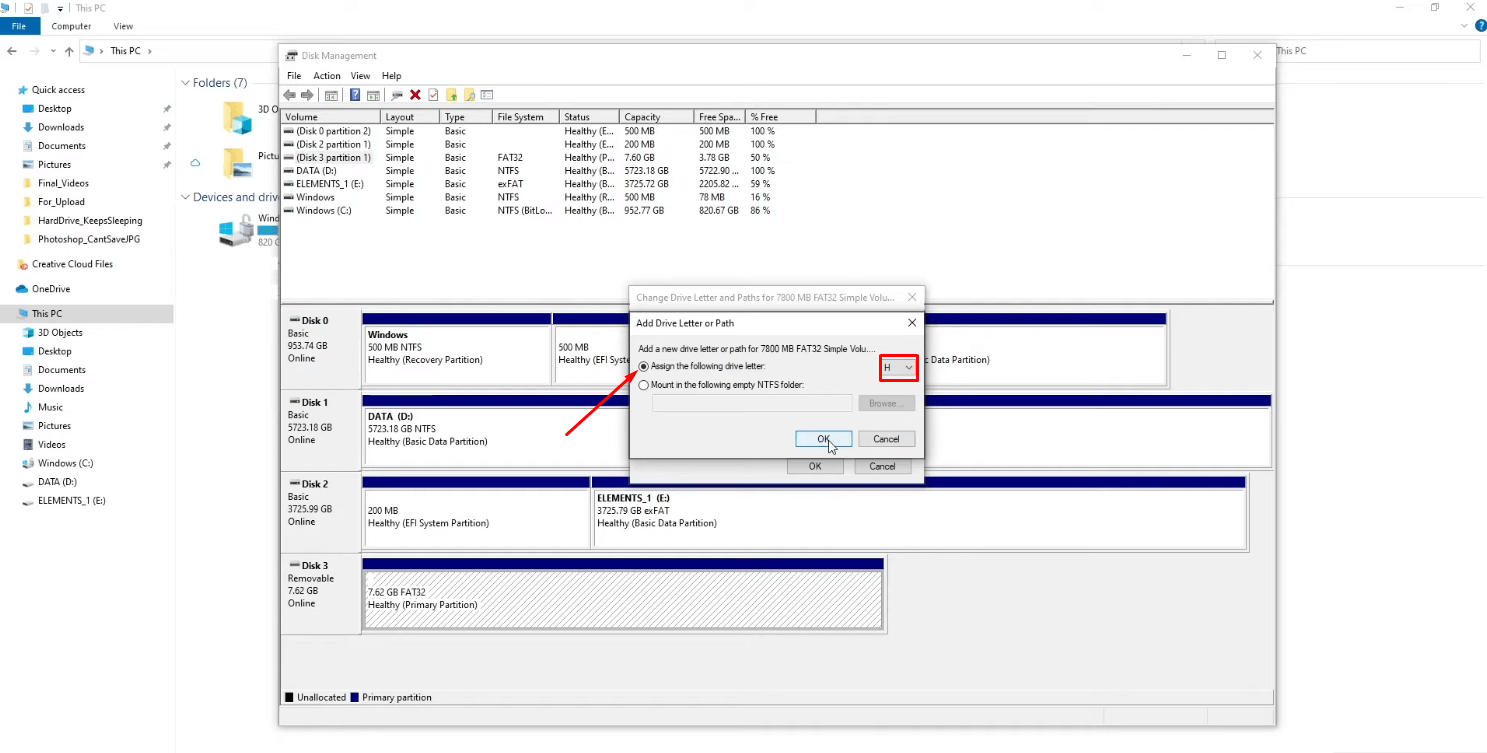
Das Laufwerk sollte nun im Explorer mit dem gewählten Buchstaben angezeigt werden.
Hinweis: Das Ändern eines Laufwerksbuchstabens löscht KEINE Daten. Programme, die auf Dateien über einen bestimmten Laufwerksbuchstaben verweisen, funktionieren jedoch möglicherweise erst wieder, wenn Sie deren Pfade aktualisiert haben.
Konflikt durch doppelten Buchstaben
Wenn zwei externe Laufwerke denselben Buchstaben zugewiesen bekommen, wird das zweite Laufwerk nicht angezeigt. Durch das Ändern des Buchstabens des zweiten Laufwerks mithilfe der obigen Schritte wird es wieder zugänglich.
Wenn das Laufwerk erkannt wird, aber Dateien beschädigt oder unzugänglich erscheinen
Wenn einfache Korrekturen nicht funktionieren, ist möglicherweise das Dateisystem des Laufwerks beschädigt. Das Neuformatieren stellt das Laufwerk in einen brauchbaren Zustand zurück, löscht jedoch alles. Fahren Sie nur fort, wenn Sie sicher sind, dass die Dateien nicht auf andere Weise wiederhergestellt werden können.
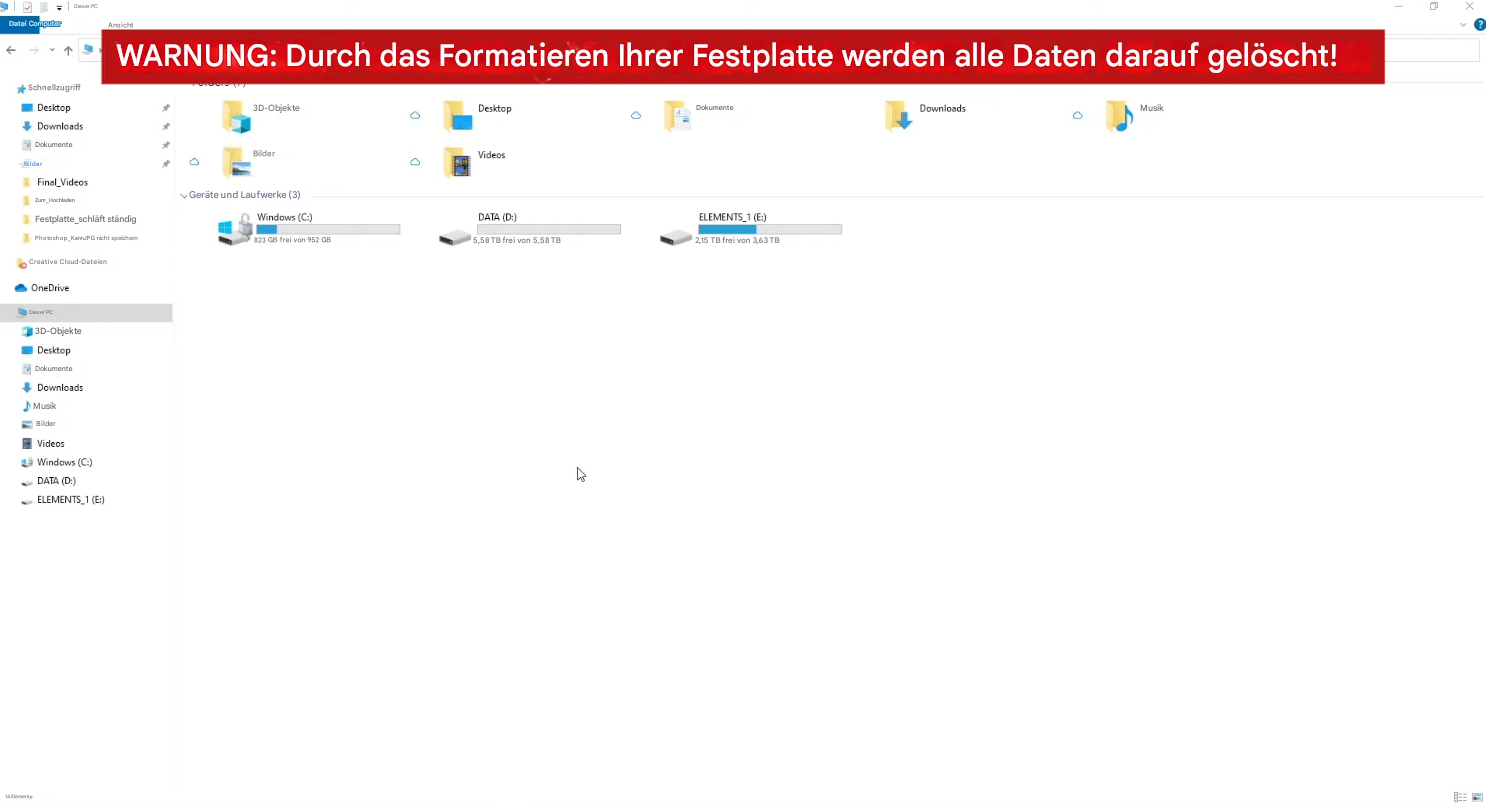
So formatieren Sie in der Datenträgerverwaltung neu
- Öffnen Sie die Datenträgerverwaltung und klicken Sie mit der rechten Maustaste auf die Partition des externen Laufwerks.
- Wählen Sie Formatieren.
- Geben Sie eine Volumebezeichnung ein und wählen Sie ein Dateisystem:
- NTFS – am besten für die reine Windows-Nutzung.
- exFAT – verwenden Sie dies, wenn Sie Kompatibilität zwischen Windows und Mac benötigen.
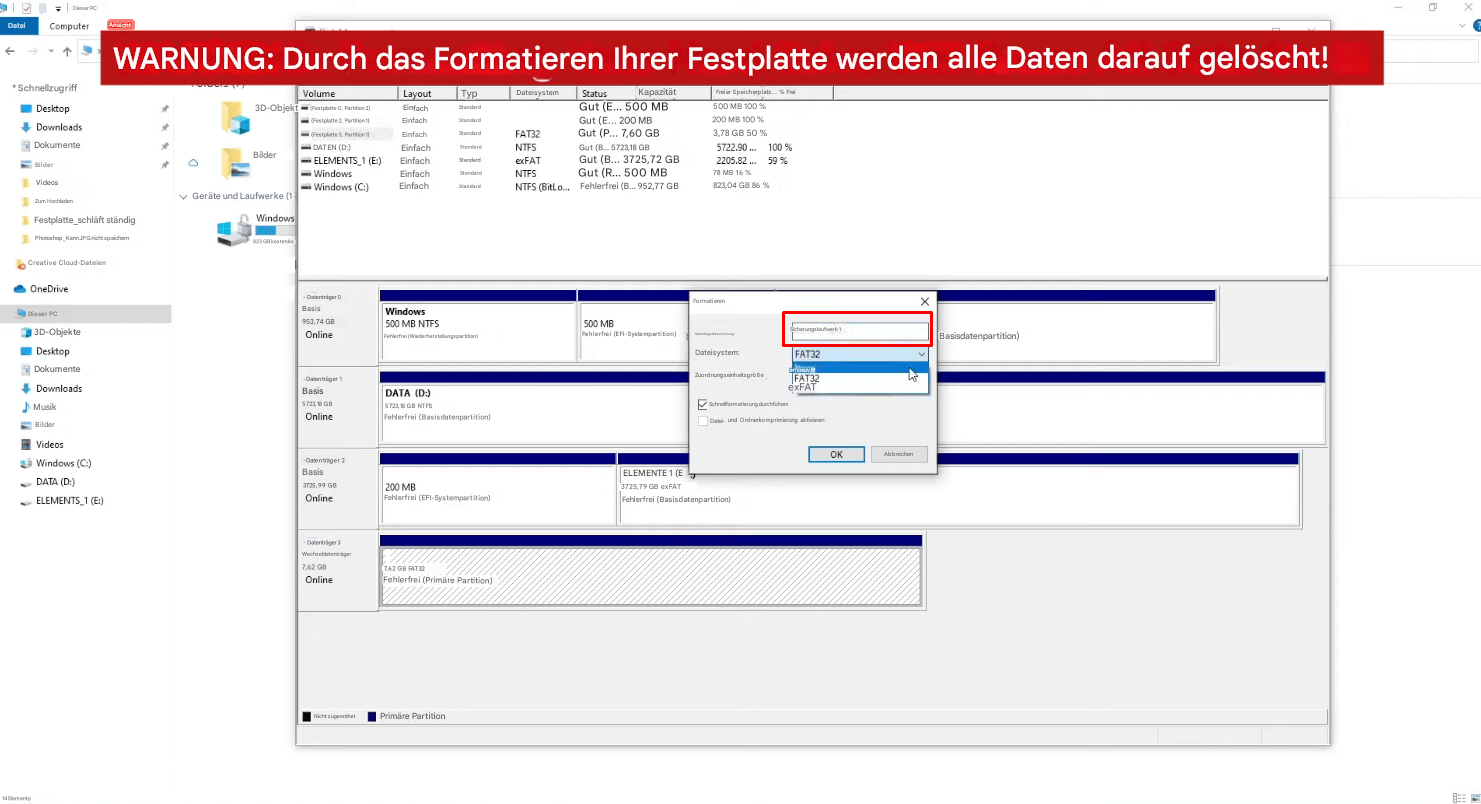
4. Klicken Sie zur Bestätigung auf OK. Das Formatieren löscht alle Daten auf dem Laufwerk und ist irreversibel.
Achtung: Wenn Sie unsicher sind, ob man die Daten wiederherstellen kann, sollten Sie vor dem Formatieren die Verwendung eines speziellen Datenwiederherstellungstools oder eines professionellen Wiederherstellungsdienstes in Betracht ziehen. Wenn Sie fortgeschrittene Wiederherstellungssoftware erkunden oder verstehen möchten, wann ein Laufwerk professionelle Hilfe benötigt (z. B. wenn es klickt), lesen Sie unseren Begleitartikel zu professionellen Tools und Wiederherstellungsoptionen.
Kostenlose Dateiwiederherstellung: Letzter Versuch vor der Formatierung
Wenn Ihr Laufwerk in der Datenträgerverwaltung sichtbar ist, aber als RAW oder beschädigt angezeigt wird, oder Sie einfach nicht auf Ihre Dateien zugreifen können, können diese kostenlosen Tools versuchen, Daten abzurufen, ohne dass zerstörerische Korrekturen wie die Formatierung erforderlich sind.
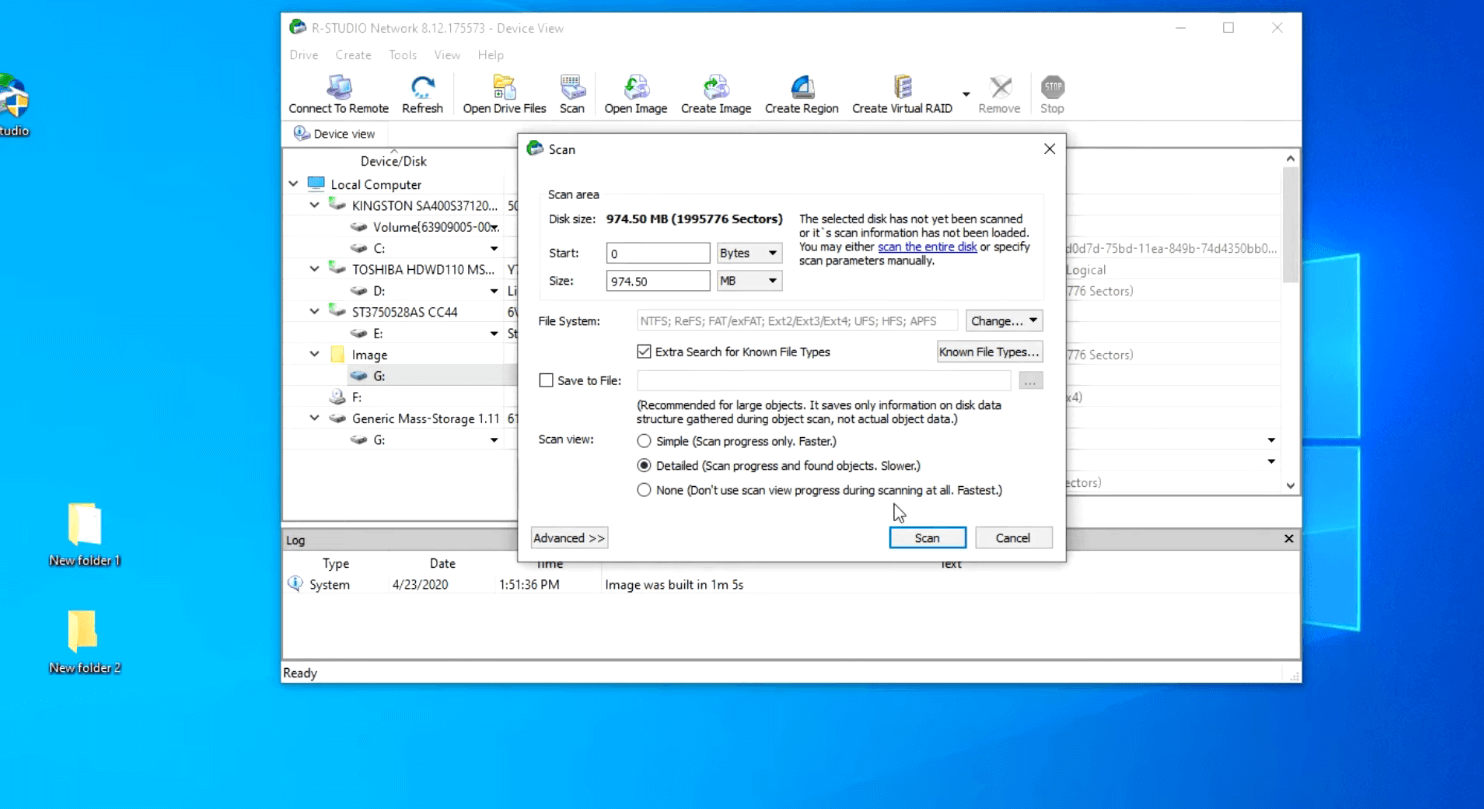
Fokus: Professionelle, plattformübergreifende Software (Windows). Wird für komplexe Wiederherstellungen auf Unternehmensniveau eingesetzt.
Erweiterte Funktionen: Ausgezeichnete Unterstützung für RAID-Rekonstruktion (einschließlich benutzerdefinierter Stripe-Sets), Laufwerksabbildung/-klonung und erweiterter Hexadezimal-Viewer/-Editor für professionelle Analysen. Starke Unterstützung für Windows- (NTFS, ReFS) und Mac-Dateisysteme (APFS, HFS+).
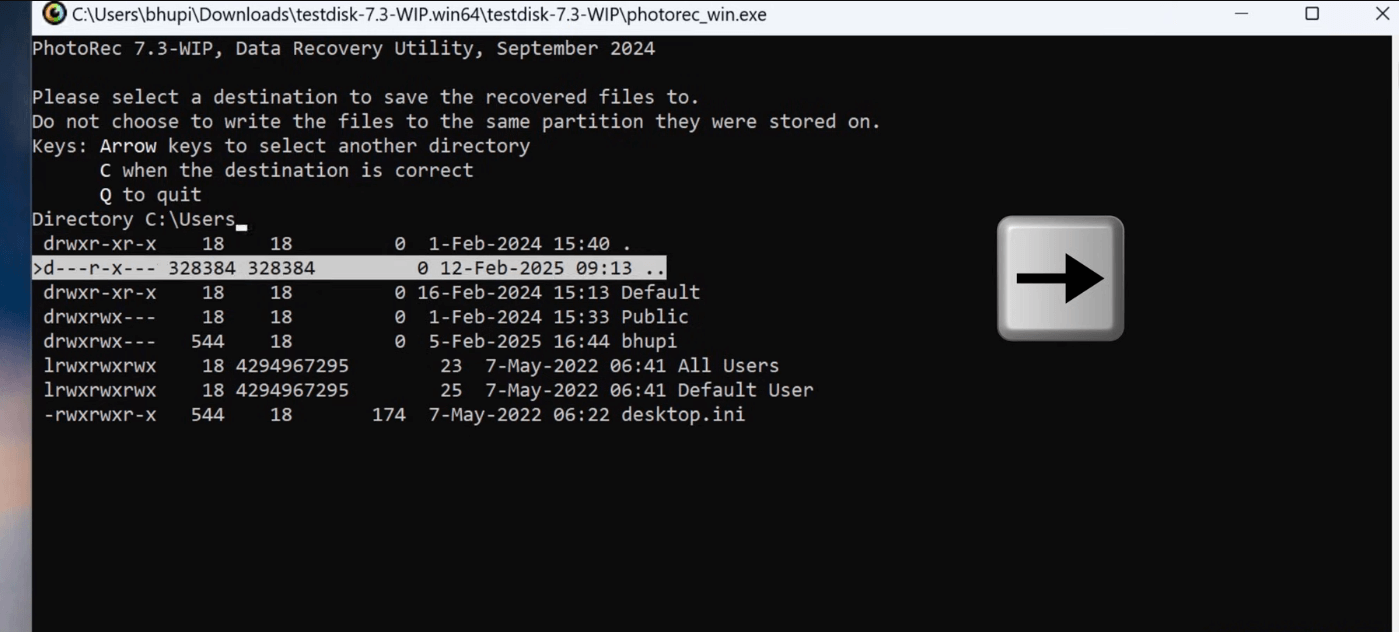
Fokus: Ein leistungsstarkes, kostenloses Open-Source-Tool, das auf die signaturbasierte Dateiwiederherstellung spezialisiert ist. Es ignoriert das Dateisystem (FAT, NTFS, APFS usw.) und sucht anhand des Dateityps (Signaturen) nach Dateien.
Anwendungsfall: Hervorragend geeignet zur Wiederherstellung von Dateien von stark beschädigten oder formatierten Laufwerken, bei denen die Dateisystemstruktur verloren gegangen ist. Trotz des Namens dient es nicht nur zur Wiederherstellung von Fotos.
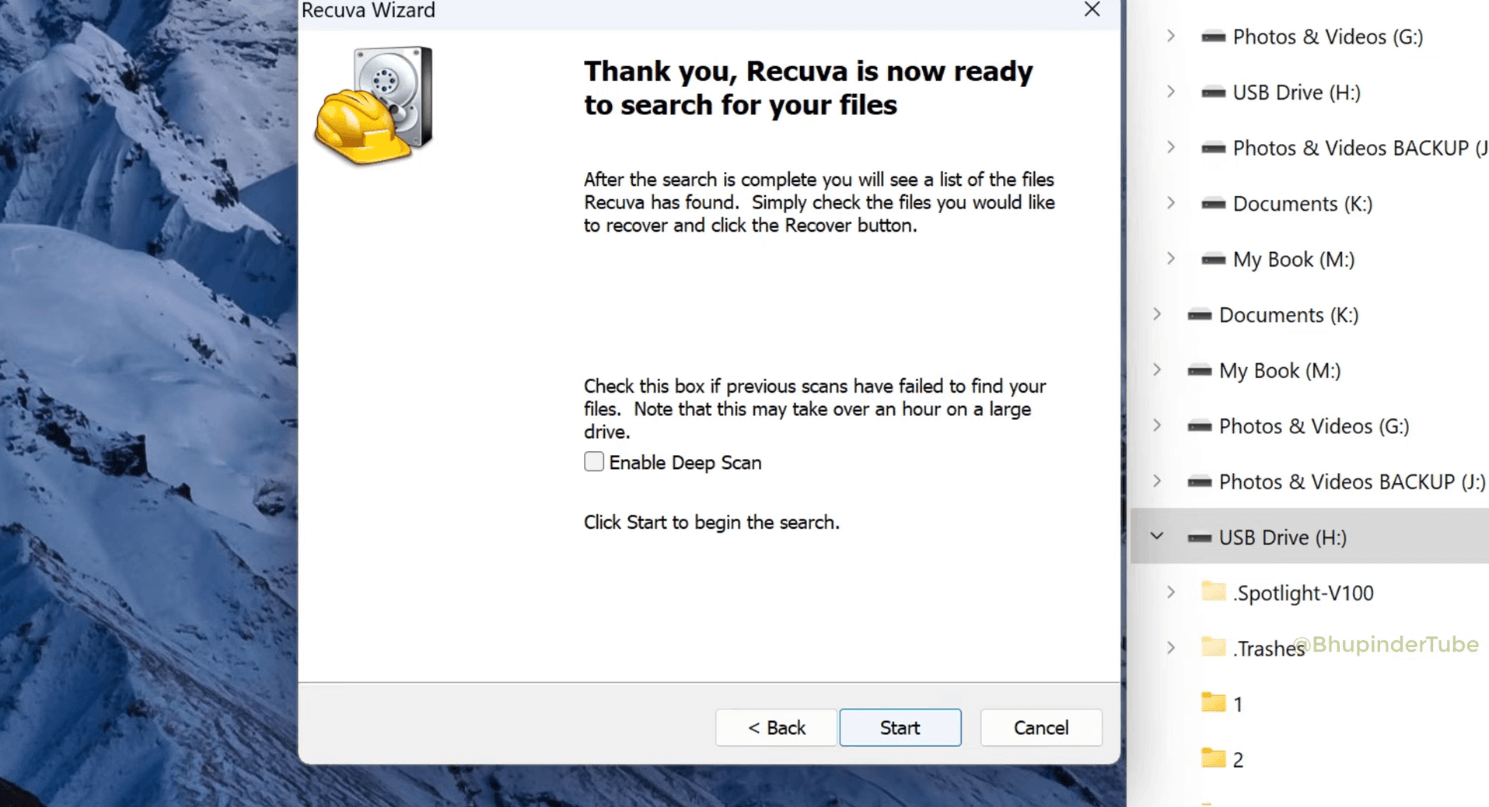
Fokus: Ein benutzerfreundliches, kostenloses Tool (eine kostenpflichtige Version ist verfügbar), das der Hersteller primär für die Wiederherstellung von Dateien entwickelt hat, die Sie versehentlich von intakten oder leicht beschädigten Laufwerken gelöscht haben.
Anwendungsfall: Ideal zur Wiederherstellung versehentlich gelöschter Dateien von Ihrer externen Festplatte oder zur Behebung einfacher Formatierungsfehler. Es verfügt über eine wesentlich einfachere grafische Benutzeroberfläche als PhotoRec.
Haftungsausschluss: Diese Tools sind leistungsstark, aber der Erfolg hängt vom Zustand des Laufwerks ab. Installieren Sie die Wiederherstellungssoftware niemals direkt auf dem Laufwerk, von dem Sie Daten wiederherstellen möchten, da dies die verlorenen Dateien überschreiben kann.
Abschließende Checkliste und Empfehlungen
- Probieren Sie immer zuerst ein anderes Kabel und einen anderen Anschluss aus.
- Weisen Sie dem Laufwerk in der Datenträgerverwaltung einen Buchstaben zu oder ändern Sie ihn, bevor Sie zerstörerische Korrekturen versuchen.
- Formatieren Sie nur als letzten Ausweg und wählen Sie das richtige Dateisystem für Ihre Anforderungen: NTFS für Windows, exFAT für plattformübergreifende Nutzung.
Wenn Sie mechanische Probleme hören oder sich das Laufwerk an mehreren Geräten unberechenbar verhält, stoppen Sie sofort und konsultieren Sie unseren Leitfaden zu professionellen Tools und Datenwiederherstellung, bevor Sie fortfahren.
Die Befolgung dieser Schritte löst die meisten Fälle, in denen eine externe USB-Festplatte hochfährt, aber Windows sie nicht im Windows Explorer anzeigt. Erstellen Sie regelmäßig Backups, damit ein einzelner Laufwerksfehler nicht zu einem schwerwiegenden Datenverlust führt.